

Pernahkah Anda bekerja dengan Expert Advisor? Apakah Anda tahu cara menjalankan Expert Advisor di MT4? Mari kita bahas. EA adalah perangkat lunak yang memberi tahu Anda kapan harus bertransaksi di pasar forex. Trading forex bisa cukup rumit karena pasar tidak pernah berhenti. Sulit untuk menentukan transaksi mana yang harus dilakukan dan kapan waktu terbaik untuk trading agar menghasilkan keuntungan. Expert Advisor hadir untuk membantu trader mengotomatiskan proses trading. Ada banyak hal yang bisa Anda lakukan dengan EA. Misalnya, Anda bisa memprogram EA untuk memulai dan mengeksekusi transaksi berdasarkan riwayat dan preferensi trading Anda.
Untuk bekerja dengan Expert Advisor, Anda perlu menggunakan platform MetaTrader 4. Anda bisa mengunduh Expert Advisor gratis, membelinya, atau bahkan membuatnya sendiri. Dalam artikel ini, saya akan memandu Anda cara membuat EA sendiri sekaligus cara menjalankan Expert Advisor di MT4.
Apa itu Expert Advisor?
Expert Advisor adalah bot trading forex yang membantu mengotomatiskan trading forex. EA menggunakan algoritma trading dan analisis pasar untuk mengeksekusi transaksi yang menguntungkan. Pasar trading forex beroperasi 24/7. EA dapat bertransaksi atas nama Anda bahkan saat Anda tidak ada. Anda tidak perlu khawatir melewatkan peluang trading saat sedang tidur, bekerja, atau melakukan hal lain. Expert Advisor tidak mengenal lelah. Mereka tidak bertransaksi berdasarkan emosi, tidak kehilangan fokus, dan tidak membuat kesalahan karena lengah. Tidak ada batasan jumlah transaksi yang bisa dilakukan EA. Mereka dapat mempertimbangkan variabel untuk beberapa pasangan mata uang sekaligus dan bertransaksi dengan kecepatan yang tidak mungkin dicapai manusia.
Baca juga: Expert Advisor Terbaik untuk MT4
Cara Membuat Expert Advisor?
Untuk membuat EA, Anda harus menggunakan bahasa pemrograman bernama MQL4 (MetaQuotes Language 4) dan MetaTrader 4. Buka panel MT4 Anda dan ikuti lima langkah berikut untuk membuat Expert Advisor:
Langkah Pertama:
Tekan tombol akselerasi, Ctrl+N, untuk membuka jendela Navigator. Klik tab bernama Expert Advisors.
Langkah Dua:
Pada opsi yang diperluas di tab Expert Advisors, klik kanan pada jendela dan pilih Create.
Langkah Tiga:
Sekarang, Expert Creation Wizard akan terbuka. Wizard ini bertugas membuat program MQL4 baru. Tandai Expert Advisor sebagai objek baru yang akan dibuat, lalu isi informasi berikut:
- Nama: Nama Expert Advisor
- Pengembang: Nama developer
- Tautan: Tautan ke situs web developer
- Masukan: Daftar input
Catatan: Di bawah Masukan, cukup klik Tambah atau Hapus untuk menambah atau menghapus parameter.
Langkah Empat:
Jendela Expert baru dengan input yang telah dikustomisasi akan terbuka di editor. File sumber EA baru Anda akan otomatis tersimpan di folder /EXPERTS dengan format *.MQ4. Mulai dari sini, Anda bisa mulai menulis kode Expert.
Langkah Lima:
Setelah selesai mengembangkan EA Anda, Anda perlu mengompilasinya. Di Expert Editor, tekan tombol F5 untuk memulai File – Kompilasi perintah.
Setelah kompilasi berhasil, EA Anda akan muncul di Navigator Window di bawah Expert Advisors tab. Selain itu, file program baru berformat *.EX4 juga akan dibuat di folder /EXPERTS.
Itulah langkah-langkah untuk membuat Expert Advisor. Anda bisa membuat bot trading sederhana jika memiliki dasar coding dan pemrograman. Namun, untuk menggunakan EA yang lebih profesional, Anda perlu mengunduh atau membelinya, lalu menjalankan Expert Advisor di MT4.

Jaga trading kamu tetap online 24/7 dengan Forex VPS berlatensi rendah.
Dapatkan VPS TradingCara Menginstal atau Menjalankan Expert Advisor di MT4
Menjalankan Expert Advisor di MetaTrader 4 jauh lebih mudah daripada membuatnya. Yang perlu Anda lakukan hanyalah mengunduh EA dan mengekstraknya ke folder MT4 Anda. Setelah itu, Anda bisa memverifikasi apakah EA sudah berjalan dengan benar. Ikuti langkah-langkah berikut untuk menjalankan Expert Advisor di MT4:
Langkah Pertama: Unduh dan ekstrak file EA Anda
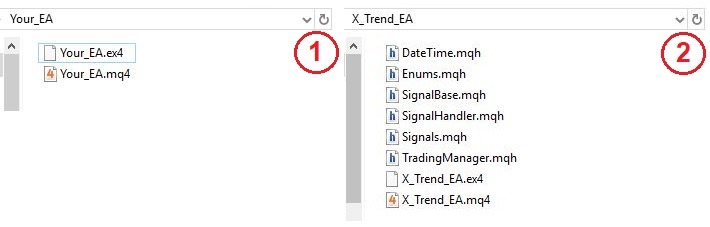
Anda bisa mendapatkan Expert Advisor dari situs web seperti Forex Diamond dan FX Fortnite. Setelah mengunduh file EA, Anda perlu mengekstraknya. Sebuah folder EA biasanya berisi dua file:
- *.mq4 - Ini adalah kode sumber EA Anda. File ini dibutuhkan jika Anda ingin melakukan penyesuaian atau pembaruan pada Expert Advisor. File ini dapat dilihat di MetaEditor.
- *.ex4 - Ini adalah file yang telah dikompilasi. File inilah yang akan menjalankan EA Anda di terminal MetaTrader.
Expert Advisor yang lebih profesional mungkin menyertakan lebih banyak file yang diperlukan agar dapat berjalan dengan benar.
Langkah Kedua: Salin file EA ke terminal MT4 Anda
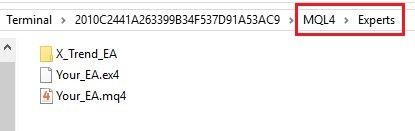
Untuk menjalankan Expert Advisor di MT4, Anda perlu menyalin file EA ke folder data MT4. Caranya, buka MetaTrader 4. Di menu navigasi atas, klik Berkas lalu klik Buka Folder Data.
![[Memilih Open Data Folder dari Menu File di MT4]](https://cloudzy.com/wp-content/uploads/Selecting-Open-Data-Folder-from-File-Menu-in-MT4.jpg)
![[Memilih file EA]](https://cloudzy.com/wp-content/uploads/Selecting-the-EA-files.jpg)
Langkah Ketiga: Periksa pengaturan EA Anda
Sebelum menggunakan EA, lakukan pemeriksaan cepat ini untuk memastikan semuanya berjalan dengan baik. Di menu navigasi atas, klik Tools dan kemudian di Opsi.
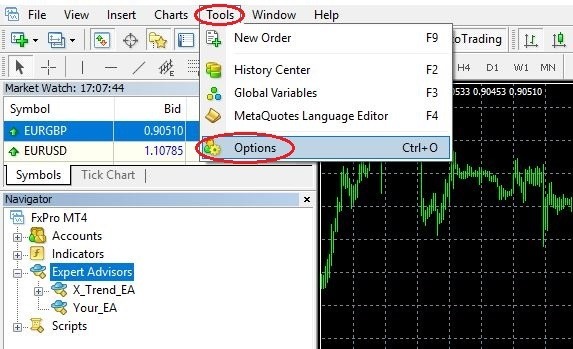
- Izinkan perdagangan otomatis diaktifkan
- Izinkan impor DLL aktifkan jika EA Anda menggunakan file *.dll
Catatan: jika EA Anda dirancang untuk periode waktu tertentu, atur Nonaktifkan perdagangan otomatis saat simbol atau periode chart telah diubah.
Untuk menjalankan Expert Advisor di MT4, opsi Auto trading harus diaktifkan di panel kontrol. Saat diaktifkan, tombol ini akan berwarna hijau.
![[Memulai EA]](https://cloudzy.com/wp-content/uploads/Starting-the-EA.jpg)
Baca Juga: Menutup Semua Order Sekaligus dengan MT4
Langkah Keempat: Jalankan Expert Advisor di MT4
Sebelum memulai Expert Advisor, pastikan chart dengan aset dan time frame yang ingin Anda gunakan sudah terbuka. Buka Navigatordan di bawah Penasihat Ahli, Klik pada EA Anda.
![[Mengonfigurasi EA]](https://cloudzy.com/wp-content/uploads/Configuring-the-EA.jpg)
![[Layar pengaturan EA]](https://cloudzy.com/wp-content/uploads/EA-settings-screen.jpg)
Di bawah Masukan pastikan semua parameter yang sesuai dengan strategi trading Anda sudah tersedia.
![[Pengaturan Input EA]](https://cloudzy.com/wp-content/uploads/EA-Inputs-settings.jpg)
Jaga trading kamu tetap online 24/7 dengan Forex VPS berlatensi rendah.
Dapatkan VPS TradingUntuk Merangkum
Menjalankan Expert Advisor di MT4 tidaklah sulit. Expert Advisors membantu trader forex bekerja jauh lebih efisien. Mereka dapat mengelola banyak transaksi sekaligus dengan kecepatan yang tidak bisa kita tandingi. Jika Anda ingin menjadi trader forex profesional, pelajari lebih lanjut tentang trading bot dan strategi trading bot. Kamu juga bisa berinvestasi dalam VPS untuk trading. Di Cloudzy, kamu bisa mendapatkan VPS Forex yang dekat dengan broker kamu, sehingga latensi bisa diminimalkan semaksimal mungkin. Kamu akan selangkah lebih maju karena kami menyediakan VPS dengan MT4 yang sudah terinstal. Kamu tidak perlu khawatir karena semua transaksi dan aktivitas trading kamu terlindungi saat menggunakan virtual private server kami. Jika ada pertanyaan, tinggalkan komentar — kami siap membantu!
Pertanyaan yang Sering Diajukan
Apa saja keunggulan Expert Advisor?
Expert Advisor dapat mengurangi kesalahan manusia. EA tidak akan trading berdasarkan emosi atau tekanan. EA juga bisa melakukan trading saat kamu tidak ada, sehingga kamu tidak melewatkan satu pun peluang trading.
Apa saja kelemahan Expert Advisor?
Meskipun kamu bisa memprogram EA untuk trading atas namamu, EA tetap bekerja berdasarkan perintahmu. Kamu tetap perlu memantau secara berkala untuk memastikan semuanya berjalan sesuai keinginan.
Bisakah saya menggunakan MT4 untuk trading kripto?
MetaTrader 4 adalah platform trading. Kamu bisa menggunakannya untuk trading di berbagai pasar. Namun, kamu perlu menggunakan trading bot yang khusus dirancang untuk trading kripto. Kamu bisa membaca tentang bot trading kripto terbaik di situs web kami.






Diskusi
Komentar
Masuk untuk bergabung dalam diskusi.