

TeamSpeak adalah solusi VoIP (Voice over Internet Protocol) yang populer di kalangan gamer online. Platform obrolan ini memungkinkan Anda terhubung dengan teman dan anggota tim di berbagai platform gaming.
Untuk menggunakan protokol ini, Anda perlu menginstal TeamSpeak Server di sistem operasi Anda. Anda dapat menginstal server TeamSpeak di Linux dan juga di Windows. Dalam artikel ini, saya akan memandu Anda melalui 5 langkah cara mengatur server TeamSpeak di Windows. Panduan ini akan membantu Anda menyelesaikan prosesnya dengan mudah.
Apa itu TeamSpeak?
Fungsi utama server TeamSpeak adalah memungkinkan pengguna melakukan panggilan dan berkomunikasi melalui internet. TeamSpeak dapat digunakan di komputer maupun perangkat mobile. TeamSpeak 3, versi terbaru dari protokol ini, menghadirkan banyak fitur baru dengan memanfaatkan teknologi VoIP terkini.
Salah satu fitur tersebut adalah kemampuan pengguna untuk membuat ruang virtual guna mengirim dan menerima file, mengobrol secara online, serta melakukan panggilan. Fitur lain yang berguna bagi gamer profesional adalah overlay dalam game fitur ini memungkinkan Anda memantau informasi penting melalui jendela kecil semi-transparan jika Anda perlu melihat layar anggota tim. Beberapa fitur menarik lainnya dari TeamSpeak 3 antara lain:
- TeamSpeak menggunakan enkripsi end-to-end untuk meningkatkan keamanan pengguna. Anda dapat menentukan siapa yang boleh bergabung ke ruang obrolan dan siapa yang mengelolanya.
- Seperti disebutkan di atas, Anda dapat mentransfer dan menyimpan file antar anggota konferensi. Fitur ini bekerja pada semua jenis firewall.
- Untuk memperluas fungsionalitas, Anda dapat menambahkan kustomisasi, plugin, dan alat bantu sesuai kebutuhan.

Hosting server TeamSpeak dengan performa andal dan latensi rendah.
Jalankan Server VoiceAlasan Menggunakan TeamSpeak 3
TeamSpeak adalah protokol yang mudah digunakan. Siapa pun dapat menginstal dan menggunakannya. Namun, apa alasan Anda mungkin membutuhkan VoIP seperti TeamSpeak? Jika salah satu kriteria berikut sesuai dengan kebutuhan Anda, Anda bisa memanfaatkan TeamSpeak.
- Gamer online: Seperti yang telah disebutkan, TeamSpeak adalah solusi VoIP yang tepat bagi gamer online untuk terhubung dengan teman dan anggota tim lintas platform.
- Profesional bisnis: perusahaan besar dengan jumlah karyawan yang banyak dapat memanfaatkan VoIP yang andal dan aman seperti TeamSpeak. Jika Anda pemilik bisnis, Anda dapat menggunakan Hosting Server TeamSpeak VPS untuk meningkatkan kerja tim dan komunikasi dengan anggota tim Anda.
- Siswa: TeamSpeak adalah solusi yang baik untuk pendidikan jarak jauh atau online, terutama di masa pandemi COVID-19. TeamSpeak membantu memastikan pengalaman belajar yang lancar selama kursus online maupun kelas virtual.
Panduan Lengkap Cara Menyiapkan Server Teamspeak di Windows
Sekarang setelah Anda memutuskan untuk menggunakan TeamSpeak, berikut adalah cara menyiapkan server TeamSpeak di Windows. Menyiapkan server mungkin terdengar rumit, tetapi jangan khawatir. Panduan ini akan memandu Anda melalui prosesnya langkah demi langkah.
1- Periksa versi Windows
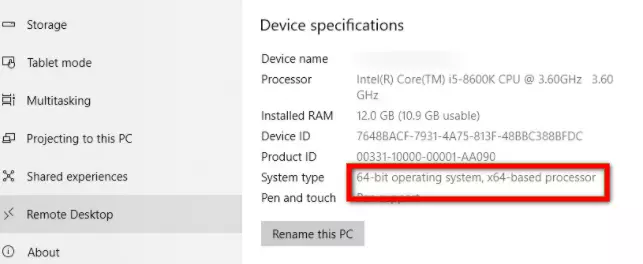
Langkah pertama adalah memeriksa versi Windows OS yang terpasang di perangkat Anda. Ikuti langkah berikut untuk mengetahui apakah Windows Anda versi 32-bit atau 64-bit:
- Klik tombol Start > Settings > System > About. Buka pengaturan About.
- Di bagian Device specifications > System type, periksa apakah Anda menjalankan Windows versi 32-bit atau 64-bit.
2- Unduh TeamSpeak
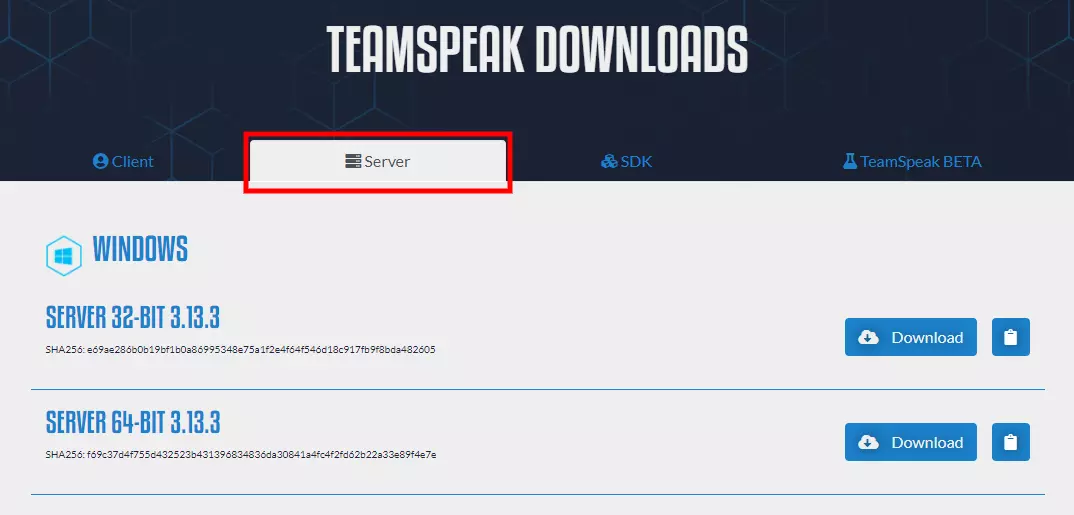
TeamSpeak tersedia dalam versi 32-bit dan 64-bit. Go ke TeamSpeak dan unduh server Teamspeak 3 sesuai dengan versi Windows OS Anda.
3- Ekstrak file dan instal aplikasi
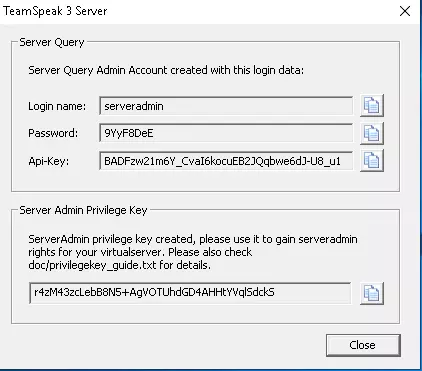
Setelah mengunduh TeamSpeak, ekstrak file menggunakan WinRAR lalu jalankan installernya, TeamSpeak3.exe dengan mode administratif. Setelah menyetujui syarat dan ketentuan, Anda akan melihat Kredensial Login Server. Simpan kredensial ini di file teks atau tempat yang aman untuk digunakan di kemudian hari.
4- Izinkan Port TeamSpeak 3 di Firewall Windows
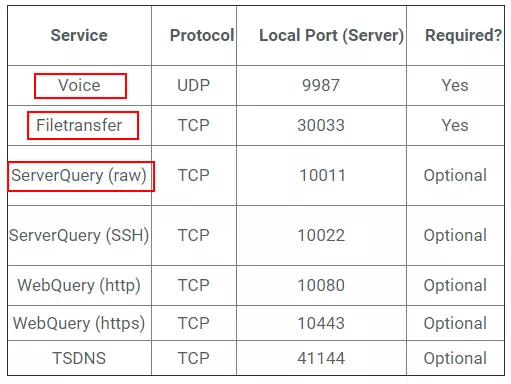
Jika port input belum diizinkan di Windows untuk layanan ini (umumnya belum diaktifkan pada layanan baru kecuali Anda mengaktifkannya saat instalasi), Anda perlu melakukannya secara manual dan mengizinkan port yang diperlukan di firewall Windows.
TeamSpeak menggunakan tujuh port untuk koneksi yang optimal antara klien dan server. Gunakan gambar di atas sebagai panduan.
5- Hubungkan menggunakan TeamSpeak 3 Client
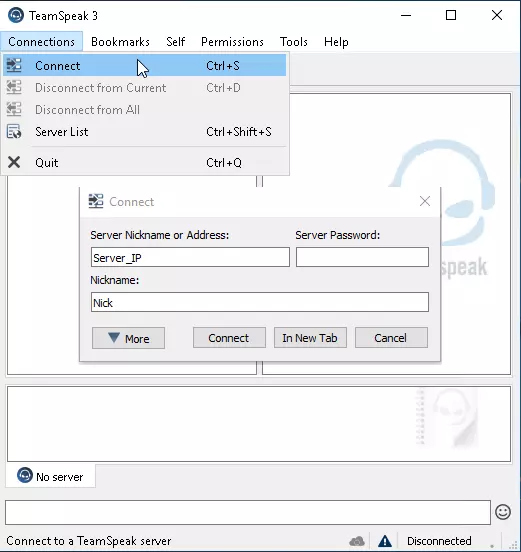
Setelah aplikasi terinstal, Anda perlu terhubung ke server TeamSpeak. Buka aplikasi dan di tab koneksi, masukkan informasi VPS Anda seperti username, password, dan nickname, lalu klik Hubungkan. Anda sekarang terhubung ke server TeamSpeak 3 Anda.
Hosting server TeamSpeak dengan performa andal dan latensi rendah.
Jalankan Server VoiceUntuk Merangkum
Menyiapkan server TeamSpeak di Windows cukup mudah jika Anda mengikuti panduan yang tepat. TeamSpeak memiliki semua fitur yang Anda butuhkan untuk koneksi online yang aman dan berkualitas tinggi bersama anggota tim Anda, baik sebagai gamer online, pemilik bisnis, maupun untuk keperluan pendidikan online. Jika ada pertanyaan selama proses instalasi, jangan ragu untuk meninggalkan komentar. Kami siap membantu!



Diskusi
Komentar
Masuk untuk bergabung dalam diskusi.