
فعالسازی اتصال همزمان RDP در Windows Server 2022
Remote Desktop adalah alat yang memungkinkan pengguna untuk
terhubung ke komputer dari lokasi lain, sehingga mereka dapat mengakses
antarmuka desktop sistem tersebut secara langsung. Windows Server 2022 dilengkapi
dengan fitur Remote Desktop Services (RDS), yang
memungkinkan beberapa pengguna terhubung secara bersamaan, sehingga
mereka dapat mengakses aplikasi dan desktop server dari jarak jauh. Fitur
ini sangat berguna bagi profesional IT yang mengelola
server dari jarak jauh.
Aktifkan
Remote Desktop di Windows Server 2022
- Mengakses Server:
Pertama, masuk ke Windows Server 2022 menggunakan akun administrator lokal
Anda. Akun ini memberikan hak akses yang diperlukan untuk
mengubah pengaturan sistem.
- Membuka Server Manager:
Setelah masuk, buka Server Manager, yaitu alat manajemen lengkap
yang memungkinkan Anda mengonfigurasi dan mengelola berbagai aspek
dari server Anda.
- Membuka Properti Local Server:
Di dalam antarmuka Server Manager, temukan dan pilih bagian
Server Lokal tersebut. Bagian ini berisi pengaturan penting
yang terkait dengan server dan dapat dikonfigurasi sesuai kebutuhan
persyaratan
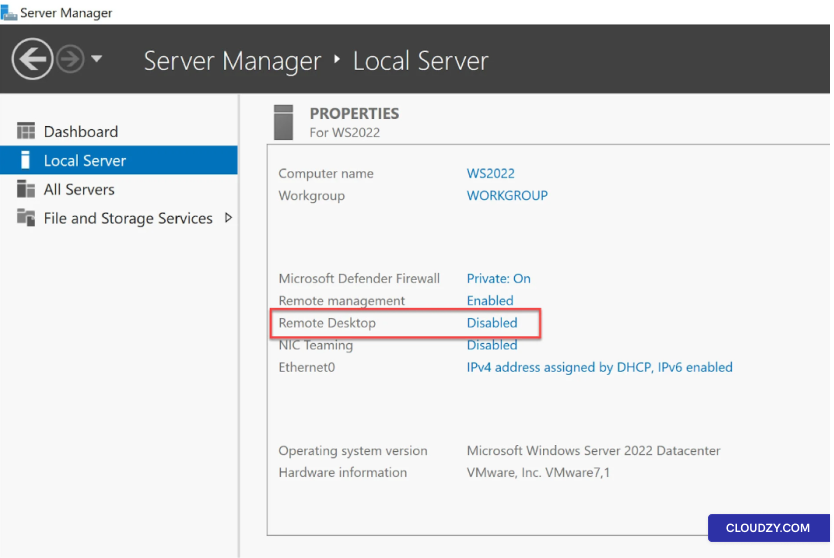
- Mengaktifkan Remote Desktop:
Di dalam Properti di bagian tab Local Server,
cari opsi Remote Desktop. Secara default, opsi ini mungkin ditandai sebagai
Dinonaktifkan, yang berarti akses remote desktop sedang
saat ini tidak aktif.
- Mengaktifkan Remote Desktop:
Klik pada Dinonaktifkan status di samping Remote Desktop.
Sebuah jendela baru, dialog System Properties, akan muncul.
- Mengonfigurasi Pengaturan Koneksi Jarak Jauh:
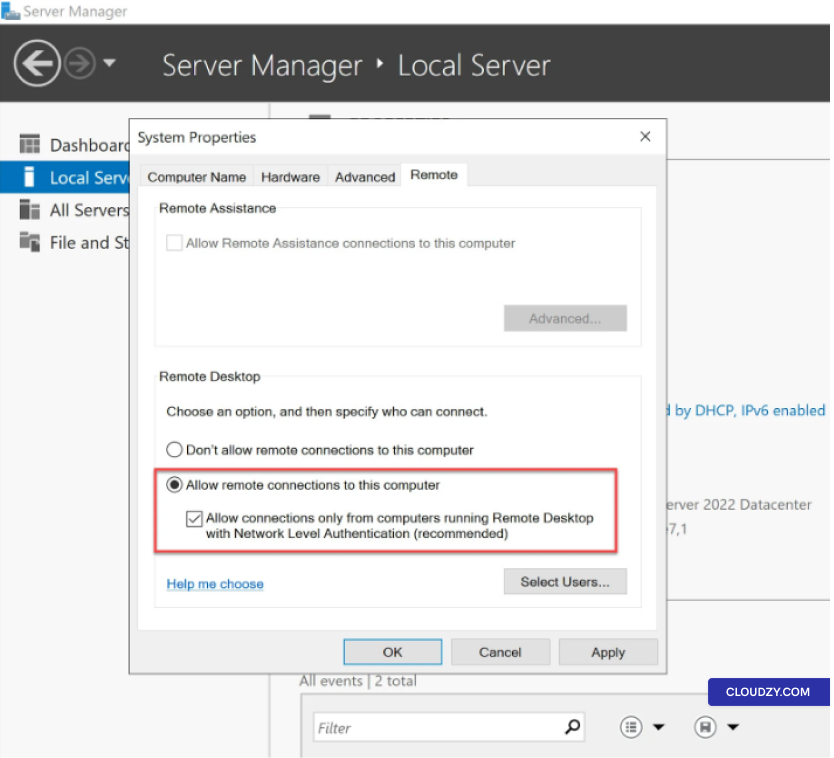
Di dalam dialog System Properties, buka tab
Jarak jauh tab. Di sini, Anda akan menemukan opsi Izinkan
koneksi jarak jauh ke komputer ini. Pastikan opsi ini
dicentang untuk mengaktifkan akses remote desktop.
- Meningkatkan Keamanan:
Untuk keamanan yang lebih baik, disarankan untuk mencentang kotak berlabel
Izinkan koneksi hanya dari komputer yang menjalankan Remote Desktop
dengan Network Level Authentication (NLA)Ini menambahkan
lapisan perlindungan tambahan untuk koneksi jarak jauh Anda.
- Memberikan Akses Pengguna (Opsional):
Jika Anda ingin pengguna tertentu memiliki akses remote desktop ke
Windows Server 2022, klik Pilih Pengguna. Anda dapat menambahkan
pengguna individual yang memerlukan akses jarak jauh. Jika server Anda merupakan bagian
dari domain, Anda juga dapat memilih pengguna domain untuk akses jarak jauh
privileges
Akses Alternatif
Metode
Jika Anda lebih suka menggunakan pendekatan command-line, Anda dapat membuka jendela
pengaturan remote desktop dengan menjalankan perintah
sysdm.cpl. Perintah ini membuka System Properties
dan dari sana, Anda dapat membuka tab Jarak jauh
tab dan mengaktifkan pengaturan Remote Desktop.
Membuat
Pengguna Baru dan Menetapkan Izin Remote Desktop
Untuk memungkinkan beberapa administrator membuat koneksi jarak jauh secara bersamaan
koneksi desktop jarak jauh di Windows Server 2022, Anda perlu membuat
akun pengguna baru dan memberikan izin akses desktop jarak jauh. Bagian
ini menjelaskan langkah-langkah untuk membuat pengguna baru dan
mengonfigurasi izin desktop jarak jauh:
Langkah 1: Mengakses
Server Manager
-
Masuk ke Windows Server 2022 menggunakan akun
administrator yang sudah ada. Akun ini harus memiliki hak akses yang diperlukan
untuk mengubah pengaturan sistem. -
Buka Server Manager, alat manajemen lengkap yang memungkinkan
Anda mengonfigurasi berbagai aspek server.
Langkah 2: Membuat
Pengguna
-
Di Server Manager, buka menu Tools
dan pilih Manajemen Komputer. Ini akan membuka konsol
Computer Management. -
Di konsol Computer Management, perluas bagian Local
Pengguna dan Grup , lalu klik kanan pada
Pengguna. -
Pilih Pengguna Baru untuk membuat pengguna baru
akun. -
Ikuti panduan untuk mengisi detail pengguna, termasuk
nama pengguna dan kata sandi. Pastikan kata sandi memenuhi kebijakan keamanan server
persyaratan
Langkah 4:
Memberikan Izin Desktop Jarak Jauh
Setelah akun pengguna baru dibuat, saatnya memberikan izin
akses desktop jarak jauh ke akun tersebut.
-
Go kembali ke Server Manager dan navigasikan ke Local
Peladen bagian yang disebutkan sebelumnya. -
Di dalam Properti bagian, temukan
Remote Desktop opsi. Secara default, opsi ini mungkin ditandai
as Dinonaktifkan untuk akun pengguna baru. -
Klik pada Dinonaktifkan status di sebelah
nama akun pengguna baru, dan sebuah jendela dialog System Properties akan muncul,
muncul -
Di dalam dialog System Properties, buka tab
Jarak jauh tab. -
Di sini, Anda akan menemukan opsi Izinkan koneksi jarak jauh ke
komputer ini. Pastikan opsi ini dicentang untuk memberikan akses remote
desktop kepada pengguna yang baru dibuat. -
Untuk keamanan tambahan, pertimbangkan untuk mencentang kotak berlabel
Izinkan koneksi hanya dari komputer yang menjalankan Remote Desktop
dengan Network Level Authentication (NLA). -
Klik OK untuk menyimpan perubahan Anda.
Langkah 5:
Masuk dengan Akun Pengguna Baru
Akun pengguna baru kini telah dikonfigurasi dengan izin akses remote desktop.
Pengguna dapat terhubung ke server dari jarak jauh menggunakan
nama pengguna dan kata sandi mereka.
Mengaktifkan Remote Desktop pada Windows Server 2022 adalah proses
yang mudah dan memberi Anda kemampuan untuk mengelola
server dari jarak jauh. Fitur ini, dikombinasikan dengan peningkatan keamanan
yang disediakan oleh Network Level Authentication, memastikan pengalaman administrasi jarak jauh yang aman
dan efisien. Jika Anda membutuhkan informasi lebih lanjut,
atau bantuan tambahan, jangan ragu untuk menghubungi tim dukungan kami
by mengirim
tiket.
<BlogFAQSection data={[ { title: 'Apa manfaat mengaktifkan koneksi RDP secara bersamaan
bagi administrator server?', answer: 'Mengaktifkan
koneksi RDP secara bersamaan memungkinkan administrator server untuk
mengelola beberapa tugas dan sesi pengguna dari jarak jauh secara efisien. Hal ini
kemampuan ini meningkatkan produktivitas, fleksibilitas, dan kemampuan untuk
atasi masalah server tanpa perlu akses fisik.', }, {"
title: 'Apa Itu Remote Desktop Services (RDS) di Windows Server 2022?',
jawaban: "Remote Desktop Services (RDS) adalah fitur yang memungkinkan
beberapa pengguna untuk terhubung dan menggunakan aplikasi serta
desktop dari jarak jauh. Ini sangat berguna untuk skenario yang melibatkan
administrasi jarak jauh dan akses multi-pengguna ke sumber daya server.", }, {
title: 'Apakah mengaktifkan RDP di Windows Server 2022 aman?', answer: "Ya,"
mengaktifkan RDP di server Windows Server 2022 bisa aman jika konfigurasi keamanan yang tepat
langkah-langkah tersebut diterapkan. Disarankan untuk mengaktifkan Network Level
Autentikasi (NLA) untuk meningkatkan keamanan. NLA memastikan bahwa hanya
pengguna yang sudah terautentikasi dapat terhubung dari jarak jauh, menambahkan lapisan keamanan ekstra
perlindungan.", }, { title: 'Bisakah saya mengaktifkan RDP pada Windows Server 2022 menggunakan
akun administrator lokal?', answer: 'Ya, Anda dapat mengaktifkan RDP di
Windows Server 2022 menggunakan akun administrator lokal. Akun ini
memberikan hak akses yang diperlukan untuk mengonfigurasi pengaturan sistem,
termasuk akses desktop jarak jauh.', }, { title: 'Bagaimana cara memberikan
pengguna akses remote desktop pada Windows Server 2022?', jawab: 'Untuk mengizinkan
akses desktop jarak jauh untuk pengguna tertentu, klik "Select Users" di
Pengaturan Remote Desktop. Dari sana, Anda dapat menambahkan pengguna individual yang
memerlukan akses jarak jauh. Jika server Anda tergabung dalam domain, Anda juga bisa
grant remote access to domain users.', }, ]} />
Juga di Windows / RDP
Panduan terkait.
Butuh bantuan untuk hal lain?
Median waktu respons di bawah 1 jam. Manusia asli, bukan bot.