
Gunakan Windows App di Mac Anda untuk terhubung ke VPS Windows Cloudzy melalui Remote Desktop Protocol (RDP). Aplikasi Microsoft ini sebelumnya bernama Microsoft Remote Desktop.
Sebelum Memulai
Siapkan hal-hal berikut:
- Mac yang menjalankan macOS 14 atau versi lebih baru, sesuai persyaratan Windows App versi saat ini.
- VPS Windows yang sedang berjalan dengan Remote Desktop aktif.
- Alamat IP publik VPS, nama pengguna Windows, dan kata sandi Windows Anda.
Untuk menemukan detail masuk VPS Anda, buka Services di dasbor Cloudzy, klik nama server Anda, lalu pilih tab Overview.
1. Instal Windows App
Di Mac Anda, buka Windows App di Mac App Store. Pastikan pengembangnya adalah Microsoft Corporation, lalu unduh dan buka aplikasinya.
Selesaikan atau lewati panduan pengenalan. Anda dapat langsung terhubung ke VPS tanpa masuk ke Windows App menggunakan akun Microsoft.
2. Tambahkan VPS Anda
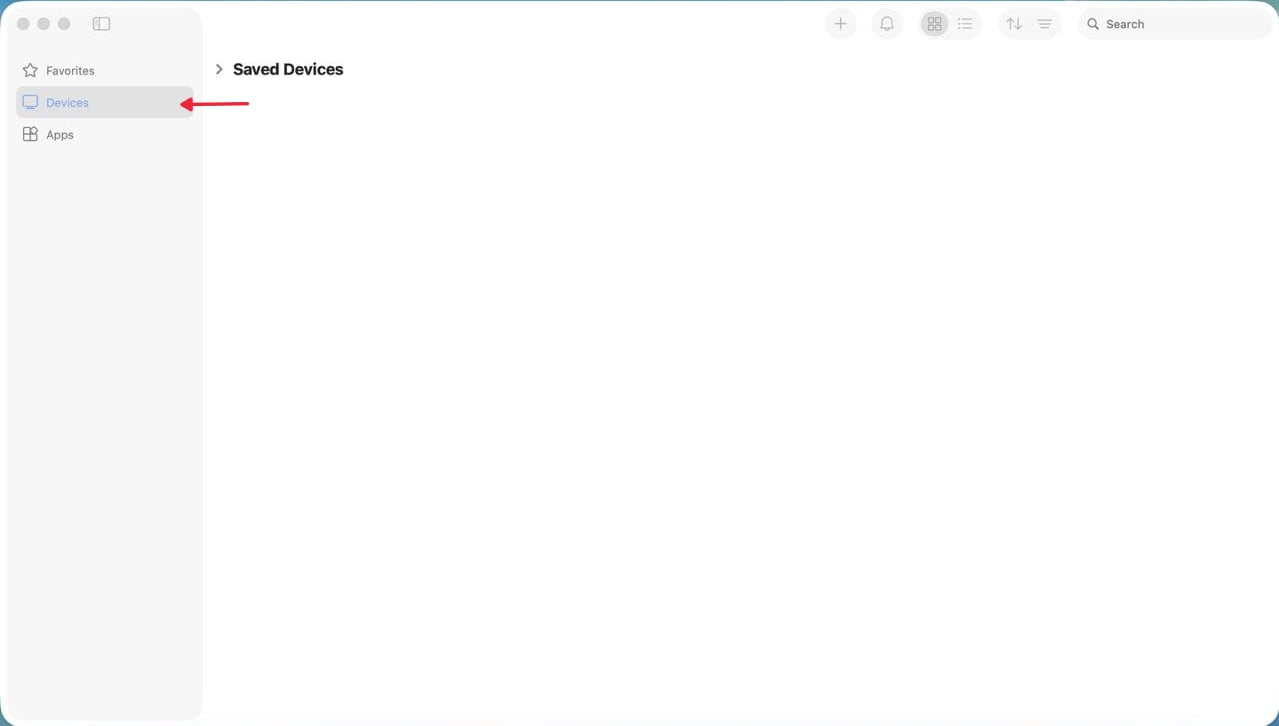
Buka tab Devices.
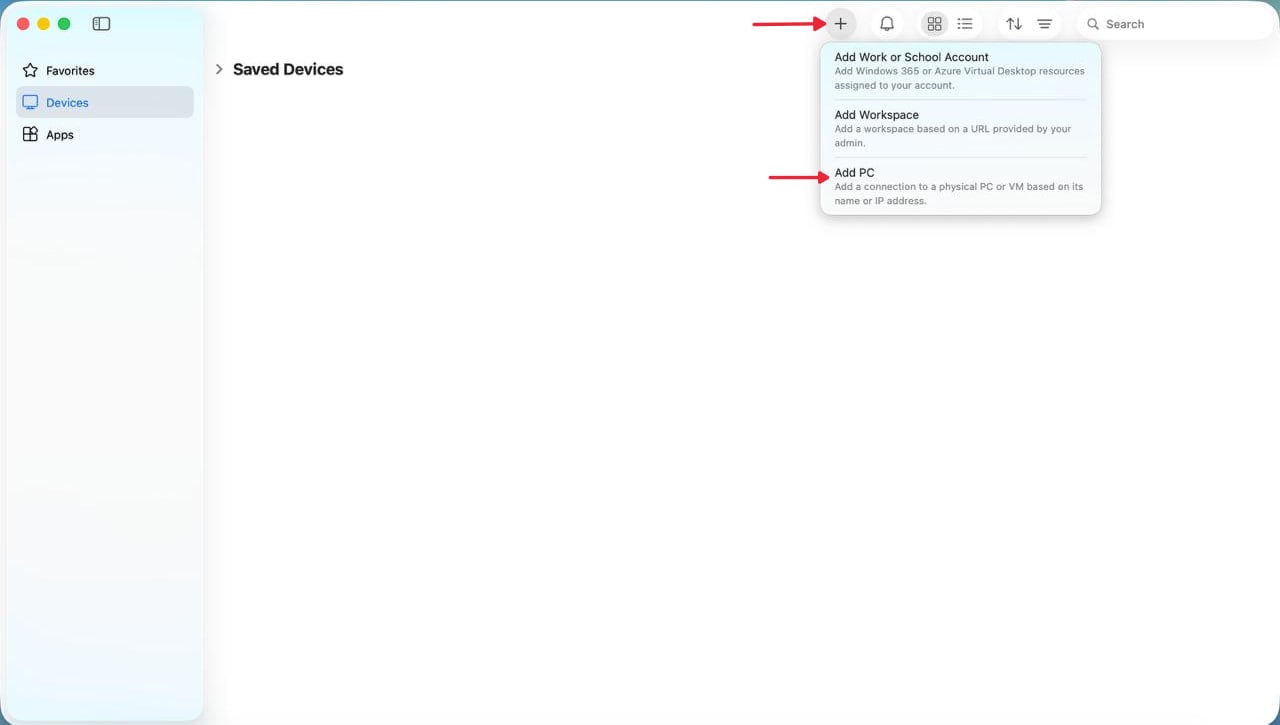
Klik tombol + dan pilih Add PC.
Pada PC Name, masukkan alamat IP publik VPS Anda.
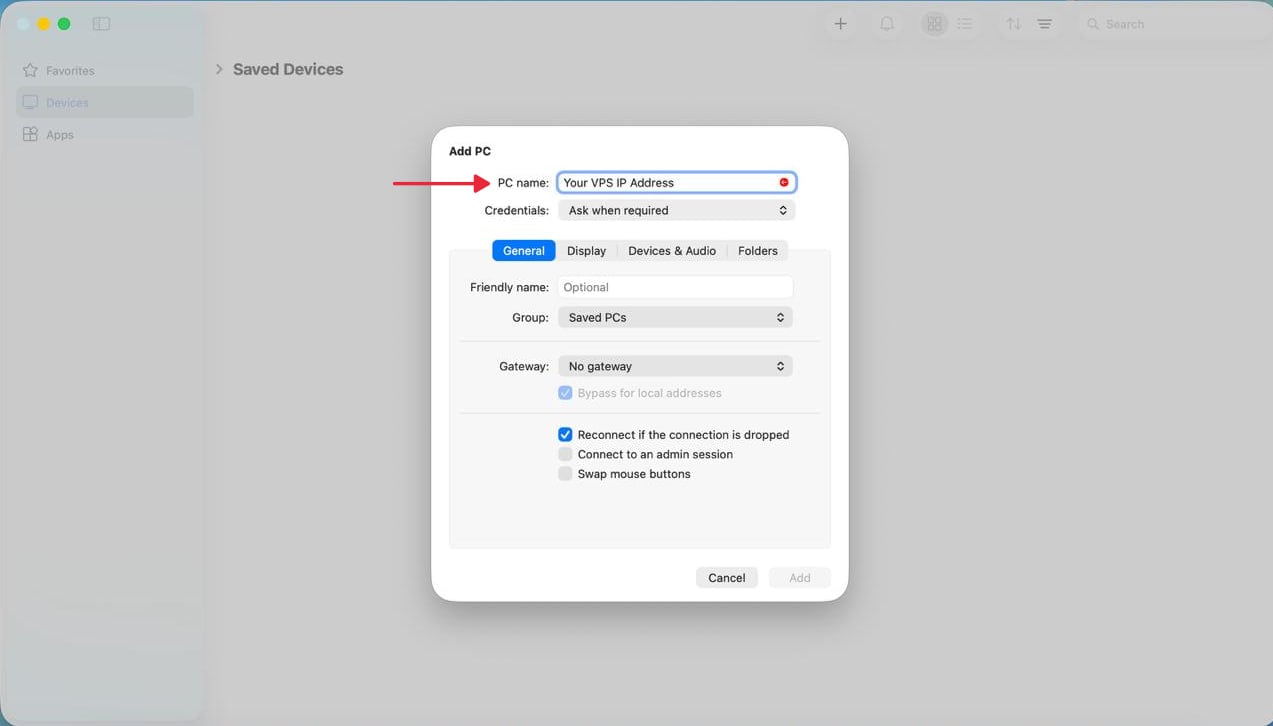
Jika ingin terhubung melalui port khusus (port default adalah 3389), tambahkan :port_number tepat setelah alamat IP publik VPS Anda di kolom PC Name.
Biarkan pengaturan lainnya pada nilai default, lalu klik Add.
3. Hubungkan dan Masuk
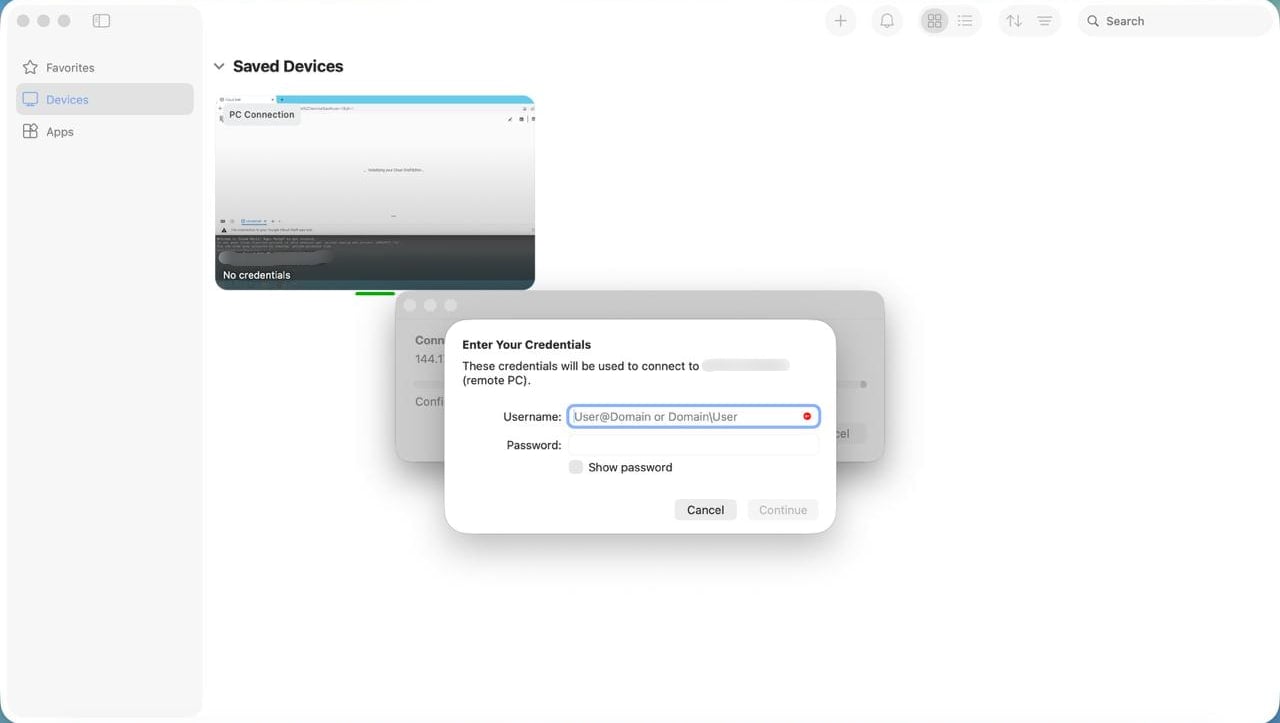
Pada tab Devices, klik dua kali VPS yang telah Anda tambahkan.
Saat diminta, masukkan nama pengguna dan kata sandi VPS Windows Anda. Gunakan nama pengguna yang diberikan untuk VPS Anda, biasanya Administrator.
Setelah terhubung, desktop Windows pada VPS Anda akan muncul. Kini Anda dapat menggunakan aplikasi dan file di VPS dari Mac Anda.
Untuk terhubung lagi nanti, buka Windows App dan klik dua kali VPS yang tersimpan.
Jika Anda Tidak Dapat Terhubung
- Koneksi gagal: Pastikan VPS sedang berjalan di dasbor Cloudzy, lalu periksa alamat IP dan port RDP. Pastikan juga firewall VPS mengizinkan koneksi Remote Desktop masuk melalui port 3389, atau melalui port RDP khusus jika Anda telah mengubahnya. Periksa apakah jaringan lokal atau penyedia internet Anda memblokir koneksi ke port tersebut.
- Gagal masuk: Cocokkan nama pengguna dan kata sandi VPS Windows Anda dengan detail di tab Overview. Jika kata sandi masih tidak berfungsi, atur ulang melalui dasbor, lalu coba terhubung lagi menggunakan kata sandi baru.
- Masih tidak dapat terhubung: Buka VPS melalui VNC Console untuk memastikan Remote Desktop aktif dan portnya diizinkan oleh firewall. Jika memerlukan bantuan, hubungi dukungan Cloudzy dan sertakan pesan kesalahan yang muncul secara persis.
Juga di Windows / RDP
Panduan terkait.
Butuh bantuan untuk hal lain?
Median waktu respons di bawah 1 jam. Manusia asli, bukan bot.