
Untuk mengubah port Remote Desktop VPS Windows Cloudzy Anda, perbarui port dan pengaturan firewall di dalam VPS, lalu hubungkan kembali dari laptop menggunakan port baru.
Prosedur yang sama berlaku untuk VPS Windows 10/11 dengan hosting Remote Desktop yang diaktifkan serta Windows Server 2016 atau yang lebih baru. Nama protokolnya tetap RDP. Panduan ini menggunakan Remote Desktop Connection (mstsc), yang masih didukung di Windows 10 dan 11.
Sebelum Memulai
- Pastikan Anda memiliki akses administrator ke VPS.
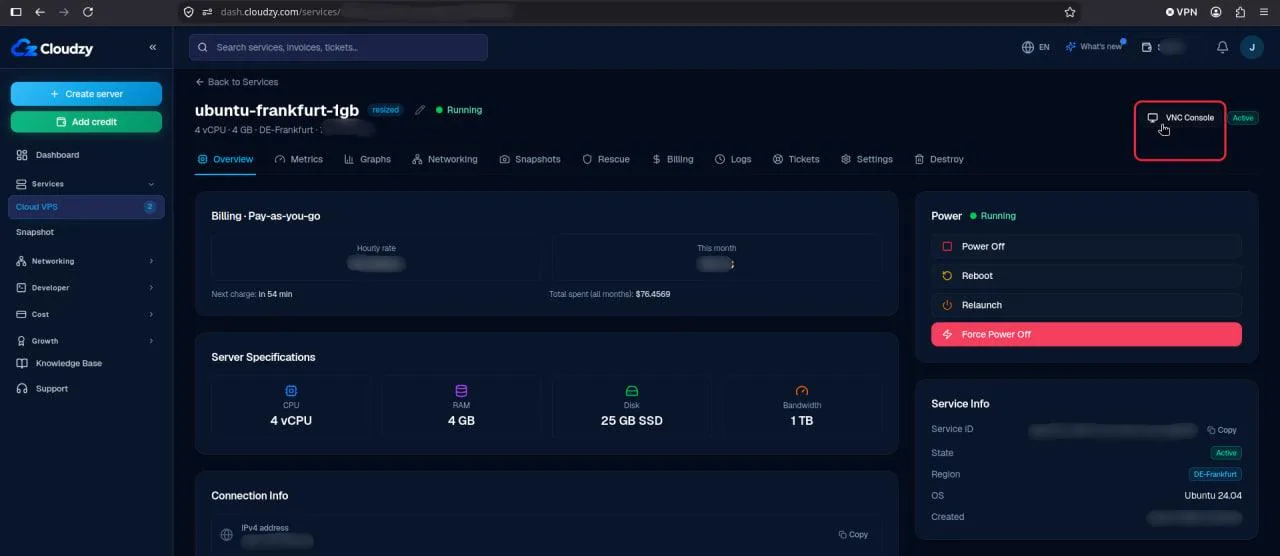
- Pastikan Anda dapat membuka konsol VNC melalui dasbor Cloudzy. Lakukan semua langkah konfigurasi hanya melalui VNC, bukan melalui koneksi RDP. Berikut gambar sebagai referensi:
- Simpan pekerjaan Anda. Memulai ulang layanan Remote Desktop akan memutus sesi RDP yang sedang aktif.
1. Buka PowerShell di VPS
Hubungkan ke VPS melalui konsol VNC. Di desktop VPS, buka Start, cari Windows PowerShell, lalu pilih Run as administrator.
Jalankan perintah ini dan catat port saat ini untuk pemulihan:
Get-ItemPropertyValue -Path 'HKLM:\SYSTEM\CurrentControlSet\Control\Terminal Server\WinStations\RDP-Tcp' -Name PortNumberNilai defaultnya adalah 3389.
2. Izinkan Port Baru
Contoh ini menggunakan 54321. Periksa apakah port tersebut sudah digunakan:
Get-NetTCPConnection -LocalPort 54321 -ErrorAction SilentlyContinue

Get-NetUDPEndpoint -LocalPort 54321 -ErrorAction SilentlyContinue
Jika kedua perintah tidak mengembalikan entri, tidak ada penggunaan port saat ini yang terdeteksi. Jika salah satu perintah mengembalikan entri, coba port lain, seperti 54322 atau 54323. Port contoh tersebut belum tentu tersedia di VPS Anda. Ganti nomor port pada kedua pemeriksaan dan jalankan kembali sebelum melanjutkan.
Untuk panduan ini, pilih port antara 49152 dan 65535 yang belum digunakan aplikasi lain. Hindari port yang umum digunakan layanan lain, termasuk 22 (SSH), 53 (DNS), 80 (HTTP), 443 (HTTPS), dan 445 (berbagi file Windows).
Setelah memilih port lain, ganti 54321 dengan nomor tersebut di seluruh petunjuk berikutnya, termasuk perintah firewall, pengaturan Remote Desktop, dan alamat koneksi.
Tambahkan aturan masuk pada Windows Firewall:
Jika aturan RDP yang ada membatasi akses ke alamat IP tertentu, tambahkan -RemoteAddress dengan alamat IP diizinkan yang sama ke kedua perintah di bawah sebelum menjalankannya. Jika tidak, jalankan perintah seperti yang ditampilkan.
New-NetFirewallRule -DisplayName 'RDP-54321-TCP' -Direction Inbound -Action Allow -Protocol TCP -LocalPort 54321 -Profile Any

New-NetFirewallRule -DisplayName 'RDP-54321-UDP' -Direction Inbound -Action Allow -Protocol UDP -LocalPort 54321 -Profile Any
Izinkan port baru di firewall tambahan apa pun yang Anda gunakan. Atasi semua kesalahan firewall sebelum melanjutkan.
3. Konfigurasikan Port Baru di Registry
Tetap terhubung melalui VNC. Jalankan skrip berikut untuk mengatur port pendengar Remote Desktop di registry Windows dan menampilkan nilai yang disimpan.
Jika Anda memilih port lain pada Langkah 2, ganti 54321 pada baris pertama sebelum menjalankan skrip.
$portValue = 54321

if ($portValue -ge 1 -and $portValue -le 65535) {
    Set-ItemProperty `
      -Path 'HKLM:\SYSTEM\CurrentControlSet\Control\Terminal Server\WinStations\RDP-Tcp' `
      -Name 'PortNumber' `
      -Value $portValue

    Get-ItemPropertyValue `
      -Path 'HKLM:\SYSTEM\CurrentControlSet\Control\Terminal Server\WinStations\RDP-Tcp' `
      -Name 'PortNumber'
} else {
    Write-Error "Invalid RDP port. Use a value between 1 and 65535."
}
Output harus sesuai dengan port yang dipilih: 54321 dalam contoh ini. Atasi setiap kesalahan atau output yang tidak sesuai sebelum melanjutkan.
Pertahankan aturan firewall RDP yang ada untuk pemulihan. Aturan ini menjaga port asli tetap diizinkan melalui firewall jika Anda perlu memulihkannya melalui VNC dan memulai ulang layanan Remote Desktop.
4. Mulai Ulang Layanan Remote Desktop
Setelah menyimpan semua pekerjaan, jalankan perintah ini melalui VNC:
Restart-Service TermService -ForceSesi RDP yang ada akan terputus selama layanan dimulai ulang. Biarkan konsol VNC tetap terbuka. Anda tidak perlu memulai ulang VPS sebagai bagian dari prosedur ini.
5. Hubungkan Kembali dari Laptop
Pada laptop Windows 10 atau 11, tekan Win + R, masukkan perintah berikut, lalu tekan Enter:
mstsc /v:YOUR_VPS_IP:54321Ganti YOUR_VPS_IP dengan alamat IPv4 VPS Anda. Masuk menggunakan kredensial VPS yang sudah Anda miliki.
Login yang berhasil memastikan port baru berfungsi. Gunakan IP:54321 untuk koneksi berikutnya dan perbarui profil koneksi yang tersimpan.
Jika Anda Tidak Dapat Terhubung Kembali
Buka VPS melalui VNC di panel Cloudzy. Di PowerShell dengan hak administrator, pulihkan port sebelumnya.
Sebelum menjalankan perintah ini, ganti 3389 jika port asli yang Anda catat berbeda.
Set-ItemProperty -Path 'HKLM:\SYSTEM\CurrentControlSet\Control\Terminal Server\WinStations\RDP-Tcp' -Name PortNumber -Value 3389Jika perintah selesai tanpa kesalahan, mulai ulang layanan:
Restart-Service TermService -ForceSetelah layanan dimulai ulang, hubungkan kembali menggunakan port asli.
Juga di Windows / RDP
Panduan terkait.
Butuh bantuan untuk hal lain?
Median waktu respons di bawah 1 jam. Manusia asli, bukan bot.