
Mentransfer file secara efisien antara sistem lokal Anda dan
Windows VPS sangat penting untuk mengelola server remote Anda dengan baik. Panduan ini
akan memandu Anda melalui tiga metode praktis untuk transfer file tanpa hambatan
transfer melalui Remote Desktop, sehingga Anda dapat menyederhanakan
alur kerja dan menjaga Cloudzy Windows VPS tetap sinkron dengan
lingkungan
Metode
1: Berbagi Drive dari PC Lokal ke Cloudzy Windows VPS
Metode ini memungkinkan Anda berbagi drive dan folder antara
PC lokal dan Cloudzy Windows VPS Anda menggunakan Remote Desktop
Koneksi (RDP). Cara ini sangat berguna ketika Anda perlu
mengakses file yang tersimpan di sistem lokal saat bekerja di VPS atau
memindahkan file antara kedua lingkungan tersebut dengan efisien.
Langkah 1:
Konfigurasi Remote Desktop Connection
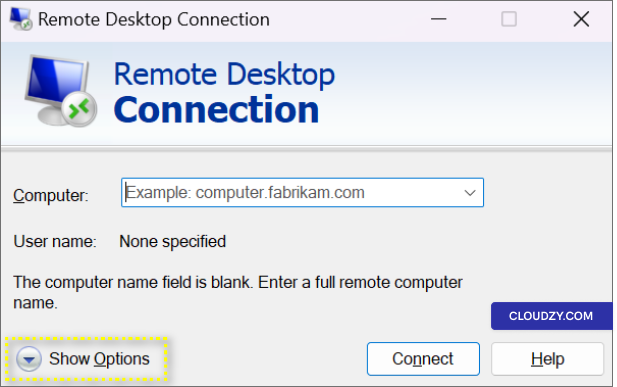
- Buka Remote Desktop Connection di PC lokal Anda.

- Klik Tampilkan Opsi.
-
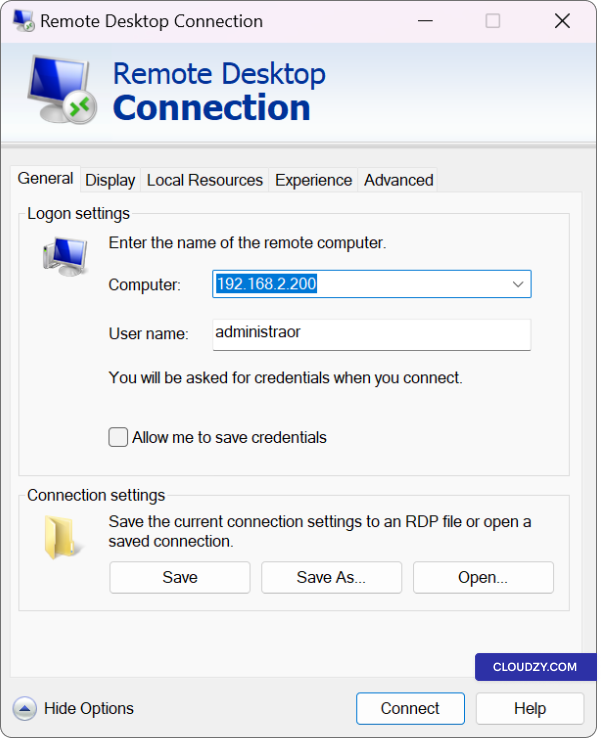
Di dalam Komputer bagian, masukkan alamat IP atau
nama domain lengkap dari Cloudzy Windows VPS Anda. -
Isi username Anda (yang secara default adalah
Administrator).
Langkah 2:
Alihkan Drive Workstation Lokal Anda
Setelah koneksi terbuat, Anda dapat mengonfigurasi berbagi
drive dan folder lokal Anda. Fitur ini memungkinkan Anda memilih
drive atau folder tertentu yang ingin dapat diakses di dalam sesi VPS
Anda. Dengan memilih sumber daya yang dibutuhkan, proses transfer file
menjadi lebih mudah dan cepat.
-
Di jendela Remote Desktop Connection, klik Tampilkan
Opsi. -
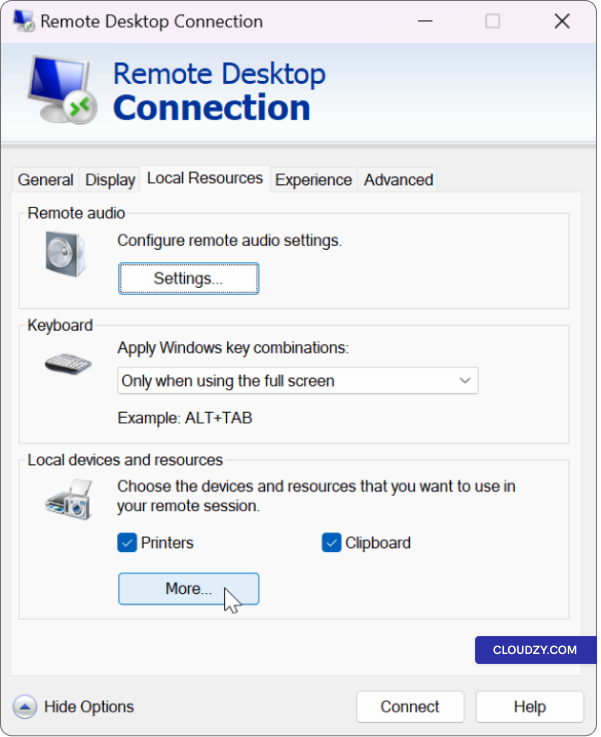
Navigasi ke Sumber Daya Lokal tab.
-
Di bawah Perangkat dan sumber daya lokal, klik pada
Lebih banyak.
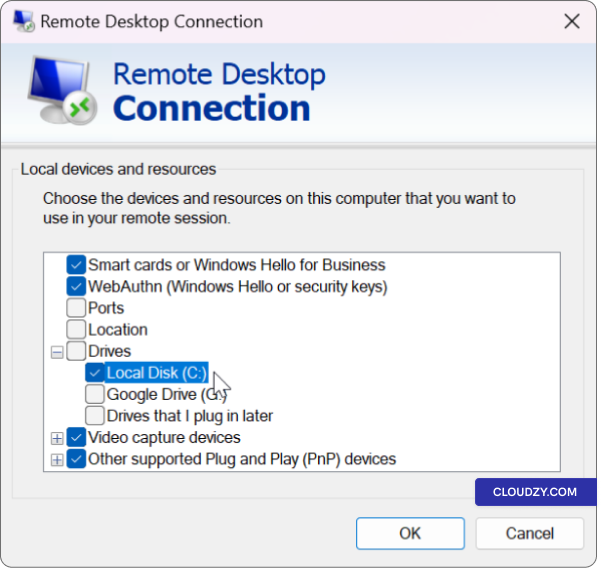
- Pilih drive atau folder yang ingin dibagikan dengan mencentang
kotak
- Klik OK untuk mengonfirmasi pilihan Anda.
Langkah 3:
Hubungkan ke Cloudzy Windows VPS Anda
-
Klik Hubungkan opsi di Remote Desktop
Jendela koneksi. -
Setelah terhubung, klik kanan pada menu Start dan pilih
Penjelajah File.
Langkah 4:
Akses dan Transfer File dengan Mudah
Pada langkah terakhir, Anda akan menggunakan "File Explorer" di VPS untuk
mengakses drive dan folder bersama langsung dari sistem lokal Anda. Ini memungkinkan
manajemen file jadi mudah. Anda bisa drag and drop file dengan bebas
antara PC lokal Anda dan Cloudzy Windows VPS, sehingga tugas seperti
mengunggah, mengunduh, atau menyinkronkan file-file penting.
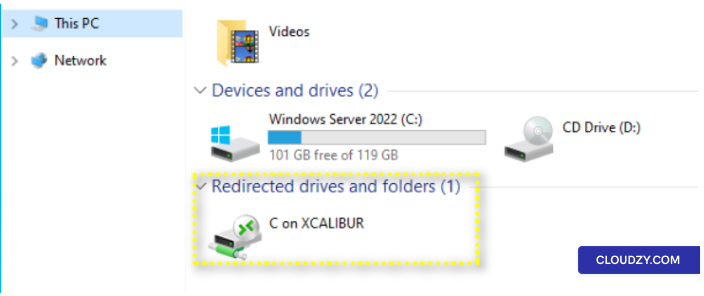
- Di dalam Penjelajah File di bawah PC ini
atau Komputer, Anda akan melihat drive yang
dikonfigurasi untuk berbagi.
- Anda dapat mengakses dan mentransfer file serta folder antara perangkat lokal Anda
sistem dan Cloudzy Windows VPS dengan mudah.
Pemecahan masalah
Kesalahan "Akses Folder Tujuan Ditolak"
Jika kamu menemukan error "Destination Folder Access Denied" saat
mencoba mentransfer file menggunakan Remote Desktop Connection, jangan
khawatir; masalah ini bisa diatasi. Berikut langkah-langkah yang dapat Anda lakukan untuk menangani
itu:
Mulai Ulang Jarak Jauh
Koneksi Desktop:
Pertama, coba mulai ulang sesi Remote Desktop Connection Anda. Tutup
sesi yang ada dan sambungkan kembali ke Cloudzy Windows VPS Anda.
Terkadang, koneksi ulang yang sederhana dapat menyelesaikan masalah akses.
Hubungkan sebagai
Administrator:
Pastikan Anda terhubung ke Cloudzy Windows VPS sebagai
administrator. Akun administrator biasanya memiliki akses file yang lebih luas
izin akses. Jika Anda belum menggunakan akun administratif
akun, keluar lalu sambungkan kembali menggunakan salah satunya.
Verifikasi
Izin pada Drive Lokal:
Pastikan drive lokal di komputer Anda, yang ingin Anda
gunakan dengan Remote Desktop Connection, memiliki izin baca dan
tulis yang sesuai. Klik kanan pada drive, pilih
Properti, lalu buka tab
Keamanan tab. Konfirmasi bahwa akun pengguna Anda memiliki
izin yang diperlukan.
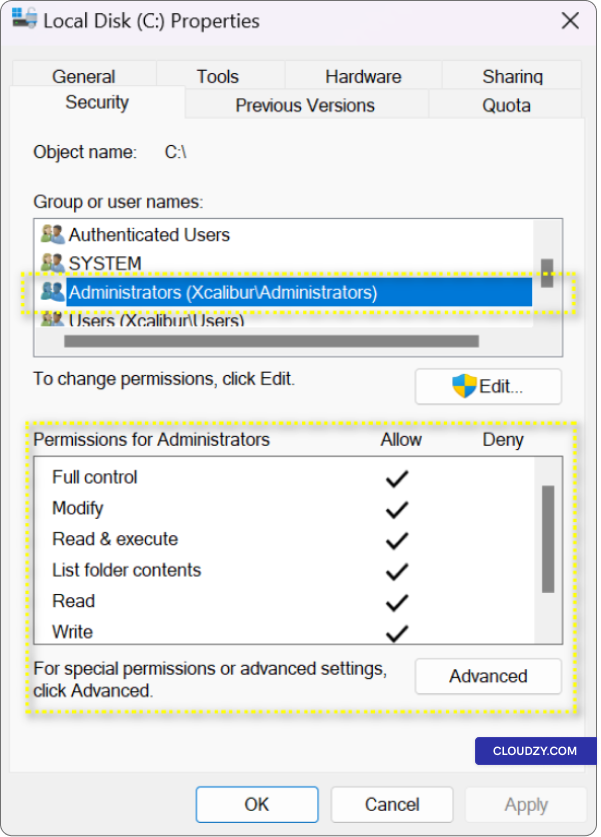
Untuk mengatasi error "Destination Folder Access Denied", periksa
izin folder di sistem lokal Anda. Untuk memeriksa izin:
Di Windows Anda, klik kanan drive, pilih
Properti, lalu buka tab
Keamanan tab. Pastikan izin yang diperlukan,
termasuk baca dan tulis, telah diberikan.
Gunakan Berbeda
Drive Tujuan:
Jika error masih muncul, coba pindahkan file ke drive tujuan
yang berbeda. Pastikan drive baru juga memiliki izin yang diperlukan
izin
Metode
2: Menyalin dan Menempel File antara Cloudzy Windows VPS dan Lokal Anda
Sistem
Anda dapat memindahkan file antara Cloudzy Windows VPS dan
sistem lokal Anda menggunakan metode salin-tempel. Metode ini memungkinkan
Anda memindahkan file di kedua arah, sehingga cocok untuk
tugas seperti mengunduh laporan, mencadangkan data, atau sekadar mengatur
file Anda.
Langkah
1: Menyalin File dari Cloudzy Windows VPS (ke Lokal
Sistem)
-
Temukan File: Di Cloudzy Windows VPS Anda,
navigasikan ke lokasi file yang ingin Anda pindahkan. -
Pilih File: Klik satu kali pada file yang
diinginkan untuk memilihnya. Jika ingin memindahkan beberapa file sekaligus, tahan
turun CTRL tombol di keyboard Anda sambil mengklik
setiap file. -
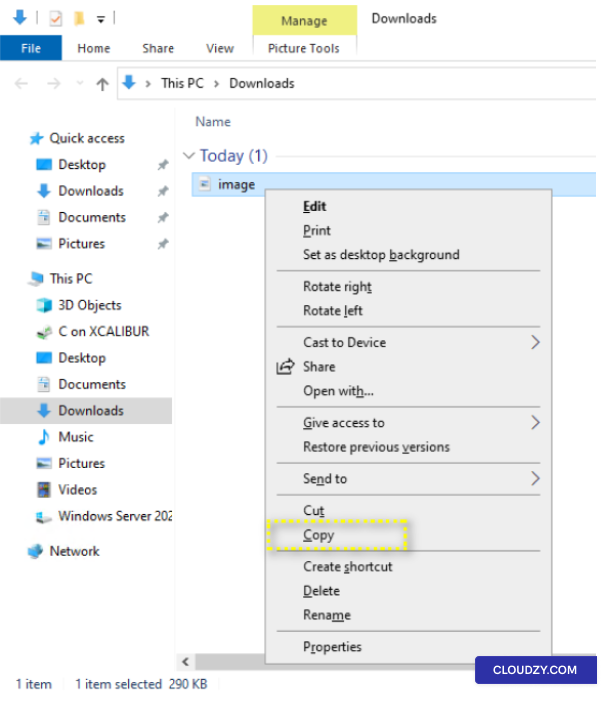
Salin File: Klik kanan pada yang dipilih
file dan pilih Salin dari menu konteks.
Atau, Anda bisa menggunakan pintasan keyboard CTRL +
C untuk menyalin file tersebut.
Langkah 2:
Menempelkan File ke Sistem Lokal Anda
-
Buka Sistem Lokal Anda: Minimalkan
Cloudzy Windows VPS desktop atau beralih ke sistem lokal Anda. -
Pilih Tujuan: Klik kanan pada
desktop sistem lokal atau arahkan ke folder tujuan tempat Anda
tempat untuk menyimpan file tersebut. File yang disalin akan disimpan di sini
ditempel. -
Tempel File: Klik kanan di
folder tujuan dan pilih Tempel dari konteks
menu. Anda juga dapat menggunakan pintasan keyboard CTRL + V
untuk menempelkan file tersebut. -
Transfer File: File akan mulai
transfer dari Cloudzy Windows VPS ke sistem lokal Anda. Waktu
yang dibutuhkan untuk transfer bergantung pada ukuran file dan koneksi internet Anda
kecepatan koneksi. -
Konfirmasi: Setelah transfer selesai, Anda
akan menemukan file tersebut di folder tujuan yang ditentukan di lokal Anda
sistem.
Langkah
3: Membalik Prosesnya (Sistem Lokal ke Cloudzy Windows
VPS)
Anda juga dapat menggunakan metode yang sama untuk mentransfer file dari sistem lokal
ke Cloudzy Windows VPS Anda:
-
Di sistem lokal Anda, temukan file yang ingin Anda
transfer -
Salin file menggunakan metode yang sama seperti yang disebutkan
di atas. -
Akses Cloudzy Windows VPS Anda menggunakan Remote Desktop
Koneksi. -
Navigasi ke lokasi yang diinginkan di VPS Anda.
-
Tempel file ke lokasi VPS untuk menyelesaikan
transfer
Dengan metode salin-dan-tempel, Anda dapat mentransfer file secara efisien
antara Cloudzy Windows VPS dan sistem lokal Anda di kedua
arah, sehingga memudahkan Anda bekerja dan mengelola data
di kedua lingkungan.
Metode
3: Mentransfer File antara Windows VPS dan Sistem Lokal Menggunakan
Penjelajah File
Penjelajah File menyediakan antarmuka yang mudah digunakan dan intuitif
untuk mentransfer file antara Windows VPS dan sistem lokal Anda
Baik saat memindahkan dokumen penting, file cadangan, maupun
mengatur data Anda, File Explorer menyederhanakan prosesnya.
Langkah 1:
Akses File Explorer di Windows VPS
-
Hubungkan ke Windows VPS Anda: Mulai dengan menghubungkan
ke Windows VPS Anda melalui Remote Desktop Connection, sesuai dengan
prosedur biasa. -
Buka File Explorer: Setelah terhubung, buka
Penjelajah File dengan klik kanan pada menu Start atau
taskbar dan pilih File Explorer dari menu. Atau, Anda
dapat menggunakan pintasan keyboard Windows Tombol + E untuk meluncurkan
Penjelajah File.
Langkah
2: Temukan dan Pilih File atau Folder (Windows VPS ke Lokal
Sistem)
-
Navigasi ke File atau Folder: Dalam File
Buka File Explorer di Windows VPS Anda, lalu arahkan ke lokasi file atau
folder yang ingin Anda transfer ke sistem lokal. -
Pilih File atau Folder: Klik kiri pada
file atau folder untuk menandainya.
Langkah 3: Salin File atau
Folder
-
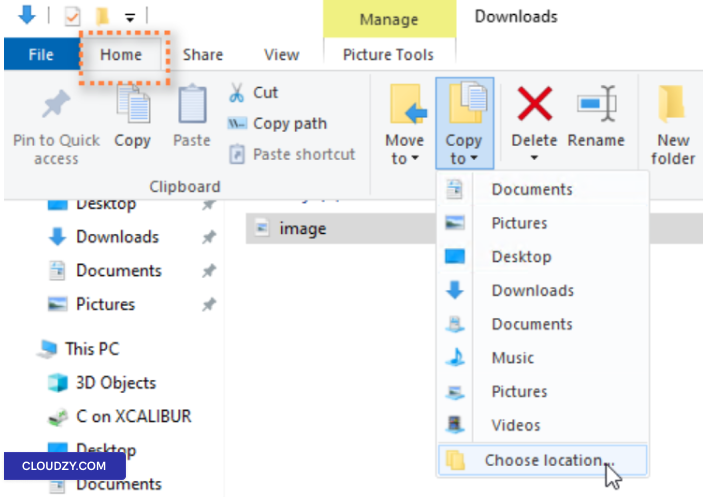
Buka Tab Home: Di bilah atas jendela File
Explorer, temukan dan pilih Beranda
tab. -
Pilih Move To atau Copy To: Di dalam tab Home,
Anda akan menemukan opsi untuk Pindah ke atau Salin
to di subkategori. Klik opsi yang sesuai berdasarkan
kebutuhan transfer file Anda.
- Tentukan Tujuan: Di menu drop-down,
pilih Pilih lokasi dan tentukan tujuan
di sistem lokal Anda tempat Anda ingin mentransfer file atau folder.
- Mulai Salin Setelah menentukan tujuan
yang diinginkan, klik Salin tombol.
Catatan: Untuk melakukan proses sebaliknya dan mentransfer
file dari sistem lokal Anda ke Windows VPS, ikuti langkah yang sama
tetapi mulai transfer dari File Explorer di sistem lokal Anda ke
drive yang Anda bagikan di Remote Desktop Connection.
Singkatnya, metode-metode ini menyederhanakan transfer file antara
Windows VPS dan sistem lokal Anda, sehingga memudahkan pengelolaan data untuk keperluan seperti
hosting website dan manajemen aplikasi. Jika Anda memiliki
pertanyaan, jangan ragu untuk menghubungi kami melalui mengirim
tiket.
<BlogFAQSection data={[ { title: 'Apakah ada batas ukuran untuk
transfer file menggunakan RDP?', answer: 'Pada metode salin-tempel, file
berukuran hingga 2 GB dapat ditransfer antara sistem lokal Anda dan
Windows VPS. Untuk file yang lebih besar, pertimbangkan menggunakan sinkronisasi drive atau
fitur shared drive.', }, ]} />
Juga di Windows / RDP
Panduan terkait.
Butuh bantuan untuk hal lain?
Median waktu respons di bawah 1 jam. Manusia asli, bukan bot.