

RDPゲートウェイとは何か、Windowsサーバーにどう設定するかを知りたい場合は、このテーマのすべての質問をカバーする究極のガイドが必要です。
RDPゲートウェイを使用すると、Windowsサーバーのセキュリティを強化し、攻撃とセキュリティリスクの多い環境で安心感を得られます。
ただし、弱いパスワード、不十分な暗号化方式、不適切なセキュリティ制御により、RDP ゲートウェイはマルウェアとランサムウェアに対して脆弱です。
リモートデスクトップアクセスに依存している場合は、強力なサイバーセキュリティ対策を追加して、リモートワークを可能な限り保護しましょう。

即時セットアップ、フルroot権限、NVMeストレージを備えたRDPサーバーを。
RDPを購入RDP Gatewayとは
RDP ゲートウェイは、外部リソースからの RDP 接続をフィルタリングするリモートデスクトップゲートウェイサーバーです。
このゲートウェイは、プライベートまたは組織のリモートデスクトップサーバーへのすべての RDP アクセスをフィルタリングして、RDP を通じてネットワークセキュリティを強化します。 安全に暗号化された接続.
このセキュリティ強化フィルタリングは、システムにアクセスするためのポイント間リモートデスクトップ接続を確立します。
高性能インフラでWindows 8環境をホスト。
Windows 8 VPSWindowsサーバーでRDPゲートウェイサーバーロールをセットアップするにはどうしたらよいですか?
まず、内部 CA から SSL 証明書を取得する必要があります。
1. 認証局をインストールします。
注意: Enterprise Admins グループと、ルートドメインの Domain Admins グループでログインします。
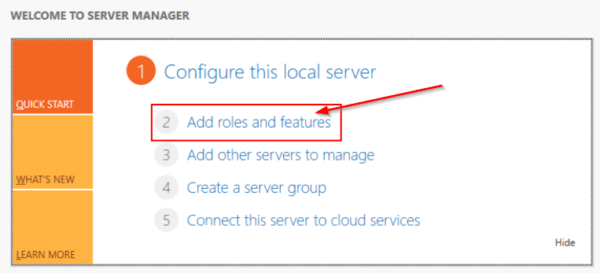
- サーバーマネージャーを開き、「役割と機能の追加」をクリックします。ウィザードが起動します。
- 「開始する前に」ページで「次へ」をクリックします。
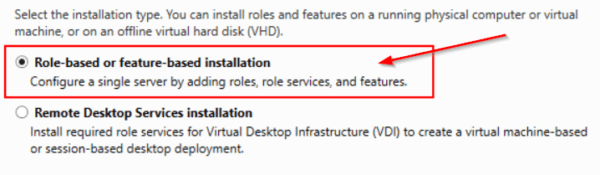
- 「インストールの種類の選択」で「役割ベースまたは機能ベースのインストール」をオンにして、「次へ」をクリックします。
- 「サーバーの選択」で「サーバープールからサーバーを選択」をオンにします。
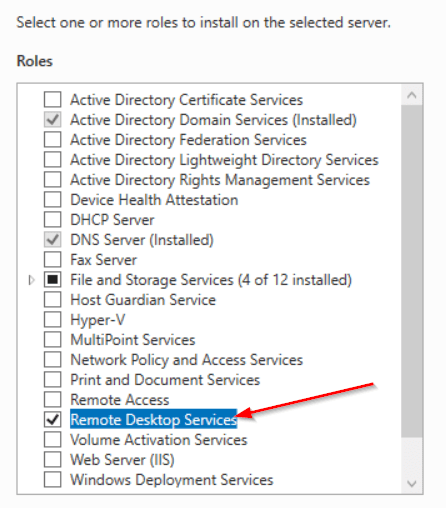
- 「サーバーの役割の選択」で「Active Directory 証明書サービス」を選択します。その後、「機能の追加」をクリックして、「次へ」をクリックします。
- Active Directory Certificate Services の情報を確認し、「次へ」をクリックします。
- 「インストール」をクリックしてインストールを確認します。
- インストールが完了したら、対象サーバーで「Active Directory Certificate Services を構成」をクリックします。
- Enterprise Admins グループアカウントの認証情報を確認し、「次へ」をクリックします。
- 「役割サービス」で「証明機関」をクリックし、「次へ」をクリックします
- セットアップの種類ページで「エンタープライズ CA を検証する」を選択し、「次へ」をクリックします。
- ルート CA を確認し、「次へ」をクリックします。
- 秘密鍵ページで「新しい秘密鍵を作成する」を確認し、「次へ」をクリックします。
- 「構成」をクリックして選択内容を適用し、ウィンドウを閉じます。
- CA の暗号化ページで、CSP と ハッシュアルゴリズム (SHA2) のデフォルト設定をそのまま使用し、鍵長の設定を確認します。
- デフォルト値 2048 をそのまま使用し、「次へ」をクリックします。
- CA 名ページで、CA の共通名を入力します。
- CA 名が組織の命名規則と目的に合致していることを確認し、「次へ」をクリックします。
- 有効期間ページの「有効期間を指定」で、数値を入力して時間単位を選択します。「次へ」をクリックします。
- CA データベースページの「データベースの場所を指定」で、証明書データベースと証明書データベースログのフォルダーの場所を選択します。「次へ」をクリックします。
あわせて読みたい: RDPでCtrl+Alt+Delを送信するには?
サーバーマネージャーからリモートデスクトップゲートウェイの役割サービスをインストールするには
- サーバーマネージャーに移動し、リモートデスクトップサービスの役割をインストールします
- その後、セットアップが完了したらリモートデスクトップゲートウェイマネージャーを開きます。
- ポリシーセクションで認可ポリシーを作成します。
即時セットアップ、フルroot権限、NVMeストレージを備えたRDPサーバーを。
RDPを購入2. 接続と認可ポリシーを設定するには
- リモートデスクトップゲートウェイマネージャーに移動して、許可するユーザーを指定します。
- 左側のパネルを展開し、「名前 > ポリシー > 接続認可ポリシー」に移動します。
- ウィンドウの右側から「新しいポリシーを作成 > ウィザード」をクリックします。
- 「新しい認可ポリシーの作成ウィザード」ウィンドウが表示されます。
- 「リモートデスクトップ接続の認可およびリモートデスクトップリソースの認可に関するポリシーを作成する」オプションを選択したまま進みます。
- 「次へ」をクリックします。
- 次に、接続認可ポリシーに適切な名前を入力します
- 次に認証方法として「パスワード」を選択します
- 注意: 「グループを追加」をクリックすることで、RDP ゲートウェイに接続するグループを追加できます
- グループ選択ウィンドウで「さらに」をクリックします
- 「検索」をクリックして「ドメイン管理者」を見つけ、「OK」をクリックします
- 「すべてのクライアントデバイスのデバイスリダイレクトを有効にする」を選択して「次へ」をクリックします
- タイムアウト、ダウンタイム、セッション時間の値を指定して「次へ」をクリックします
- 「次へ」をクリックして設定を完了します
- ポリシー名を入力して「次へ」をクリックします
- 次はグループメンバーシップの設定です。スキップして「次へ」をクリックします
- RDP へのアクセス用ユーザーグループを選択して「概要」を押します
- 「さらに追加」を選択
- 開いたウィンドウで「検索」ボタンをクリックし、結果ウィンドウで「ドメインコントローラー」を見つけます
- Click「OK」をクリック
- 選択されたアイテムを確認して「OK」をクリックします
- 「次へ」をクリック
- 「ポート 3389 への接続のみを許可する」を選択します
- 「完了」をクリック
- 「閉じる」ボタンをクリックしてポリシーの作成を確認します
- Click「OK」をクリック
あわせて読みたい: Windows Server 2016 で Go を有効にするには?
3. RDP クライアントを RDP ゲートウェイと通信するよう設定する方法
RD ゲートウェイロールを構成するには、以下のステップに従ってください
- サーバーマネージャーにアクセスして、リモートデスクトップサービスを選択します
- 左パネルの Go からサーバーを選択し、サーバー名を右クリックして「RD ゲートウェイマネージャー」を選択します
- RD ゲートウェイマネージャーウィンドウでゲートウェイ名を右クリックして「プロパティ」を選択します
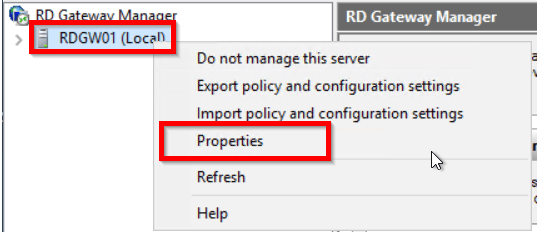
- SSL 証明書タブを開き、「証明書をインポート」を選択して、「参照」を選択し証明書をインポートします
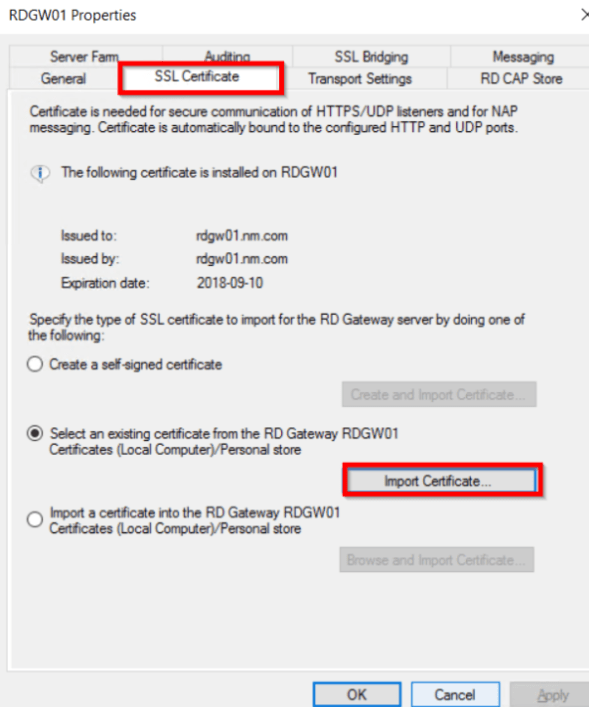
- SSL 証明書をクライアントデバイスにインポートして、リモートデスクトップゲートウェイ Windows 10 を確立します
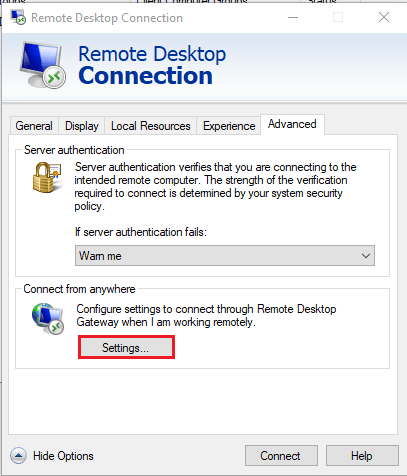
- クライアント側で「mstsc」を実行して、「詳細」タブに移動し「設定」をクリックしてゲートウェイを構成します
- 外部 RD ゲートウェイサーバーの FQDN を入力します
- 証明書のインポートと秘密鍵を設定すると、証明書の属性が有効になります。
あわせて読みたい: Android デバイスから RDP 経由で Windows VPS に接続する
RDP ゲートウェイ使用の 5 つのメリット
RDP ゲートウェイを使用するには複数のメリットがあります。ここでは特に重要な 5 つのポイントを説明します。
1. RDP ゲートウェイで証明書認証と MFA を提供します
多要素認証と証明書認証は、RDP ゲートウェイの効率性とパフォーマンスに重要な役割を果たします。UserLock MFA がこれを実現します。RDP ゲートウェイを経由するすべての接続は MFA による認証を要求するか、または外部ネットワークから発信される RDP 接続のみに MFA による認証を適用するかを選択できます。
2. VPN は不要
RDP クライアントは VPN アクセスなしで RDP サーバーに接続できます。つまり、RDP ゲートウェイは企業向けにセキュアな RDP アクセスをスケーリングします。この方法では、RD Gateway を使用してネットワークを VPN に接続する必要がなく、特定のリソースへのアクセスのみを許可します。
3. 信頼できる接続を構築する
SSL 証明書は暗号化アルゴリズムを使用してインターネット経由のデータ転送を保護し、接続のセキュリティを保証します。ハッキングや攻撃からの最高の保護を実現する信頼できる方法です。
こちらもご覧ください: Chrome リモート デスクトップについて知っておくべきすべてのこと
4. RDP ゲートウェイは Windows サーバーにサービスとして含まれる
RDP ゲートウェイの優れた点は、Windows サーバーに組み込みサービスとして備わっており、時間と手間をかけずにこの機能を活用できることです。
5. 1 つの接続で複数の接続に対応
リモート デスクトップ サーバー アクセスでは、1 つの接続がすべてを左右します。これは従業員や他のクライアントがワークスペースに同時にアクセスしつつ、高いセキュリティでリモート接続できるインターフェイスとして機能します。
RDP をどのように購入できますか
リモート デスクトップ アクセスとゲートウェイについては、最適な RDP サーバーの選定にあたって本当に役立つ情報は多くありません。
今すぐ 格安 RDP を購入 高いサーバーセキュリティと安定したリソース管理を備えた、優れたリモート デスクトップ サーバー ソリューションを提供しています。
様々な予算に対応した異なるリソースのプランを多数用意しています。ニーズに合ったプランを見つけやすくなります。また、カスタマイズされたプランが必要な場合は、いつでもお気軽にお問い合わせください。
即時セットアップ、フルroot権限、NVMeストレージを備えたRDPサーバーを。
RDPを購入結論
ですから、「RDP ゲートウェイとはこの広範なミッションへ駆り立てられ、その構成とメリットの詳細を掘り下げることにしました。
Microsoft RDP ゲートウェイは Microsoft Windows の最も重要な機能の 1 つで、ユーザーがインターネット経由でリモート物理マシンまたは仮想マシンを制御できます。多くのプロフェッショナル企業は RDP ゲートウェイを運用し、セキュアな接続でリモート リソースを利用可能にしています。



ディスカッション
コメント
ログインしてディスカッションに参加してください。