
Uruchom Android Emulator z akceleracją sprzętową na serwerze, który nie udostępnia wirtualizacji procesora, a może zatrzymać się z błędem takim jak „x86 emulation currently requires hardware acceleration!”. Najnowsza kompilacja BlueStacks też tam nie ruszy. Zwykle decyduje to, czy dostawca przekazuje funkcje wirtualizacji procesora do VPS, dlatego wybór najlepszego VPS dla emulatorów Androida zaczyna się od tego ustawienia, jeszcze przed RAM-em i ceną.
Sprawdzenie ustawienia zajmuje minutę. Potem przychodzą minimalna ilość RAM-u, wybór między Windows i Linuksem oraz podejście pięciu dostawców do wirtualizacji, licencji Windows i rozliczeń.
Krótka odpowiedź
Dla aktualnych kompilacji BlueStacks i emulacji Androida z akceleracją sprzętową najpierw sprawdź, czy dostawca udostępnia Intel VT-x lub AMD-V. Zacznij od 8 GB RAM-u dla jednej instancji BlueStacks w Windows, a następnie przetestuj zgodność grafiki. Cloudzy reklamuje wirtualizację domyślnie włączoną oraz obraz BlueStacks instalowany jednym kliknięciem, z próbną lub własną licencją Windows. AWS i Azure obsługują zagnieżdżanie na wybranych instancjach i oferują ceny z licencją Windows, ale nie oznacza to certyfikacji BlueStacks. Contabo obsługuje zagnieżdżanie w linii Max Performance VPS/VDS, bez potwierdzonego działania BlueStacks. Google Compute Engine obsługuje zagnieżdżanie przez Linux KVM, nie Hyper-V. Sam BlueStacks nie wymienia Windows Server wśród obsługiwanych systemów.
Dlaczego większość planów VPS nie uruchomi BlueStacks
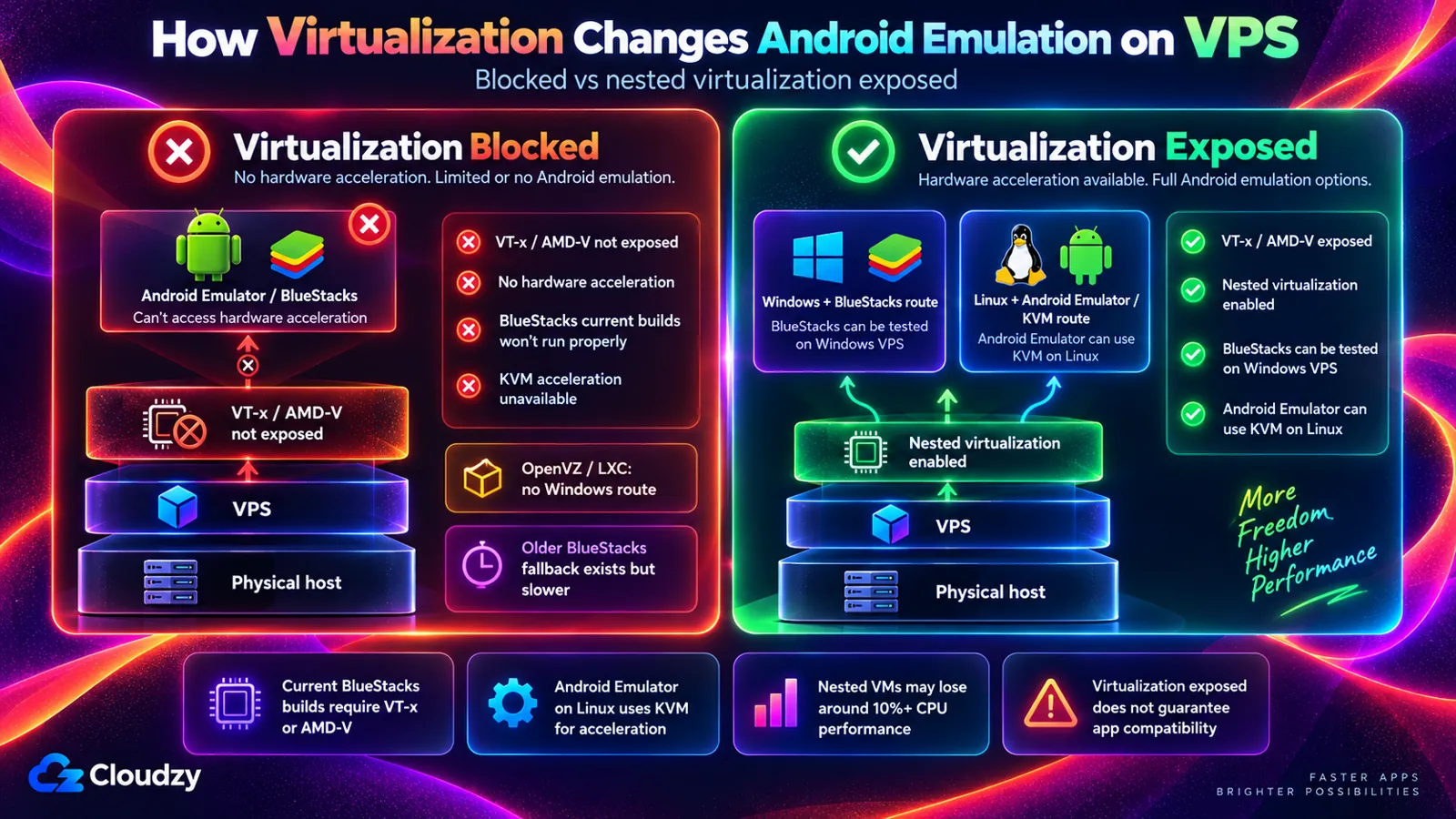
Aktualne kompilacje BlueStacks wymagają Intel VT-x lub AMD-V. Android Emulator firmy Google wykorzystuje te funkcje procesora do akceleracji sprzętowej. VPS sam jest maszyną wirtualną, więc funkcje te są w nim dostępne tylko wtedy, gdy dostawca je przekaże. Nazywa się to zagnieżdżoną wirtualizacją, a niektórzy dostawcy pozostawiają ją wyłączoną.
Bez niej centrum pomocy BlueStacks kieruje do starszego wydania 32-bitowego, wersji 5.14.22, i dołącza ostrzeżenie:
„W BlueStacks 5.14.22 mogą występować problemy z wydajnością”.
To samo centrum pomocy podaje, że wirtualizacja jest konieczna, aby przydzielić BlueStacks więcej niż jeden rdzeń procesora. W Linuksie emulator Google zawdzięcza szybkość KVM (hiperwizorowi wbudowanemu w jądro Linuksa, czyli warstwie oprogramowania uruchamiającej maszyny wirtualne), który do działania wymaga VT-x lub AMD-V; bez nich akceleracja KVM jest niedostępna.
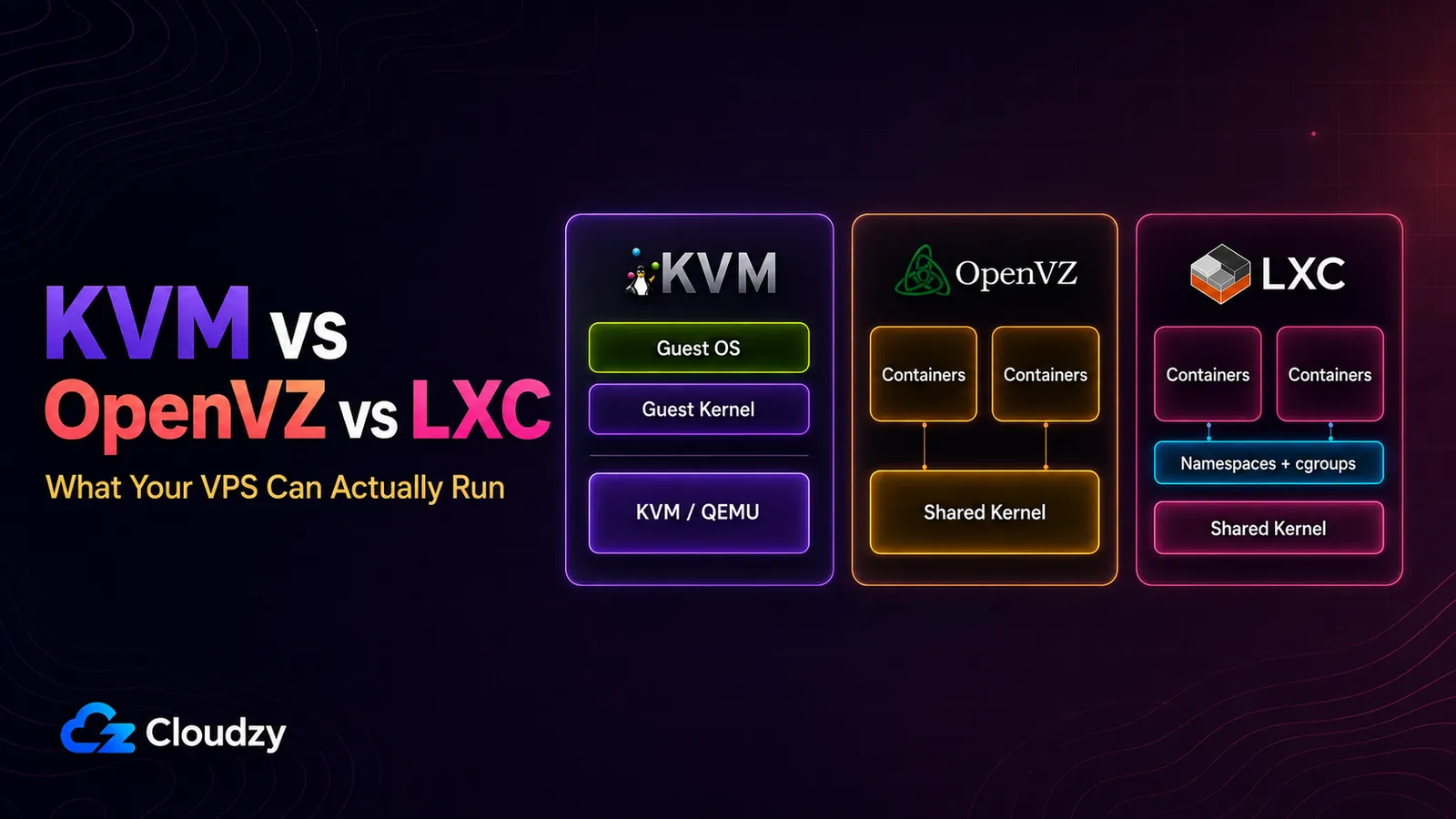
Plany OpenVZ i LXC odpadają dla BlueStacks jeszcze przed sprawdzaniem: współdzielą jądro hosta i nie mogą uruchamiać Windows. Na działanie emulatora też nie można tam liczyć.
Nawet po włączeniu zagnieżdżonej wirtualizacji tracisz część szybkości. Dokumentacja Google podaje, że zagnieżdżone maszyny wirtualne „mogą odnotować spadek wydajności o 10% lub więcej” przy zadaniach obciążających procesor, a być może jeszcze większy, gdy główne obciążenie dotyczy dysku i sieci.
Jak sprawdzić, czy VPS udostępnia wirtualizację
Na VPS z Linuksem zliczenie flag vmx lub svm w /proc/cpuinfo pokazuje, czy wirtualizacja dociera do serwera. Na serwerze rozliczanym godzinowo wykonaj test w pierwszej godzinie, zanim zapłacisz za cały miesiąc: sprawdza on warunek konieczny akceleracji sprzętowej na danym VPS, a nie działanie emulatora.
egrep -c '(vmx|svm)' /proc/cpuinfo/proc/cpuinfo to plik, w którym Linux wymienia funkcje udostępniane przez procesor; vmx to flaga wirtualizacji Intela, a svm firmy AMD. Poradnik Google dotyczący akceleracji emulatora interpretuje wynik tak: „Wynik 1 lub większy oznacza obsługę wirtualizacji”.
To właśnie 0 bywa błędnie interpretowane. Strona Google podaje, że 0 oznacza brak obsługi wirtualizacji sprzętowej przez procesor, co jest prawdą na fizycznym komputerze. Na VPS 0 oznacza, że dostawca nie przekazuje wirtualizacji (albo w AWS, Azure i Google ustawienie jest nadal wyłączone dla tego serwera). Nie mówi to nic o wieku sprzętu.
Drugi test szuka urządzenia KVM:
ls -l /dev/kvmObecność urządzenia to przydatna wskazówka, a nie pełny test użyteczności. Użytkownik emulatora potrzebuje też uprawnień dostępu do niego. Po zainstalowaniu Android SDK uruchom test emulatora -accel-check jako użytkownik, który będzie go uruchamiał. W Ubuntu dodatkowy test zapewnia sudo kvm-ok z pakietu cpu-checker.
Na serwerze Windows artykuł pomocy samego BlueStacks poleca otworzyć Menedżer zadań, przejść do karty Wydajność i odczytać wiersz Wirtualizacja. Artykuł dotyczy komputerów PC, a serwer wirtualny może w ogóle nie wyświetlać tego wiersza. VPS z Linuksem tej samej wielkości może pomóc wstępnie ocenić dostawcę, ale nie zweryfikuje instancji Windows. Sprawdź ustawienia dostawcy dla konkretnego VPS z Windows, a potem przetestuj tam BlueStacks i swoją aplikację.
Czterech z pięciu porównanych niżej dostawców rozlicza co godzinę lub dokładniej. Utworzyłbym serwer w planowanym rozmiarze, wykonał test i usunął serwer, jeśli wynik wyniesie 0. W AWS, Azure lub Google przed usunięciem upewnij się, że ustawienie zostało włączone dla tego serwera.
Ile RAM-u potrzebuje emulator Androida na serwerze
To nie jest zadanie dla 1 GB. Dla jednej instancji BlueStacks na serwerze Windows zaplanuj 8 GB RAM-u. Wymagania systemowe BlueStacks podają minimum 4 GB i zalecają 8 GB lub więcej, a minimum Microsoftu dla Windows Server z pulpitem to 2 GB, jeszcze przed uruchomieniem emulatora.
8 GB to mój praktyczny punkt wyjścia, a nie gwarantowane wymaganie każdej aplikacji. Minimum BlueStacks wynoszące 4 GB dotyczy całego komputera, a nie osobnego przydziału 4 GB ponad Windows. Serwer z 4 GB spełnia ten próg, ale pozostawia mniejszy zapas; plany 1 GB i 2 GB są poniżej niego. Obraz BlueStacks instalowany jednym kliknięciem w Cloudzy osobno wymaga przynajmniej 8 GB.
BlueStacks potrzebuje też 5 GB wolnego miejsca i zaleca SSD, więc sprawdź zarówno dostępne miejsce, jak i rodzaj dysku.
Jeśli chodzi o procesor, zalecenia BlueStacks dotyczące przydziału zasobów to 2 rdzenie i 2 GB dla aplikacji bez dużych wymagań graficznych oraz 4 rdzenie i 4 GB dla wymagającej. Dotyczy to każdej instancji osobno. Serwer 4 vCPU jest punktem wyjścia, a nie dowodem, że wymagająca aplikacja będzie działała dobrze. BlueStacks ostrzega przed przydzielaniem emulatorowi wszystkich rdzeni hosta, więc pozostaw zasoby dla Windows i innych procesów.
Windows z BlueStacks czy Linux z emulatorem
Do Androida na serwerze prowadzą dwie drogi. VPS z Windows i BlueStacks daje znajomy pulpit przez zdalny dostęp, ale wymaga licencji Windows i wykracza poza wsparcie BlueStacks. Linux z Android Emulator firmy Google lub Androidem w kontenerze pozwala uniknąć licencji, ale więcej konfiguracji wykonujesz samodzielnie.
Windows z BlueStacks
Łączysz się klientem pulpitu zdalnego, a BlueStacks działa na pulpicie Windows serwera tak jak na PC. Po rozłączeniu serwer i emulator nadal pracują. Pulpit jest dostępny z internetu całą dobę, więc zabezpiecz logowanie do pulpitu zdalnego, zanim pozostawisz go uruchomionego.
BlueStacks nie wymienia serwerów wśród obsługiwanych systemów. Strona wymagań wskazuje desktopowy Windows, „Microsoft Windows 7 i nowszy”, przy czym najnowsza wersja wymaga Windows 10 lub nowszego, a Windows Server nie występuje. Konto wsparcia BlueStacks odpowiedziało bardziej dosadnie, gdy użytkownik zapytał o uruchamianie przez RDP:
"Ponieważ sam BlueStacks jest rodzajem maszyny wirtualnej, uruchamianie jednej maszyny wirtualnej wewnątrz drugiej nie jest szczególnie zalecane i może nie działać lub prowadzić do problemów."
Rozumiem to jako granicę wsparcia: gdy coś się zepsuje, problemy z BlueStacks rozwiązujesz samodzielnie.
Linux z Android Emulator, Redroid lub Android-x86
Android Emulator firmy Google działa w Linuksie i używa KVM do akceleracji VM. Jednak poradnik akceleracji Google ostrzega przed uruchamianiem emulatora z akceleracją VM wewnątrz innej VM, więc sama funkcja zagnieżdżonej wirtualizacji dostawcy nie gwarantuje wspieranej konfiguracji emulatora. Uruchamiasz go bez interfejsu graficznego lub przez samodzielnie skonfigurowany pulpit xRDP. Google zaleca host z 16 GB RAM-u, gdy emulator działa w Android Studio.
Redroid działa inaczej. Uruchamia Androida w kontenerze Docker lub Podman zamiast w zagnieżdżonej VM, więc nie potrzebuje KVM. Wymaga obsługi Android Binder oraz zgodnego mechanizmu pamięci współdzielonej z ashmem lub memfd, zależnie od konfiguracji. Na VPS opartym na kontenerach dostawca musi udostępnić wymagane funkcje jądra i uprawnienia; dostęp root wewnątrz kontenera nie wystarczy. Redroid działa jako kontener uprzywilejowany sterowany przez adb i scrcpy, a dokumentacja ostrzega przed udostępnianiem portu adb w sieci publicznej, więc chroń go zaporą.
Android-x86 to klasyczny sposób instalacji Androida na PC. Najnowsza gałąź wydań opiera się na Androidzie 9, a ostatni wpis w aktualnościach projektu pochodzi z kwietnia 2022 roku. Traktuj go jako opcję historyczną i zacznij od emulatora lub Redroid.
Jak pięciu dostawców podchodzi do wirtualizacji, Windows i cen
Każdy z tych pięciu dostawców dokumentuje wirtualizację sprzętową przynajmniej w jednej ofercie: to warunek znalezienia się na tej liście. Różnią się miejscem dostępności, możliwością uruchomienia na niej Windows i kosztem licencji Windows.
Celowo brakuje dwóch znanych nazw. Centrum pomocy Hostingera podaje, że jego plany VPS nie obsługują zagnieżdżonej wirtualizacji, a DigitalOcean w ogóle nie oferuje Windows i nie dokumentuje zagnieżdżonej wirtualizacji jako funkcji.
| Dostawca | Gdzie udostępniana jest wirtualizacja | Wariant Windows + BlueStacks | Licencja Windows | Cena lub podstawa rozliczeń |
|---|---|---|---|---|
| AWS (Amazon EC2) | Nowsze instancje na procesorach Intel (7. i 8. generacji), po włączeniu dla danej instancji | Teoretycznie możliwy (obsługa Hyper-V); nieudokumentowany przez AWS ani BlueStacks | Wliczona w cenę Windows | Ceny na żądanie zależą od regionu. Przykładowy rozmiar: c7i.xlarge (4 vCPU, 8 GiB). Licencja Windows Server jest wliczona w stawkę Windows; dyski EBS i odpowiednie opłaty sieciowe są naliczane osobno. Zobacz cennik EC2 On-Demand. |
| Cloudzy | Każdy plan, domyślnie włączona | Dostawca oferuje obraz BlueStacks instalowany jednym kliknięciem dla Windows Server 2016, 2019 i 2022; przetestuj zgodność aplikacji i grafiki. | Licencja próbna lub własna | Cena regularna $52.95/miesiąc; obecnie reklamowane $26.48/miesiąc w promocji 50%. Ta sama reklamowana cena zasobów obliczeniowych z Linuksem. Obejmuje 4 vCPU, 8 GB RAM-u i 240 GB NVMe; stała licencja Windows kosztuje dodatkowo. |
| Contabo | Tylko najwyższy plan z dedykowanymi rdzeniami, nie standardowy VPS | Windows dostępny; Hyper-V tam nie działa; BlueStacks niezweryfikowany | Płatny dodatek zależny od rozmiaru serwera; własna licencja niedozwolona | Przed zamówieniem sprawdź aktualne ceny Max Performance VPS/VDS i opłatę za dodatek Windows |
| Go Compute Engine | Większość maszyn na Intel po włączeniu; nie maszyny zoptymalizowane kosztowo, pamięciowo, Arm ani większość AMD | Nie: wewnątrz obsługiwany jest tylko Linux KVM | n/a | Nieporównywane (brak wariantu z Windows) |
| Microsoft Azure | Konfiguracje Intel zoptymalizowane obliczeniowo i aktualne ogólnego przeznaczenia, bez burstable, z typem zabezpieczeń Standard | Teoretycznie możliwy (obsługa Hyper-V); nieudokumentowany przez Microsoft ani BlueStacks | Wliczona w cenę Windows | Ceny według użycia zależą od regionu. Przykładowy rozmiar: Standard_F4s_v2 (4 vCPU, 8 GiB). Standardowa stawka Windows obejmuje licencję Windows Server; dyski zarządzane i odpowiednie opłaty sieciowe są naliczane osobno. Zobacz cennik Azure Windows VM. |
AWS i Azure nie są uwzględnione w liczbowym rankingu kosztów miesięcznych.
AWS (Amazon EC2)
AWS udostępnił zagnieżdżoną wirtualizację zwykłym instancjom EC2, innym niż bare metal, w ogłoszeniu z 16 lutego 2026 roku. Włączasz ją osobno dla każdej instancji, a istniejącą instancję trzeba najpierw zatrzymać.
AWS wymienia KVM i Hyper-V (hiperwizor Microsoftu) jako obsługiwane opcje wewnątrz, wskazuje „emulatory Android Studio” wśród zastosowań i nie pobiera dodatkowych opłat za funkcję. W Windows jej włączenie automatycznie wyłącza Credential Guard, a hibernacja przestaje działać. Przy zadaniach wrażliwych na wydajność sam AWS wskazuje instancje bare metal, wynajmujące cały fizyczny serwer.
Aktualne wersje BlueStacks działają z włączonym Hyper-V, więc teoretycznie wszystko pasuje, lecz na teorii się kończy: ani AWS, ani BlueStacks nie dokumentuje tego połączenia. Wybierz AWS, jeśli już tam pracujesz lub potrzebujesz licencji na firmowej fakturze. Dla jednego emulatora najpierw porównałbym prostszy VPS, chyba że potrzebujesz integracji z AWS lub licencji Windows na tym samym rachunku.
Cloudzy
Cloudzy udostępnia wirtualizację sprzętową domyślnie w każdym planie, także z Windows, bez zgłoszenia do pomocy, dodatkowego włączania czy zmiany planu. Dostępne są Windows Server 2016, 2019 i 2022, a dla tych obrazów istnieje aplikacja BlueStacks instalowana jednym kliknięciem, wymagająca co najmniej 8 GB RAM-u.
Haczyk tkwi w licencji. VPS z Windows od Cloudzy otrzymujesz z licencją próbną lub własną, więc poza ceną z tabeli zaplanuj stałą licencję Windows. Pomoc Cloudzy zajmuje się samym VPS, pozostawiając konfigurację BlueStacks tobie.
Wybierz Cloudzy dla gotowego obrazu BlueStacks, osobno uwzględniając stałą licencję Windows w budżecie.
Contabo
W Contabo decyduje poziom planu. Centrum pomocy stwierdza: „Nie można skonfigurować zagnieżdżonej wirtualizacji na Contabo Virtual Private Servers”, więc standardowy VPS odpada. Najwyższy plan z dedykowanymi rdzeniami obsługuje zagnieżdżoną wirtualizację (Contabo wymienia Proxmox VE, KVM i XenServer), więc przed zamówieniem sprawdź aktualne kwalifikujące się rozmiary. Windows to tam licencja dostarczana przez Contabo, sprzedawana jako dodatek; własna jest niedozwolona.
Dokumentacja Contabo mówi również, że Hyper-V nie działa w tym planie z Windows Server, podczas gdy baza wiedzy podaje, że VMware Workstation Player „został przetestowany i potwierdzono jego działanie”. Rozumiem to tak, że kompilacja BlueStacks dla Hyper-V odpada, a ani Contabo, ani BlueStacks nie dokumentuje standardowej kompilacji w tej konfiguracji, więc przetestuj ją, zanim na niej polegasz.
Wybierz Contabo dla konfiguracji z dedykowanymi rdzeniami, jeśli samodzielnie przetestujesz BlueStacks i uwzględnisz dodatek Windows w budżecie.
Go Compute Engine
Google pozwala włączyć zagnieżdżoną wirtualizację dla każdej VM na większości maszyn Intel, z wyjątkami podanymi w tabeli. Lista hiperwizorów Google wyklucza ją dla BlueStacks: dokumentacja podaje, że wewnątrz VM obsługiwany jest tylko Linux KVM, a Hyper-V nie. Windows z BlueStacks wykracza poza wsparcie Google.
Google rozlicza za vCPU i za GB pamięci, z minimum jednej minuty, a następnie sekundowo.
Wybierz Google tylko dla emulatora w Linuksie, np. do testowania aplikacji, i głównie wtedy, gdy już pracujesz w Google Cloud.
Microsoft Azure
Azure oznacza zagnieżdżoną wirtualizację dla każdego rozmiaru osobno. Strona konfiguracji Intel zoptymalizowanych obliczeniowo w Azure wymienia jej obsługę, podobnie jak aktualne konfiguracje Intel ogólnego przeznaczenia, podczas gdy burstable jej nie obsługują. Pułapką jest domyślny typ zabezpieczeń Trusted Launch, który nie obsługuje zagnieżdżonej wirtualizacji, więc wybierz Standard podczas tworzenia VM.
BlueStacks jest w tej samej teoretycznej sytuacji co na AWS: Hyper-V jest obsługiwany wewnątrz, ale ani Microsoft, ani BlueStacks nie dokumentuje połączenia. Jeden użytkownik Microsoft Q&A zgłosił, że uruchamianie emulatora Android Studio „trwa godzinami” na starszym rozmiarze ogólnego przeznaczenia; to pojedyncza relacja, a nie benchmark.
Wybierz Azure, jeśli już pracujesz w Azure, i sprawdź stronę rozmiaru przed zakupem.
Którego dostawcę wybrać
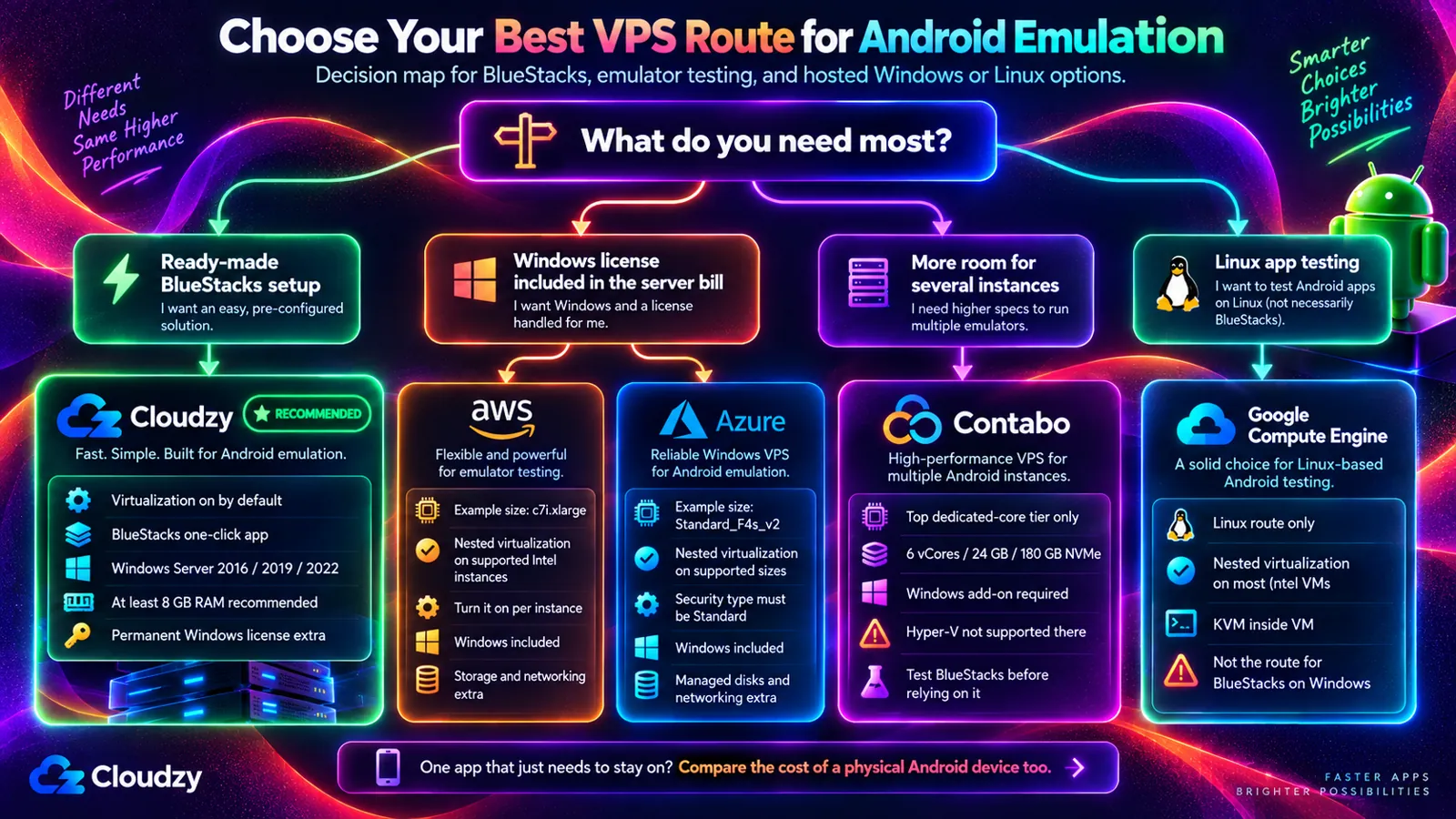
Dla BlueStacks w Windows z gotowym obrazem wybrałbym Cloudzy, o ile odpowiada ci dostarczenie odpowiedniej licencji Windows. Jeśli firma już używa AWS lub Azure albo chce mieć licencję Windows na rachunku za serwer, wybór przechodzi na nie: Windows jest wliczony w cenę serwera. Porównaj pełny rachunek z Cloudzy plus odpowiednia licencja Windows Server, zamiast samych cen zasobów obliczeniowych.
Jeśli potrzebujesz miejsca na kilka instancji i samodzielnie przetestujesz BlueStacks, wybór przechodzi na najwyższy plan Contabo. Dwa przypadki w ogóle nie wymagają serwera Windows:
- Jeśli testujesz własną aplikację w emulatorze Linuksa, Cloudzy, AWS, Azure i Google oferują konfiguracje udostępniające potrzebne funkcje wirtualizacji procesora; zgodność emulatora i grafiki nadal wymaga testów. Różnica polega na tym, czy wirtualizacja jest włączona od początku, czy trzeba ją włączyć dla każdego serwera.
- Jeśli zadaniem jest jedna stale działająca aplikacja, najpierw sprawdziłbym cenę taniego fizycznego urządzenia z Androidem. Może kosztować mniej niż kilka miesięcy dowolnego z tych serwerów i ma własny układ graficzny.
Jeśli celem jest BlueStacks na pulpicie Windows dostępnym z dowolnego urządzenia, szukaj serwera przekazującego wirtualizację, działającego z Windows i mającego co najmniej 8 GB RAM-u. Aplikacja BlueStacks instalowana jednym kliknięciem w Cloudzy wdraża BlueStacks wraz z Windows Server, więc znajduje się on na pulpicie już przy pierwszym połączeniu. Gwarancja zwrotu pieniędzy przez 14 dni daje czas na sprawdzenie, czy aplikacja działa bez GPU; ma to tu szczególne znaczenie, bo sam BlueStacks nie wspiera serwerów. Wybierz lokalizację najbliższą miejscu, z którego będziesz się łączyć, i wdróż BlueStacks w Cloudzy jednym kliknięciem.
Często zadawane pytania
Czy mogę uruchomić kilka instancji BlueStacks na jednym VPS i ile RAM-u potrzebują?
Tak. Menedżer wielu instancji BlueStacks ustawia rdzenie i pamięć osobno dla każdej instancji, więc różne aplikacje lub jedna aplikacja w różnych wersjach Androida działają równolegle. Dodaj przydzieloną pamięć każdej instancji do faktycznego zużycia Windows, procesów hosta BlueStacks i innego oprogramowania. Trzy instancje po 2 GB rezerwują już 6 GB, więc serwer 8 GB może być za mały; mierz całkowite zużycie zamiast zakładać, że pozostałe 2 GB wystarczą. BlueStacks zaleca tryb niskiego zużycia pamięci przy 8 GB lub mniej oraz przy wielu instancjach jednocześnie.
Czy mogę samodzielnie włączyć wirtualizację wewnątrz VPS?
Nie, nie z wnętrza serwera. Dostawca dodaje ją na hoście: przykładowo dokumentacja Google dotycząca zagnieżdżonej wirtualizacji opisuje dodawanie instrukcji VT-x lub AMD-V do VM w Compute Engine. W AWS, Azure i Google włączasz ją w ustawieniach dostawcy dla tego serwera. Jeśli VPS jej nie udostępnia, zapytaj dostawcę lub zmień go.
Czy BlueStacks wymaga wyłączenia Hyper-V?
Nie, od wersji 5.20. Strona wymagań BlueStacks dla Hyper-V podaje, że BlueStacks 5 może działać z wbudowanym hiperwizorem Microsoftu Hyper-V włączonym lub wyłączonym. Przy włączonym Hyper-V twoje konto Windows musi należeć do grupy Hyper-V Administrators, a instalator sam wybiera zgodną wersję. Rada, aby wyłączyć Hyper-V, pochodzi sprzed tej zmiany.
Czy BlueStacks będzie działać na VPS bez GPU?
Nie ma gwarancji. VPS bez przekazywania GPU nadal potrzebuje środowiska graficznego zgodnego z wersją BlueStacks i instancją Androida. Zagnieżdżona wirtualizacja nie zapewnia tej zgodności, a BlueStacks nie dokumentuje uniwersalnego zapasowego renderowania na CPU dla aplikacji Androida na dowolnych konfiguracjach VPS z Windows. Przed podjęciem zobowiązania przetestuj BlueStacks i swoją aplikację na dokładnie tym obrazie serwera, zwłaszcza przy zadaniach 3D.
Czy mogę korzystać z BlueStacks na VPS z Maca lub telefonu?
Tak. Każde urządzenie z klientem pulpitu zdalnego (RDP), w tym Mac, iPhone lub telefon z Androidem, może połączyć się z pulpitem Windows serwera, a BlueStacks działa dalej po rozłączeniu. Na telefonie połączenie z VPS Windows z Androida wymaga aplikacji RDP oraz adresu serwera i danych logowania.


Dyskusja
Komentarze
Zaloguj się, aby dołączyć do dyskusji.