

Potrzebujesz stabilnego pulpitu, do którego możesz się podłączyć z dowolnego miejsca. Przy odpowiedniej konfiguracji możesz zainstalować serwer i połączyć się z nim za pośrednictwem RDP, użyć lekkiego środowiska graficznego oraz logować się z Windows, macOS lub Linux. Ten przewodnik dotyczy Ubuntu 22.04 i 24.04, opisuje bezpieczniejszy sposób otwarcia dostępu i zawiera krótką instrukcję dla klasycznego niebieskiego lub czarnego ekranu. Pokazujemy, jak szybko skonfigurować RDP i zapewnić jego stabilność oraz bezpieczeństwo.
Co RDP robi na Linux i co będziesz potrzebować
Remote Desktop Protocol jest znany wielu administratorom, a RDP przenosi ten protokół na Linux. Na świeżym serwerze VPS lub bez systemu dodajesz środowisko graficzne, a następnie RDP udostępnia logowanie, które tworzy sesję Xorg. Ta sesja uruchamia twój pulpit Linux i możesz się z nim połączyć z dowolnego klienta RDP. Ludzie używają tego, aby pracować na serwerze Linux przez RDP, gdy samo SSH nie wystarczy.
Zanim zaczniesz, upewnij się, że kilka podstawowych rzeczy jest jasnych, aby konfiguracja przebiegła sprawnie:
- Serwer Ubuntu 22.04 lub 24.04 z dostępem sudo i zwykłym kontem użytkownika.
- Lekkie środowisko graficzne, takie jak Xfce lub MATE, dla dobrej wydajności na serwerze RDP na Linux.
- Uaktualnione pakiety i wystarczająca ilość miejsca na dysku dla pakietów graficznych.
- Dostępność sieci na porcie TCP 3389, zaplanuj whitelist źródłowych adresów IP.
- Decyzja dotycząca dostępu: bezpośredni port 3389, tunel SSH lub VPN.
- Fakt, że RDP działa najlepiej z sesją Xorg Xorg, a nie Wayland.
Mając to z głowy, możesz przejść do instalacji. Oto najkrótsza droga, która działa - skonfigurujesz RDP i połączysz się bez problemów z menedżerem sesji.
Przeczytaj też: Wprowadzenie do serwera Debian RDP [Jak zainstalować serwer XRDP]
Zainstaluj RDP na Ubuntu 22.04/24.04
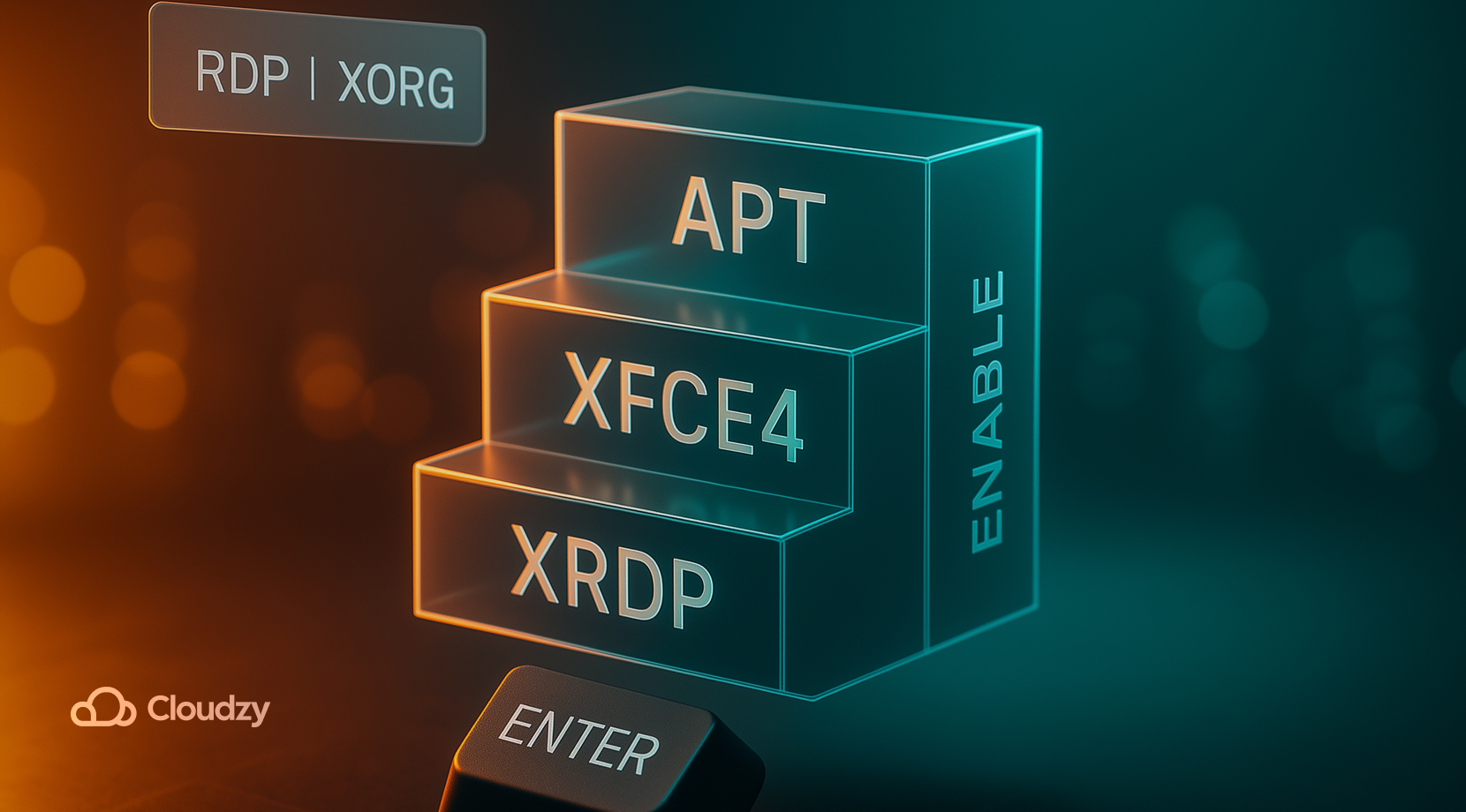
Jeśli chcesz zainstalować i połączyć się z serwerem Linux z xRDP jak najszybciej i najprościej, poniższe polecenia pokazują najkrótszą ścieżkę. Poniższe kroki konfigurują lekki desktop, xRDP i sesję, która dobrze współpracuje z RDP.
- Zaktualizuj system i zainstaluj lekki desktop. Xfce to bezpieczny wybór dla Linux xRDP serwera, który pozostaje responsywny.
sudo apt update

sudo apt install -y xfce4
- Zainstaluj xRDP. Nowoczesny Ubuntu pobiera się xorgxrdp automatycznie z serwerem xRDP.
sudo apt install -y xrdp
- Dodaj konto usługi do grupy ssl-cert i uruchom usługę przy starcie systemu.
sudo adduser xrdp ssl-cert

sudo systemctl enable --now xrdp
- Ustaw typ sesji. Na Ubuntu z GNOME użyj sesji Xorg dla xRDP. Jeśli twój menedżer logowania pokazuje ikonę koła zębatego, wybierz "Xorg" na ekranie logowania. Jeśli serwer domyślnie używa Wayland, przełącz menedżer wyświetlania na sesję Xorg. Czysty, dedykowany Ubuntu, jak nasz przewodnik instalacji xRDP na Ubuntu zawiera szczegółowe informacje o konfiguracji menedżera wyświetlania.
- Sprawdź stan i port.
systemctl status xrdp --no-pager

ss -tlnp | grep 3389
To minimalna konfiguracja. Jeśli wolisz MATE, zainstaluj ubuntu-mate-desktop, a następnie wybierz sesję Xorg przy logowaniu. Po zainstalowaniu i połączeniu się z serwerem Linux z xRDP używaj lekkiego desktopa i sesji Xorg.
Przeczytaj też: Jak włączyć RDP w Windows Server 2012?
Otwórz właściwe porty, zabezpiecz dostęp
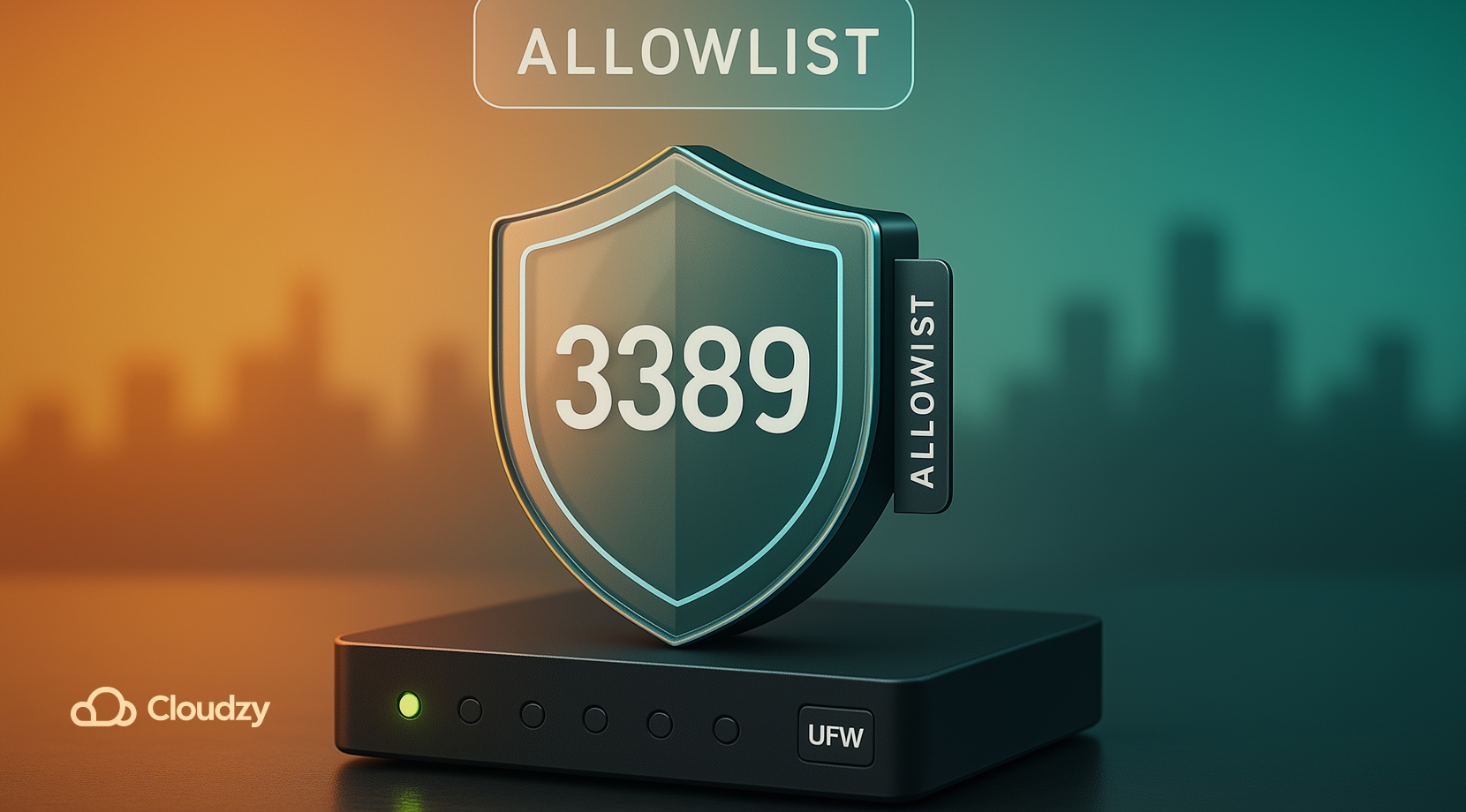
Możesz zainstalować i połączyć się z serwerem Linux z xRDP na węzłach bez interfejsu i nadal zachować ścisły dostęp. RDP jest wygodny, ale otwarcie portu 3389 dla całego świata przyciąga skanowanie. Dlatego ogranicz dostęp do serwera RDP dla Linux i używaj tunelu lub VPN, jeśli to możliwe.
- Zezwól tylko na twoje IP biurowe lub domowe do portu 3389 TCP za pomocą UFW.
- Jeśli twoje IP się zmienia, preferuj tunel SSH; nie pozostawiaj portu 3389 otwartego.
- W przypadku maszyn w chmurze używaj grup bezpieczeństwa lub firewalla i utrzymuj port 3389 na białej liście.
- Rozważ ograniczenie szybkości lub fail2ban przy powtórzonych nieudanych logowaniach.
- Przechowuj SSH na kluczu i używaj uwierzytelniania hasłem dla logowania RDP tylko jeśli musisz.
Model dostępu i sposób jego wdrożenia
| Model | Jak to zastosować |
| Zezwolenie listy tylko | sudo ufw allow from <your_ip>/32 to any port 3389 |
| tunel SSH | ssh -L 3389:localhost:3389 user@server a następnie skieruj klienta na 127.0.0.1:3389 |
| VPN najpierw | Połącz WireGuard lub OpenVPN, a następnie zezwól na 3389 tylko z podsieci VPN |
| Host bastion | RDP jest dozwolony wyłącznie z wzmacnionego jump hosta wewnątrz Twojej sieci VPC |
Whitelist zmniejsza liczbę skanów i poprawia responsywność. Gdy plan portów jest gotowy, kolejny krok to strona klienta, abyś mógł się łączyć ze swojego biurka ze stałym dostępem.
Przeczytaj też: Proste kroki do zainstalowania Xrdp na Ubuntu 20.04
Połącz się z Windows, macOS lub Linux
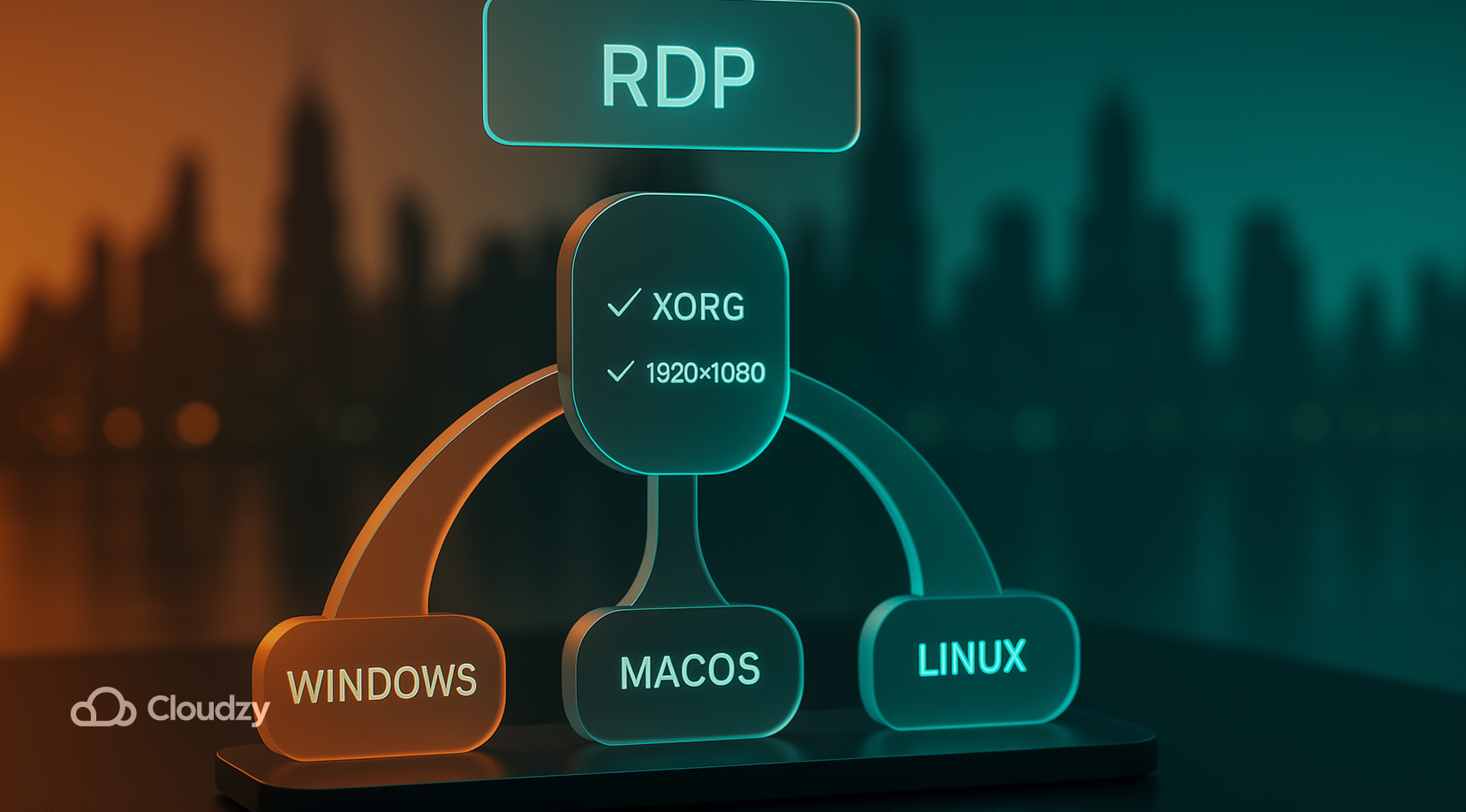
Jeśli chcesz zainstalować serwer Linux i połączyć się z nim za pomocą xRDP z klientów na różnych systemach operacyjnych, ustaw stałe rozdzielczości i dopasuj układy klawiatury. Gdy xRDP będzie uruchomiony, dowolny standardowy klient RDP będzie mógł się połączyć.
- Windows 10 lub 11. Użyj Remote Desktop Connection lub nowszej aplikacji Windows. Wpisz adres IP serwera, zapisz swoje dane logowania i ustaw początkową rozdzielczość dostosowaną do twojego monitora. Jeśli zobaczysz monit o certyfikat, zaakceptuj go przy pierwszym logowaniu. Po zalogowaniu wybierz Xorg, jeśli będzie taka opcja. Jeśli potrzebujesz wyraźnego skalowania, ustaw stałą rozdzielczość zamiast trybu pełnoekranowego.
- macOS. Zainstaluj Microsoft Remote Desktop z App Store. Dodaj komputer, podając adres IP serwera. W sekcji Display ustaw rozsądną rozdzielczość i wyłącz funkcje, których nie potrzebujesz. Połącz się, używając nazwy użytkownika i hasła Linux. Jeśli układ klawiatury wydaje się nieprawidłowy podczas sesji, ustaw go bezpośrednio w ustawieniach aplikacji.
- Linux. Remmina to prosty sposób. Utwórz profil RDP z adresem IP serwera, nazwą użytkownika i stałą rozdzielczością. Przetestuj z 16-bitowym kolorem na wolnych połączeniach. Jeśli pojawi się pętla logowania, wybierz opcję Xorg w wierszu RDP.
Jeśli pierwsze połączenie działa, ale pulpit jest powolny, zmniejsz głębię kolorów i wyłącz efekty okien. Te dwa ustawienia mają największy wpływ na wolnych połączeniach. Skoro już mowa o wolnych połączeniach, następna sekcja nauczy Cię, jak naprawić typowe problemy xRDP na Ubuntu.
Przeczytaj też: Zainstaluj Bash Linux na Windows 10
Rozwiąż typowe problemy RDP na Ubuntu
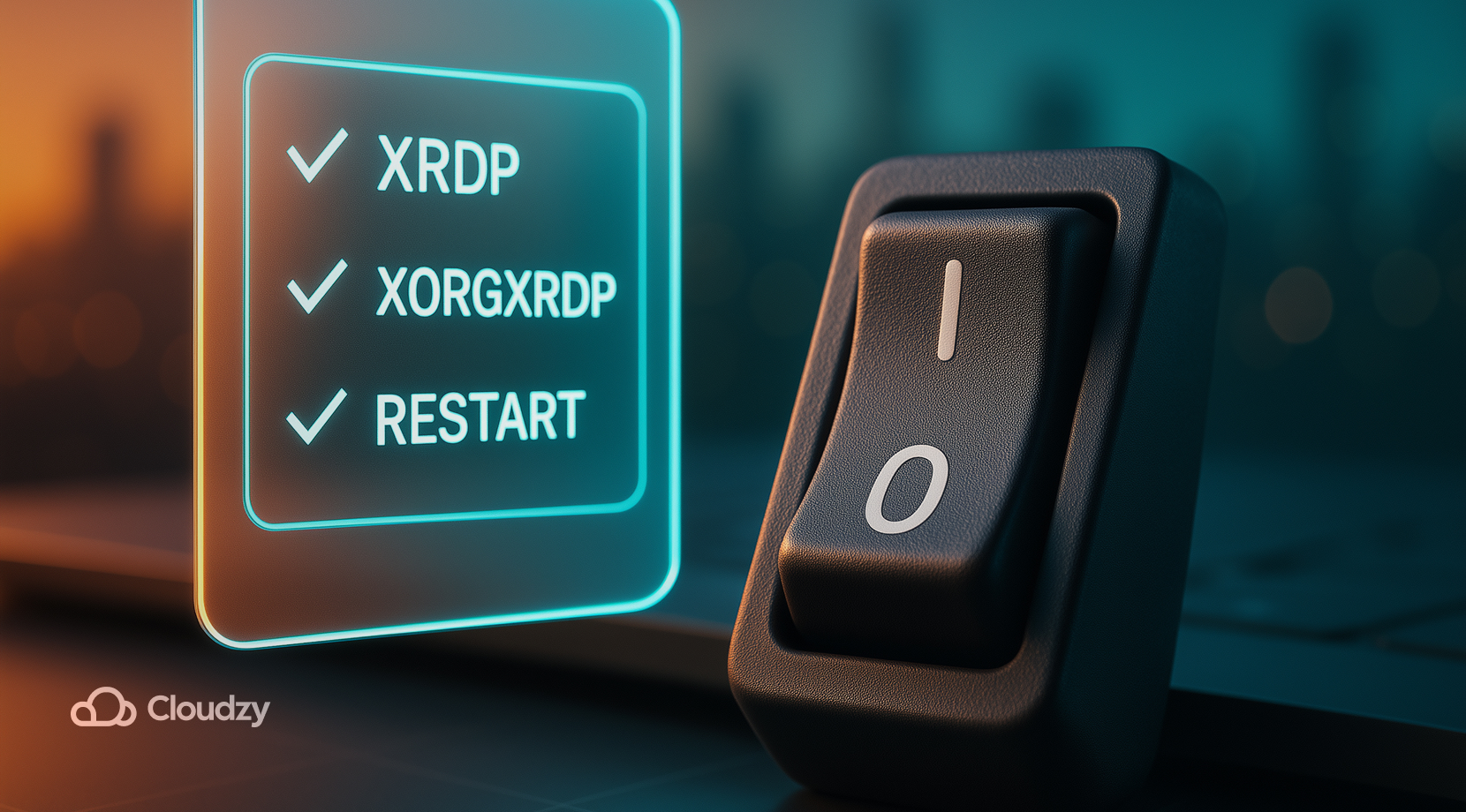
Po zainstalowaniu i połączeniu się z serwerem Linux przy użyciu xRDP brakujący pakiet xorgxrdp lub sesja Wayland mogą prowadzić do czarnego ekranu. Większość problemów z połączeniem wiąże się z typem sesji, członkostwem w grupie lub brakującym pakietem. Ten krótki poradnik przywraca Ci czysty pulpit.
- Potwierdź pakiety. apt list –installed | grep -E 'xrdp|xorgxrdp' powinno wyświetlić oba. Zainstaluj brakujące komponenty, a potem sudo systemctl restart xrdp xrdp-sesman.
- Dodaj konto usługi. Uruchom sudo adduser xrdp ssl-cert, wyloguj się i połącz ponownie.
- Wymuś Xorg. Na GNOME wybierz "Xorg" z menu ustawień logowania. Jeśli nie możesz tego wybrać, edytuj /etc/gdm3/custom.conf i wyłącz Wayland.
- Sprawdź logi. Przeczytaj /var/log/xrdp.log oraz /var/log/xrdp-sesman.log. Niebieskie ekrany често zawierają linię uwierzytelniania lub sesji, która wskazuje rozwiązanie.
- Napraw problemy z uprawnieniami. Upewnij się, że katalog domowy nie ma zbyt restrykcyjnych uprawnień, chmod 755 ~, i potwierdź właściwość ~/.Xauthority jeśli istnieje. Jeśli musisz usunąć zbłąkany katalog lub plik, nasz usuń katalog w Linux przewodnik pokazuje bezpieczne sposoby.
- Sprawdź port. ss -tlnp | grep 3389 powinien pokazać xrdp nasłuchujący; sprawdź UFW i dowolną grupę bezpieczeństwa w chmurze.
- Unikaj wychodzących monitów uprawnień. Do zadań administracyjnych uruchom je w sesji SSH lub użyj pkexec z terminala wewnątrz pulpitu.
Jeśli nic z tego nie pomaga, spróbuj innego pakietu pulpitu, takiego jak MATE, zaloguj się raz lokalnie, aby zainicjować, a następnie spróbuj RDP ponownie. Po stabilnym logowaniu możesz powrócić do dostrojenia wydajności i ulepszenia jakości życia. Używaj ściągawki podczas instalowania i łączenia się z serwerem Linux z xRDP na wielu maszynach.
Ściągawka poleceń RDP
Polecenia w tej tabeli skracają czas od czystego serwera do działającego pulpitu. Miej je pod ręką podczas konfiguracji.
| Zadanie | Polecenie |
| Zaktualizuj pakiety | sudo apt update && sudo apt upgrade -y |
| Zainstaluj pulpit | sudo apt install -y xfce4 |
| Zainstaluj xRDP | sudo apt install -y xrdp |
| Dodaj grupę ssl-cert | sudo adduser xrdp ssl-cert |
| Włącz i uruchom | sudo systemctl enable –now xrdp |
| Stan | systemctl status xrdp –no-pager |
| Sprawdź słuchawki | `ss -tlnp |
| Dzienniki | sudo tail -n 100 /var/log/xrdp.log |
| Wymuś Xorg na GNOME | edytuj /etc/gdm3/custom.conf i ustaw WaylandEnable=false |
| Lista dozwolonych UFW | sudo ufw allow from <your_ip>/32 to any port 3389 |
Gdy podstawy są pokryte, możesz dostroić doświadczenie na podstawie Twojej roli i sieci. W przypadku łączy o niskiej przepustowości możesz nadal instalować i łączyć się z serwerem Linux z xRDP bez konieczności kompromisu w reaktywności sesji.
Które środowisko graficzne i ustawienia sprawdzają się najlepiej przez RDP?
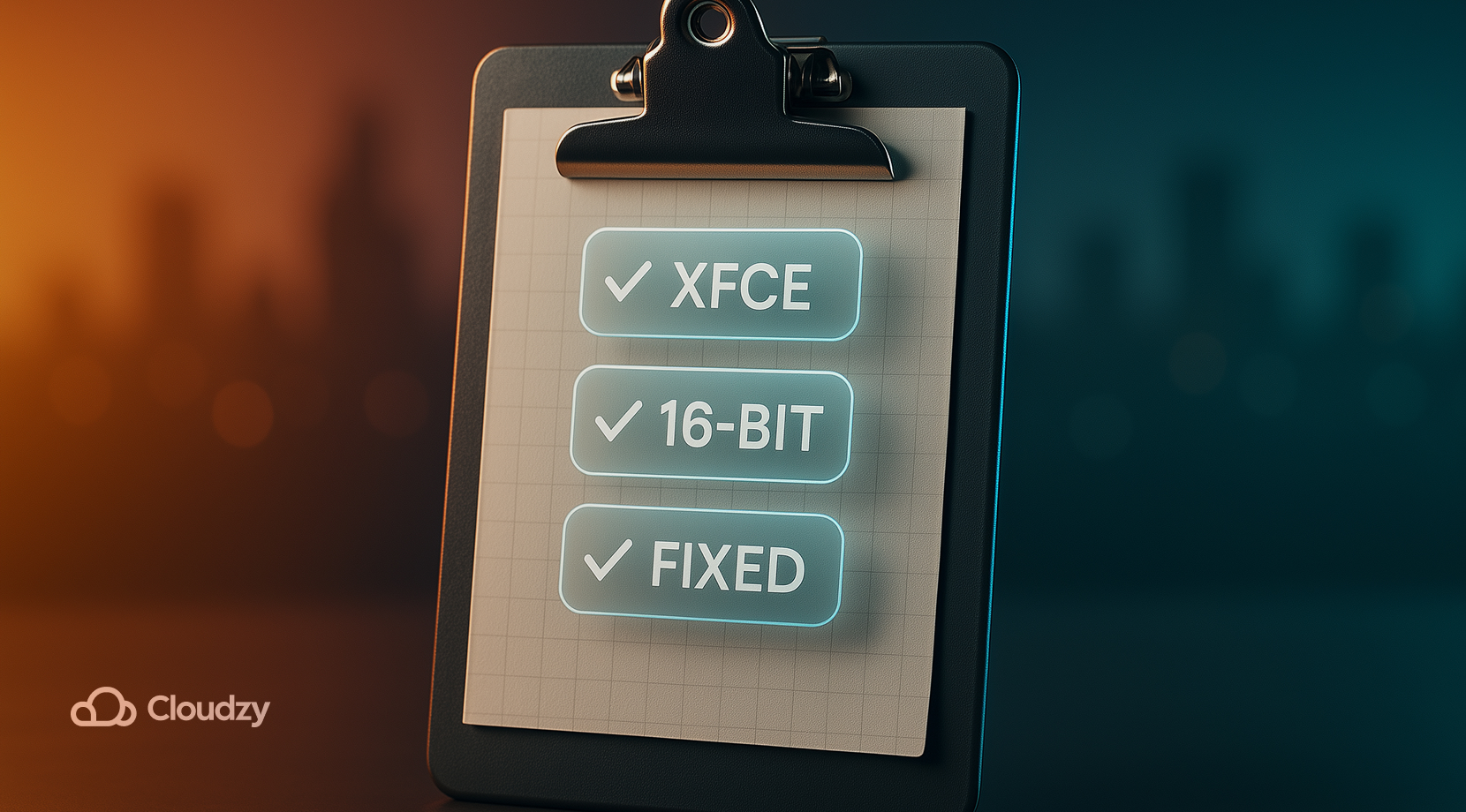
Wybranie właściwego pulpitu i przełączników robi większą różnicę niż myśli większość ludzi. Oto jak różni użytkownicy utrzymują sesje responsywne i przewidywalne na serwerze RDP dla Linux bez ciężkiego sprzętu.
- Minimalne obciążenie, Xfce bez compositing; utrzymuj stałą rozdzielczość i 16-bitowe kolory na słabych łączach.
- Pełne funkcje GNOME, sesja Xorg; spodziewaj się większego zużycia CPU.
- Mała przepustowość, niższa rozdzielczość, mniej kolorów, bez tapet i animacji.
- Multi-monitor wymaga od Ciebie, aby zacząć w pojedynczej sesji, przetestować stabilność, a potem skalować; stałe rozdzielczości działają lepiej niż dynamiczna zmiana rozmiaru dla xRDP.
- Problemy z touchpadem i klawiaturą rozwiąż ustawiając układ w kliencie i w ustawieniach pulpitu.
Te wybory pomagają każdemu zespołowi połączyć się niezawodnie. Jeśli poczucie obsługi wciąż Ci się nie podoba, rozważ inny stack, który lepiej pasuje do Twojego przypadku użycia.
Alternatywy dla RDP na Linux
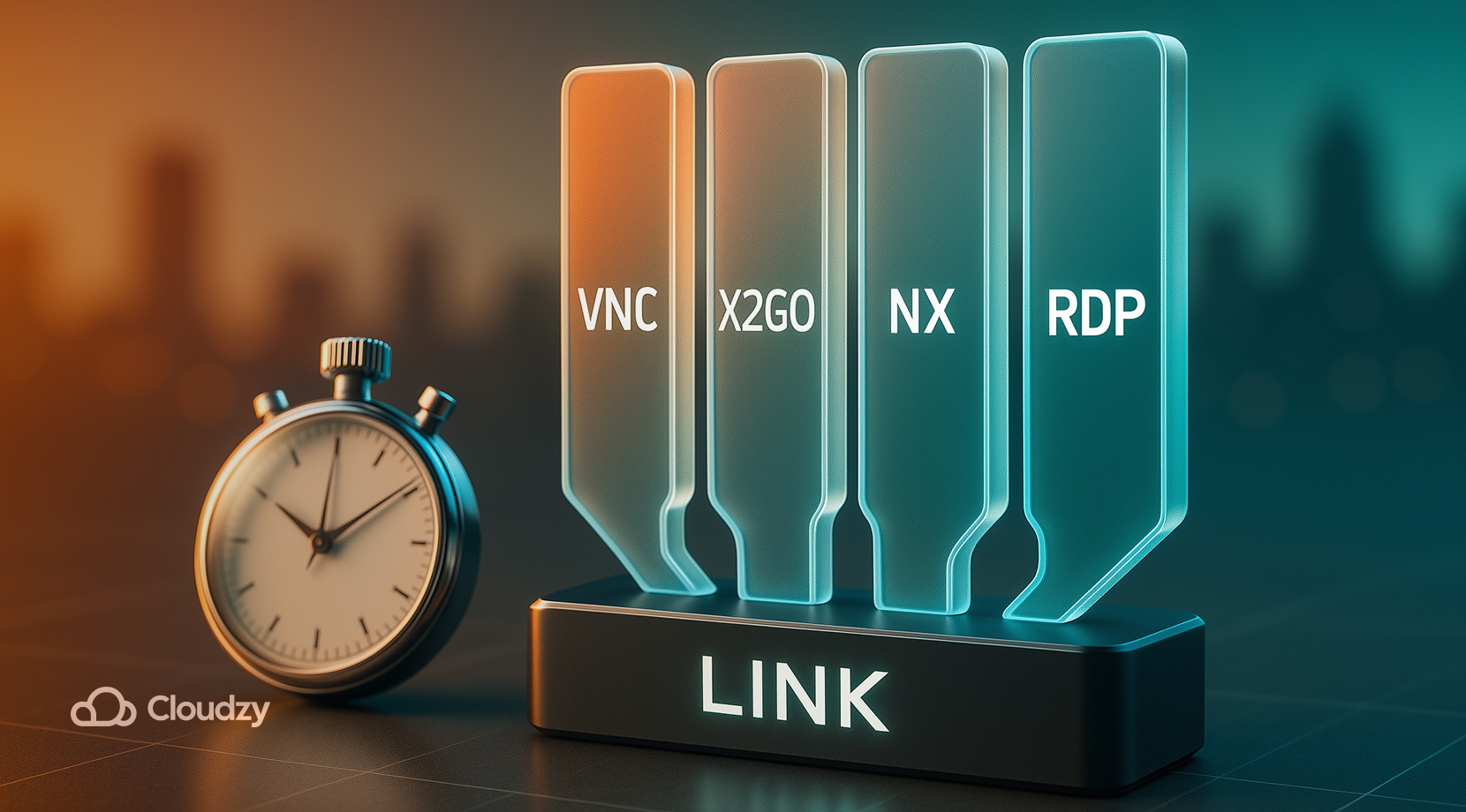
Chociaż xRDP to dobry domyślny wybór i instalacja oraz połączenie z serwerem Linux za pomocą xRDP dla standardowych pulpitów przebiega łatwo, RDP nie jest Twoją jedyną opcją. Dobierz narzędzie do zadania i do sieci:
- Serwery VNC są łatwe do automatyzacji i lekkie dla CPU; dobrze się kompresują, ale jakość obrazu może być niska.
- X2Go wysyła X11 przez SSH i często czuje się responsywnie nawet na słabych łączach; używa własnego klienta.
- NoMachine zapewnia gładką grafikę do mediów i CAD, z własnościowym serwerem i klientem.
- Niektóre zespoły wybierają xRDP dla Linux konkretnie do współdzielonych terminali, podczas gdy VNC używają dla pulpitów jednoużytkownika.
Reszta tego przewodnika pozostaje przy xRDP, ponieważ większość użytkowników zarządza ogólnym pulpitem przez RDP. Jeśli zainstalujesz i połączysz się z serwerem Linux za pomocą xRDP i chcesz porównać różne stacki, przetestuj każdą opcję na tym samym łączu, aby uczciwie ocenić doświadczenie.
Uruchom RDP na serwerze zaprojektowanym do pracy zdalnej
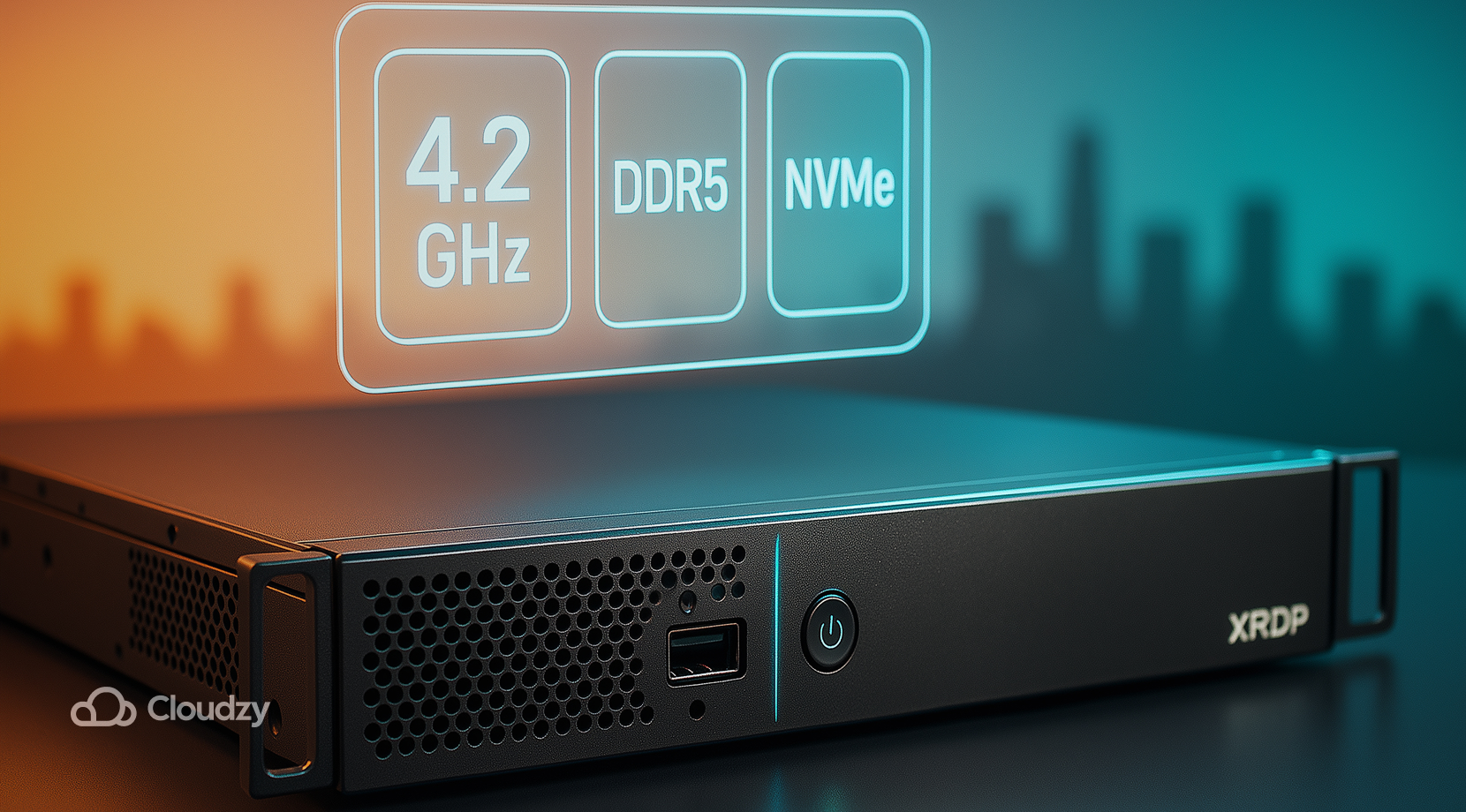
Nawet jeśli będziesz doskonale wykonywać każdy krok, jakość sprzętu i sieci decyduje o tym, jak sprawnie czuje się xRDP. Szybki procesor, magazyn NVMe i czyste połączenia sprawiają, że kursor jest responsywny i sesje pozostają stabilne. Dokładnie na to zostały zabudowane nasze plany serwerów Linux RDP .
- Wydajność dla doświadczenia pulpitu: Wysoka single-core do 4,2 GHz utrzymuje menedżer okien responsywny i zmniejsza opóźnienia wejścia podczas sesji xRDP.
- Nowoczesne pamięć i dysk: NVMe SSD i DDR5 RAM obsługują uruchamianie aplikacji, I/O plików i zapis logów bez opóźnień.
- Sieć i trasy: Łącza niskoopóźnieniowe z przepustowością do 10 Gbps na planach, więc ruch 3389 pozostaje responsywny między regionami.
- Cel czasu dostępności: Cel dostępności 99,95% pozwala zaplanowanym zadaniom i długim sesjom działać bez przerwań.
- Bezpieczeństwo zapewnione: Zawsze włączona ochrona DDoS chroni publiczne punkty dostępu, podczas gdy 3389 pozostaje na whitelist.
- Globalna sieć serwerów: Wdróż blisko użytkowników dla krótszych ścieżek. Dostępne opcje to Nowy Jork, Los Angeles, Miami, Dallas, Las Vegas, Amsterdam, Londyn, Niemcy, Szwajcaria, Utah i Singapur.
- Dostęp i wybór systemu: Pełny dostęp root, bezpłatny IPv6 i katalog z Ubuntu 24.04 plus 10 innych dystrybucji Linux dopasowanych do Twojego stosu.
- Prosty początek: Czyste obrazy, szybkie wdrażanie, snapshoty i elastyczne rozliczenia ułatwiają testowanie, a następnie skalowanie.
Jeśli chcesz, aby konfiguracja xRDP, którą właśnie zbudowałeś, od pierwszego dnia działała szybko, zacznij od odpowiedniego serwera. Wybierz region, dostosuj plan i uruchom w kilka minut. Kup serwer RDP dzisiaj i nigdy więcej nie martw się o utraty połączenia, opóźnienia lub lag.
Podsumowanie
Korzystając z tego przewodnika, każdy może łatwo zainstalujesz i połączysz się z serwerem Linux za pomocą xRDP w kilku poleceniach, unikając typowych pułapek poprzez użycie sesji Xorg i wąskiej whitelist 3389. Utrzymuj lekki desktop, sprawdzaj logi gdy sesja się zawiesi i używaj stabilnych ustawień klienta. Mając te nawyki, Twoja xRDP Linux konfiguracja pozostaje przewidywalna, a następne logowanie jest równie rutynowe jak SSH.



Dyskusja
Komentarze
Zaloguj się, aby dołączyć do dyskusji.