

Jeśli chcesz wiedzieć czym jest brama RDP i jak ją skonfigurować na serwerze Windows, potrzebujesz kompleksowego przewodnika, który odpowie na wszystkie Twoje pytania na ten temat.
Brama RDP pozwala zwiększyć bezpieczeństwo serwera Windows i chronić Cię przed atakami i zagrożeniami bezpieczeństwa.
Jednak słabe hasła, metody szyfrowania i nieskuteczne kontrole czynią bramę RDP podatną na malware i ransomware.
Jeśli polegasz na zdalnym dostępie do pulpitu, dodaj silne kontrole cyberbezpieczeństwa, aby chronić pracę zdalną jak najbardziej.

Zdobądź serwer RDP z natychmiastową konfiguracją, pełnym dostępem root i pamięcią NVMe.
Kup RDPCzym jest RDP Gateway?
Brama RDP to serwer bramy pulpitu zdalnego, który filtruje połączenia RDP z zasobów zewnętrznych.
Ta brama będzie filtrować wszystkie przychodzące dostępy RDP do prywatnego lub korporacyjnego serwera Pulpitu Zdalnego, aby wzmocnić bezpieczeństwo sieci poprzez tworzenie RDP bezpieczne szyfrowane połączenia.
To enhance security, ta konfiguracja ustanawia bezpośrednie połączenie pulpitu zdalnego do dostępu do twojego systemu.
Hostuj swoje środowisko Windows 8 na wydajnej infrastrukturze.
VPS Windows 8Jak skonfigurować rolę serwera bramy RDP na serwerze Windows?
Na początek musisz uzyskać certyfikat SSL od swojego wewnętrznego urzędu certyfikacji (Internal CA).
1. Zainstaluj urząd certyfikacji
Uwaga: Zaloguj się jako członek grupy Enterprise Admins i grupy Domain Admins domeny głównej.
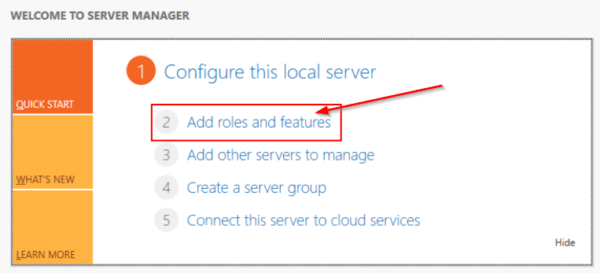
- Otwórz menedżer serwera, a następnie kliknij Dodaj role i funkcje. Pojawi się kreator.
- Na stronie Przed rozpoczęciem kliknij Dalej.
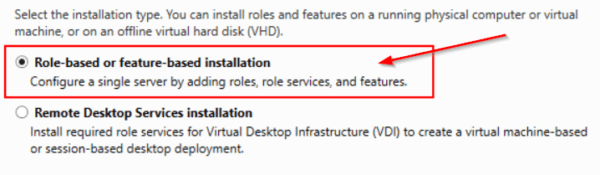
- Wybierz instalację opartą na rolach lub funkcjach w oknie Wybierz typ instalacji, a następnie kliknij Dalej.
- W sekcji Wybierz serwer docelowy upewnij się, że zaznaczono opcję Wybierz serwer z puli serwerów.
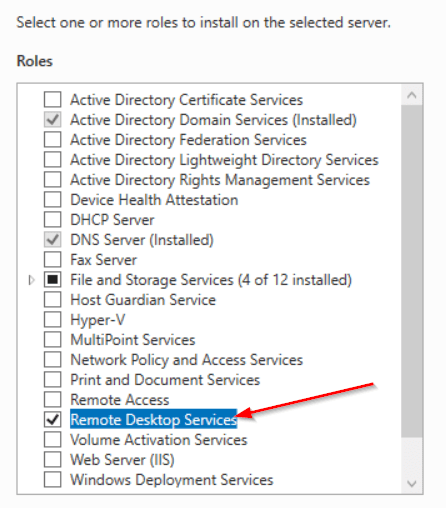
- W oknie Wybierz role serwera zaznacz Usługi certyfikatu Active Directory, kliknij Dodaj funkcje, a następnie Dalej.
- Przeczytaj informacje dotyczące Usług certyfikatu Active Directory, a następnie kliknij Dalej.
- Kliknij Instaluj, aby zweryfikować instalację.
- Po zakończeniu instalacji kliknij Konfiguruj Usługi certyfikatu Active Directory na serwerze docelowym.
- Przeczytaj poświadczenia konta grupy Enterprise Admins, a następnie kliknij Dalej.
- Kliknij Certification Authority w Role Services i potem Next
- Na stronie Typ instalacji zaznacz Zweryfikuj, że Enterprise CA, a następnie Dalej.
- Potwierdź urzęd główny (Root CA) i kliknij Dalej.
- Na stronie Klucz prywatny potwierdź opcję Utwórz nowy klucz prywatny, a następnie kliknij Dalej.
- Kliknij Konfiguruj, aby zastosować i zamknąć wybory.
- Na stronie Kryptografia dla urzędu certyfikacji zachowaj domyślne ustawienia dostawcy usług kryptograficznych (CSP) i algorytmu skrótu (SHA2), a także sprawdź długość klucza.
- Zachowaj domyślne ustawienie 2048 i kliknij Dalej.
- Na stronie Nazwa urzędu certyfikacji przejdź do pola nazwy wspólnej dla urzędu certyfikacji.
- Upewnij się, że nazwa urzędu certyfikacji jest zgodna z twoimi konwencjami nazewnictwa i celami, a następnie kliknij Dalej.
- Na stronie Okres ważności w polu Określ okres ważności wpisz liczbę i wybierz jednostkę czasu. Kliknij Dalej.
- Na stronie CA Database określ lokalizacje baz danych. Wybierz folder dla bazy certyfikatów i jej dziennika. Kliknij Dalej.
Przeczytaj też: Jak wysłać Ctrl+Alt+Del w RDP?
Aby zainstalować rolę Remote Desktop Gateway z Server Manager
- Idź do Server Manager i zainstaluj rolę Remote Desktop Services
- Po tym konfiguracja jest zakończona. Otwórz Menedżer Remote Desktop Gateway
- W sekcji zasad utwórz swoją politykę autoryzacji
Zdobądź serwer RDP z natychmiastową konfiguracją, pełnym dostępem root i pamięcią NVMe.
Kup RDP2. Jak stworzyć zasady połączenia i autoryzacji?
- Przejdź do menedżera bramy pulpitu zdalnego, aby określić dozwolonych użytkowników
- Rozwiń lewy panel: "nazwa> Zasady> Polityki autoryzacji połączeń."
- Następnie w prawej części okna kliknij: "Utwórz nową politykę> Kreator."
- Pojawi się okno "Kreator tworzenia nowych polityk autoryzacji"
- Kontynuuj z wybraną opcją: "Utwórz politykę autoryzacji połączeń pulpitu zdalnego i autoryzacji zasobów pulpitu zdalnego."
- Następnie kliknij "Dalej."
- Teraz wpisz odpowiednią nazwę dla polityki autoryzacji połączenia
- Następnie wybierz metodę uwierzytelniania: "hasło."
- Uwaga: możesz dodać grupy do tej bramy RDP, klikając "Dodaj grupę."
- Kliknij "Dodatkowe" w oknie wyboru grupy
- Kliknij "Szukaj" i znajdź "Administratorzy domeny", a następnie OK
- Wybierz "Włącz przekierowanie urządzeń dla wszystkich urządzeń klienckich" i kliknij "Dalej."
- Określ wartości limitu czasu, czasu przestoju i czasu sesji, a następnie kliknij "Dalej."
- Kliknij "Dalej", aby zakończyć ustawienia
- Wpisz nazwę polityki i kliknij "Dalej"
- Następnym krokiem jest pominięcie członkostwa w grupie i kliknięcie "Dalej."
- Wybierz grupy użytkowników dla dostępu RDP, a następnie naciśnij "Przegląd."
- Wybierz "dodatkowo"
- W otwartym oknie kliknij przycisk "Szukaj" i znajdź "Kontrolery domeny" w oknie wyników
- Kliknij „OK"
- Zaznacz wybrane elementy i kliknij "OK."
- Kliknij "Dalej"
- Wybierz "Zezwól na połączenie tylko na porcie 3389."
- Kliknij „Gotowe"
- Potwierdź utworzenie polityki, klikając przycisk „Close”
- Kliknij „OK"
Przeczytaj też: Jak włączyć RDP na serwerze Windows 2016?
3. Jak skonfigurować klienta RDP do komunikacji z bramą RDP?
Aby skonfigurować rolę RD Gateway, wykonaj poniższe kroki:
- Przejdź do Menedżera serwera, a następnie wybierz Usługi pulpitu zdalnego.
- Go to Servers na panelu po lewej, kliknij prawym przyciskiem myszy na nazwę serwera i wybierz "RD Gateway Manager".
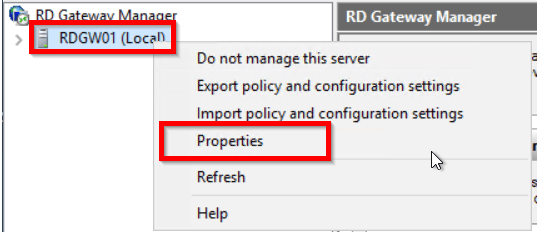
- W oknie Menedżera bramy RD kliknij prawym przyciskiem myszy nazwę swojej bramy, a następnie wybierz „Właściwości".
- Otwórz kartę certyfikatu SSL, wybierz opcję "Importuj certyfikat", a następnie wybierz Przeglądaj i Importuj certyfikat.
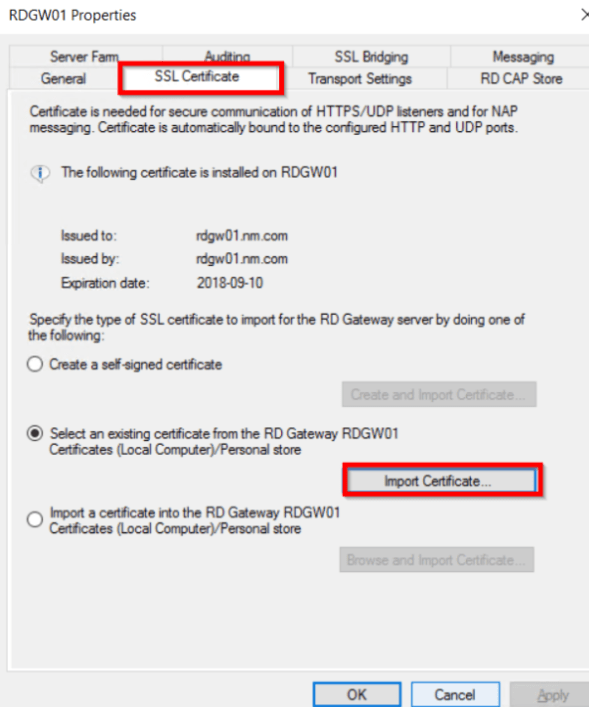
- Zaimportuj certyfikat SSL na urządzenia klienckie w celu ustanowienia bramy pulpitu zdalnego dla Windows 10.
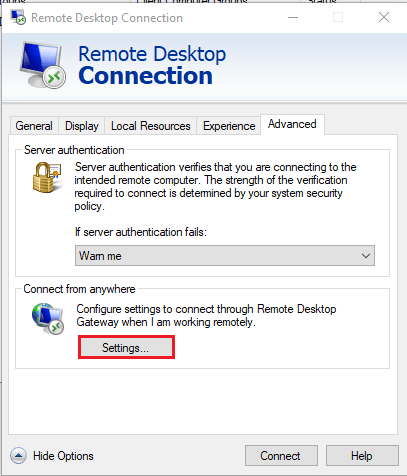
- Po stronie klienta uruchom "mstsc", przejdź do karty Zaawansowane i kliknij Ustawienia, aby skonfigurować Gateway.
- Podaj w pełni kwalifikowaną nazwę domeny (FQDN) zewnętrznego serwera RD Gateway.
- Po zaimportowaniu certyfikatu i klucza prywatnego atrybuty certyfikatu będą dostępne.
Przeczytaj też: Połącz się z Windows VPS przez RDP na urządzeniu Android
5 przydatnych korzyści z wykorzystania bramy RDP
Korzystanie z bramy RDP ma dla Ciebie wiele zalet, ale wymienimy 5 najważniejszych rzeczy, które warto wiedzieć.
1. Zapewnia uwierzytelnianie certyfikatem i MFA na bramie RDP
Uwierzytelnianie wieloskładnikowe i uwierzytelnianie certyfikatami odgrywają kluczową rolę w wydajności bramy RDP. UserLock MFA umożliwia to. Wszystkie połączenia RDP przechodzące przez bramę mogą wymagać MFA, lub możesz ograniczyć to tylko do połączeń RDP pochodzących spoza sieci wewnętrznej, które będą weryfikowane za pomocą MFA.
2. Nie ma potrzeby VPN
Klienci RDP mogą połączyć się z serwerem RDP bez dostępu VPN. Oznacza to, że brama RDP skaluje zabezpieczony dostęp RDP dla firm. W ten sposób RD Gateway eliminuje konieczność połączenia sieci firmowej z VPN i umożliwia dostęp tylko do określonych zasobów.
3. Zapewnia niezawodne połączenie
Certyfikat SSL gwarantuje bezpieczeństwo Twoich połączeń poprzez szyfrowane algorytmy przy transferze danych w Internecie. To niezawodny sposób na ochronę przed atakami hakerskimi.
Czytaj też: Wszystko, co musisz wiedzieć o Chrome Remote Desktop
4. Brama RDP jest wbudowana w serwer Windows
Zaletą bramy RDP jest to, że jest wbudowaną usługą dostępną na serwerze Windows. Możesz z niej korzystać bez zbędnych nakładów czasu i pracy.
5. Jedno połączenie wiele połączeń
Jedno połączenie to wszystko w dostępie do zdalnego pulpitu. Tworzy interfejs, który umożliwia pracownikom i klientom połączenie się ze swoją przestrzenią roboczą jednocześnie, z opcją wysokiego bezpieczeństwa, bez względu na lokalizację.
Jak mogę kupić RDP?
Jeśli chodzi o dostęp do pulpitu zdalnego i bramę, nikt naprawdę nie podpowie ci, na co zwrócić uwagę, wybierając najlepszy serwer RDP.
Teraz możesz kup tanio RDP oferujący rozwiązania Remote Desktop Server z wysokim bezpieczeństwem serwera i izolacją zasobów.
Dobrze się składa, że oferujemy plany o różnych zasobach na każdy budżet. To zdecydowanie ułatwia znalezienie planu dostosowanego do Twoich potrzeb. Jeśli żaden nie pasuje, skontaktuj się z nami — możemy zaproponować plan na zamówienie.
Zdobądź serwer RDP z natychmiastową konfiguracją, pełnym dostępem root i pamięcią NVMe.
Kup RDPPodsumowanie
Więc,Co to jest brama RDPskłania nas do głębszego zbadania jej konfiguracji i zalet.
Ponieważ brama RDP jest jedną z kluczowych funkcji Microsoft, Windows umożliwia użytkownikom sterowanie zdalną maszyną fizyczną lub wirtualną w Internecie. Wiele firm zawodowych używa bramy RDP, aby udostępniać zasoby zdalne za pośrednictwem bezpiecznego połączenia.



Dyskusja
Komentarze
Zaloguj się, aby dołączyć do dyskusji.