


Niezależnie od tego, czy pomagasz znajomemu naprawić coś na jego komputerze, czy właśnie skonfigurowałeś serwer i musisz się z nim połączyć ze swojego laptopa, potrzebujesz rozwiązania do pracy z pulpitem zdalnym. Połączenie z pulpitem zdalnym daje Ci pełny dostęp do odległego komputera, tak jakbyś siedział bezpośrednio przed nim. Sposobów na połączenie dwóch komputerów lub urządzeń jest naprawdę wiele. Różne aplikacje oferują zdalne połączenia przy użyciu różnych protokołów (RDP, VNC itd.). Czy warto w ogóle rozważyć Chrome jako narzędzie do zdalnego połączenia? Co wyróżnia je na tle innych? O tym jest pierwsza część tego artykułu. Jeśli masz już podjętą decyzję i szukasz tylko instrukcji obsługi, możesz przejść do następnej części i przeczytać kroki, które należy wykonać, aby szybko skonfigurować połączenie Chrome Remote Desktop.
Co to jest Czym jest Chrome Remote Desktop?
Zanim przejdę do Chrome Remote Desktop i tego, czy warto go rozważyć, myślę, że przydatne będzie trochę kontekstu. Krótko omówię więc połączenia z pulpitem zdalnym oraz kilka popularnych aplikacji i protokołów, żebyś miał lepszy obraz sytuacji. Jeśli nie masz teraz czasu, możesz od razu przejść do sekcji o zaletach Chrome Remote Desktop.
Połączenie z pulpitem zdalnym to sposób na dostęp do komputera, który nie stoi fizycznie przed Tobą. Oczywiście to nie jedyna metoda. Niektóre protokoły, jak SSH, korzystają z interfejsu wiersza poleceń (np. terminala Linux lub wiersza polecenia w Windows). Są one jednak wyraźnie bardziej zaawansowane i nie nadają się dla przeciętnego użytkownika. Praca z pulpitem zdalnym będzie natomiast intuicyjna, bo wygląda i działa dokładnie jak Twój własny komputer - widzisz system operacyjny na swoim monitorze.
Zanim Google stworzył Chrome Remote Desktop, istniało już wiele aplikacji i protokołów do zdalnego pulpitu. Na komputerach z Windows najpopularniejszą metodą jest używanie natywnego protokołu Microsoftu Remote Desktop Protocol (RDP) za pomocą aplikacji Remote Desktop Connection. Zazwyczaj jest ona preinstalowana w Windows, więc można z niej korzystać bez żadnych dodatkowych kroków. Inne aplikacje rozbudowują RDP o bardziej zaawansowane funkcje zdalnego dostępu, jak TeamViewer czy SplashTop.
W przypadku systemów innych niż Windows, takich jak Linux czy Mac, stosuje się inne protokoły, na przykład VNC lub XRDP, czyli otwarte odpowiedniki RDP od Microsoftu. Większość aplikacji firm trzecich obsługuje te protokoły, a dla Linux dostępne są też natywne narzędzia, jak Remmina.

Zdobądź serwer RDP z natychmiastową konfiguracją, pełnym dostępem root i pamięcią NVMe.
Kup RDPJak widać, wokół zdalnych połączeń pulpitu zdążył powstać cały ekosystem narzędzi i aplikacji. Dlatego, gdy rozważasz Chrome Remote Desktop lub jakiekolwiek inne rozwiązanie, warto zadać sobie pytanie: czy to dobry wybór, czy może coś innego będzie lepiej dopasowane do Twoich potrzeb? Przyjrzyjmy się temu, co oferuje Chrome - to powinno pomóc Ci podjąć decyzję.
Chrome Remote Desktop: funkcje, zalety i wady
W tej części artykułu omówię funkcje i zalety Chrome Remote Desktop, żebyś mógł zdecydować, czy to odpowiednie narzędzie do zdalnego pulpitu dla Ciebie.
⭐Chrome Remote Desktop: funkcje
Chrome Remote Desktop oferuje wiele przydatnych funkcji. Oto najważniejsze z nich:
- To całkowicie darmowe
- Chrome jest prawdopodobnie już zainstalowany na Twoim urządzeniu
- Pełna obsługa wielu platform
- Lekka instalacja
- Obsługuje dostęp bez nadzoru
- Obsługuje synchronizację schowka między komputerami
- Obsługuje mapowanie klawiatury
To, że jest bezpłatny, nikogo nie powinno dziwić - produkty Google zazwyczaj są darmowe. Ponieważ Chrome to jedna z najpopularniejszych przeglądarek, prawdopodobnie masz ją już zainstalowaną i wystarczy dodać rozszerzenie. Chrome działa na wszystkich platformach i systemach operacyjnych, w tym Windows, Mac, Linux, Android i iOS. Nie musisz więc szukać innych, płatnych aplikacji z obsługą wielu platform.
Chrome Remote Desktop: zalety i wady
✅ Zalety
- Bezpłatny
- Wieloplatformowy
- Częste aktualizacje
- Bezpieczny
- Działa bez nadzoru (zdalny komputer nie wymaga zalogowanego użytkownika)
🔻Wady
- Brak obsługi drukarek między komputerami
- Brak możliwości czatu
- Duże zużycie zasobów systemowych
Jak widać, Chrome Remote Desktop ma naprawdę wiele mocnych stron. Część z tych funkcji znajdziesz też w innych aplikacjach, ale tutaj masz je wszystkie w jednym miejscu. Największą zaletą Chrome jest to, że obsługuje zarówno krótkotrwałe połączenia, jak i długoterminowy dostęp bez nadzoru.
Jedną z głównych wad, która może zniechęcać do Chrome Remote Desktop, jest wysokie zużycie pamięci i zasobów procesora. Chrome już sam w sobie słynie z tego, że je pożera, a uruchomienie na nim zdalnego połączenia tylko pogarsza sprawę. Żeby zobaczyć, jak Chrome wypada pod tym względem na tle innych przeglądarek, możesz przeczytać mój artykuł o tym, które przeglądarki zużywają najmniej RAM w 2022 roku. Jeśli masz starszy komputer, warto rozważyć bardziej oszczędne rozwiązanie. W innych przypadkach Chrome może być dobrym wyborem jako aplikacja do zdalnego pulpitu.
Zdobądź serwer RDP z natychmiastową konfiguracją, pełnym dostępem root i pamięcią NVMe.
Kup RDPJak skonfigurować i używać Chrome Remote Desktop
🗄️Konfiguracja po stronie serwera
Serwer to zdalny komputer, z którym się połączysz. Na serwerze należy wykonać poniższe kroki. Jeśli pomagasz znajomemu, poproś go, żeby zrobił to samodzielnie. Jeśli natomiast chcesz połączyć się z własnym serwerem, najpierw wykonaj te kroki metodą zdalnego połączenia zalecaną przez swojego dostawcę. Po skonfigurowaniu możesz przejść na Chrome. W Cloudzy na przykład zalecamy rozpoczęcie od webowej aplikacji VNC dostępnej w panelu sterowania użytkownika.
Krok 1: Otwórz stronę Chrome Remote Desktop
W przeglądarce przejdź do strony Google strona Chrome Remote Desktop.
Krok 2: Zaloguj się, aby zacząć
Gdy już tam jesteś, wybierz „Get started" i zaloguj się na swoje konto Google, jeśli zostaniesz o to poproszony
Krok 3: Pobierz rozszerzenie do Chrome
Kliknij przycisk „download”, aby zainstalować rozszerzenie w Chrome.
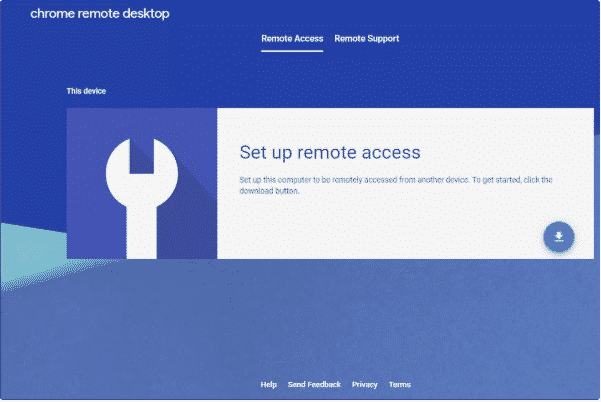
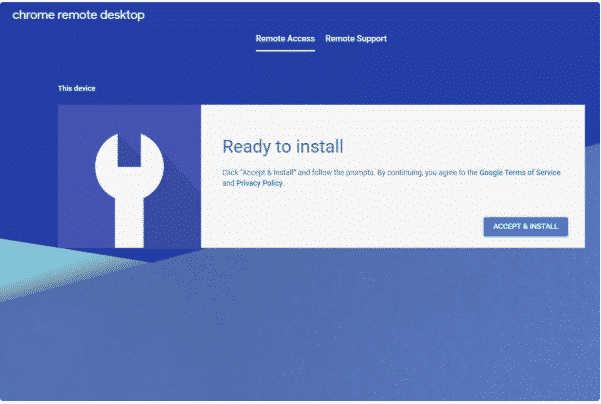
Krok 4: Rozpocznij instalację
Wybierz „Zaakceptuj i zainstaluj" w Gotowy do zainstalowania ekran.
Krok 5: Zaakceptuj wszelkie monity, aby kontynuować
Zaakceptuj wszelkie monity instalacyjne i poczekaj na zakończenie instalacji Chrome Remote Desktop Host. Instalacja jest zakończona, gdy strona internetowa przestanie wyświetlać przycisk "CANCEL".
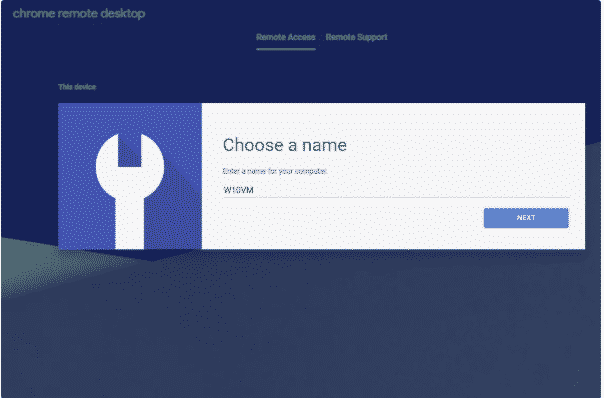
Krok 6: Wybierz nazwę dla zdalnego komputera
Nadaj nazwę komputerowi na stronie Chrome Remote Desktop, a następnie wybierz DALEJ.
Krok 7: Wybierz PIN
Wybierz PIN, który będzie używany do połączenia z hostem. Musi składać się wyłącznie z cyfr i mieć co najmniej sześć znaków.
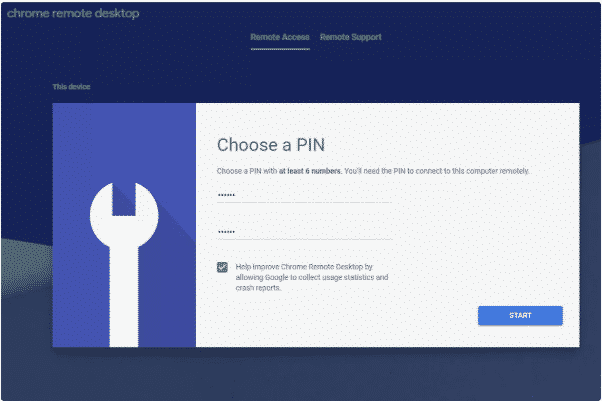
Krok 8: Zakończ instalację i uruchom usługę
Wybierz „START" i potwierdź lub zezwól na wszelkie wyskakujące komunikaty. Komputer zostanie zarejestrowany na koncie Google, na które się zalogowałeś, a po zakończeniu procesu zobaczysz Online tuż poniżej nazwy komputera.
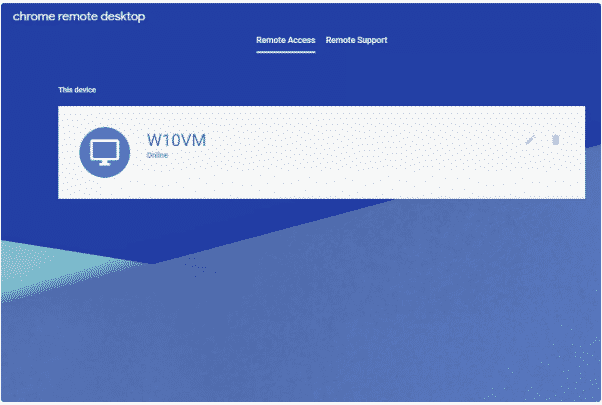
Uwaga: Jeśli chcesz używać Chrome Remote Desktop do zdalnego dostępu bez nadzoru do komputera znajomego, musisz jednorazowo zalogować się na jego komputerze swoimi danymi, aby skonfigurować połączenie. Po pierwszej instalacji nie musisz pozostawać zalogowany – możesz się wylogować, a program nadal będzie działał w tle jako rozszerzenie.
Przeczytaj też: Która przeglądarka zużywa najmniej RAM w 2022 roku?
👨🏽💻Konfiguracja po stronie klienta
Oto co klient musi zrobić, aby połączyć się z hostem i zdalnie nim sterować:
Krok 1: Otwórz Chrome i przejdź na stronę Chrome Remote Desktop.
Krok 2: Otwórz zakładkę Remote Access u góry strony i zaloguj się na swoje konto Google.
Uwaga: Musi to być to samo konto Google, które zostało użyte podczas konfigurowania zdalnego dostępu do hosta, zgodnie z powyższym opisem.
Krok 3: Wybierz komputer-host w sekcji Urządzenia zdalne.
Uwaga: Jeśli w tej sekcji w polu „To urządzenie" widnieje jakieś urządzenie, nie loguj się na tym komputerze, ponieważ jest to Twój własny komputer. Logowanie się na nim może powodować błędy.
Krok 4: Wpisz PIN utworzony na komputerze hosta, aby rozpocząć sesję zdalną.
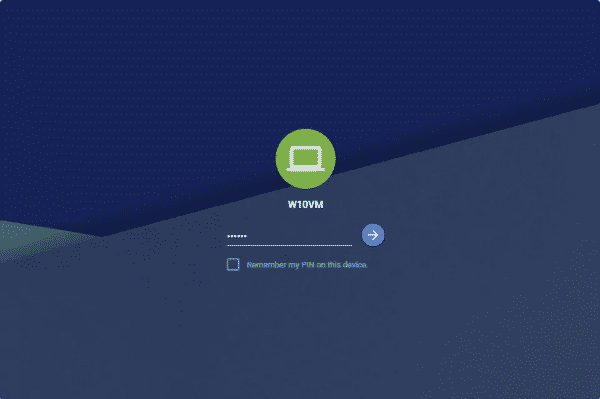
Gdy klient łączy się z komputerem hosta, na hoście wyświetla się komunikat: ""Twój pulpit jest obecnie udostępniony użytkownikowi <email address>, więc Chrome Remote Desktop nie loguje się dyskretnie, w przeciwieństwie do niektórych programów zdalnego dostępu.
Przeczytaj też: Konfiguracja Chrome Remote Desktop dla Forex VPS
Łączenie za pomocą tymczasowych kodów dostępu
Jeśli ktoś inny musi połączyć się z Twoim komputerem, nawet jeśli wcześniej nie konfigurował dostępu, wykonaj następujące kroki:
Krok 1: Uzyskaj jednorazowy kod dostępu
Otwórz kartę Zdalne wsparcie w Chrome Remote Desktop i wybierz opcję Pomoc techniczna aby otrzymać jednorazowy kod dostępu, który możesz udostępnić osobie łączącej się z Twoim komputerem. (Jeśli rozszerzenie Chrome Remote Desktop nie jest jeszcze zainstalowane, zostaniesz poproszony o jego instalację.)
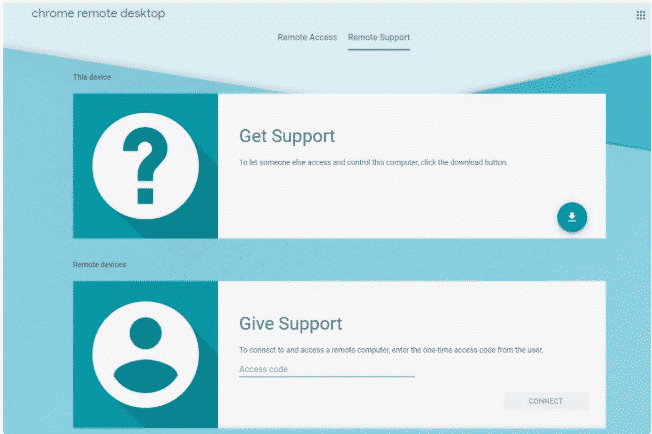
Krok 2: Zgoda po stronie klienta na "Udzielenie Wsparcia"
Osoba musi wejść na tę samą stronę na swoim komputerze i wybrać opcję Udziel pomocy.
Krok 3: Testowanie połączenia
To wszystko, co muszą zrobić. Teraz mogą zalogować się na dowolne konto Google, aby przejąć kontrolę nad Twoim komputerem – wystarczy, że wpiszą poprawny kod.
Rozszerzenia Chrome Remote Desktop
Rozszerzenia Chrome Remote Desktop od Google zapewniają wygodny zdalny dostęp do komputera. Oferują dostęp do zaawansowanych funkcji i opcji konfiguracji. Zamiast każdorazowo otwierać stronę zdalnego pulpitu, możesz pobrać rozszerzenie ze sklepu Chrome Web Store firmy Google. Rozszerzenie jest bezpłatne i regularnie aktualizowane.
Zdobądź serwer RDP z natychmiastową konfiguracją, pełnym dostępem root i pamięcią NVMe.
Kup RDPLiczba użytkowników Chrome Remote Desktop stale rośnie i można spodziewać się, że z czasem wyprzedzi inne platformy zdalnego pulpitu, takie jak TeamViewer lub Any Desk.
Aby pobrać rozszerzenie, odwiedź następujący link: Rozszerzenie RDP – Chrome Web Store
Udostępnianie komputera innym osobom
Aby umożliwić innym dostęp do swojego komputera, wykonaj następujące kroki:
- Kliknij przycisk udostępniania.
- Zostanie wygenerowany unikalny, jednorazowy kod dostępu.
- Przekaż ten kod osobie, której chcesz udzielić dostępu.
Po wykonaniu instrukcji ta osoba będzie mogła zobaczyć Twój ekran.
Przeczytaj też: Jak włączyć RDP na serwerze Windows 2012?
Łączenie się z innymi komputerami
Aby uzyskać dostęp do komputera innej osoby, wykonaj poniższe kroki – są one bardzo podobne do poprzedniej sekcji:
- Gdy otrzymasz kod dostępu od danej osoby, wpisz go w odpowiednie pole tekstowe.
- Kliknij Połącz. Rozszerzenie zweryfikuje kod i wyświetli ekran zdalnego komputera.
Teraz masz komputer drugiej osoby w przeglądarce.
Bezpieczeństwo Chrome Remote Desktop
Oczywiście zdalny dostęp do komputera wiąże się z pewnym ryzykiem i wątpliwościami, jednak Google podejmuje odpowiednie kroki, aby zapewnić możliwie wysoki poziom ochrony. Dzięki szyfrowanemu połączeniu SSLnikt nie dowie się o aktywności ani hosta, ani urządzenia uzyskującego zdalny dostęp. Dodatkową warstwę zabezpieczeń zapewnia szyfrowanie AES.
Przeczytaj też: Różnica między VDI a DaaS
Szyfrowanie AES
Jest to symetryczne szyfrowanie kluczem o długości 256 bitów. Ten sam klucz służy zarówno do szyfrowania, jak i deszyfrowania danych. Dzięki temu możesz korzystać z chrome remote desktop stały dostęp który jest bardzo bezpieczny i trudny do przełamania. To główna cecha Google Chrome Remote Desktop.
Co można zrobić, aby zwiększyć bezpieczeństwo?
Aby korzystanie z Chrome Remote Desktop było bezpieczne, warto stosować kilka środków ostrożności:
- Regularnie zmieniaj PIN, używając złożonej i unikalnej kombinacji.
- Upewnij się, że Twój komputer nie ma żadnych luk bezpieczeństwa.
- Jeśli w połączeniu uczestniczą osoby trzecie, powinny być godne zaufania.
- Unikaj dostępu do swojego komputera z cudzego urządzenia, chyba że w pełni ufasz jego właścicielowi.
- Wylogowanie się po zakończeniu sesji to dobra praktyka.
Dostęp mobilny z Chrome Remote Desktop
Jak wspomniano wcześniej, Google Chrome Remote Desktop działa zarówno na Androidzie, jak i na iOS. Są to najpopularniejsze systemy mobilne używane obecnie. Urządzenia z innymi systemami operacyjnymi, choć rzadkie, mogą nie obsługiwać tej usługi. Warto mieć na uwadze kilka dodatkowych kwestii opisanych poniżej:
- Jeśli na Twoim telefonie i docelowym komputerze zalogowane jest to samo konto Google, komputer pojawi się automatycznie na liście urządzeń w aplikacji mobilnej.
- Po nawiązaniu połączenia zobaczysz pełny ekran komputera.
- Ponieważ ekran komputera jest zazwyczaj duży, możesz poruszać się po nim za pomocą przewijania oraz powiększania i pomniejszania widoku.
- Zarówno iOS, jak i Android oferują tryb gładzika, w którym pojedyncze stuknięcie odpowiada lewemu przyciskowi myszy, a podwójne stuknięcie prawemu.
Zalety zdalnego dostępu z urządzenia mobilnego
Z dostępem zdalnym na mobilnym będziesz miał poniższe zalety:
- Możesz uzyskać dostęp do komputera w nagłej sytuacji.
- Twój komputer staje się praktycznie przenośny.
- Obsługa jest intuicyjna i szybka do opanowania.
Oczywiście korzystanie z pełnego pulpitu na małym ekranie telefonu ma swoje ograniczenia, ale praktyka czyni mistrza, przynajmniej w teorii.
Zdobądź serwer RDP z natychmiastową konfiguracją, pełnym dostępem root i pamięcią NVMe.
Kup RDPCo teraz?
Masz już zainstalowane Chrome Remote Desktop i mamy nadzieję, że spełnia Twoje oczekiwania. Co dalej? Zawsze jest coś do zrobienia, na przykład upewnienie się, że serwer zdalnego pulpitu jest odpowiednio zabezpieczony, lub wdrożenie dodatkowych środków bezpieczeństwa. Możesz też wypróbować RDP i sprawdzić, czy lepiej odpowiada Twoim potrzebom. Jeśli jeszcze go nie masz, warto też pomyśleć o uruchomienie własnego serwera zdalnego pulpitu. Jak pewnie zauważyłeś w tym poradniku, zdalny pulpit to wygodny sposób na utrzymanie dostępu do plików i aplikacji lub zapewnienie pracownikom dostępu do wirtualnego biura z odpowiednim oprogramowaniem. Cloudzy oferuje niezawodne serwery zdalnego pulpitu wyposażone w najszybszy dostępny sprzęt, w tym pamięć masową NVMe i procesory DDR4 RAM. Dzięki ponad 14 centrom danych na całym świecie z łatwością znajdziesz serwer blisko siebie lub swoich pracowników.
Często zadawane pytania
Czym jest Chrome Remote Desktop?
To rozwiązanie do zdalnego pulpitu opracowane przez Google dla systemu Chrome. Chrome Remote Desktop pozwala przeglądać i obsługiwać zdalny pulpit bezpośrednio w przeglądarce Chrome.
Czy muszę instalować jakieś aplikacje, żeby korzystać z Chrome Remote Desktop?
Nie. Jedynym wymaganiem Chrome Remote Desktop jest zainstalowana przeglądarka Chrome na obu urządzeniach.
Czy mogę połączyć się z serwerem Linux VPS za pomocą Chrome Remote Desktop?
Oczywiście. Wystarczy wcześniej zainstalować na swoim Linux VPS otwartoźródłową przeglądarkę Chromium i użyć jej do zdalnego połączenia.



Dyskusja
Komentarze
Zaloguj się, aby dołączyć do dyskusji.