

Remote Desktop Protocol to jedna z najbardziej pomocnych funkcji wbudowanych w systemy operacyjne Microsoft Windows. Pozwala sterować zdalną maszyną Windows tak, jakby była przed tobą. CTRL+ALT+DEL to skrót klawiszowy do otwarcia Menedżera zadań. Powinieneś zmienić Pulpit zdalny ustawienia do wysłania CTRL+ALT+DEL w RDP.
Istnieją jednak ograniczenia, o których warto wiedzieć. Jednym z nich jest domyślne wyłączenie skrótów klawiaturowych. Chociaż może się to wydawać błahe, użytkownicy Windows natychmiast zauważą różnicę.
To ustawienie można zmienić podczas konfigurowania połączenia. Jeśli chcesz zachować to ustawienie bez zmian, dostępnych jest kilka metod, które pozwalają zastąpić znaną kombinację klawiszy CTRL+ALT+DEL.
Czym jest RDP?
Remote Desktop Protocol umożliwia użytkownikom zdalnym dostęp i używanie Windows na komputerze z innej lokalizacji. Twoja klawiatura i mysz są udostępniane komputerowi zdalnemu, co pozwala używać go i monitorować tak, jakbyś siedział przed nim. Remote Desktop Protocol to jedna z najbardziej przydatnych funkcji, które umożliwiają sterowanie zdalnym komputerem Windows tak, jakby znajdował się przed tobą.
Do nawiązania połączeń RDP potrzebujesz dwóch składników: serwera RDP i klienta RDP. Typowy serwer RDP to komputer PC lub serwer Windows, z którym się łączysz i którym sterują.
Klient to komputer PC lub urządzenie mobilne z zainstalowaną aplikacją kliencką RDP, z której steruje się serwerem. Microsoft oferuje swoich klientów dla Windows, macOS, Android i iOS, a dostępne są również różne opcje od stron trzecich dla Linux i innych platform.

Zdobądź serwer RDP z natychmiastową konfiguracją, pełnym dostępem root i pamięcią NVMe.
Kup RDPRDP to protokół dedykowany dla Windows i możliwe jest połączenie zdalne wyłącznie z komputerami Windows i instalacjami Windows Server, które obsługują RDP. Nie wszystkie wersje Windows to umożliwiają. Na przykład Windows 10 Home może być używany wyłącznie jako klient do nawiązywania połączenia z innymi zdalnymi pulpitami Windows, a nie odwrotnie.
Możesz nawiązać tylko jedno połączenie z komputerami Windows, które mają włączony pulpit zdalny. Aby połączyć się jednocześnie z wieloma użytkownikami, będziesz potrzebować serwera Windows z zainstalowanym i włączonym składnikiem Remote Desktop Services (RDS).
Jeśli chcesz nawiązać połączenia RDP ze bezpiecznym środowiskiem korporacyjnym z lokalizacji zdalnej, będziesz również potrzebować usługi Remote Desktop Gateway zainstalowanej i skonfigurowanej na odpowiedniej instalacji Windows Server. Zapewnia to również dodatkowe bezpieczeństwo, eliminując konieczność posiadania wewnętrznej wirtualnej sieci prywatnej (VPN).
Przeczytaj też: Najlepszy dostawca RDP w 2022 roku
Użycie skrótu klawiaturowego CTRL+ALT+DELETE
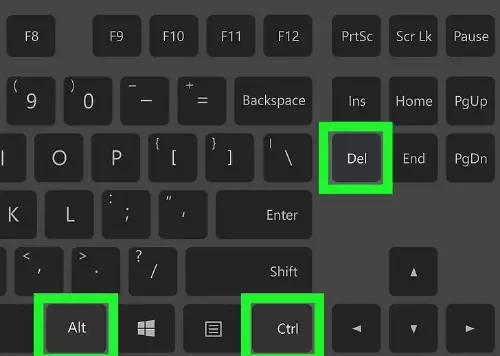
Poza CTRL+C i CTRL+V do kopiowania i wklejania, CTRL+ALT+DEL to jeden z pierwszych skrótów klawiaturowych, które poznaje nowy użytkownik Windows. Głównym zastosowaniem jest otwarcie Menedżera zadań, z którego możesz zatrzymać i wznowić zadania i usługi, które nie odpowiadają, a także zobaczyć zużycie zasobów komputera i edytować, które aplikacje uruchamiają się przy starcie.
Ten skrót ma jednak i inne ważne zastosowania. Menu, które się otwiera, zawiera również opcje zablokowania komputera (jeśli masz ustawione hasło), przełączenia konta użytkownika i wylogowania się z bieżącego użytkownika.
Możesz również zmienić sieć, z którą jesteś podłączony, uzyskać dostęp do opcji ułatwień dostępu oraz ustawić komputer w tryb usypiania, wyłączyć go lub uruchomić ponownie. Ze wszystkimi tymi funkcjami dostępnymi za pomocą kilku naciśnięć klawiszy, widać, dlaczego jest to jeden z najbardziej przydatnych skrótów klawiaturowych.
Zdobądź serwer RDP z natychmiastową konfiguracją, pełnym dostępem root i pamięcią NVMe.
Kup RDP3 sposoby na wysłanie CTRL+ALT+DEL w RDP
W sesji RDP domyślnie nie możesz używać skrótów klawiaturowych, ale możesz zmienić to ustawienie podczas konfigurowania połączenia. Teraz, gdy już wiesz, dlaczego używasz tego skrótu, pokażemy ci, jak go używać w sesji RDP.
1. Użyj CTRL+ALT+END zamiast CTRL+ALT+DEL
Technika, którą wszyscy stosują, to użycie CTRL+ALT+END zamiast CTRL+ALT+DEL. Remote Desktop używa klawisza End jako zamiennika klawisza Alt. Ponieważ kombinacja, którą zawsze używamy, jest zarezerwowana przez urządzenie, aplikacja wysyła klawisz End i tłumaczy go jako klawisz Alt.
Klawisz End znajdziesz w dwóch pozycjach na klawiaturze, jeśli masz sekcję klawiszy numerycznych. Znajdziesz go obok klawisza Home oraz jako odpowiednik numerycznego klawisza 1.
Jeśli używasz mniejszej klawiatury bez sekcji klawiszy numerycznych, musisz mieć klawisz Fn (function). Aby kombinacja klawiszy zadziałała, naciśnij klawisz Fn razem z wymaganym klawiszem.
Przeczytaj też: Jak naprawić wewnętrzny błąd w Pulpicie zdalnym?
2. Włącz skróty klawiaturowe RDP
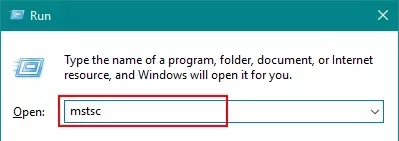
Innym sposobem jest włączenie skrótów klawiaturowych dla połączeń RDP. Wpisz:
mstsc
w polu Uruchom Windows i naciśnij Enter. Następnie kliknij przycisk Pokaż opcje podczas konfigurowania połączenia i przejdź do karty Zasoby lokalne.
Zobaczysz "Zastosuj kombinacje klawiszy Windows" w sekcji klawiatury. Kliknij menu rozwijane i wybierz Komputer zdalny.
3. Użyj klawiatury ekranowej
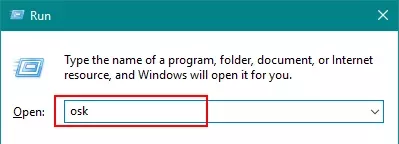
Innym sposobem jest użycie klawiatury ekranowej na hoście RDP. Wpisz
osk
w polu Uruchom Windows i wybierz Klawiaturę ekranową. Następnie będziesz mieć dostęp do wszystkich skrótów klawiaturowych Windows.
Przeczytaj też: Kopiowanie/wklejanie nie działa w RDP
Inne sposoby na dostęp do Menedżera zadań
Jeśli używasz CTRL+ALT+DEL aby otworzyć Menedżer zadań, ale chcesz uniknąć skrótów klawiaturowych Windows na swoim urządzeniu zamiast przesyłać je do RDP, masz inne opcje.
Gdy klikniesz prawym przyciskiem myszy na pasek zadań w systemie Windows, jedną z opcji w otwartym menu jest otwarcie Menedżera zadań. Ponadto, jeśli host RDP uruchamia Windows 10, możesz otworzyć Menedżera zadań, wpisując zapytanie w pasku wyszukiwania Windows.
Zdobądź serwer RDP z natychmiastową konfiguracją, pełnym dostępem root i pamięcią NVMe.
Kup RDPPodsumowanie
Protokół pulpitu zdalnego to jedna z najwygodniejszych funkcji do sterowania zdalnym komputerem Windows tak, jakby stał przed tobą. Ma jednak pewne ograniczenia, jedno z nich to brak możliwości domyślnego użycia skrótów klawiaturowych. Ten artykuł opisuje kilka przydatnych technik wysyłania CTRL+ALT+DEL za pośrednictwem pulpitu zdalnego.
Jeśli zdecydujesz się na zakup RDP, zapoznaj się z różnymi Opcje RDPopcjami oferowanymi przez Cloudzy. Poza tym oferujemy specjalne Linux VPS oraz Windows VPS Oferty.



Dyskusja
Komentarze
Zaloguj się, aby dołączyć do dyskusji.