

Uszkodzone pliki Windows mogą całkowicie sparaliżować Twój komputer. Możesz zauważyć spowolnioną pracę, niepowodzenia aktualizacji Windows, a w najgorszych przypadkach błękitny ekran śmierci, który uniemożliwia rozruch Windows. Gdy podstawowe naprawy takie jak CHKDSK i SFC nie zadziałają, pozostaje Ci jedna mocna opcja przed przystąpieniem do pełnej reinstalacji Windows.
Ten przewodnik pokazuje, jak używać polecenia DISM restore health do naprawy uszkodzonych plików systemowych Windows 10 i 11. Dowiesz się, kiedy użyć każdego polecenia diagnostycznego, jak długo trwa naprawa i co zrobić, gdy DISM się zawiesi. Omówimy również korzystanie z nośnika instalacyjnego, gdy aktualizacja Windows się nie powiedzie, oraz naprawy offline dla systemów, które się nie uruchamiają.
Czym jest DISM?
DISM to narzędzie wiersza poleceń wbudowane w Windows 10 i Windows 11. Administratorzy systemów używają go do przygotowania i naprawy obrazów Windows. Pamiętaj, że wsparcie dla Windows 10 się skończyło. Powinieneś uaktualnić się do Windows 11, aby uzyskać bezpieczne, stabilne środowisko.
Obejmuje to instalację Windows, Środowisko preinstalacyjne Windows (Windows PE) i Środowisko odzyskiwania Windows (Windows RE). Narzędzie jest szczególnie przydatne do zarządzania Windows VPS środowiskami, które wymagają wysokiej stabilności.
Jak więc działa DISM? Wskazuje na uszkodzenia w magazynie komponentów Windows. DISM naprawia te pliki przy użyciu aktualizacji Windows lub określonego przez Ciebie źródła.
Narzędzie nie reinstaluje Windows. Zamiast tego znajduje pliki podstawowe potrzebne do działania, a następnie naprawia uszkodzenia w magazynie komponentów.
DISM ściśle współpracuje z Narzędziem sprawdzającym pliki systemowe (SFC). SFC obsługuje określone błędy poprzez skanowanie i przywracanie uszkodzonych plików systemowych Windows.
Jednak SFC staje się nieskuteczne, gdy jeden lub więcej plików systemowych w lokalnym obrazie jest uszkodzonych.
Wtedy wkracza DISM, aby naprawić obraz przy użyciu nośnika instalacyjnego z plików install.wim (Obraz Windows) lub install.esd (Elektroniczne dostarczanie oprogramowania).
Narzędzie oferuje również wiele funkcji autonomicznych do konserwacji i naprawy.
Teraz, gdy rozumiesz przeznaczenie DISM, przeanalizujmy, jak używać polecenia DISM restore health do naprawy obrazu Windows.
Polecenie DISM z opcją CheckHealth
Zacznijmy od najszybszej metody diagnostycznej. Opcja CheckHealth zapewnia szybką ocenę w celu ustalenia, czy obraz Windows został oznaczony jako uszkodzony.
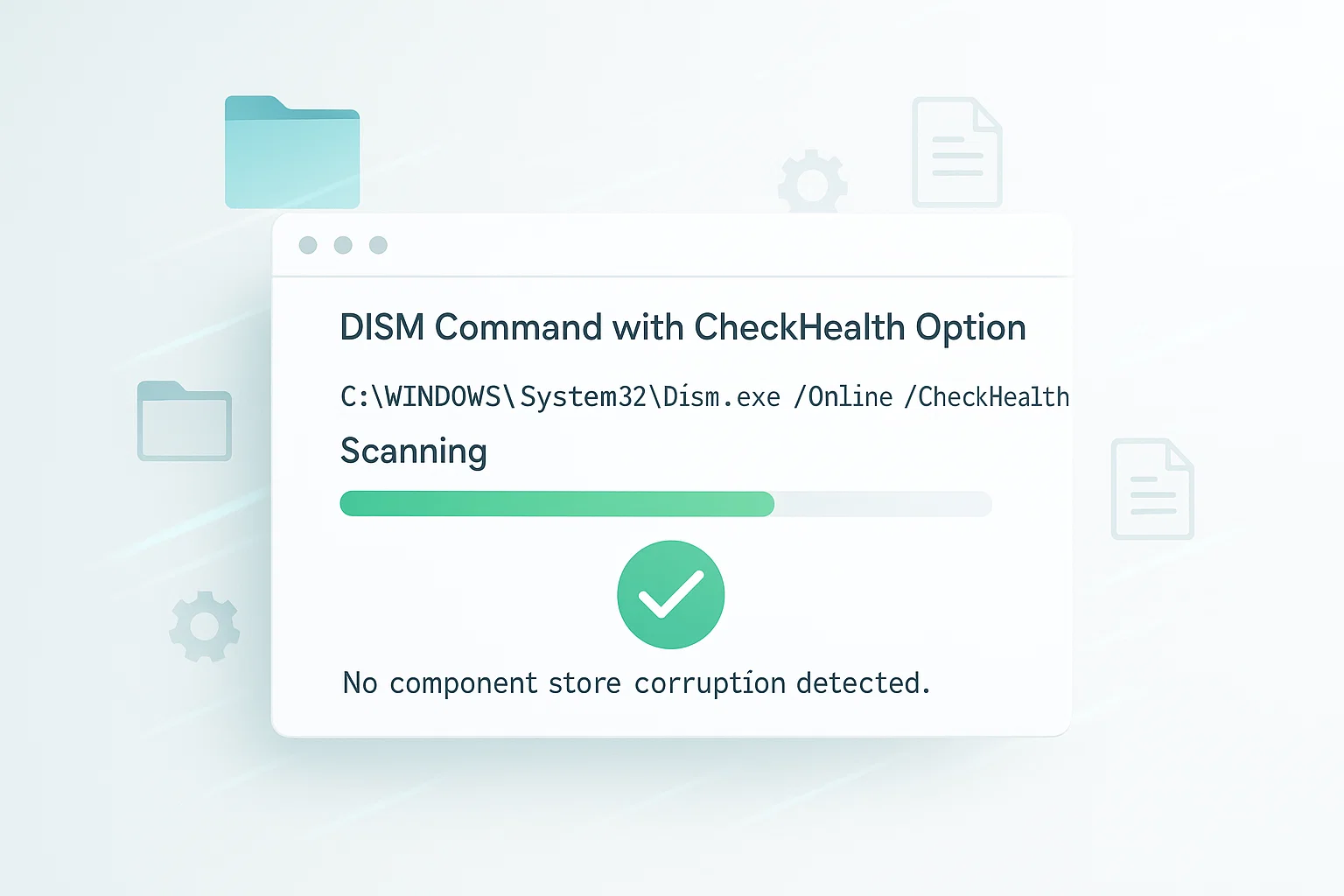
To skanowanie kończy się szybko bez dokonywania żadnych napraw. Użyj opcji CheckHealth jako pierwszego kroku diagnostycznego.
Aby sprawdzić kondycję obrazu Windows, otwórz Wiersz polecenia lub PowerShell Windows jako Administrator. Kliknij Start, wyszukaj Wiersz polecenia lub PowerShell Windows, a następnie wybierz Uruchom jako Administrator. Ten proces działa w taki sam sposób dla operacji DISM w Windows 10.
Uruchom następujące polecenie:
DISM /Online /Cleanup-Image /CheckHealthSkanowanie CheckHealth kończy się w ciągu sekund. Jeśli zostanie wykryта uszkodzenia, przejdź do bardziej dokładnej opcji ScanHealth.
Polecenie DISM z opcją ScanHealth
Jeśli CheckHealth wykryje problemy, będziesz potrzebować głębszej analizy. ScanHealth wykonuje dokładne skanowanie w celu wykrycia uszkodzeń w obrazie Windows.

Ta operacja naprawy DISM trwa znacznie dłużej niż CheckHealth, ale zapewnia szczegółowe wykrycie uszkodzeń.
Otwórz Wiersz polecenia lub PowerShell Windows jako Administrator, a następnie wykonaj:
DISM /Online /Cleanup-Image /ScanHealthZgodnie z Dokumentacja MicrosoftSkanowanie ScanHealth może potrwać kilka minut.
Polecenie DISM z opcją RestoreHealth
Gdy CheckHealth lub ScanHealth zidentyfikuje uszkodzenia, użyj DISM RestoreHealth, aby automatycznie naprawić uszkodzone pliki. Zrozumienie różnic między tymi trzema opcjami diagnostyki i naprawy DISM pomoże Ci wybrać właściwe podejście do Twojej sytuacji.

Oto szybkie porównanie trzech głównych poleceń DISM:
| Polecenie | Cel | Czas trwania | Dokonuje napraw |
| CheckHealth | Szybka kontrola uszkodzeń | Kilka sekund | No |
| ScanHealth | Dokładne skanowanie uszkodzeń | Kilka minut | No |
| RestoreHealth | Skanowanie i naprawa uszkodzeń | Od 10 do 30 minut (lub dłużej) | Tak |
DISM.exe /Online /Cleanup-Image /RestoreHealth
Przed przystąpieniem upewnij się, że Twój komputer może uruchomić się w systemie Windows i że możesz się zalogować normalnie. Polecenie DISM cleanup-image restorehealth online wymaga aktywnej sesji Windows, aby działać prawidłowo.
Sprawdzenie kondycji plików systemowych Windows
Otwórz Wiersz polecenia lub PowerShell Windows jako Administrator. Wykonaj oba skanowania diagnostyczne:
DISM /Online /Cleanup-Image /CheckHealth

DISM /Online /Cleanup-Image /ScanHealth
Po wykryciu uszkodzonych plików użyj polecenia DISM restore health, aby je naprawić. To polecenie jest szczególnie skuteczne w rozwiązywaniu uszkodzeń plików systemowych, które mogą prowadzić do różnych błędów Windows, w tym sprawdzenie bezpieczeństwa jądra nie powiodło się problemy:
DISM /Online /Cleanup-Image /RestoreHealthIle czasu trwa DISM Restore Health
Proces DISM restore health wymaga cierpliwości. Typowy czas trwania wynosi od 10 do 30 minut, choć czas zakończenia zależy od kilku czynników.

Pasek postępu może wydawać się zatrzymany na określonych procentach, szczególnie przy 20%, 62,3%, lub w innych punktach. To zachowanie jest normalne. Proces może trwać kilka godzin w przypadku rozległych uszkodzeń lub wolniejszych systemów.
Szybkość systemu, rozsah uszkodzeń, dostępna pamięć RAM i prędkość połączenia internetowego wpływają na czas wykonania. Windows 11 wymaga 4GB of RAM, podczas gdy Windows 10 działa z 2GB. Niska pamięć może spowodować zawieszenie się narzędzia.
Cokolwiek robisz, nie przerywaj procesu, dopóki pasek postępu nie osiągnie 100% i nie wyświetli się komunikat o ukończeniu.
Nawet gdy postęp wydaje się zamrożony, DISM kontynuuje pracę w tle, pobierając i zastępując uszkodzone pliki.
Jak anulować DISM Restore Health
Jeśli chcesz zatrzymać proces przywracania kondycji DISM, możesz zamknąć okno Wiersza polecenia lub PowerShella. To natychmiast przerywa operację DISM.
Pamiętaj jednak, że zamknięcie okna zatrzymuje naprawę bez zapisania postępu. Jeśli później ponownie uruchomisz DISM, zacznie cały proces od początku.
Lepszym rozwiązaniem jest czekanie na naturalne ukończenie procesu. DISM nie uszkodzi twojego systemu w przypadku przerwania, ale będziesz musiał ponownie uruchomić pełną operację, aby naprawić obraz Windows.
Użyj nośnika instalacyjnego, aby przywrócić PC
Jeśli operacje przywracania kondycji Windows nie mogą naprawić instalacji Windows za pomocą aktualizacji Windows, pliki instalacyjne są prawdopodobnie zbyt uszkodzone. W tej sytuacji potrzebujesz alternatywnego źródła instalacji, aby naprawić pliki Windows, takiego jak Niestandardowy plik ISO VPS obraz.
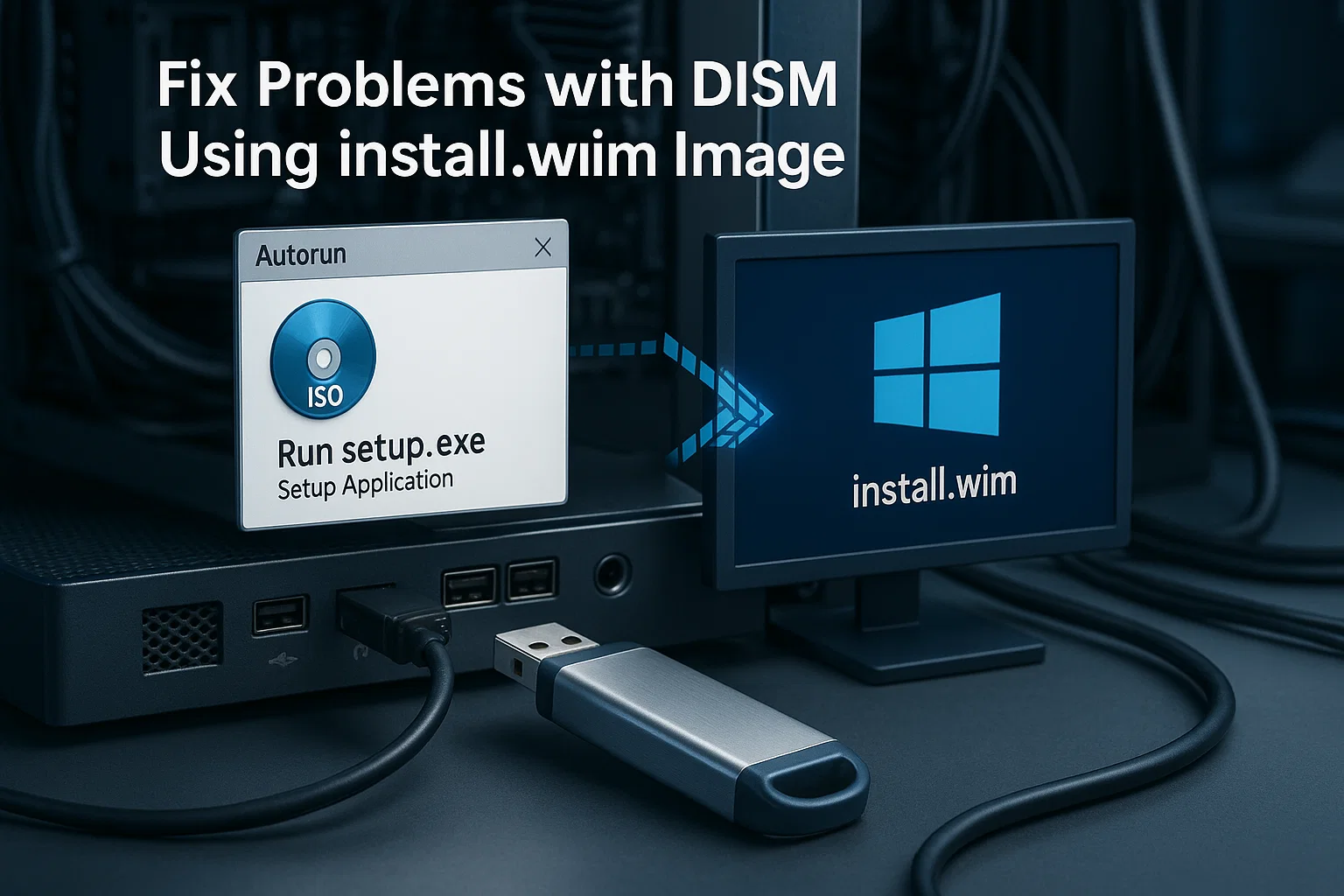
Napraw problemy z DISM za pomocą obrazu install.wim
Pobierz najnowszy nośnik instalacyjny Windows odpowiadający wersji Windows od firmy Microsoft. Wykonaj poniższe kroki, aby utworzyć nośnik instalacyjny:
- Uruchom narzędzie Media Creation Tool i zaakceptuj warunki i postanowienia
- Wybierz opcję "Utwórz nośnik instalacyjny (dysk flash USB, DVD lub plik ISO) dla innego komputera."
- Wybierz odpowiadający język, wydanie i architekturę dla twojego systemu
- Wybierz dysk flash USB lub plik ISO jako preferowany format
- Czekaj, aż narzędzie ukończy pobieranie i tworzenie
Jeśli masz dostęp do Windows, pobierz plik ISO Windows i zamontuj go, dwukrotnie klikając. To eliminuje potrzebę dysku USB.
Gdy nośnik instalacyjny będzie gotowy, oto polecenie przywracające prawidłowy stan systemu Windows 10:
DISM /Online /Cleanup-Image /RestoreHealth /Source:wim:D:\Sources\install.wim:1 /LimitAccessZamień D:\ z rzeczywistą literą dysku zmontowanego obrazu ISO lub napędu USB.
Naprawianie problemów z DISM przy użyciu obrazu ESD
Nowsze instalacje Windows często używają skompresowanych plików ESD (Electronic Software Delivery) zamiast plików WIM. Jeśli nośnik instalacyjny zawiera plik install.esd zamiast install.wim, użyj tego polecenia:
DISM /Online /Cleanup-Image /RestoreHealth /Source:esd:D:\Sources\install.esd:1 /LimitAccessPonownie, zamień D:\ wraz z literą dysku ISO lub pendrive'a. Parametr /LimitAccess uniemożliwia narzędziu DISM nawiązanie połączenia z Windows Update podczas naprawy online, polegając wyłącznie na lokalnym źródle.
Naprawianie Windows 11 w trybie offline za pomocą DISM
Gdy Windows 11 nie uruchamia się, możesz go nadal naprawić za pomocą polecenia DISM do przywrócenia zdrowotności z Środowiska odzyskiwania Windows. Ta metoda naprawy offline działa, gdy system nie reaguje, i jest szczególnie przydatna w przypadku Windows 11 VPS środowiska.
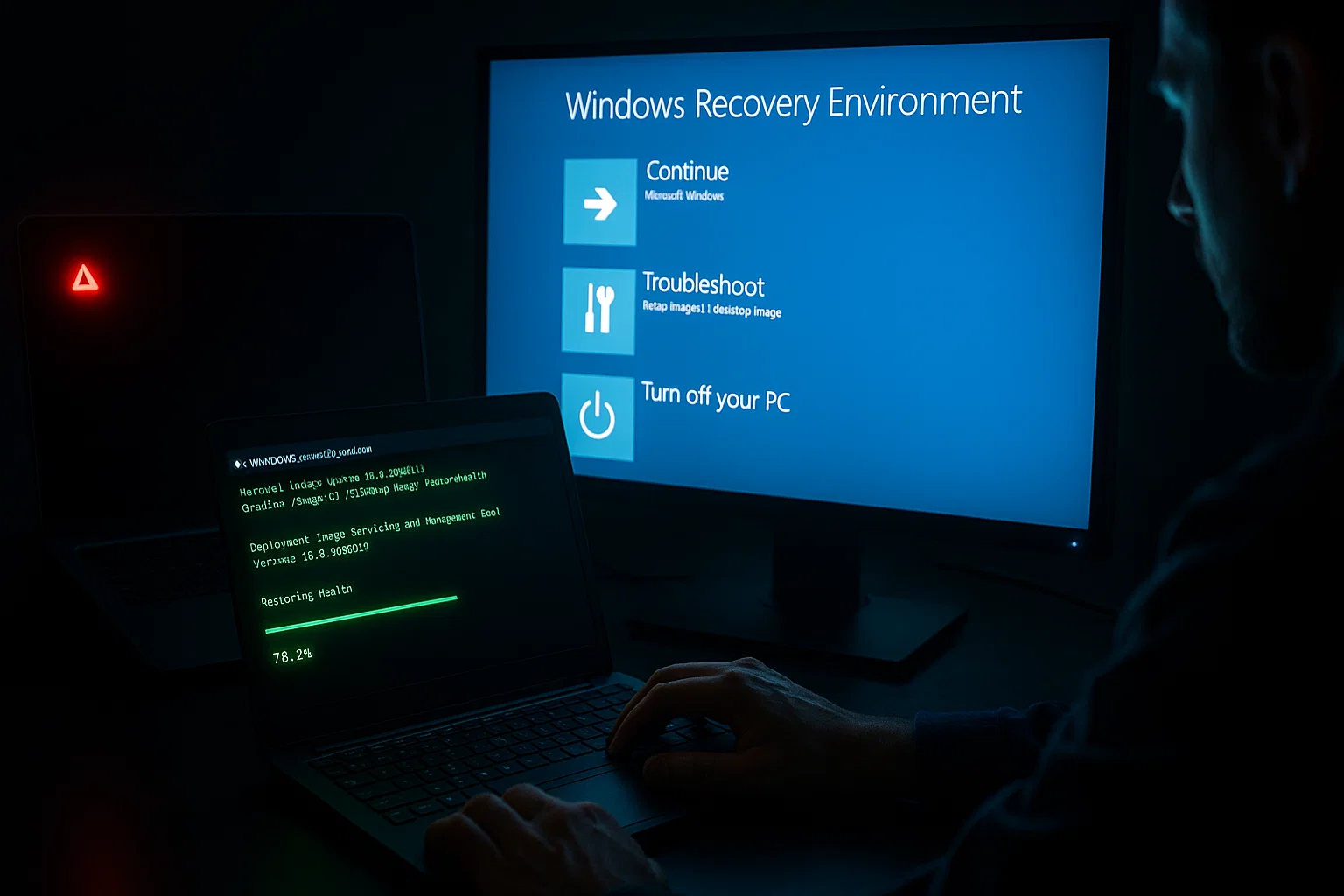
Uruchom komputer z pendrive'a lub dysku DVD instalacyjnego Windows 11. Wybierz opcję "Napraw komputer" zamiast instalowania Windows. Przejdź do opcji Rozwiązywanie problemów, następnie Opcje zaawansowane i wreszcie Wiersz polecenia.
W Środowisku odzyskiwania określ, który dysk zawiera Windows, korzystając z:
diskpart

list volume

exit
Zapamiętaj literę dysku przypisaną do instalacji Windows (w trybie odzyskiwania często różną od C:). Następnie uruchom DISM względem instalacji offline:
DISM /Image:C:\ /Cleanup-Image /RestoreHealth /Source:wim:E:\Sources\install.wim:1 /LimitAccessZamień C:\ wraz z literą dysku Windows i E:\ wraz z literą dysku nośnika instalacyjnego.
Naprawianie instalacji Windows za pomocą SFC
DISM naprawił magazyn komponentów. Ten obszar przechowuje kopie źródłowe plików Windows. Musisz teraz naprawić aktywne pliki systemowe, które korzystają z tego źródła. Problemy mogą się utrzymywać, ponieważ sama instalacja pozostaje uszkodzona.
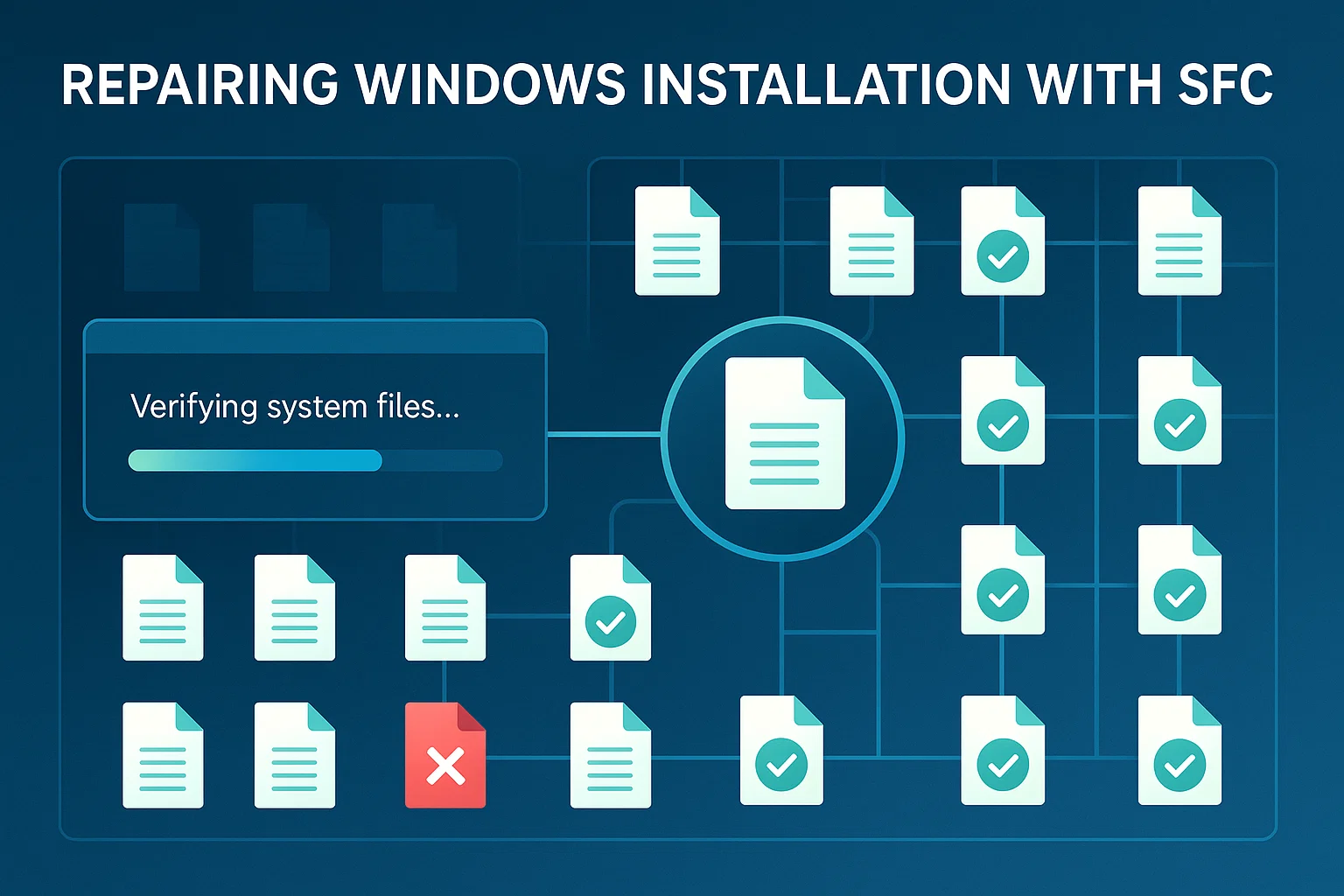
Polecenie SFC kończy proces naprawy. Otwórz Wiersz polecenia lub PowerShell jako Administrator i uruchom:
sfc /scannowSFC skanuje wszystkie chronione pliki systemowe i zastępuje uszkodzone wersje zdrowymi kopiami z naprawionego obrazu Windows. Może być konieczne uruchomienie tego polecenia wiele razy, jeśli problemy się utrzymują.
Funkcje na żądanie DISM
Poza operacjami naprawy DISM zarządza również opcjonalnymi funkcjami Windows. Funkcje na żądanie (FoD) to możliwości Windows, które można dodać w dowolnym momencie po instalacji.
Obejmują one zasoby języka, rozpoznawanie pisma odręcznego i strukturę .NET Framework. Polecenie przywrócenia zdrowotności efektywnie zarządza tymi instalacjami.
Gdy Windows 10 lub Windows 11 potrzebuje nowej funkcji, system automatycznie żąda pakietu funkcji z Windows Update. Administratorzy systemu mogą również wstępnie zainstalować FoD za pomocą DISM, aby upewnić się, że funkcje są dostępne natychmiast, gdy użytkownicy ich potrzebują.
DISM zarządza funkcjami na żądanie za pośrednictwem polecenia /Add-Capability. W przypadku systemów online połączonych z Windows Update polecenie pobiera i instaluje funkcje bezpośrednio. W przypadku systemów offline lub wdrożeń niestandardowych administratorzy mogą określić lokalne pliki źródłowe zawierające wymagane możliwości.
WSUS nie może hostować tych plików funkcji lokalnie. Twoje systemy muszą mieć dostęp do Windows Update lub udziału sieciowego, aby pobrać zawartość. Możesz to skonfigurować za pomocą Zasad grupy. Pozwala to utrzymać regularne aktualizacje na WSUS, jednocześnie umożliwiając pobranie określonych funkcji bezpośrednio z Microsoft.
Zwolnianie miejsca na dysku za pomocą DISM
Po naprawie i przywróceniu zdrowotności systemu możesz chcieć odzyskać część miejsca na dysku. Windows przechowuje kopie wszystkich zainstalowanych aktualizacji, aby można było je odinstalować, jeśli pojawią się problemy.
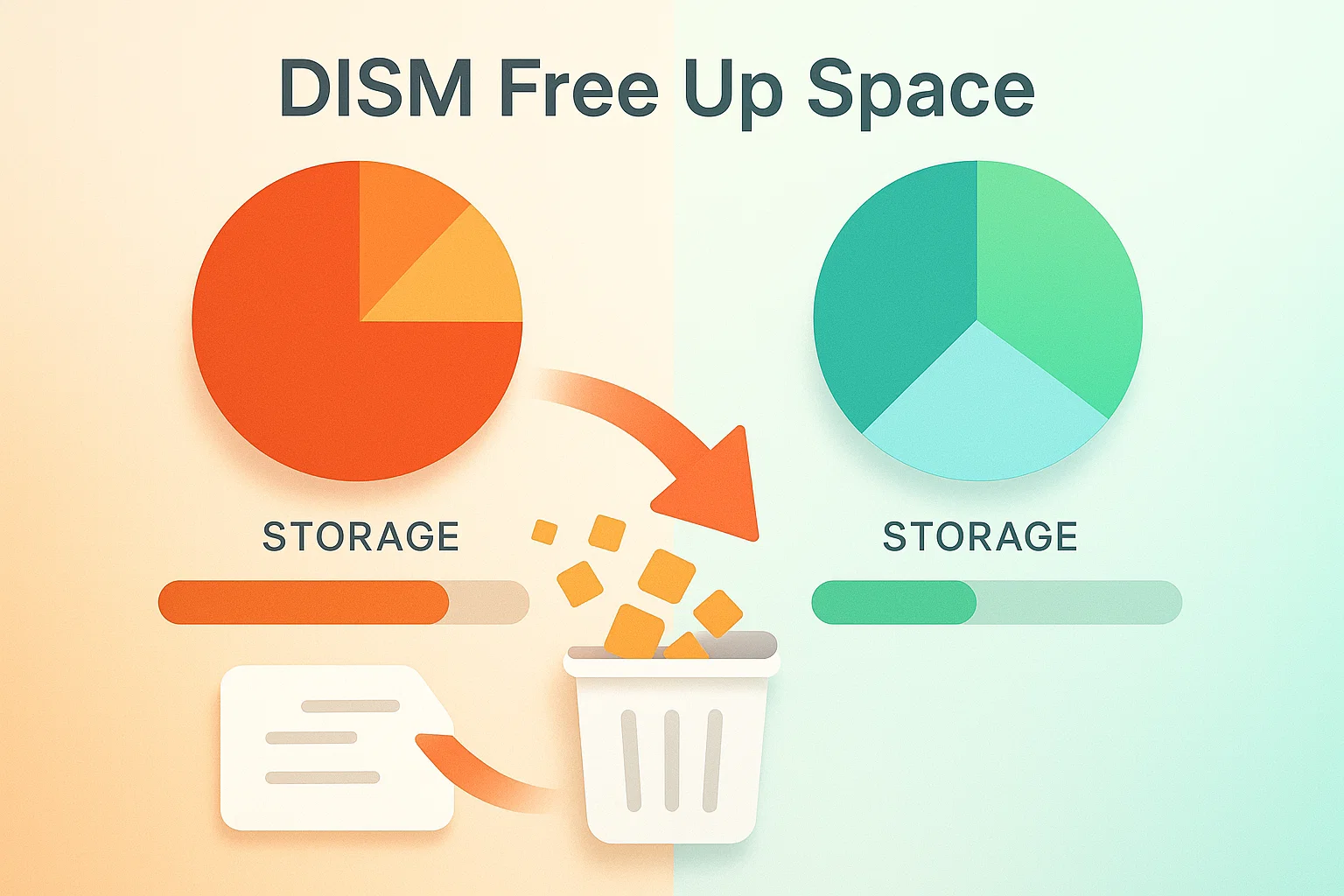
Te kopie zajmują znaczną ilość miejsca na dysku i dla większości użytkowników są zbędne. Komendy czyszczenia DISM pomagają zarządzać tym magazynem.
DISM udostępnia komendy do usuwania starych kopii zapasowych aktualizacji i odzyskiwania miejsca na dysku. Pamiętaj, że usunięcie tych kopii na stałe uniemożliwia późniejszą dezinstalację aktualizacji Windows.
Trzy główne opcje czyszczenia różnią się agresywności i wpływem na możliwość wycofania aktualizacji:
| Komenda czyszczenia DISM | Cel | Możliwość wycofania aktualizacji po |
| AnalyzeComponentStore | Sprawdź użycie miejsca i rekomendacje czyszczenia | Tak (tylko analiza) |
| StartComponentCleanup | Usuń niepotrzebne pliki aktualizacji | Tak |
| StartComponentCleanup /ResetBase | Maksimum odzyskanego miejsca, usunięcie wszystkich zastąpionych komponentów | No |
Analizuj magazyn komponentów
Najpierw przeanalizuj magazyn komponentów aktualizacji Windows. Pokazuje to, ile miejsca możesz odzyskać za pomocą operacji czyszczenia DISM. Kliknij prawym przyciskiem Start i otwórz PowerShell Windows lub Terminal Windows jako Administrator.
Wpisz tę komendę:
DISM /Online /Cleanup-Image /AnalyzeComponentStorePo zakończeniu analizy DISM raportuje rozmiar magazynu komponentów i rekomenduje, czy czyszczenie byłoby korzystne.
Rozpocznij czyszczenie komponentów
Do głębokiego czyszczenia użyj parametru ResetBase. Usuwa on wszystkie zastąpione wersje każdego komponentu w magazynie komponentów.
DISM /Online /Cleanup-Image /StartComponentCleanup /ResetBaseOstrzeżenie: Po uruchomieniu tego nie będziesz mógł dezinstalować bieżących aktualizacji. Używaj tego tylko wtedy, gdy musisz odzyskać miejsce na dysku.
Rozwiązywanie problemów DISM
Nawet przy prawidłowych komendach mogą pojawić się problemy. Podczas uruchamiania komend przywracania DISM możesz napotkać różne błędy lub sytuacje, w których proces nie zachowuje się zgodnie z oczekiwaniami.
Znajomość typowych problemów i ich rozwiązań pomaga szybko rozwiązać problemy i pomyślnie ukończyć naprawy.
Poniższa tabela zawiera częste problemy DISM, ich przyczyny i sprawdzone rozwiązania:
| Błąd/Problem | Przyczyna | Rozwiązanie |
| DISM zablokowany na 20% lub 62,3% | Normalne zachowanie podczas weryfikacji plików | Czekaj 30-60 minut przed przerwaniem |
| Błąd 0x800f081f | Pliki źródłowe nie znalezione | Użyj parametru /Source z pasującym ISO |
| DISM nie działa bez internetu | Nie można uzyskać dostępu do aktualizacji Windows | Użyj lokalnego pliku install.wim lub install.esd |
| Błąd niewystarczającego RAM | RAM poniżej 2GB (Win10) lub 4GB (Win11) | Zamknij aplikacje lub dodaj pamięć |
| Błąd niezgodności języka | Język ISO różni się od Windows | Pobierz ISO z pasującym językiem |
Błędy niezgodności obrazu
Jeśli DISM napotka problemy podczas wykonywania polecenia RestoreHealth, może istnieć niezgodność między uruchomionym obrazem a źródłem naprawy. Takie niezgodności pojawiają się, gdy wersja systemu operacyjnego, architektura (x64 lub x86) lub domyślny język się różnią.
Na przykład, jeśli zainstalowałeś Windows w wersji angielskiej UK, ale pobrałeś nośnik instalacyjny w wersji angielskiej US, DISM zgłasza błędy. Sprawdź ustawienia międzynarodowe swojego obrazu online:
DISM /Online /Get-IntlW przypadku offline'owych źródeł naprawy sprawdź ustawienia międzynarodowe za pomocą:
DISM /Image:<path_to_offline_image_directory> /Get-IntlZastąp ścieżkę faktyczną lokalizacją twojego ISO lub pendrive’a.
Jeśli istnieją rozbieżności języka, możesz je poprawić za pomocą określonych poleceń DISM. Należą do nich /Set-UILang, /Set-UILangFallback, /Set-UserLocale i /SetInputLocale.
Prostszym rozwiązaniem jest pobranie nośnika instalacyjnego, który dokładnie odpowiada twojej wersji, edycji i językowi Windows.
Jak uruchomić DISM Restore Health
Prawidłowe uruchomienie DISM online restore health wymaga uprawnień administratora i poprawnej składni. Zawsze otwórz Wiersz polecenia lub PowerShell Windows jako Administrator przed wykonaniem poleceń DISM.
Upewnij się, że masz stabilne połączenie internetowe podczas korzystania z podstawowego polecenia RestoreHealth bez określenia źródła. DISM pobiera pliki zastępcze z aktualizacji Windows automatycznie.
W przypadku systemów bez dostępu do internetu lub gdy aktualizacja Windows jest niedostępna, zawsze określ źródło lokalne za pomocą parametru /Source. Daje to DISM dostęp do plików potrzebnych do naprawy.
Co robi DISM Restore Health
Polecenie DISM /online /cleanup-image /restorehealth skanuje magazyn składników Windows (znajdujący się w folderze WinSxS) w poszukiwaniu uszkodzeń. Gdy znajdzie uszkodzone lub brakujące pliki, pobiera pliki zastępcze z aktualizacji Windows lub używa plików ze wskazanego źródła lokalnego.
Polecenie naprawia magazyn składników bez wpływu na pliki osobiste, zainstalowane aplikacje lub ustawienia systemu. Działa na poziomie obrazu, naprawiając fundament, na którym Windows polega, aby pozostać uruchomiony i w dobrym stanie.
Po naprawie magazynu składników przez DISM uruchomienie SFC upewnia się, że wszystkie pliki systemowe w Windows odpowiadają poprawnym wersjom z teraz zdrowoego magazynu składników.
Dodatkowe możliwości DISM
Oprócz naprawy Windows, DISM obsługuje liczne operacje techniczne. Należą do nich przechwytywanie i stosowanie obrazów partycji dysku twardego, montowanie i modyfikowanie obrazów Windows oraz praca z plikami single.WIM i tworzenie obrazów danych.
Administratorzy systemów i specjaliści IT regularnie korzystają z tych zaawansowanych funkcji DISM do wdrażania, utrzymania i rozwiązywania problemów na wielu systemach. Więcej informacji na temat tych narzędzi znajdziesz w oficjalnej dokumentacji DISM firmy Microsoft.
Uruchom DISM na Cloudzy Windows VPS
W Cloudzy, nasz Windows VPS plany dają ci pełny dostęp administratora. Możesz uruchamiać polecenia DISM kiedy tylko ich potrzebujesz. Nie ma znaczenia, czy zarządzasz Windows 10 czy Windows 11 VPS instancje.
Otrzymujesz dedykowane zasoby z prędkościami sieci do 40 Gbps. Mamy też centra danych w 13 regionach. Nasze środowiska obejmują narzędzia do snapshotów. Możesz też tworzyć kopie zapasowe przed uruchomieniem napraw systemu. Jeśli operacja DISM zawiedzie, możesz natychmiast cofnąć zmiany.
Plus, nasze Niestandardowy plik ISO VPS opcja pozwala przesłać własne nośniki instalacyjne. Możesz naprawić systemy offline bez polegania na Windows Update.
Oferujemy także wsparcie 24/7. Nasz zespół może cię poprowadzić przez operacje DISM i rozwiązywanie problemów. Otrzymujesz także pamięć NVMe do szybszych skanów.
Podsumowanie
Zacznij od CheckHealth, aby szybko sprawdzić stan systemu. Jeśli zobaczysz błędy, przejdź do ScanHealth, aby szczegółowo przeskanować obraz. Uruchom RestoreHealth, aby naprawić wszelkie znalezione uszkodzenia. Jeśli Windows Update się nie powiedzie, użyj nośników instalacyjnych. Metoda naprawy offline działa również w systemach, które się nie uruchamiają.
DISM naprawia magazyn składników, dlatego musisz uruchomić SFC po tym, aby naprawić właściwą instalację Windows. Gdy system będzie zdrowy, użyj poleceń oczyszczania, aby usunąć stare pliki aktualizacji i zwolnić miejsce na dysku. To pomoże ci rozwiązać błędy systemu bez konieczności wykonywania pełnej, skomplikowanej przeinstalacji.



Dyskusja
Komentarze
Zaloguj się, aby dołączyć do dyskusji.