

Ekran śmierci może być frustrujący, ale gdy zobaczysz komunikat Kernel Security Check Failure, diagnostyka staje się znacznie bardziej skomplikowana. Ten błąd BSOD należy do najczęstszych awarii systemu dotykających użytkowników Windows 10 i Windows 11.
Niebieski ekran z błędem Kernel Security Check Failure wskazuje, że jądro systemu operacyjnego wykryło uszkodzenie w krytycznych strukturach danych. Gdy pojawi się ten błąd, Twój komputer zidentyfikował problem na tyle poważny, że musi natychmiast zatrzymać wszystkie operacje.
Ten przewodnik wyjaśnia, co wyzwala ten problem, i zawiera dziewięć sprawdzonych rozwiązań do zastosowania zarówno na systemach Windows 10, jak i Windows 11.
Czym jest ekran śmierci (BSOD)?
Zdalny Ekran śmierci to krytyczny błąd systemu, który pojawia się, gdy Windows napotka problem, którego nie można odzyskać. Gdy to się zdarzy, system zatrzymuje wszystkie operacje i wyświetla niebieski ekran z komunikatem o błędzie, kodem QR i frazą "Twój komputer napotkał problem i musi się ponownie uruchomić".
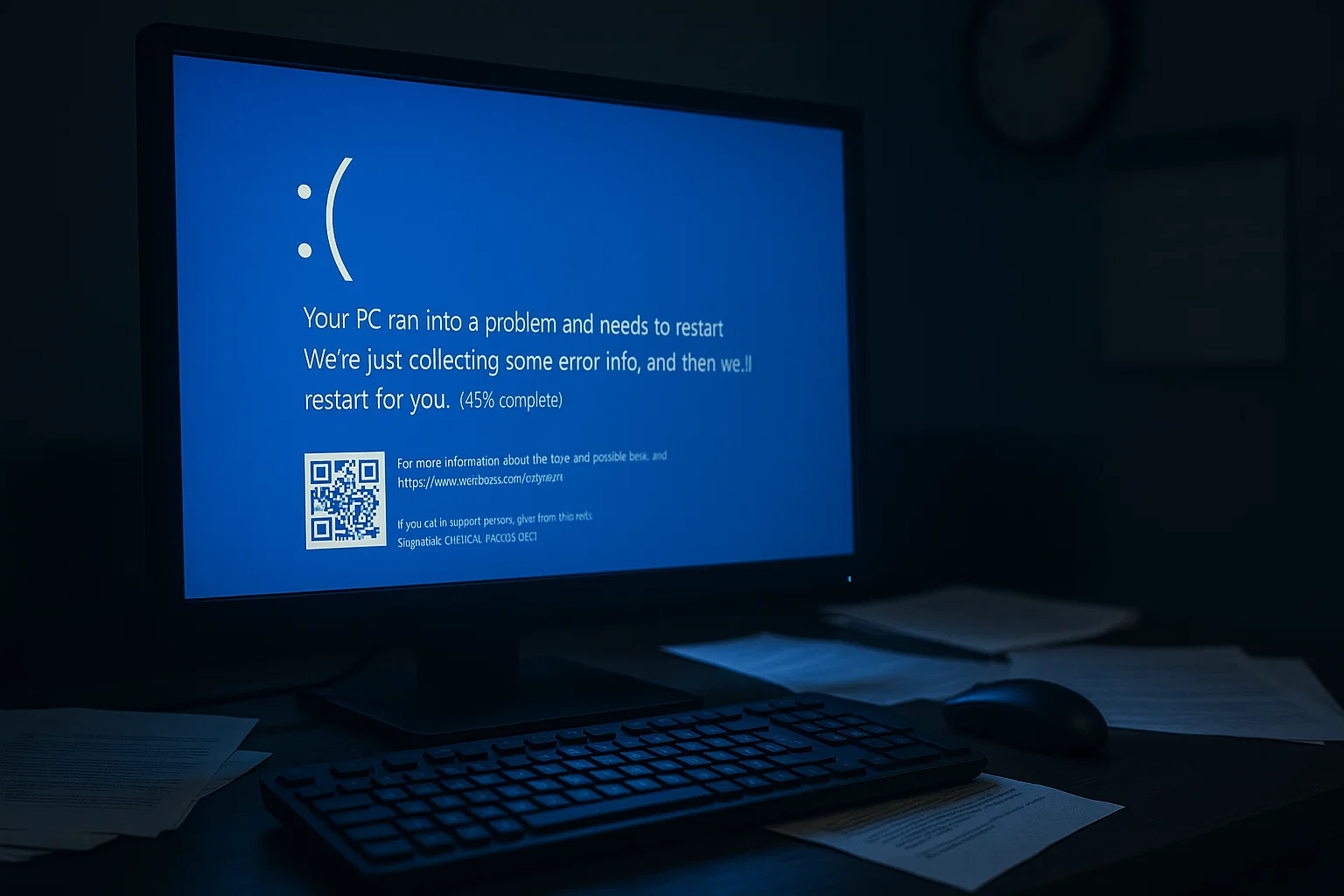
Jednak na Windows 11 wygląda to inaczej. Ekran jest czarny, a nie niebieski. Nie zobaczysz również kodu QR. Tekst błędu pozostaje taki sam, więc podane tu rozwiązania nadal działają.
Komunikat o błędzie zawiera konkretne informacje na temat tego, co się nie powiodło, takie jak sterownik urządzenia lub komponent sprzętu. BSOD wynika z różnych problemów, w tym błędów oprogramowania, awarii sprzętu, konfliktów sterowników i infekcji złośliwym oprogramowaniem.
Jednym z powszechnych wariantów jest IRQL_NOT_LESS_OR_EQUAL błąd wskazujący na problemy ze sterownikiem lub sprzętem powodujące nieprawidłowy dostęp do pamięci.
Jeśli ustawienia systemu na to zezwalają, Windows próbuje utworzyć plik zrzutu, gdy wystąpi BSOD. Plik ten zawiera szczegółowe informacje o stanie systemu w momencie awarii. Stanowi on migawkę diagnostyczną, umożliwiającą analizę tego, co poszło nie tak, i określenie odpowiedniej poprawy.
BSOD mogą spowodować utratę danych, gdy system wyłączy się nieoczekiwanie, dlatego musisz je naprawić natychmiast. Zacznij od testów diagnostycznych i sprawdź konflikty oprogramowania. Jeśli to nie zadziała, może być potrzebne przywrócenie systemu lub czysty instalacja Windows.
Niebieski ekran Kernel Security Check Failure to jeden z tych błędów, który wymaga natychmiastowego działania.
Co powoduje Kernel Security Check Failure
Zanim przejdziesz do przyczyn, musisz zidentyfikować ten konkretny błąd. Gdy pojawi się BSOD, sprawdź dolną część ekranu, aby znaleźć kod zatrzymania.
Jeśli widzisz frazę "kernel_security_check_failure", potwierdziłeś ten dokładny błąd. Ten kod zatrzymania odróżnia go od innych błędów BSOD i pomaga w ukierunkowaniu sposobu rozwiązywania problemów.
Wiele czynników może wyzwolić ten problem na systemach Windows. Identyfikacja głównej przyczyny pomaga określić najskuteczniejsze rozwiązanie.
Bug Check 0x139
Techniczny identyfikator tego błędu to Bug Check 0x139, znany również jako KERNEL_SECURITY_CHECK_FAILURE.
Ten kod błędu wskazuje, że jądro wykryło uszkodzenie w krytycznej strukturze danych, takiej jak stos cookie, LIST_ENTRY uszkodzenie lub nieprawidłowy parametr. Zazwyczaj przyczyna leży w błędnym sterowniku lub oprogramowaniu, które nadpisuje pamięć, do której nie ma dostępu, a nie w ataku złośliwym.
Ta klasyfikacja techniczna ułatwia analizę plików zrzutu awaryjnego, ponieważ parametry często wskazują konkretny sterownik odpowiedzialny za uszkodzenie.
Uszkodzone pliki systemowe
Uszkodzenie plików systemowych to jedna z głównych przyczyn błędów Kernel Security Check Failure. Do uszkodzenia dochodzi przez infekcje złośliwym oprogramowaniem, błędy dysków, nieprawidłowe wyłączenia lub nieudane aktualizacje Windows. Gdy kluczowe pliki Windows się uszkodzą, jądro systemu nie potrafi wykonywać istotnych funkcji, co powoduje błąd sprawdzenia bezpieczeństwa.
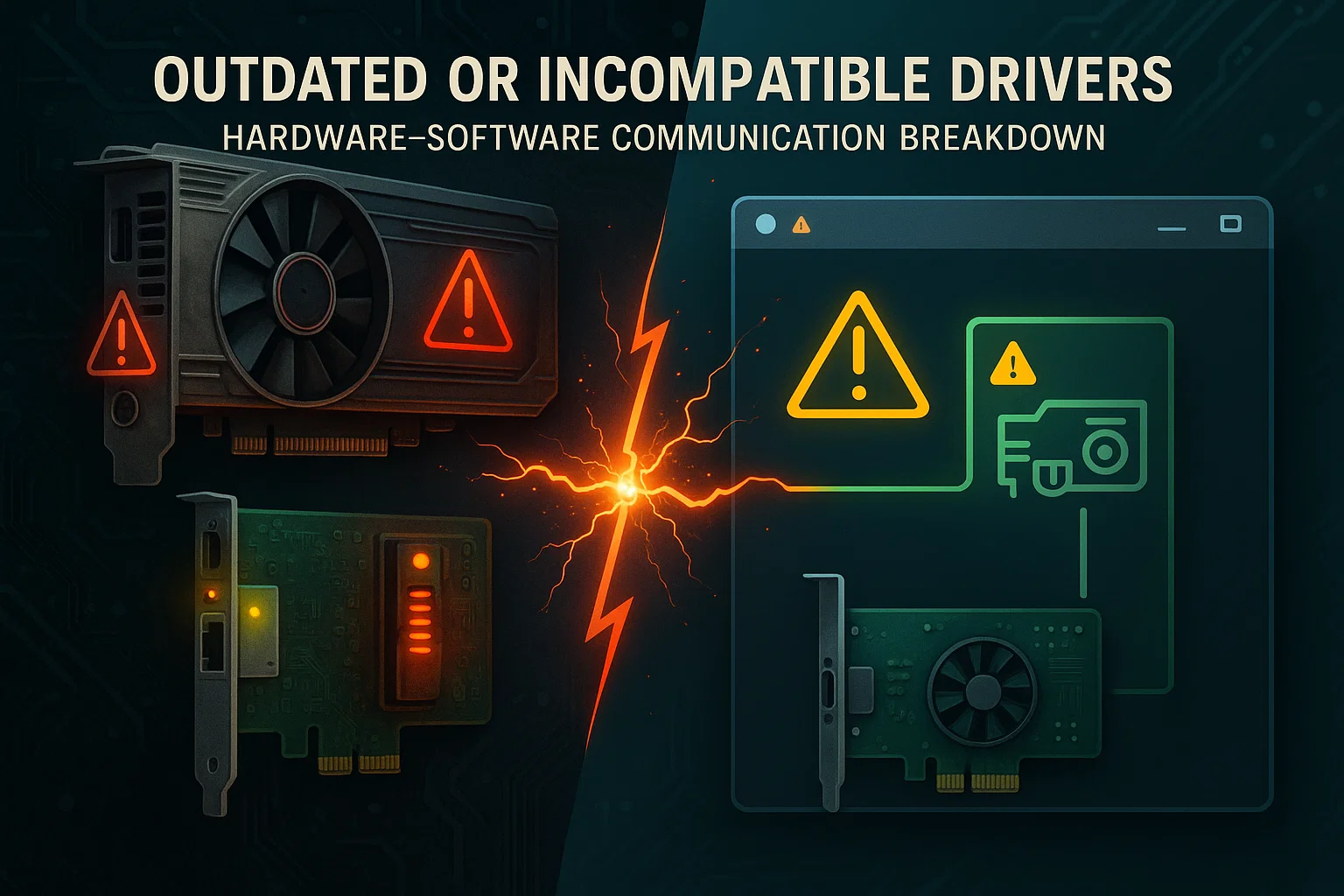
Przestarzałe lub niekompatybilne sterowniki
Sterowniki łączą system operacyjny ze składnikami sprzętu, takimi jak karty graficzne i adaptery sieciowe. Gdy sterowniki są przestarzałe, niekompatybilne z wersją Windows lub zawierają błędy, mogą nieprawidłowo uzyskiwać dostęp do pamięci lub wykonywać niedozwolone operacje.
Jądro systemu wykrywa to anomalne zachowanie i wyłącza system, aby zapobiec uszkodzeniom. System wyświetla KERNEL_SECURITY_CHECK_FAILURE kod zatrzymania, a zrzut awaryjny rejestruje szczegóły techniczne niezbędne do diagnozy. Wiele programów pomaga monitorować sterowniki i utrzymywać je w aktualnym stanie, aby zapobiec tym problemom.
Uszkodzony Sprzęt
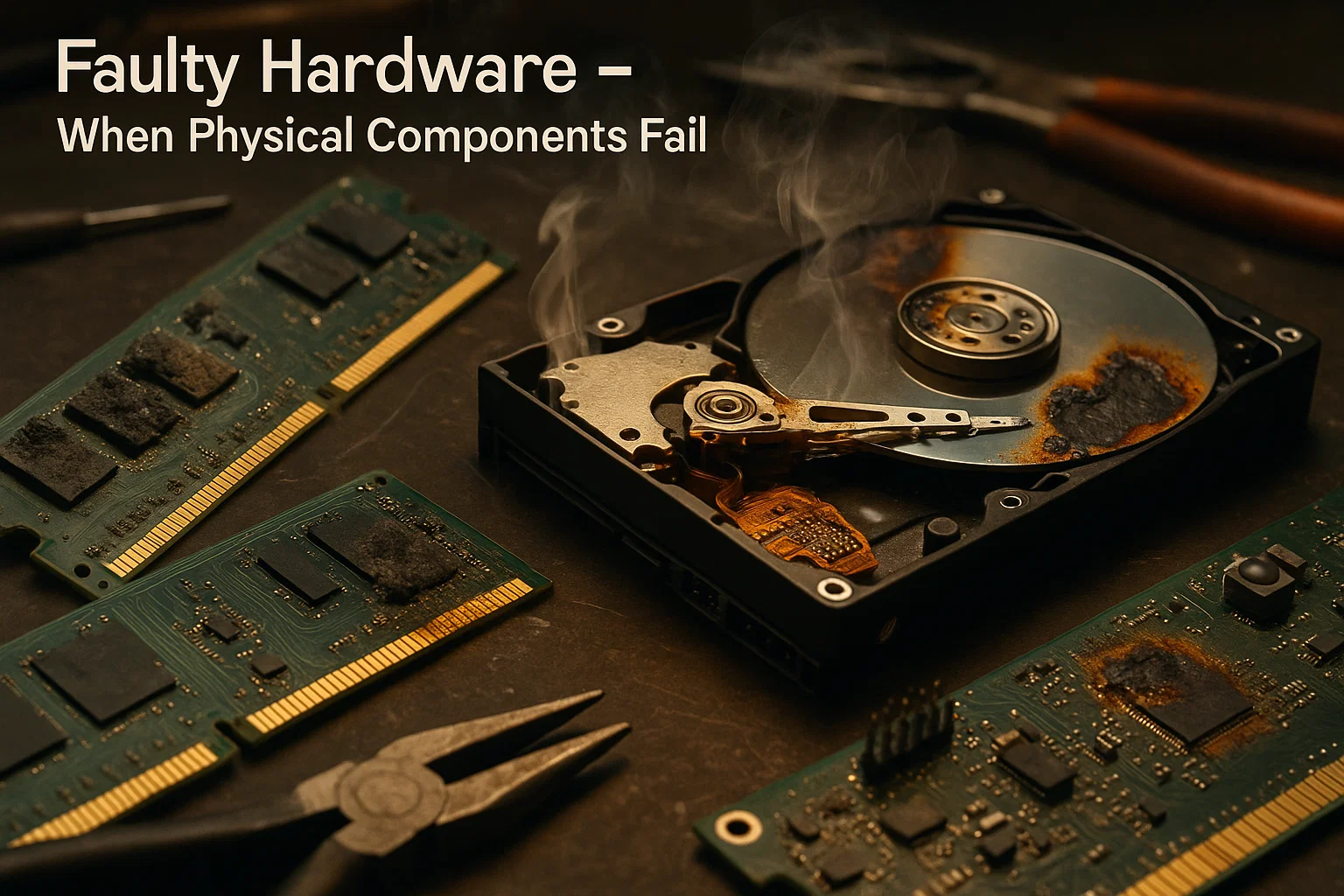
Wadliwe komponenty sprzętu, takie jak RAM, dyski twarde i płyty główne, często powodują błędy Kernel Security Check Failure. Gdy te komponenty się uszkodzą lub ulegną awarii, jądro systemu może nie być w stanie prawidłowo uzyskiwać dostęp do zasobów systemowych lub nimi zarządzać. To najgorszy scenariusz, ponieważ będziesz musiał zapłacić za naprawę lub kupić części zamienne.
Infekcje Malware
Złośliwe oprogramowanie może naruszyć bezpieczeństwo systemu poprzez uszkodzenie plików, zmianę uprawnień lub ingerencję w operacje jądra. Niektóre ataki złośliwego oprogramowania bezpośrednio celują procesy na poziomie jądra, powodując ten typ BSOD. Utrzymanie aktywnej ochrony antywirusa Windows Security lub wiarygodnego oprogramowania bezpieczeństwa firm trzecich pomaga zapobiec tym atakom.
Overclocking
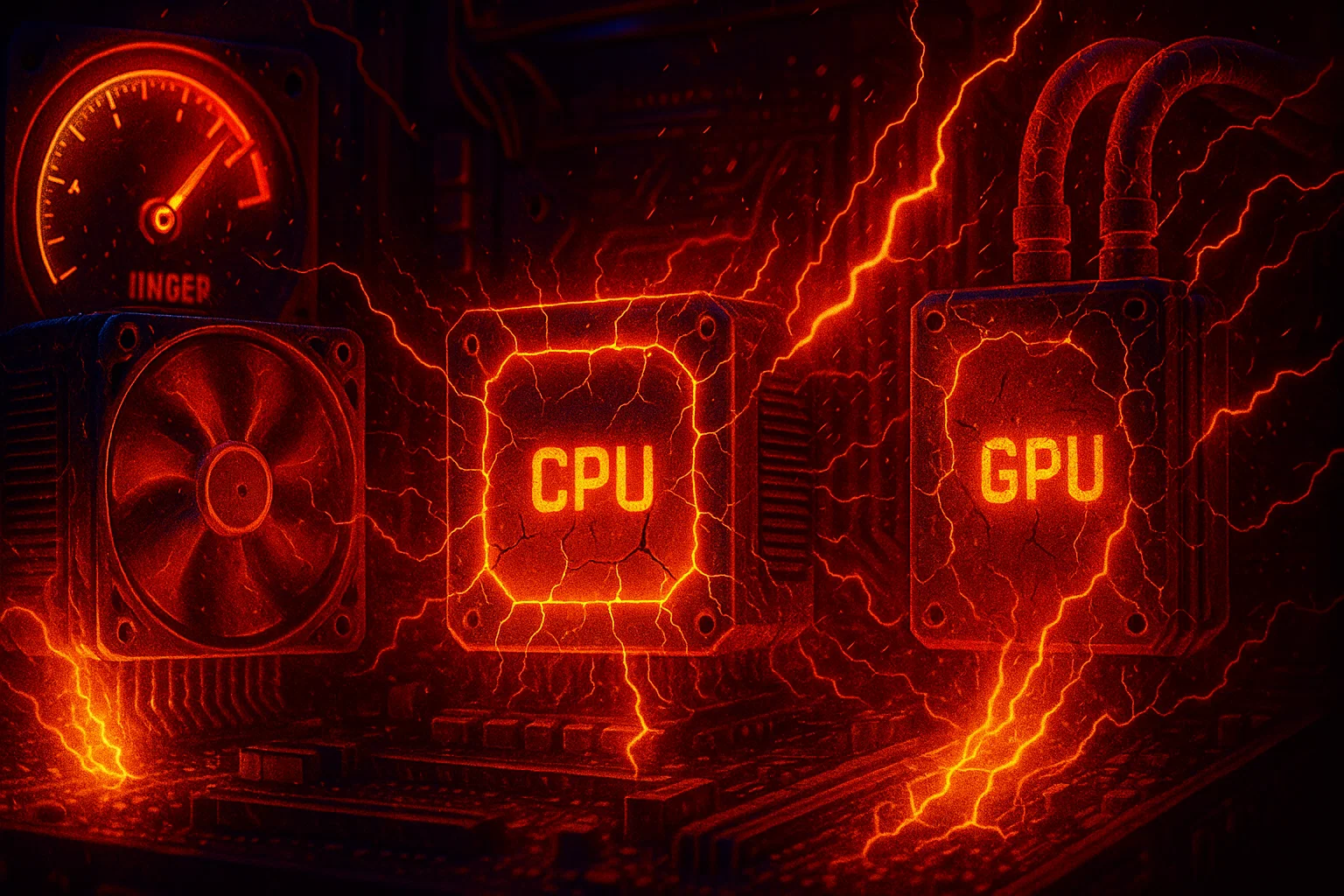
Overclocking zwiększa wydajność CPU lub GPU poza specyfikacje producenta, aby zwiększyć szybkość. Jednak nieprawidłowe ustawienia lub słabe chłodzenie powodują niestabilność systemu, która może wyzwolić błędy bezpieczeństwa jądra.
Zwiększone zużycie energii i generowanie ciepła z overclockingu obciążają komponenty, co może prowadzić do awarii. Jeśli ten problem pojawia się po dostosowaniu ustawień wydajności, przywróć komponenty do prędkości fabrycznych.
Jak naprawić Kernel Security Check Failure
Teraz czas zająć się błędem Kernel Security Check Failure za pomocą sprawdzonych rozwiązań. Poniższe dziewięć metod działa w systemach Windows 10 i Windows 11. Spróbuj je w podanej kolejności, a większość użytkowników rozwiąże problem zanim dotrze do ostatniego rozwiązania.
Użyj Trybu awaryjnego, aby zawęzić opcje
Ważne ostrzeżenie: Zanim wejdziesz w Tryb awaryjny, upewnij się, że masz dostępny klucz odzyskiwania BitLocker. Zmiana ustawień rozruchu czasami może wyzwolić tryb odzyskiwania BitLocker, a będziesz potrzebować tego klucza, aby uzyskać dostęp do systemu.
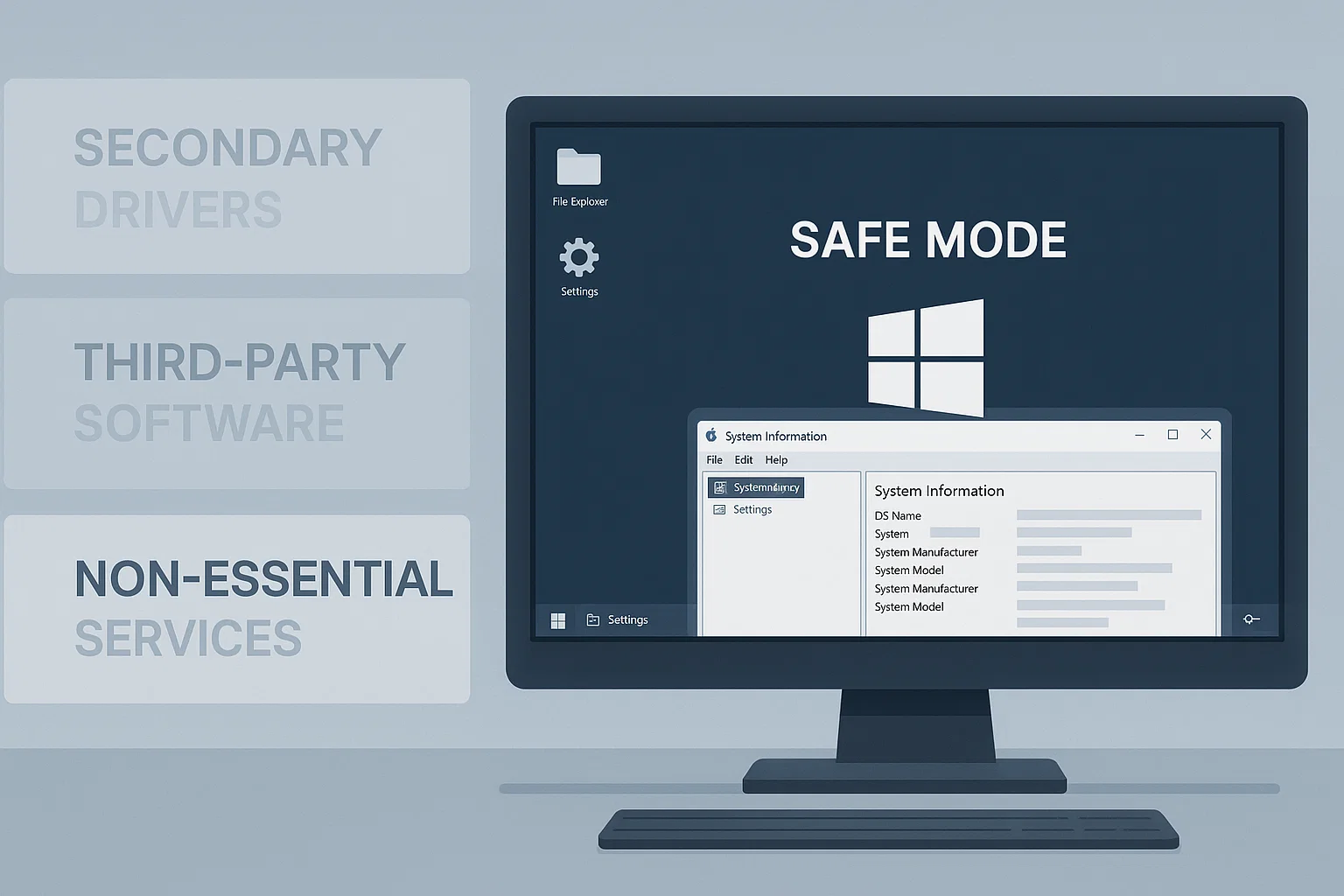
Pierwsza metoda rozwiązania kernel_security_check_failure to uruchomienie w Trybie awaryjnym. Ten tryb diagnostyczny uruchamia Windows z minimalnym zestawem sterowników i usług, zamiast pełnego standardowego środowiska.
Jeśli uruchomisz się w Trybie awaryjnym i nie napotkasz problemu, sugeruje to, że przyczyna leży prawdopodobnie w sterowniku trzeciej strony, niedawno zainstalowanym oprogramowaniu lub nieistotnej usłudze.
Aby uruchomić się w Trybie awaryjnym:
- Kliknij Uruchamianie systemu Windows przycisk i wybierz Uruchom ponownie podczas trzymania Shift klucz.
- Komputer uruchomi się ponownie w Wybierz opcję ekran.
- Wybierz Rozwiązywanie problemów, następnie Opcje zaawansowane, następnie Ustawienia uruchamianiai kliknij Uruchom ponownie.
- Po ponownym uruchomieniu komputera zobaczysz listę opcji.
- Naciśnij 4 lub F4 aby uruchomić Tryb Bezpieczny, lub naciśnij 5 lub F5 aby uruchomić Tryb Bezpieczny z obsługą sieci.
Jeśli system działa normalnie w Trybie Bezpiecznym, przejdź do sprawdzenia niedawno zainstalowanych sterowników i aplikacji.
Zaktualizuj Windows
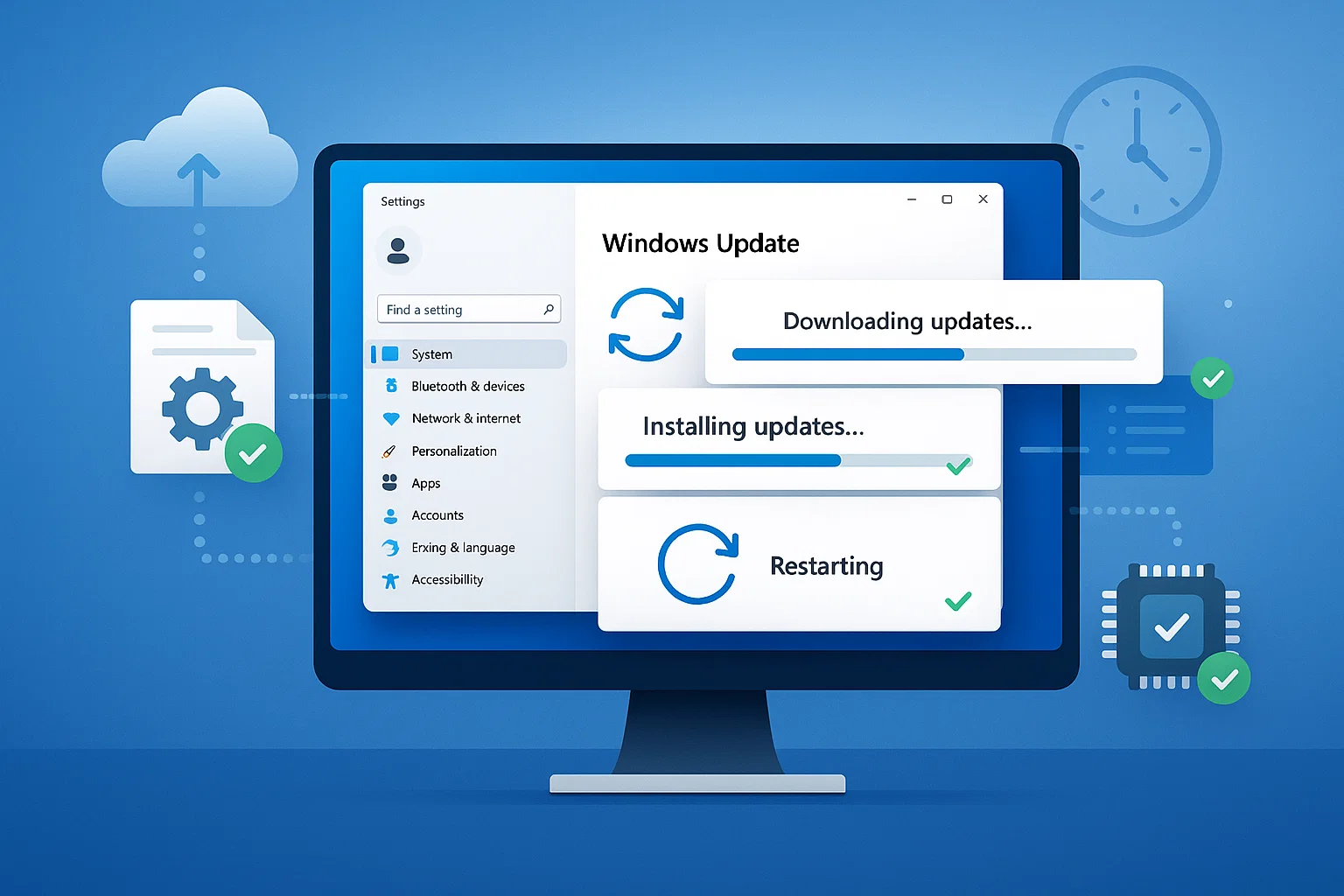
Aktualizacje Windows często rozwiązują problemy ze stabilnością systemu i błędy BSOD. Zainstalowanie najnowszych aktualizacji może naprawić znane błędy powodujące ten problem.
Aby zaktualizować Windows:
W systemie Windows 11:
- Kliknij przycisk Start Windows i wybierz Ustawienia (ikona koła zębatego)
- Przejdź do Aktualizacji Windows na pasku bocznym
- Kliknij Sprawdź dostępne aktualizacje
- Zainstaluj wszystkie dostępne aktualizacje
- Uruchom ponownie komputer, gdy pojawi się monit
Po aktualizacji sprawdź, czy błąd BSOD wciąż występuje.
Dla Windows 10:
- Kliknij przycisk Start Windows i wybierz Ustawienia (ikona koła zębatego)
- Przejdź do Aktualizacja i zabezpieczenia, a następnie kliknij Aktualizacja Windows
- Kliknij Sprawdź dostępne aktualizacje
- Zainstaluj wszystkie dostępne aktualizacje
- Uruchom ponownie komputer, gdy pojawi się monit
Jeśli problem persystuje po aktualizacji, przejdź do następnego rozwiązania.
Zaktualizuj sterowniki
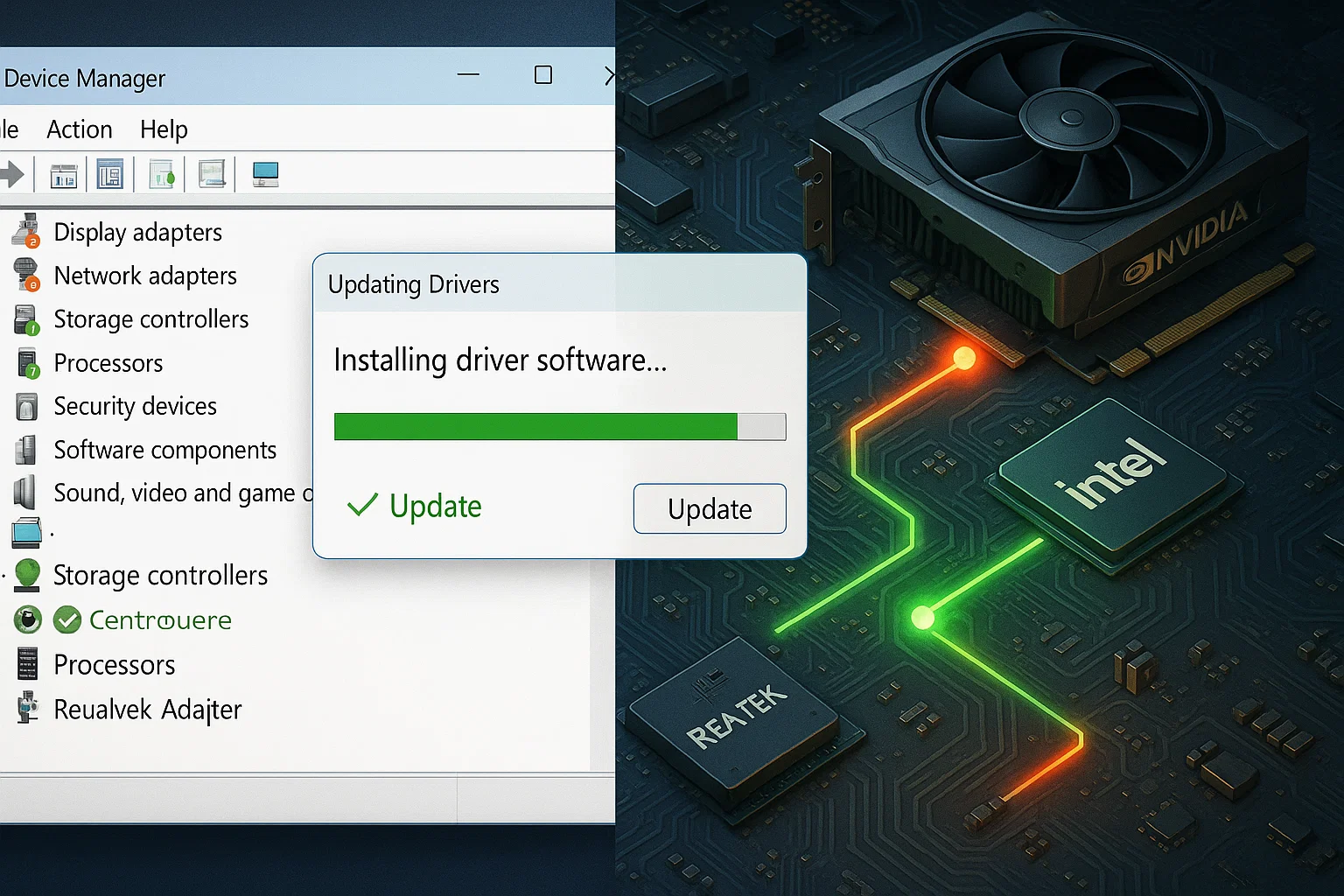
Nieaktualne lub niekompatybilne sterowniki stanowią jedną z najczęstszych przyczyn tego problemu. Aktualizacja sterowników zapewnia prawidłową komunikację komponentów sprzętowych z Windows.
Aby ręcznie zaktualizować sterowniki:
- Wpisz Menedżer urządzeń na pasku wyszukiwania Windows i otwórz go
- Zlokalizuj kategorię urządzenia, które chcesz zaktualizować (Karty graficzne, Karty sieciowe itp.)
- Kliknij prawym przyciskiem myszy urządzenie i wybierz Aktualizuj sterownik
- Wybierz Automatycznie wyszukaj sterowniki
- Windows pobierze i zainstaluje dostępne aktualizacje
- Uruchom ponownie system
Aby sprawdzić dostępne aktualizacje sterowników za pośrednictwem Windows Update:
W systemie Windows 11:
- Go do Ustawienia > Windows Update
- Kliknij Opcje zaawansowane
- Przewiń w dół i kliknij Aktualizacje opcjonalne
- Rozwiń Aktualizacje sterowników i zainstaluj dostępne aktualizacje sterowników
Dla Windows 10:
- Go do Ustawienia > Aktualizacja i zabezpieczenia > Windows Update
- Kliknij Wyświetl aktualizacje opcjonalne
- Rozwiń Aktualizacje sterowników i zainstaluj dostępne aktualizacje sterowników
W przypadku kart graficznych, kart sieciowych i kontrolerów pamięci masowej przejdź bezpośrednio na stronę producenta, aby pobrać najnowsze sterowniki. Alternatywnie możesz użyć zaufanego oprogramowania do aktualizacji sterowników, ale pobieraj tylko ze sprawdzonych źródeł.
Sprawdź potencjalnie uszkodzone pliki systemowe Windows
Uszkodzeni pliki systemowe często powodują awarie na poziomie jądra. Windows zawiera wbudowane narzędzia do skanowania i naprawy tych plików. Zalecamy najpierw uruchomić DISM, ponieważ naprawia obraz systemowy, na którym opiera się Narzędzie sprawdzania plików systemowych (SFC).
Krok 1:
Uruchom DISM: DISM (Deployment Image Servicing and Management) naprawia magazyn komponentów Windows, aby przyszłe naprawy działały poprawnie.
Typ cmd w wyszukiwaniu Windows.
- Kliknij prawym przyciskiem myszy Wiersz poleceń i wybierz Uruchom jako administrator.
- Wpisz: DISM /Online /Cleanup-Image /RestoreHealth
- Naciśnij Enter i czekaj na zakończenie (może to potrwać 20-40 minut).
Krok 2:
Uruchom Narzędzie sprawdzania plików systemowych (SFC): Po ukończeniu DISM użyj SFC do naprawy konkretnych uszkodzonych plików, korzystając ze zdrowego magazynu komponentów.
- W tym samym oknie wiersza polecenia wpisz: sfc /scannow
- Naciśnij Enter.
- Czekaj na zakończenie skanowania.
- Uruchom ponownie komputer, jeśli dokonano napraw.
Ta kolejność zapobiega błędom, w których SFC nie powodzi się, ponieważ pliki źródłowe, które próbuje skopiować, są również uszkodzone.
Sprawdź RAM
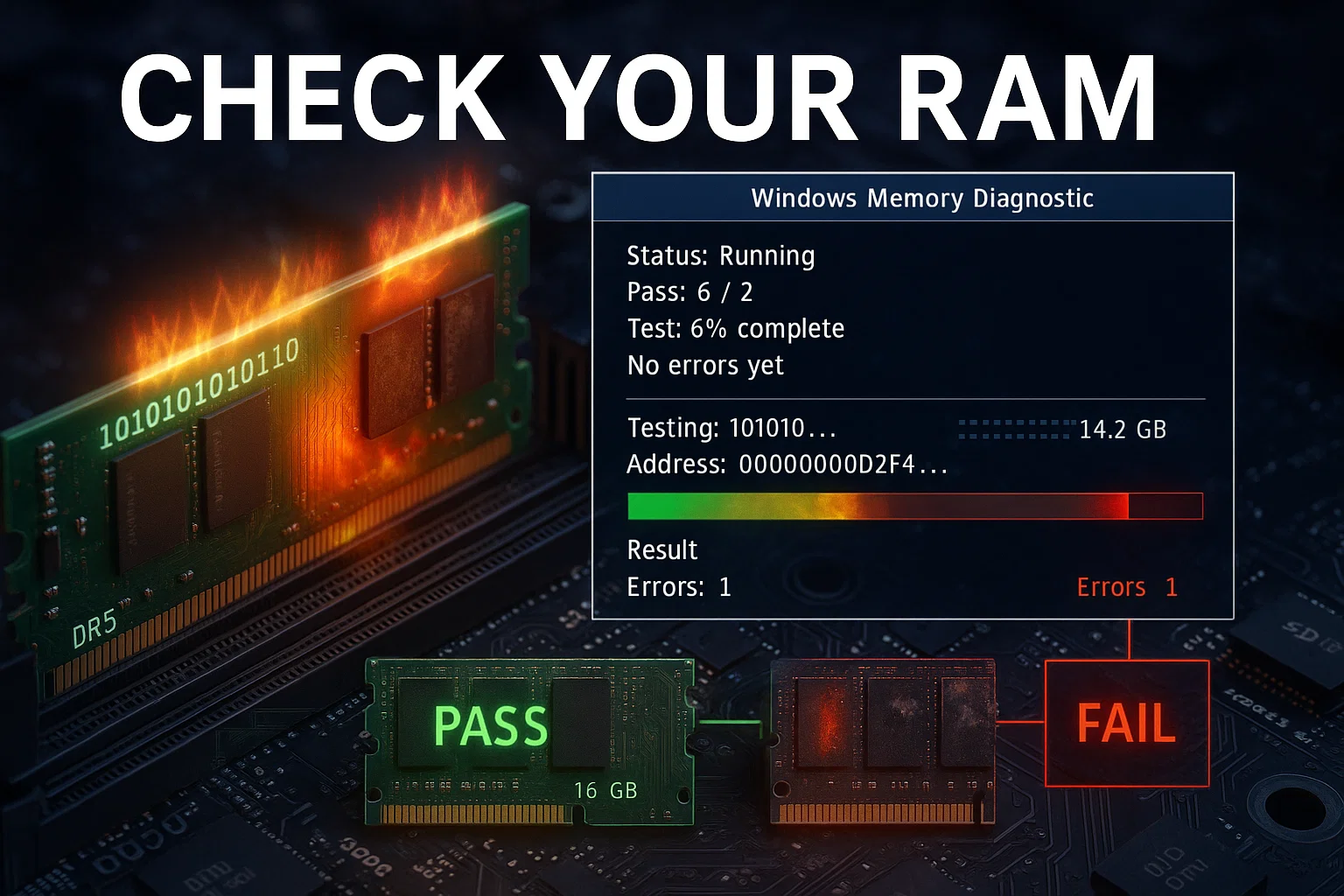
Wadliwa wydajność pamięci lub karty RAM może powodować problem błędu sprawdzania zabezpieczeń jądra. Możesz sprawdzić ją pod kątem problemów, uruchamiając Narzędzie diagnostyczne pamięci Windows, wykonując następujące kroki:
Aby uruchomić Narzędzie diagnostyczne pamięci Windows:
- Typ Narzędzie diagnostyczne pamięci Windows w pasku wyszukiwania.
- Wybierz Narzędzie diagnostyczne pamięci Windows narzędzie
- Wybierz Uruchom ponownie i sprawdź, czy wszystko działa.
- Komputer uruchomi się ponownie i rozpocznie testowanie RAM (oczekiwany czas to 20–30 minut lub dłużej).
- Po ponownym uruchomieniu powiadomienie zwykle znika szybko. Aby sprawdzić wyniki, otwórz Podgląd zdarzeń, przejdź do Dzienniki Windows > System, i szukaj MemoryDiagnostics-Results (Event ID 1101 lub 1201).
Jeśli narzędzie diagnostyczne wykryje błędy, będziesz musiał zidentyfikować i wymienić uszkodzony moduł RAM. Spróbuj ponownie osadzić moduły RAM lub usuwaj je po jednym, aby zlokalizować problematyczny moduł.
Sprawdź swój dysk
Błędy dysku twardego i uszkodzone sektory mogą uniemożliwić jądru systemu prawidłowy dostęp do plików systemowych, wywołując błąd „Kernel Security Check Failure". The CHKDSK utility skanuje i naprawia te błędy dysku.
Aby uruchomić CHKDSK:
- Naciśnij Klawisz Windows + R aby otworzyć okno dialogowe Uruchamiania.
- Typ cmd i naciśnij Ctrl+Shift+Enter uruchamiać jako administrator.
- Typ chkdsk C: /f i naciśnij Enter.
- Prawdopodobnie pojawi się komunikat, że dysk jest w użyciu. Wpisz Y aby zaplanować skanowanie na następny restart.
- Uruchom komputer ponownie.
Zdalny /f parameter naprawia błędy systemu plików i zwykle wystarczy. Jeśli podejrzewasz uszkodzenie dysku, możesz użyć chkdsk C: /r, ale pamiętaj, że wykonuje głębokie skanowanie w poszukiwaniu uszkodzonych sektorów. Trwa to znacznie dłużej. Używaj tego tylko wtedy, gdy standardowe naprawienie nie zadziała.
Jeśli CHKDSK znajdzie i naprawi błędy, ale problem się utrzymuje, rozważ upgrade do SSD. Dyski SSD nie mają ruchomych części. To pozwala uniknąć usterek mechanicznych, które występują w tradycyjnych dyskach twardych.
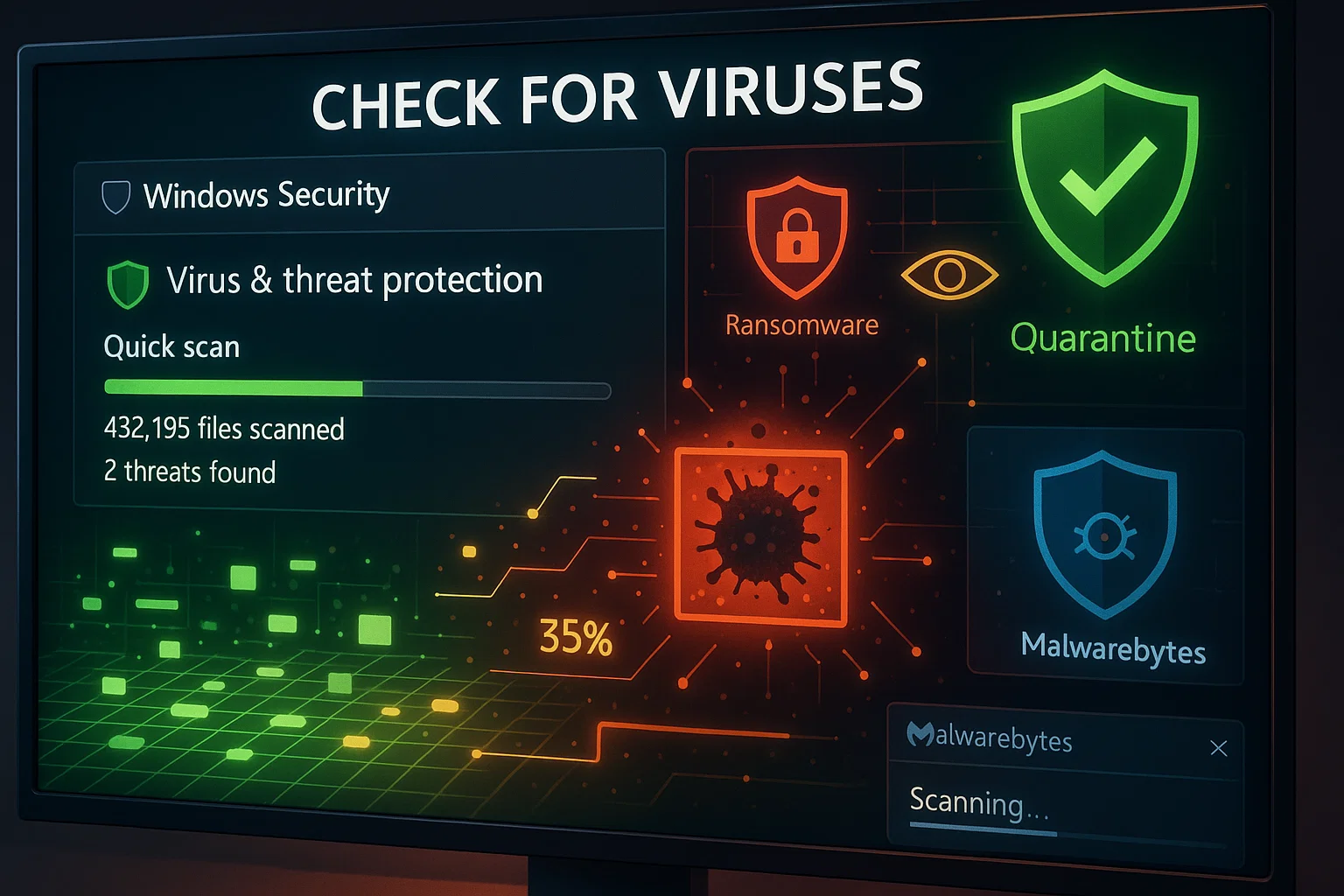
Skanuj w poszukiwaniu wirusów
Wirusy i złośliwe oprogramowanie należą do głównych przyczyn błędu Kernel Security Check Failure. Sprawdź je najpierw za pomocą Windows Security - wbudowanej ochrony antywirusowej w Windows 10 i Windows 11.
Aby skanować za pomocą Windows Security:
- Wpisz Windows Security w pasek wyszukiwania i otwórz to
- Wybierz Ochronę przed wirusami i zagrożeniami
- Kliknij Szybkie skanowanie, aby szybko sprawdzić najczęstsze miejsca zainfekowania
- Aby przeprowadzić dokładne skanowanie, kliknij Opcje skanowania i wybierz Skanowanie pełne
- Windows Security wyświetli wyniki skanowania i poprowadzi Cię przez usuwanie wykrytych zagrożeń
Aby uzyskać dodatkową ochronę, rozważ skanowanie za pomocą Malwarebytes lub innego zaufanego narzędzia antymalware'owego
Wyłącz antywirus stron trzecich
Programy antywirusowe stron trzecich czasami kolidują z podstawowymi operacjami systemu, powodując konflikty, które wyzwalają błąd "BSOD Security Check Failure". Tymczasowe wyłączenie antywirusa może pomóc w ustaleniu, czy to jego przyczyna
Każdy program antywirusowy ma inne procedury wyłączania. Zapoznaj się z dokumentacją swojego oprogramowania antywirusowego, aby uzyskać szczegółowe instrukcje. Po wyłączeniu antywirusa uruchom ponownie komputer i sprawdź, czy błąd BSOD nadal występuje
Jeśli wyłączenie antywirusa rozwiąże problem, rozważ przełączenie się na inne rozwiązanie bezpieczeństwa lub skontaktuj się z dostawcą antywirusa w celu uzyskania pomocy. Nie dotyczy to Windows Security, który jest zaprojektowany do współpracy z Windows i rzadko powoduje takie konflikty
Zainstaluj Windows ponownie
Jeśli wszystkie inne rozwiązania zawiodą, może być konieczna czysta instalacja Windows. To ostateczne rozwiązanie, które naprawia wszystkie problemy związane z oprogramowaniem, w tym uszkodzone pliki systemowe, konflikty sterowników i problematyczne oprogramowanie stron trzecich
Czysta instalacja Windows nie rozwiąże problemów sprzętowych, ale pomaga zidentyfikować, czy problem pochodzi z oprogramowania czy sprzętu. Jeśli problem nadal występuje po ponownym zainstalowaniu Windows, możesz stwierdzić, że przyczyną jest wadliwy sprzęt
Czasami potrzebujesz stabilnego środowiska, aby testować rozwiązania bez ryzyka dla systemu głównego. Tu pojawia się problem z jednym komputerem, który stale się zawiesza
W Cloudzy, nasz Windows VPS zapewnia izolowane środowisko testowe do bezpiecznego diagnozowania problemów BSOD. Uruchamiaj kontrole systemowe, testuj aktualizacje sterowników lub ponownie instaluj Windows bez dotykania konfiguracji głównej
Dzięki pełnemu dostępowi administratora i gwarancji 99,95% czasu dostępności nie stracisz postępu podczas rozwiązywania problemów. Idealne dla specjalistów IT, którzy potrzebują niezawodnych środowisk, aby ustalić, co faktycznie powoduje awarie
Podsumowanie
Problem Kernel Security Check Failure może wynikać z różnych przyczyn, w tym uszkodzonych plików systemowych, nieaktualnych sterowników, wadliwego sprzętu, infekcji złośliwym oprogramowaniem lub konfliktów oprogramowania. Chociaż ten błąd BSOD Kernel Security Check Failure jest uciążliwy i niepokojący, dziewięć przedstawionych rozwiązań powinno Ci pomóc go rozwiązać
Zacznij od prostszych rozwiązań, takich jak diagnostyka trybu bezpiecznego i aktualizacje Windows, zanim przejdziesz do bardziej złożonych napraw, takich jak testowanie sprzętu lub ponowna instalacja Windows
Większość użytkowników odnosi sukces dzięki aktualizacjom sterowników, naprawom plików systemowych lub diagnostyce RAM. Regularne aktualizacje, podstawowa konserwacja i nieintalowanie losowego oprogramowania w znacznym stopniu zapobiegają temu błędowi BSOD w przyszłości
Zrozumienie przyczyn tego problemu i wykonanie tych kroków rozwiązywania problemów pozwoli Ci przywrócić stabilność systemu i zapobiec utracie danych. Jeśli problemy będą się utrzymywać po wypróbowaniu wszystkich rozwiązań, problem prawdopodobnie obejmuje awarię sprzętu wymagającą profesjonalnej diagnozy lub wymiany komponentów



Dyskusja
Komentarze
Zaloguj się, aby dołączyć do dyskusji.