

Zarządzanie serwerem nie musi być trudne. Wystarczy mieć odpowiednie narzędzia. DirectAdmin wyróżnia się jako jeden z najlepszych paneli kontrolnych dla Linux ponieważ jest szybki, lekki i wydajny. Działa doskonale na Ubuntu i AlmaLinux, zapewniając graficzny interfejs do obsługi złożonych zadań.
Ręczna instalacja panelu kontrolnego daje ci pełną kontrolę nad konfiguracją serwera. Możesz samodzielnie zdecydować, które usługi uruchomić i jak obsługiwać bezpieczeństwo, zamiast polegać na domyślnych ustawieniach. Ten poradnik przeprowadzi cię przez cały proces instalacji, aby Twoje środowisko było skonfigurowane dokładnie tak, jak tego potrzebujesz.
Wymagania Systemowe DirectAdmin
Spełnienie wymagań systemowych DirectAdmin zapewnia bezproblemową instalację i najlepszą wydajność.
WAŻNE: Zacznij z Czystym Serwerem. Nie instaluj usług takich jak Apache, PHP, MySQL ani Sendmail przed zainstalowaniem DirectAdmin. Instalator kompiluje i konfiguruje te usługi specjalnie dla panelu kontrolnego. Istniejące instalacje spowodują konflikty i błędy.
Wymagania sprzętowe
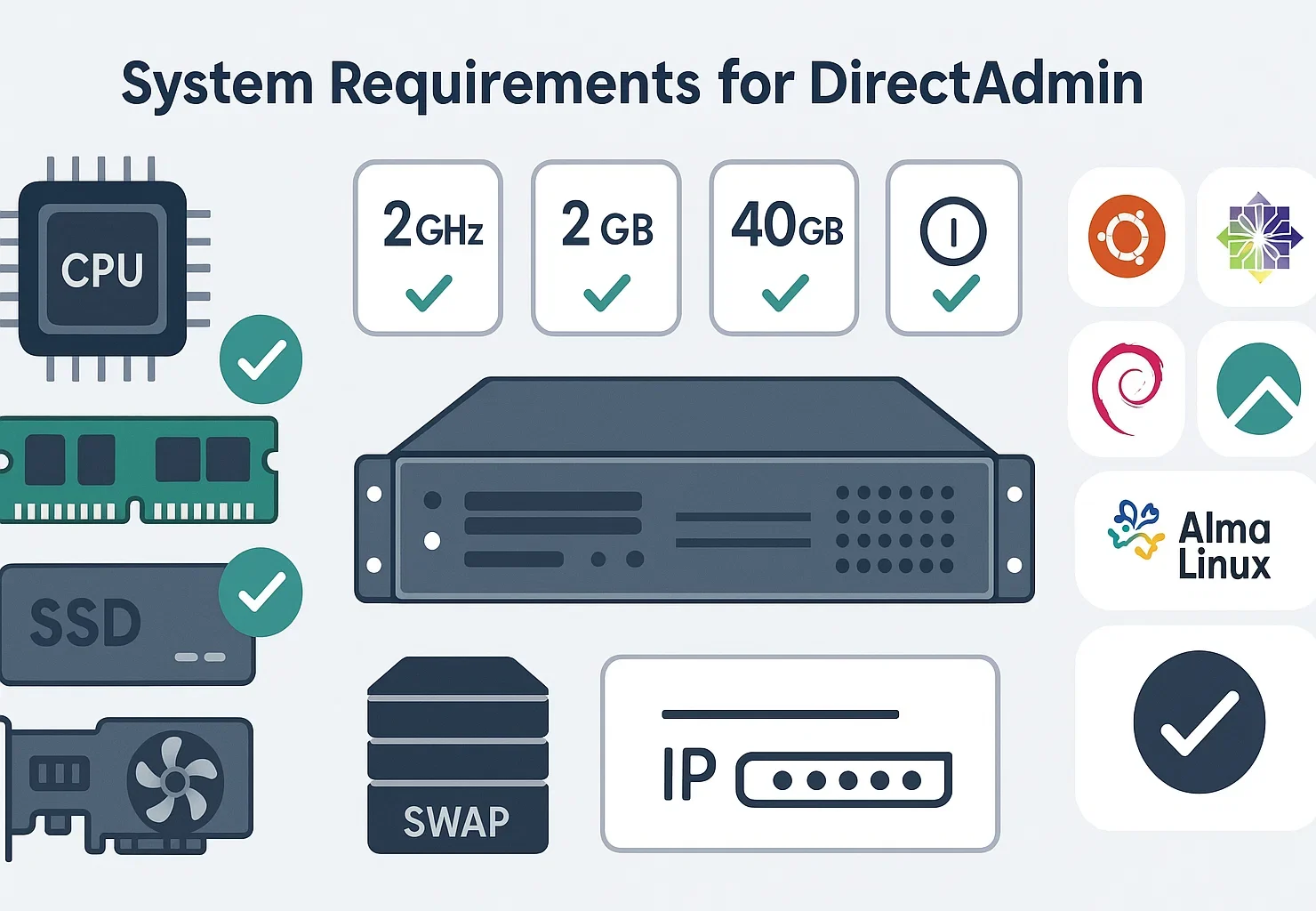
Lekka architektura DirectAdmin oznacza, że skromny sprzęt może efektywnie uruchamiać panel kontrolny. Zgodnie z wymagania systemowe DirectAdmin, oficjalne specyfikacje obejmują konkretne parametry sprzętu.
Wymagania sprzętowe DirectAdmin dla serwerów Linux:
| Składnik | Wymagania minimalne | Rekomendowane |
| Procesor | 500 MHz | Wielordzeniowy 1+ GHz |
| RAM | 4 GB | 8 GB or more |
| Pamięć wymiany | 4 GB | 4 GB+ |
| Pamięć | 2 GB free space | 10+ GB SSD |
| Adres IP | 1 statyczny IPv4 | 2+ do sterowania DNS |
DirectAdmin wymaga minimum 4 GB RAM i co najmniej 4 GB pamięci swap. Na serwerach hostujących wiele stron internetowych przydziel dodatkową pamięć i moc procesora.
Zarówno procesory Intel, jak i AMD działają doskonale.
Ważna informacja o sprzęcie: Magazyn SSD jest zdecydowanie lepszy od tradycyjnych dysków twardych do optymalnej pracy DirectAdmin.
Zgodność systemów operacyjnych
DirectAdmin obsługuje kilka dystrybucji Linux. Zacznij od czystej instalacji systemu operacyjnego.
W Cloudzy, nasz Linux VPS zapewnia solidny fundament z 99,95% uptime i centrami danych w 13 regionach. Używamy procesorów AMD Ryzen 9 i pamięci NVMe, więc Twój panel DirectAdmin działa szybko.
Obsługiwane dystrybucje: Red Hat Enterprise Linux, AlmaLinux (zalecane dla zgodności z RHEL), Rocky Linux, CentOS Stream, CloudLinux, Debian, Ubuntu (20.04 LTS, 22.04 LTS, 24.04 LTS).
Uwaga: CentOS 7 osiągnął koniec wsparcia w czerwcu 2024 r. W systemach opartych na RHEL użyj zamiast niego wersji AlmaLinux 9 lub Rocky Linux 9.
W przypadku instalacji Ubuntu DirectAdmin najlepiej działa na wersjach Long Term Support. Dowiedz się więcej o różnicach w naszym Przewodnik porównawczy CentOS vs Ubuntu.
Wymagania licencji i domeny
Aby rozpocząć instalację, potrzebujesz ważnego klucza licencji DirectAdmin. Instalator internetowy poprosi o ten klucz bezpośrednio. Blokada IP jest dostępna jako opcjonalna funkcja bezpieczeństwa, ale klucz to główny wymóg. Potrzebujesz także w pełni kwalifikowanej nazwy domeny dla nazwy hosta serwera.
Ta nazwa hosta powinna być rozwiązywana przez DNS.
Wymagany dostęp
Dostęp root do serwera jest wymagany do instalacji DirectAdmin. Proces instalacji modyfikuje konfigurację systemu i instaluje różne usługi, które wymagają uprawnień administratora.
Spełnione wymagania oznaczają, że możesz przystąpić do instalacji. Poniższe sekcje zawierają szczegółowe instrukcje dla modeli Ubuntu i CentOS 7.
Jeśli chcesz uniknąć kłopotów ze konfiguracją, weź Cloudzy Hosting DirectAdmin VPS. Jest wstępnie skonfigurowany pod kątem najwyższej wydajności. Możesz od razu zarządzać swoimi stronami bez konieczności używania wiersza poleceń. Dzięki temu możesz skupić się na treści zamiast na konfiguracji serwera.
Jak zainstalować DirectAdmin na Ubuntu
Instalacja DirectAdmin na Ubuntu jest prosta, gdy będziesz postępować zgodnie z tymi krokami. Dla najlepszej stabilności i wydajności zalecamy używać Cloudzy Ubuntu VPS w wersjach 20.04 LTS, 22.04 LTS lub 24.04 LTS.
# Update package lists and upgrade all packages
apt update && apt upgrade -y
Krok 1: Zaktualizuj system
Przełącz się na użytkownika root, zanim wykonasz cokolwiek innego. Uruchom sudo -i aby otworzyć powłokę root. Wszystkie polecenia w tej sekcji Ubuntu wykonują się z poziomu tej powłoki root, więc nie będziesz musiał przedrostka sudo.
# Update package lists and upgrade all packages
apt update && apt upgrade -y
Po zakończeniu aktualizacji uruchom serwer ponownie, aby zastosować aktualizacje kernela:
# Reboot the server
reboot
Krok 2: Zainstaluj wymagane zależności
Instalator pobiera własne zależności podczas konfiguracji. Musisz mieć tylko curl zainstalowane wcześniej, aby uruchomić skrypt:
apt install curl -yRozwiązywanie problemów, brakujące pakiety: Jeśli setup.sh wskaże brakujący pakiet podczas instalacji, zainstaluj tylko ten pakiet z nazwy, a następnie ponownie uruchom skrypt.
Dwa pakiety, które nie znajdują się już w repozytoriach Ubuntu 24.04, to libaio1 (zastąpiono przez libaio1t64) i libperl4-corelibs-perl (usunięte całkowicie). Nie instaluj pełnej listy wstępnych zależności z zewnętrznych przewodników. Pozwól setup.sh określić, co potrzebuje.
Krok 3: Uruchom skrypt instalacji DirectAdmin
Upewnij się, że nadal jesteś w powłoce root z kroku 1. Jeśli wyszedłeś, uruchom sudo -i ponownie przed przejściem dalej. Następnie uruchom skrypt instalacji:
# Run DirectAdmin installation script
sh <(curl -fsSL https://download.directadmin.com/setup.sh)
Nie uruchamiaj tego jako sudo sh <(curl …). Uruchom go bezpośrednio z poziomu powłoki root. Użycie sudo w powłoce non-root może spowodować awarię skryptu podczas instalacji.
Skrypt wykonuje wstępne kontrole systemu i udostępnia URL, aby kontynuować instalację poprzez przeglądarkę internetową.
Link URL będzie wyglądać podobnie do http://YOUR_SERVER_IP:35222/?key=UNIQUE_INSTALLATION_KEY. Otwórz ten link URL w przeglądarce, aby ukończyć instalację za pośrednictwem instalatora opartego na sieci DirectAdmin.
Podczas konfiguracji instalator internetowy pytaj o klucz licencji, nazwę hosta serwera, nazwę użytkownika i hasło administratora, wybór karty sieciowej oraz preferencje stosu oprogramowania.
Proces instalacji zwykle trwa 30-60 minut, w zależności od wydajności serwera i szybkości połączenia internetowego.
Krok 4: Skonfiguruj ustawienia zapory sieciowej
Jeśli uruchamiasz zaporę sieciową, skonfiguruj ją tak, aby zezwalała na domyślne porty DirectAdmin. DirectAdmin używa portu 2222 dla interfejsu panelu sterowania.
Uruchom te polecenia, aby UFW poprawnie skonfigurował dostęp firewalla.
# Allow DirectAdmin control panel access
ufw allow 2222/tcp
# Allow HTTP web traffic
ufw allow 80/tcp
# Allow HTTPS-encrypted web traffic
ufw allow 443/tcp
ufw allow 35222/tcp
# Apply firewall changes
ufw reload
Port 2222 udostępnia dostęp do panelu sterowania DirectAdmin, podczas gdy porty 80 i 443 obsługują ruch sieciowy HTTP i HTTPS dla Twoich hostowanych stron internetowych.
Krok 5: Dostęp do DirectAdmin
Po zakończeniu instalacji otwórz DirectAdmin w przeglądarce internetowej, wchodząc na adres:
http://YOUR_SERVER_IP:2222Zaloguj się, używając danych administratora, które utworzyłeś podczas instalacji.
Jak zainstalować DirectAdmin na CentOS 7 (tylko legacy)
Ważne: Nie używaj tego dla nowych serwerów.
CentOS 7 osiągnęła koniec wspierania w 2024 roku. DirectAdmin również zakończył wsparcie dla systemów RHEL 7. Wykonaj te kroki tylko wtedy, gdy próbujesz przywrócić legacy hosting CentOS VPS środowiska.
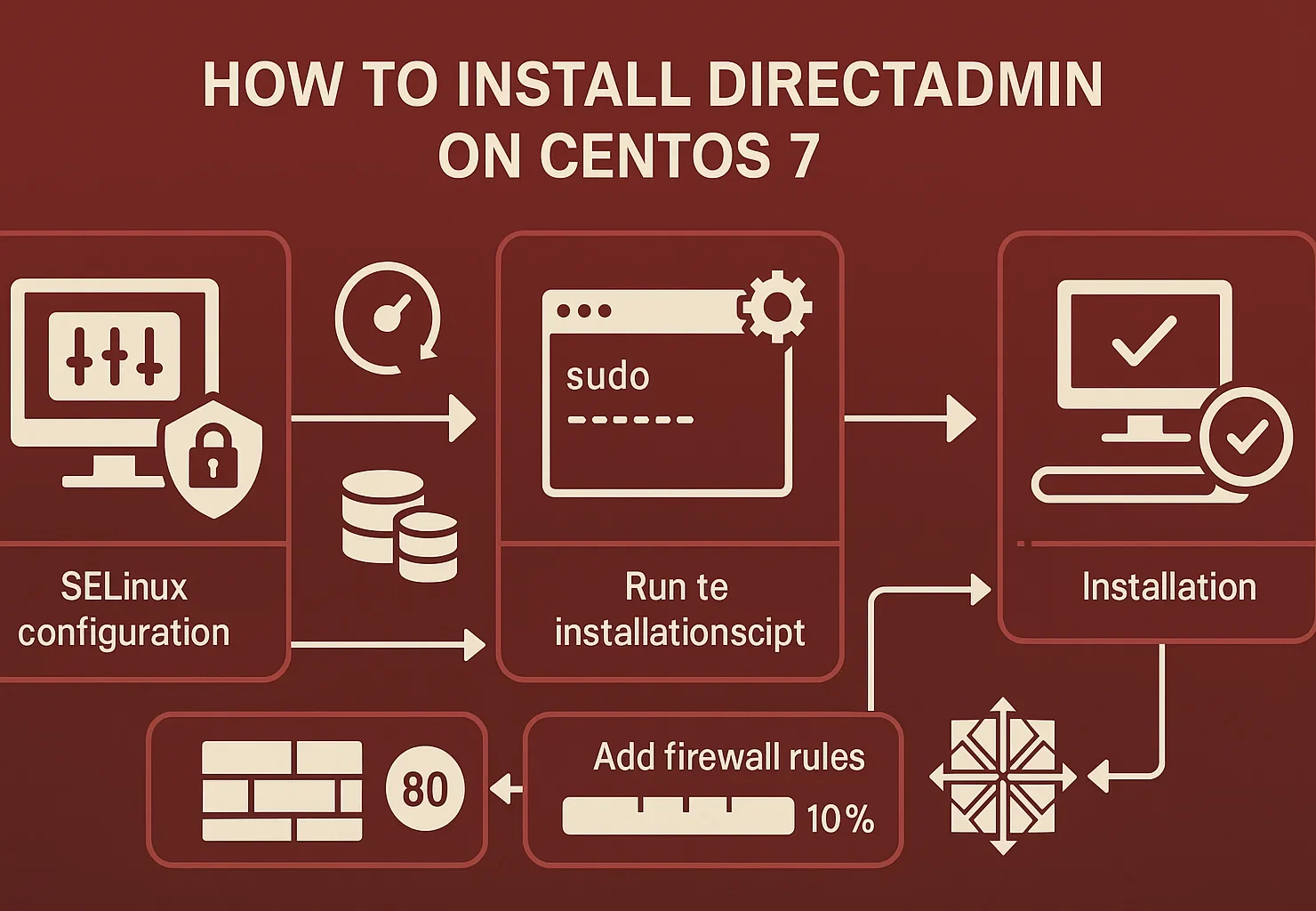
Dla każdej nowej konfiguracji w 2026 roku musisz użyć AlmaLinux 9. Jeśli będziesz kontynuować z CentOS 7, narazisz się na zagrożenia bezpieczeństwa i uszkodzonych skryptów aktualizacji.
Krok 1: Przygotuj system
Przejdź do powłoki root przed rozpoczęciem. Uruchom sudo -i aby ją otworzyć. Nie używaj sudo przed poszczególnymi poleceniami. Uruchamiaj je bezpośrednio z wnętrza powłoki root.
sudo -iNajpierw wyłącz SELinux tymczasowo na czas instalacji. SELinux może zakłócać skrypty instalacyjne DirectAdmin:
# Temporarily disable SELinux
setenforce 0
# Permanently disable SELinux on reboot
sed -i 's/enforcing/disabled/g' /etc/selinux/config
Zaktualizuj pakiety systemowe:
# Update all system packages
yum update -y

Reboot the server after updates complete:

# Reboot to apply updates
reboot
Krok 2: Uruchom skrypt instalacyjny DirectAdmin
Jesteś już w powłoce root z kroku 1. Uruchom skrypt instalacyjny bezpośrednio:
sh <(curl -fsSL https://download.directadmin.com/setup.sh)Nie używaj sudo sh <(curl …). Uruchom go z wnętrza powłoki root. Kreator instalacji poprowadzi cię przez proces konfiguracji. Będziesz potrzebować danych licencji DirectAdmin i skonfigurujesz podstawowe ustawienia serwera.
Krok 3: Skonfiguruj reguły zapory
CentOS 7 używa firewalld do zarządzania zaporą. Otwórz niezbędne porty:
# Allow DirectAdmin control panel (port 2222)

firewall-cmd --permanent --add-port=2222/tcp

# Allow HTTP traffic (port 80)

firewall-cmd --permanent --add-port=80/tcp

# Allow HTTPS traffic (port 443)

firewall-cmd --permanent --add-port=443/tcp
# Allow Installation Port
firewall-cmd --permanent --add-port=35222/tcp

# Reload firewall to apply changes

firewall-cmd --reload
Te polecenia pozwalają panelowi sterowania DirectAdmin i usługom sieciowym na przyjmowanie połączeń przychodzących.
Krok 4: Ukończ instalację
Proces instalacji zainstaluje i skonfiguruje wszystkie wymagane usługi, w tym wybrany serwer WWW, PHP i system bazy danych. Monitoruj wyjście instalacji pod kątem błędów lub ostrzeżeń.
Po zakończeniu instalacji uzyskaj dostęp do DirectAdmin pod adresem:
http://YOUR_SERVER_IP:2222Zaloguj się przy użyciu danych administratora, aby rozpocząć konfigurowanie środowiska hostingowego.
Jak zainstalować DirectAdmin na AlmaLinux 9 (Rekomendowana alternatywa)
AlmaLinux 9 to rekomendowana zamiana dla CentOS 7, oferująca pełną kompatybilność z RHEL i aktywne wsparcie długoterminowe. DirectAdmin oficjalnie wspiera AlmaLinux, co czyni go najlepszym wyborem dla nowych wdrożeń w 2026 roku.
Proces instalacji jest praktycznie identyczny jak w CentOS 7, z nowoczesnym zarządzaniem pakietami. Oto uproszczone podejście:
Kroki szybkiej instalacji
Najpierw przejdź do powłoki root, a następnie zaktualizuj system:
sudo -i

# Update system packages
dnf update -y
Uruchom skrypt instalacyjny bezpośrednio z powłoki root. Nie poprzedzaj go znakiem sudo sh <(curl …):
# Run DirectAdmin installation script
sh <(curl -fsSL https://download.directadmin.com/setup.sh)
Uruchom skrypt bezpośrednio z powłoki root. Nie poprzedzaj go znakiem sudo.
Skonfiguruj zaporę przy użyciu firewalld:
# Allow necessary ports

firewall-cmd --permanent --add-port=2222/tcp

firewall-cmd --permanent --add-port=80/tcp

firewall-cmd --permanent --add-port=443/tcp

firewall-cmd --permanent --add-port=35222/tcp

firewall-cmd --reload
Uzyskaj dostęp do panelu DirectAdmin pod adresem http://YOUR_SERVER_IP:2222 po zakończeniu instalacji. AlmaLinux 9 zapewnia lepsze bezpieczeństwo, regularne aktualizacje i oficjalne wsparcie DirectAdmin do 2032 roku.
Konfiguracja po instalacji
Po pomyślnej instalacji DirectAdmin wykonaj te ważne kroki konfiguracji, aby zabezpieczyć i ulepszyć instalację.
Konfiguracja zabezpieczeń
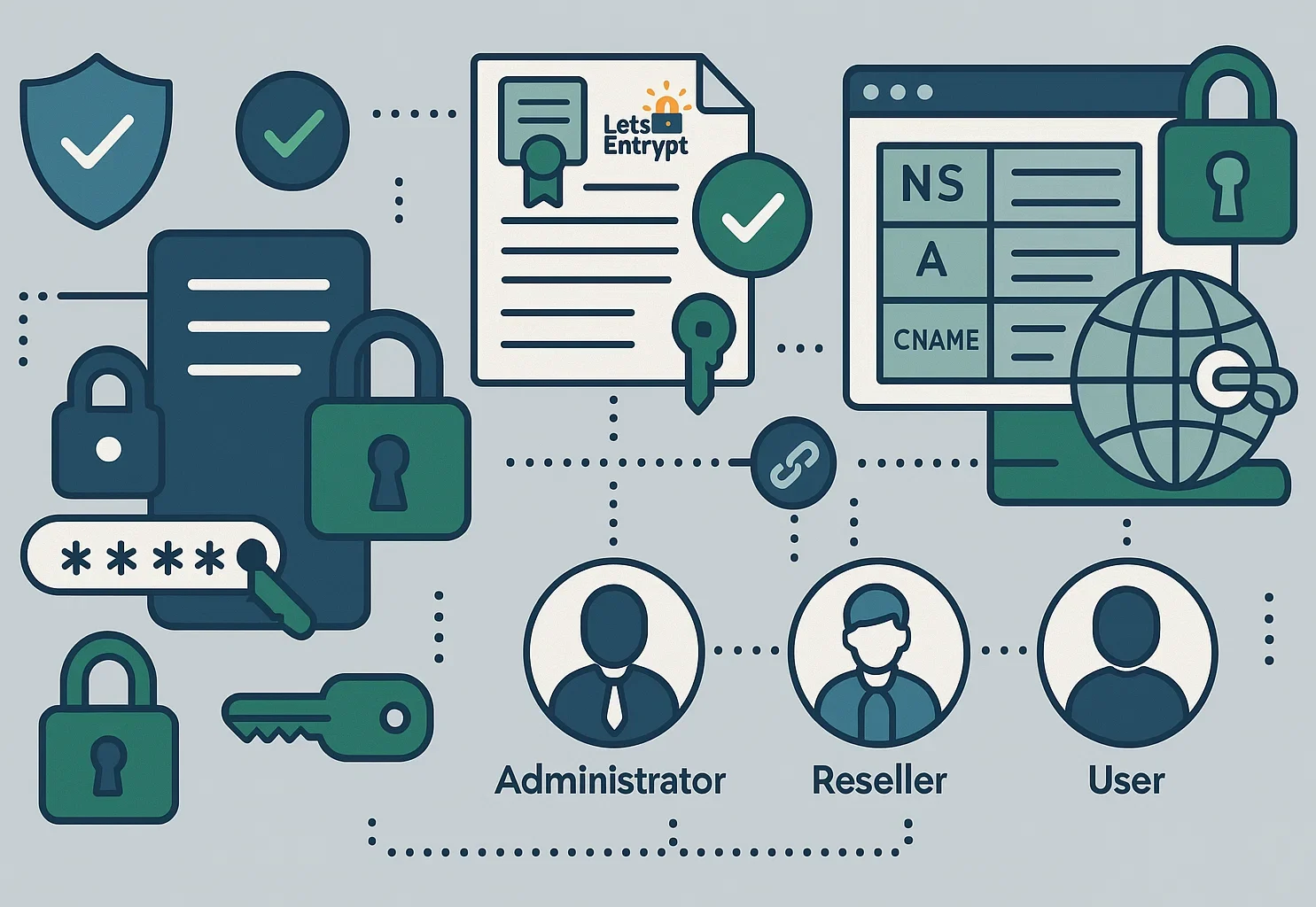
Zmień hasło administratora zaraz po zalogowaniu. Instalator generuje losowe dane uwierzytelniające, dlatego powinieneś natychmiast ustawić niestandardowe hasło. Przejdź do Account Manager w interfejsie DirectAdmin i zaktualizuj swoje dane.
Włącz certyfikaty SSL/TLS dla samego panelu kontrolnego DirectAdmin. DirectAdmin wspiera Let's Encrypt dla bezpłatnych certyfikatów SSL, które możesz skonfigurować w sekcji SSL Certificates.
Konfiguracja DNS
Skonfiguruj serwery nazw w sekcji DNS Management w DirectAdmin. Prawidłowa konfiguracja DNS oznacza, że domeny rozpoznawane są poprawnie, a dostarczanie poczty e-mail działa prawidłowo.
Konfiguracja kont użytkowników
DirectAdmin działa na trzech poziomach dostępu:
- Administratorzy mają pełną kontrolę nad serwerem
- Sprzedawcy mogą tworzyć i zarządzać kontami użytkowników
- Użytkownicy mogą zarządzać własnymi stronami internetowymi i kontami e-mail
Instalacja oprogramowania
Użyj funkcji CustomBuild DirectAdmin, aby zainstalować lub zaktualizować pakiety oprogramowania, takie jak serwery WWW, wersje PHP i systemy baz danych.
Zalety i ograniczenia DirectAdmin
Przed zainstalowaniem DirectAdmina warto przeanalizować jego mocne i słabe strony. Główną zaletą jest cena. Licencja Standard kosztuje zaledwie 29 USD miesięcznie. To znacznie mniej niż cPanel. Oszczędzisz pieniądze, jeśli zarządzasz wieloma serwerami.

Wydajność to kolejna duża zaleta. Panel jest lekki. Sprawdza się dobrze na minimalnym sprzęcie, nawet na procesorach CPU 500 MHz. Pozostawia więcej RAM i mocy obliczeniowej dla twoich witryn. Pozostaje stabilny dzięki automatycznym funkcjom odzyskiwania po awarii.
Ale są kompromisy. Dostaniesz mniej wbudowanych funkcji niż cPanel. Ekosystem wtyczek jest też znacznie mniejszy. Możesz przegapić szeroki zakres narzędzi stron trzecich oferowanych przez inne panele. To może utrudnić znalezienie konkretnych dostosowań bez pomocy.
DirectAdmin działa wyłącznie na systemach Linux. Użytkownicy Windows nie mogą go używać. Społeczność użytkowników jest mniejsza, więc znalezienie odpowiedzi na rzadkie błędy zajmuje więcej czasu. Ale jeśli chcesz szybkości i niskich kosztów zamiast ogromnego rynku, ten panel to solidny wybór.
DirectAdmin a cPanel: Krótkie porównanie
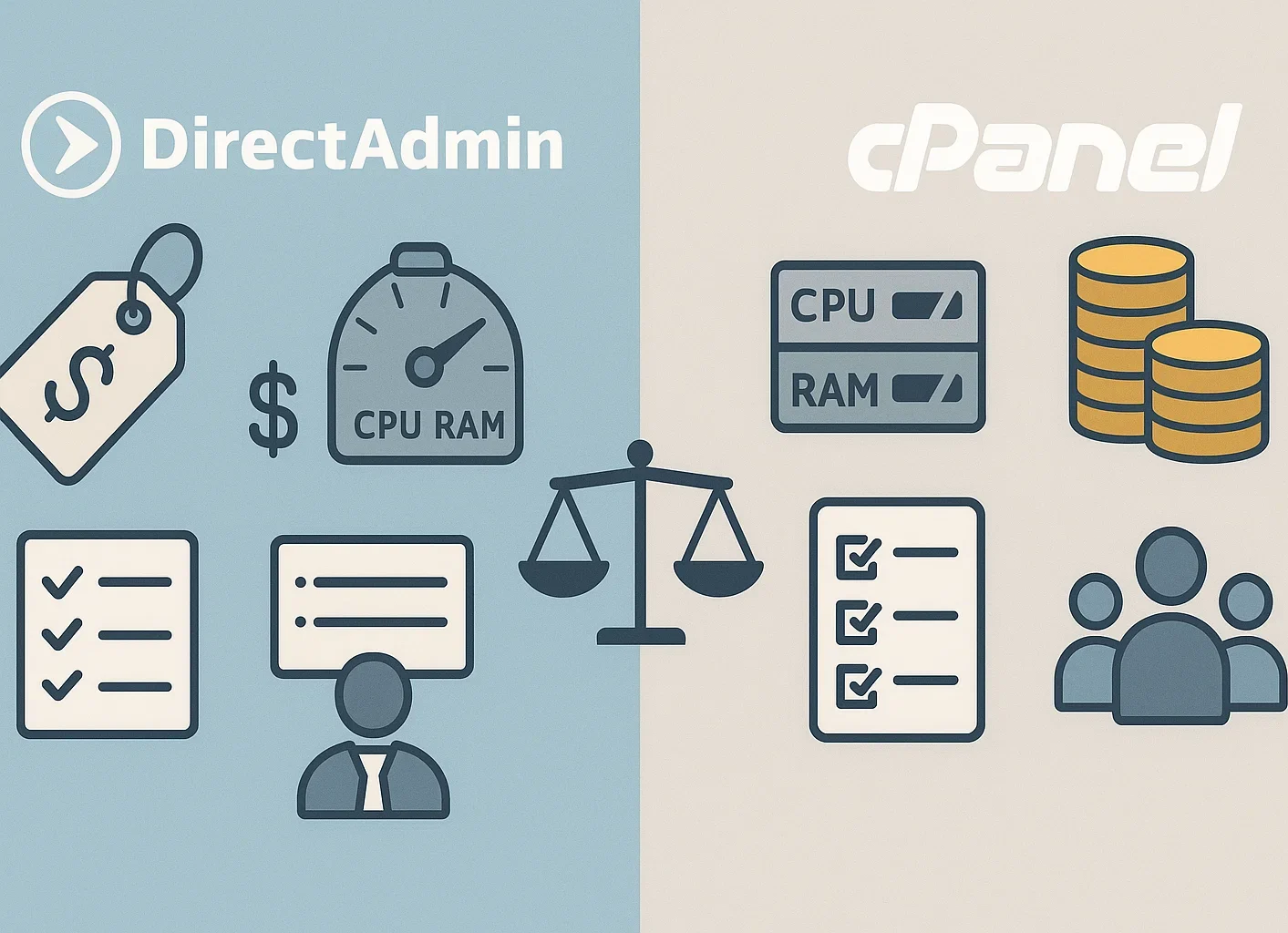
Znajomość różnic między DirectAdminem a cPanel pomoże ci podjąć świadomą decyzję.
Ceny: Pakiet Standard DirectAdmina kosztuje 29 USD miesięcznie, podczas gdy cena cPanel jest znacznie wyższa za porównywalne funkcje. DirectAdmin zapewnia znaczne oszczędności kosztów, szczególnie dla dostawców hostingu zarządzających wieloma serwerami.
Użycie zasobów: DirectAdmin zużywa mniej zasobów systemowych niż cPanel, co czyni go bardziej odpowiednim dla hostingu VPS i wspóldzielonego.
Funkcje: cPanel oferuje więcej wbudowanych funkcji i większy ekosystem wtyczek i integracji. DirectAdmin zapewnia niezbędne narzędzia do zarządzania hostingiem, ale z bardziej ograniczonym zestawem funkcji.
Jeśli rozważasz alternatywy, zapoznaj się z naszym poradnikiem na temat jak zainstalować cPanel na Ubuntu”.
Krzywa nauki: Oba panele są przyjazne dla początkujących, choć obszerna dokumentacja cPanel i większa społeczność użytkowników oferują więcej zasobów edukacyjnych.
Podsumowanie
Nauka instalowania DirectAdmina na Linux daje ci niezawodne i ekonomiczne rozwiązanie do zarządzania serwerem. Jego lekki design, intuicyjny interfejs i przystępna cena czynią go doskonałym wyborem dla dostawców hostingu.
Instalacja DirectAdmina na Ubuntu, CentOS 7 i AlmaLinux 9 jest łatwa, jeśli będziesz kierować się właściwymi krokami. Upewnij się, że twój system spełnia wymagania minimalne: 4 GB RAM i 4 GB pamięci swap, uzyskaj ważną licencję i skonfiguruj zaporę sieciową, aby zezwalać na domyślny port DirectAdmina 2222.
Choć DirectAdmin może nie oferować tylu funkcji co cPanel, jego nacisk na podstawową funkcjonalność hostingu, stabilność i efektywność zasobów doskonale sprawdza się w wielu przypadkach.



Dyskusja
Komentarze
Zaloguj się, aby dołączyć do dyskusji.