

Możesz być pracownikiem pracującym zdalnie w domu podczas pandemii, być może jesteś miłośnikiem technologii, który chce spróbować, lub kimś, kto pracuje z protokołem pulpitu zdalnego! Od czasu do czasu możesz napotkać jakiś błąd, i tym razem: Jak włączyć dźwięk na pulpicie zdalnym?!
Wiem, że Twój problem może być inny niż jak włączyć mikrofon na pulpicie zdalnym to na pulpicie zdalnym nie są zainstalowane żadne urządzenia audio. Ale nie panikuj, to normalne. Przeprowadzę Cię przez wszystkie możliwe scenariusze w tym poście.
Co to jest Połączenie pulpitu zdalnego?
Protokół pulpitu zdalnego (RDP) to technologia umożliwiająca dostęp do pulpitu z dowolnego miejsca. Korzystasz z niego bez konieczności fizycznego przechodzenia do konkretnej lokalizacji. Microsoft wprowadził go jako usługę terminalową w systemie Windows NT 4.0 w 1998 roku.
Jak się można domyślić, RDP okazał się niezwykle przydatny dla organizacji podczas lockdownu, umożliwiając pracownikom pracę z domu. To dokładnie dlatego praca zdalna zyskuje na popularności od 2021 roku.
Jednak, Dostęp do pulpitu zdalnego różni się znacznie od przetwarzania w chmurze, choć oba pozwalają pracownicy na pracę zdalną. Przetwarzanie w chmurze umożliwia użytkowników do mieć dostęp to korzysta z plików i programów przechowywanych w chmurze, konkretnie na serwerach chmurowych.

Zdobądź serwer RDP z natychmiastową konfiguracją, pełnym dostępem root i pamięcią NVMe.
Kup RDPPorównanie RDP i przetwarzania w chmurze
Porównując pulpit zdalny z przetwarzaniem w chmurze, uzyskujesz dostęp wyłącznie do danych zainstalowanych na konkretnym pulpicie zdalnym w protokole pulpitu zdalnego (RDP), podczas gdy w przetwarzaniu opartym na chmurzemasz dostęp do danych na serwerze chmurowym. RDP zapewnia większe bezpieczeństwo i elastyczność niż przetwarzanie w chmurze.
Aplikacje pulpitu zdalnego mogą używać różne protokołów, takich jak RDP, Independent Computing Architecture (ICA) i Virtual Network Computing (VNC), ale RDP jest najczęściej używany.
Chociaż RDP został pierwotnie wydany przez Microsoft i działa na większości systemów operacyjnych Windows. Można go też używać na Mac lub Linux. Jedną z zalet RDP jest to, że nie wymaga VPN.
Bezpiecznie przechowuje dane na pulpicie użytkownika, a nie na serwerach chmurowych lub niezabezpieczonych komputerach osobistych. Ponadto RDP pozwala firmom z tradycyjną infrastrukturą IT na miejscu zachęcać pracowników do pracy z domu.
Przeczytaj też: Jak zapobiec atakom brute force na RDP?
Jak włączyć dźwięk na pulpicie zdalnym?
Transmisja dźwięku jest możliwa dzięki przekierowaniu dźwięku RDP na wszystkich wersjach systemów Windows, zarówno serwerowych, jak i konsumenckich, takich jak Windows 7 i 10. Aby transmitować dźwięk odtwarzania, otwórz ustawienia RDP i zaznacz opcję przekierowania dźwięku na urządzeniu użytkownika. W ten sposób, gdy otworzysz plik multimedialny na VPS, dźwięk będzie przesyłany przez przekierowanie dźwięku RDP bez żadnych problemów.
Domyślnie transmisja dźwięku z mikrofonu jest dostępna wyłącznie dla serwerów spoza kategorii Windows. Podobnie przekierowanie musi być zaznaczone w ustawieniach RDP. Chociaż serwery Windows nie mają tej funkcji domyślnie, mogą korzystać z dźwięku przez pulpit zdalny za pośrednictwem systemu operacyjnego zarządzania serwerem, rejestru i podobnych narzędzi. Warto zauważyć, że wdrożenie tej funkcji jest znacznie bardziej skomplikowane, ponieważ procedura różni się w zależności od wersji serwera Windows.
Aby włączyć dźwięk na serwerze Windows Server 2016, wykonaj poniższe kroki. Jeśli chcesz włączyć mikrofon na pulpicie zdalnym, pomiń początek i przejdź na sam koniec kroku 2.
1. Uruchom pulpit zdalny
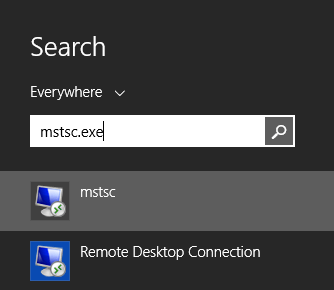
Naciśnij menu "Start" lub typowy styl Ikona "Windows":
Wpisz "mstsc.exe" w pole wyszukiwania lub cmd.
mstsc.exe
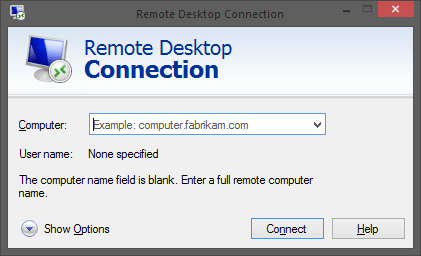
Otworzy otwórz aplikację Podłączenie pulpitu zdalnego. Wtedy wpisz adres IP Twojego serwera VPS oraz Kliknij na "Connect". Typ nazwę użytkownika (administrator) i hasło.
Twój adres IP i hasło znajdziesz w wiadomości e-mail z konfiguracją wysłanej do Ciebie krótko po dostarczeniu serwera VPS.
2. Przetestuj usługę audio Windows
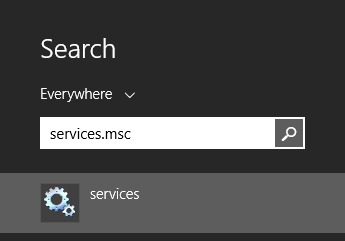
W tym momencie, musisz sprawdzić if czy usługa Windows Audio działa na Twoim serwerze VPS. Wpisz "Services.msc" w menu Start i naciśnij Enter.
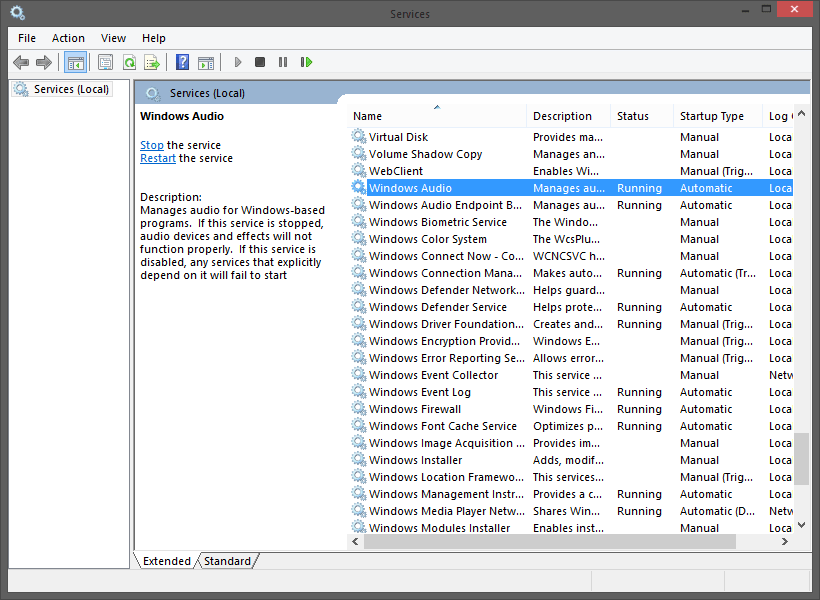
Gotowe, znajdź usługę "Windows Audio" i dwukrotnie kliknij na to.
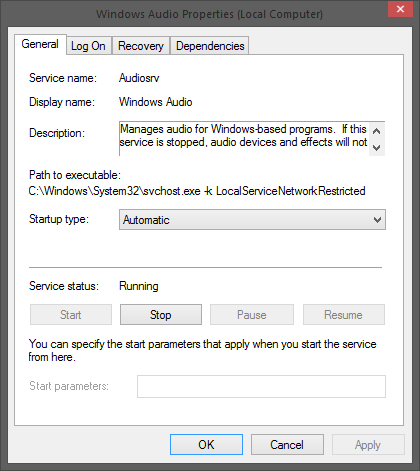
Zmień "Typ uruchomienia" z Podręcznik to Automatyczne i kliknij OK. Później, naciśnij Początek przycisk do uruchomić uruchom usługę od razu.
Odtwórz coś na swoim serwerze VPS; to jest prawdopodobnie działa od razu. Jeśli nie, przejdź on do następnego kroku.
3. Włącz dźwięk
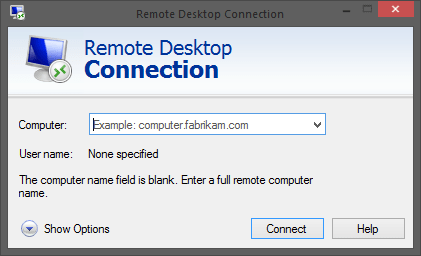
Najpierw otwórz Pulpit zdalny, a następnie naciśnij "Pokaż opcje".
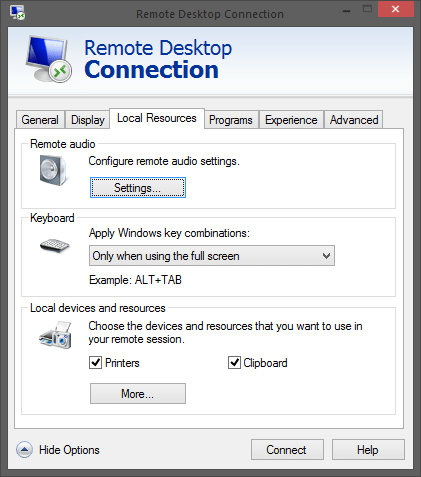
Teraz kliknij przycisk "Zasoby lokalne". W sekcji "Dźwięk zdalny" naciśnij "Ustawienia".
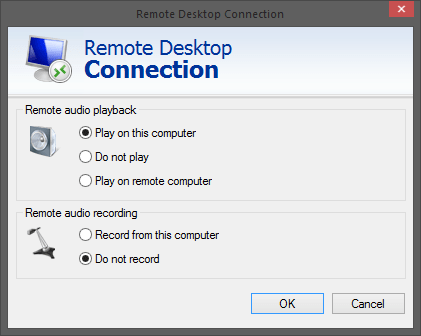
Upewnij się, że odtwarzanie dźwięku zdalnego jest ustawione na "Odtwarzaj na tym komputerze". Aby włączyć mikrofon, zmień ustawienia "Nagrywanie dźwięku zdalnego".
Jeśli słyszysz dźwięk uruchamiania serwera Windows gdy się logujesz na serwer VPS, przejdź do sekcji "Upewnij się, że dźwięk jest poprawnie skonfigurowany dla wszystkich aplikacji." Jeśli nie słyszysz dźwięku uruchomienia Windows, przejdź do następnego kroku.
4. Skonfiguruj właściwości RDP
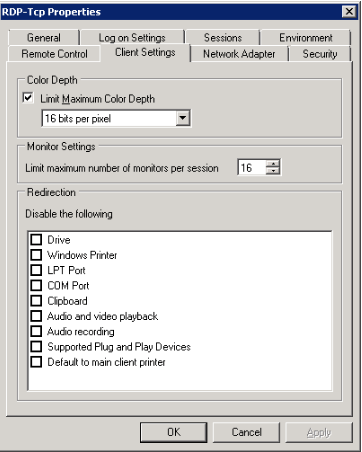
Uruchom tscc.msc na komputerze zdalnym. Otwórz folder Połączenia w lewym panelu. Kliknij prawym przyciskiem myszy na RDP-Tcp, wybierz Właściwości, a następnie kliknij kartę "Ustawienia klienta".
Zaznacz pole "Audio Mapping". Zwróć uwagę, że wszystkie pola wyboru w tej sekcji znajdują się poniżej opcji "Wyłącz poniższe". Wszystkie zaznaczone tutaj elementy są wyłączone. Domyślnie dźwięk jest również wyłączony.
Kliknij OK, a następnie zamknij tsconfig. Może pojawić się alert informujący, że ta zmiana nie będzie obowiązywać dla już połączonych sesji RDP. Kliknij go, wyloguj się i zaloguj ponownie.
Na tym etapie powinieneś usłyszeć dźwięk uruchomienia systemu Windows. Jeśli nadal go nie słyszysz, przejdź do następnego kroku.
Przeczytaj też: Włącz Menedżer połączeń dostępu zdalnego
5. Sprawdź dźwięk dla wszystkich aplikacji
Upewnij się, że dźwięk jest poprawnie skonfigurowany dla wszystkich aplikacji. Wykonaj następujące kroki:
Na VPS otwórz panel sterowania dźwiękiem w sekcji "Dźwięki i urządzenia audio". Kliknij kartę Dźwięk i wybierz "Sterownik dźwięku Microsoft RDP" jako domyślne urządzenie odtwarzania, jeśli nie jest już zaznaczone.
Zaznacz pole "Używaj tylko urządzeń domyślnych" na dole dialog i przejdź do karty Głos. Wybierz "Sterownik dźwięku Microsoft RDP" jako domyślny system odtwarzania, jeśli nie jest już zaznaczony, a następnie kliknij OK.
Gotowe. Wszystkie dźwięki VPS będą teraz odtwarzane na Twoim komputerze lokalnym przez połączenie RDP od teraz.
Zdobądź serwer RDP z natychmiastową konfiguracją, pełnym dostępem root i pamięcią NVMe.
Kup RDPJak naprawić RDP - brak zainstalowanych urządzeń audio?
Wiele elementów jest zaangażowanych w brak zainstalowanych urządzeń audio w Połączeniu pulpitu zdalnego. Upewnij się, że wykonałeś powyższe kroki. Jeśli nadal pojawia się błąd, zbadajmy to!
Naprawianie brak zainstalowanego urządzenia wyjścia audio na RDP jest dość skomplikowane, ponieważ rozwiązanie różni się od osoby do osoby. Zalecamy skontaktowanie się z dostawcą RDP. Nawet jeśli czasami użytkownicy przeinstalują Windows, niestety to nie pomaga.
Czytaj też:Wszystko, co musisz wiedzieć o Chrome Remote Desktop
Jednak poniższe kroki generalnie mogą Ci w tym pomóc. Jeśli któryś z nich Ci się przydał, zakończ na nim i nie przechodzę dalej.
KROK 1. Błędy są czasami tymczasowe, więc restart komputera może być pomocny. Daj swojemu Windows kilka sekund, aby zobaczył, czy poradzi sobie z problemem samodzielnie!
KROK 2. Upewnij się, że urządzenia audio są prawidłowo zainstalowane. Dodatkowo zaktualizuj sterownik, jeśli jest już zainstalowany, poprzez:
- Otworzenie Panelu sterowania,
- Wybranie Sprzęt i dźwięk
- Wybieranie Menedżera urządzeń
- Szukanie dźwięku, wideo i kontrolerów gier
- Kliknięcie na urządzenie audio i jego aktualizacja
Pamiętaj, by zrestartować PC po aktualizacji sterownika audio.
KROK 3. Wyszukaj "services.msc" w menu Start i poszukaj Windows Audio oraz Konstruktor punktów końcowych audio systemu Windows. Te dwie usługi powinny być uruchomione. Jeśli nie, kliknij je prawym przyciskiem myszy i wybierz początek aby je faktycznie uruchomić.
Krok 4. Sprawdzenie zasad grupy może się okazać pomocne. Spróbuj zezwolić na przekierowanie audio w zasadach grupy, aby sprawdzić, czy to pomaga.
KROK 5. Jeśli żaden z powyższych kroków nie rozwiąże Twojego problemu, spróbuj tego kroku przed kontaktem z dostawcą RDP. Go do menu Start na serwerze i wyszukaj "tsconfig.msc". Teraz przejdź do "Połączenie" i kliknij kartę "Ustawienia klienta". Po prostu usuń zaznaczenie "Audio" z pola wyboru.
Zdobądź serwer RDP z natychmiastową konfiguracją, pełnym dostępem root i pamięcią NVMe.
Kup RDPPodsumowanie
W tym artykule, przeanalizowaliśmy przewodnik krok po kroku dotyczący włączenia audio przez the połączenia pulpitu zdalnego. To w rzeczywistości nie jest problem, ponieważ wiąże się to z konfiguracją RDP i po tym wszystko będzie działać bez problemu.
Z Cloudzy, otrzymasz potężny i przystępny cenowo RDP w najniższej możliwej cenie, zaledwie 7,95 USD! Nie zapomnij sprawdzić naszą kup RDP stronę, aby dostosować swój plan RDP! Kto ci to zaoferuje?



Dyskusja
Komentarze
Zaloguj się, aby dołączyć do dyskusji.