

Wyobraź sobie sytuację: próbujesz połączyć się ze swoim biurem VPN z domu, ale Windows ciągle wyrzuca błędy połączenia. Albo pulpit zdalny nagle przestaje działać, pozostawiając Cię bez dostępu do ważnych plików. W większości przypadków winowajcą tych frustrujących chwil jest usługa Windows o nazwie Remote Access Connection Manager, w skrócie RasMan.
Jeśli nigdy wcześniej nie słyszałeś o menedżerze połączeń dostępu zdalnego, nie martw się. Ta usługa pracująca w tle obsługuje wszystkie Twoje połączenia zdalne, ale kiedy zostanie wyłączona lub przestanie działać prawidłowo, praca zdalna staje się niemożliwa. Ten poradnik wyjaśni dokładnie, do czego służy menedżer połączeń dostępu zdalnego Windows, dlaczego usługa RasMan Windows jest ważna dla Twojej konfiguracji pracy zdalnej i jak ją włączyć, gdy coś pójdzie nie tak.
Czym jest Menedżer Połączeń Dostępu Zdalnego?
Możesz się zastanawiać: "Co to jest Remote Access Connection Manager?" Remote Access Connection Manager (RasMan) to zasadniczo menedżer ruchu dla połączeń zdalnych. Za każdym razem, gdy łączysz się z Windows, dzwonisz do sieci firmowej lub używasz oprogramowania do zdalnego pulpitu, RasMan pracuje w tle, aby nawiązać i utrzymać to połączenie.
Menedżer połączeń dostępu zdalnego to Twój osobisty asystent sieciowy. Kiedy klikniesz "Połącz" w kliencie VPN, usługa dostępu zdalnego natychmiast się aktywuje - weryfikuje Twoje dane logowania, nawiązuje bezpieczny tunel i zarządza przepływem danych między Twoim komputerem a siecią zdalną. Bez prawidłowego działania menedżera połączeń Windows te połączenia po prostu się nie zawiążą.
Nazwa usługi pochodzi od "Remote Access Service Manager" i odzwierciedla jej główne przeznaczenie: zarządzanie dostępem zdalnym do sieci i komputerów. Choć początkowo służyła głównie do połączeń dial-up w czasach Windows, dzisiaj jest niezbędna dla połączeń VPN i dostępu do pulpitu zdalnego.
Dlaczego RasMan jest ważny dla pracy zdalnej?
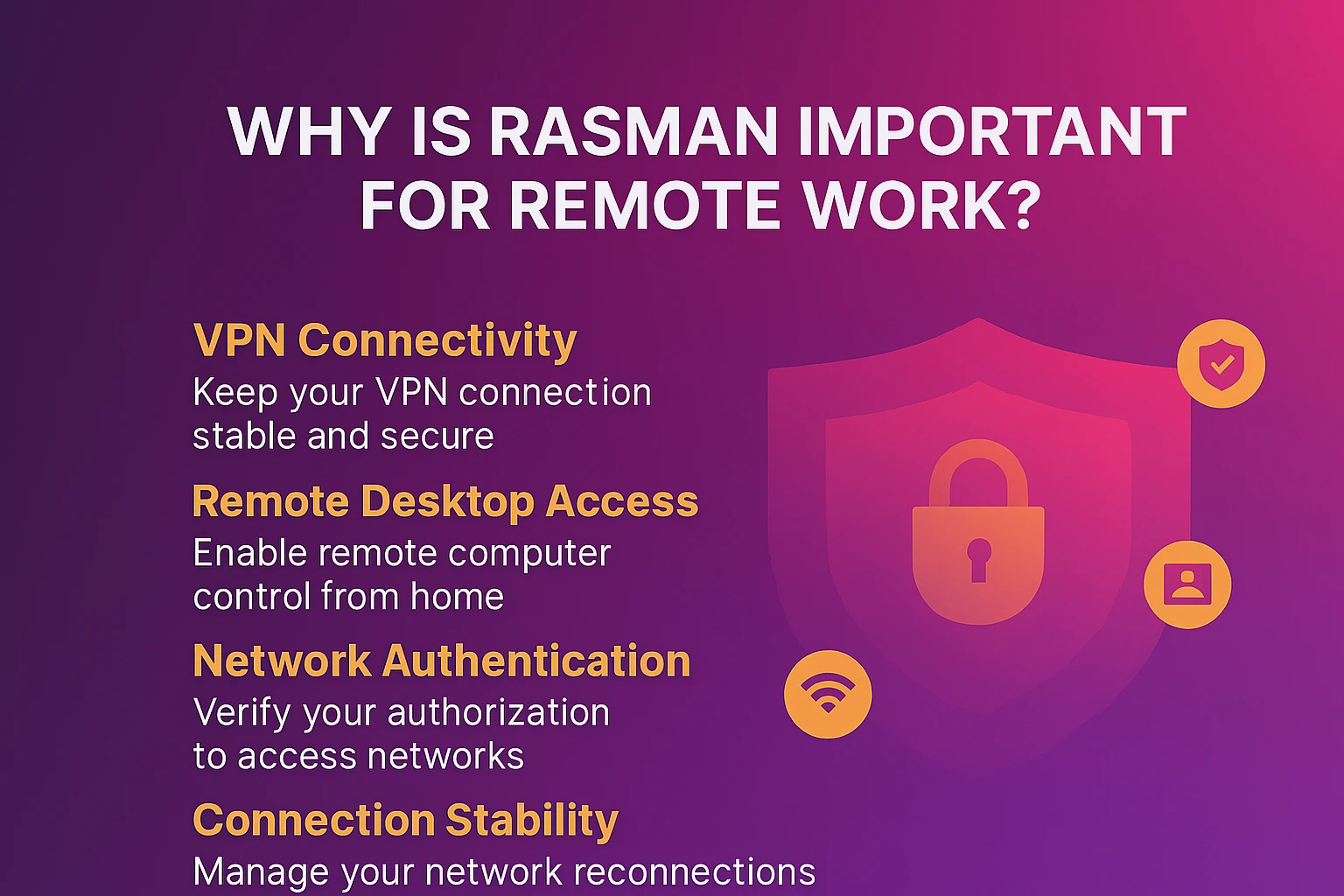 W dzisiejszym środowisku pracy opartym na pracy zdalnej RasMan stał się niezwykle ważny. Oto dlaczego ta usługa ma znaczenie dla Twojej codziennej produktywności:
Łączność VPN: Niezależnie od tego, czy łączysz się z prywatną siecią swojej firmy, czy używasz osobistego VPN dla prywatności, RasMan zajmuje się skomplikowaną pracą techniczną. Zapewnia stabilne i bezpieczne połączenie przez cały czas pracy.
Aby uzyskać niezawodne rozwiązanie do zdalnego pulpitu, rozważ opcje profesjonalne pulpit zdalny przez CMD opcje konfiguracji.
Dostęp do pulpitu zdalnego: Planujesz dostęp do komputera biurowego z domu? RasMan zarządza połączeniem sieciowym, które umożliwia sesje pulpitu zdalnego. Bez niego będziesz widzieć błędy połączenia, nawet jeśli reszta wydaje się prawidłowo skonfigurowana.
Uwierzytelnianie sieciowe: RasMan nie tylko się łączy – sprawdza też, czy masz uprawnienia dostępu do zdalnej sieci. Ta warstwa zabezpieczeń chroni zarówno ciebie, jak i sieci, do których się podłączasz.
Stabilność Połączenia: Po połączeniu RasMan monitoruje zdalną sesję i automatycznie przywraca połączenie w przypadku chwilowych przerw w sieci. Mniej przerw podczas ważnych rozmów wideo czy transferów plików.
Dla pracowników zdalnych, administratorów systemów i każdego, kto regularnie korzysta z zasobów poza siecią lokalną, menedżer połączeń dostępu zdalnego to niezawodny fundament stabilnej pracy. Niezależnie od tego, czy preferujesz tradycyjny dostęp VPN, czy chcesz badać Alternatywy dla Apple Remote Desktop Aby zapewnić kompatybilność między platformami lub skorzystać z zaawansowanych narzędzi takich jak Asbru connection manager do zarządzania złożonymi sesjami wielokanałowymi, warto zrozumieć, jak działa RasMan i uzyskać niezawodne połączenie.
Jak włączyć zdalny dostęp do Menedżera połączeń
Szybka odpowiedź: Otwórz Usługi (services.msc), znajdź Remote Access Connection Manager, ustaw Typ uruchomienia na Automatycznie i kliknij Uruchom.
Jeśli VPN nie łączy się lub połączenie pulpitu zdalnego się nie udaje, rozwiązaniem jest zwykle upewnienie się, że Windows Remote Access Connection Manager jest włączony i uruchomiony. Oto kompletny proces krok po kroku:
Krok 1: Otwórz Windows Services
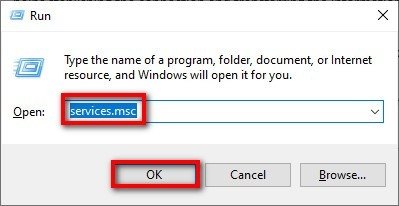
Najprościej zarządzać RasMan można przez konsolę Usługi Windows:
- Naciśnij Klawisz Windows + R aby otworzyć okno Uruchamiania
- Typ services.msc i naciśnij Enter
- Otworzy się okno Usługi, wyświetlające wszystkie usługi Windows
Krok 2: Znajdź usługę Remote Access Connection Manager
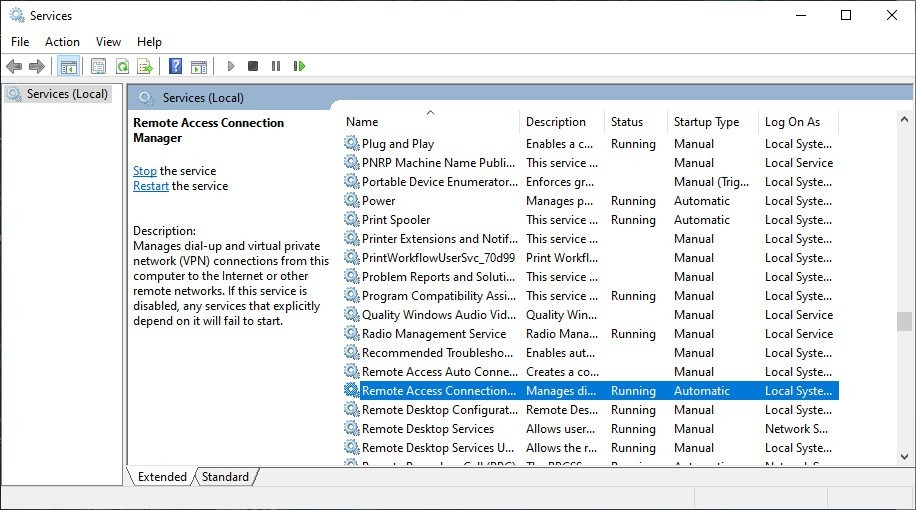
- Przewiń listę alfabetyczną, aby znaleźć Menedżer Połączeń Dostępu Zdalnego
- Możesz też nacisnąć R aby przejść do usług zaczynających się na "R"
- Kliknij prawym przyciskiem na Menedżer Połączeń Dostępu Zdalnego i wybierz Właściwości
Krok 3: Skonfiguruj usługę
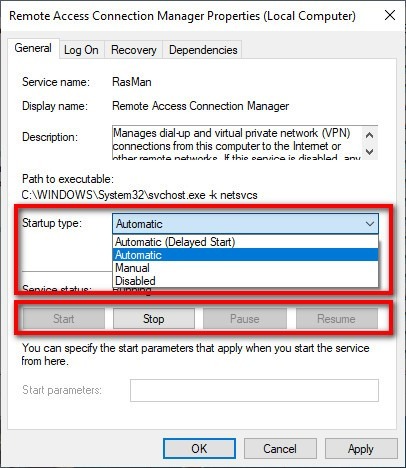
W oknie Właściwości:
- Zmień Typ uruchamiania to Automatyczne (dzięki temu RasMan uruchomi się z Windows)
- Jeśli usługa nie jest aktualnie uruchomiona, kliknij Początek przycisk
- Kliknij Zastosuj, następnie OK aby zapisać zmiany
Alternatywa: metoda wiersza poleceń
Dla zaawansowanych użytkowników i administratorów zarządzających wieloma komputerami:
- Otwórz Wiersz poleceń jako Administrator
- Uruchom to polecenie: sc config rasman start= auto
- Uruchom usługę: uruchom rasman
Rozwiązywanie problemów: gdy Remote Access Connection Manager nie chce się uruchomić
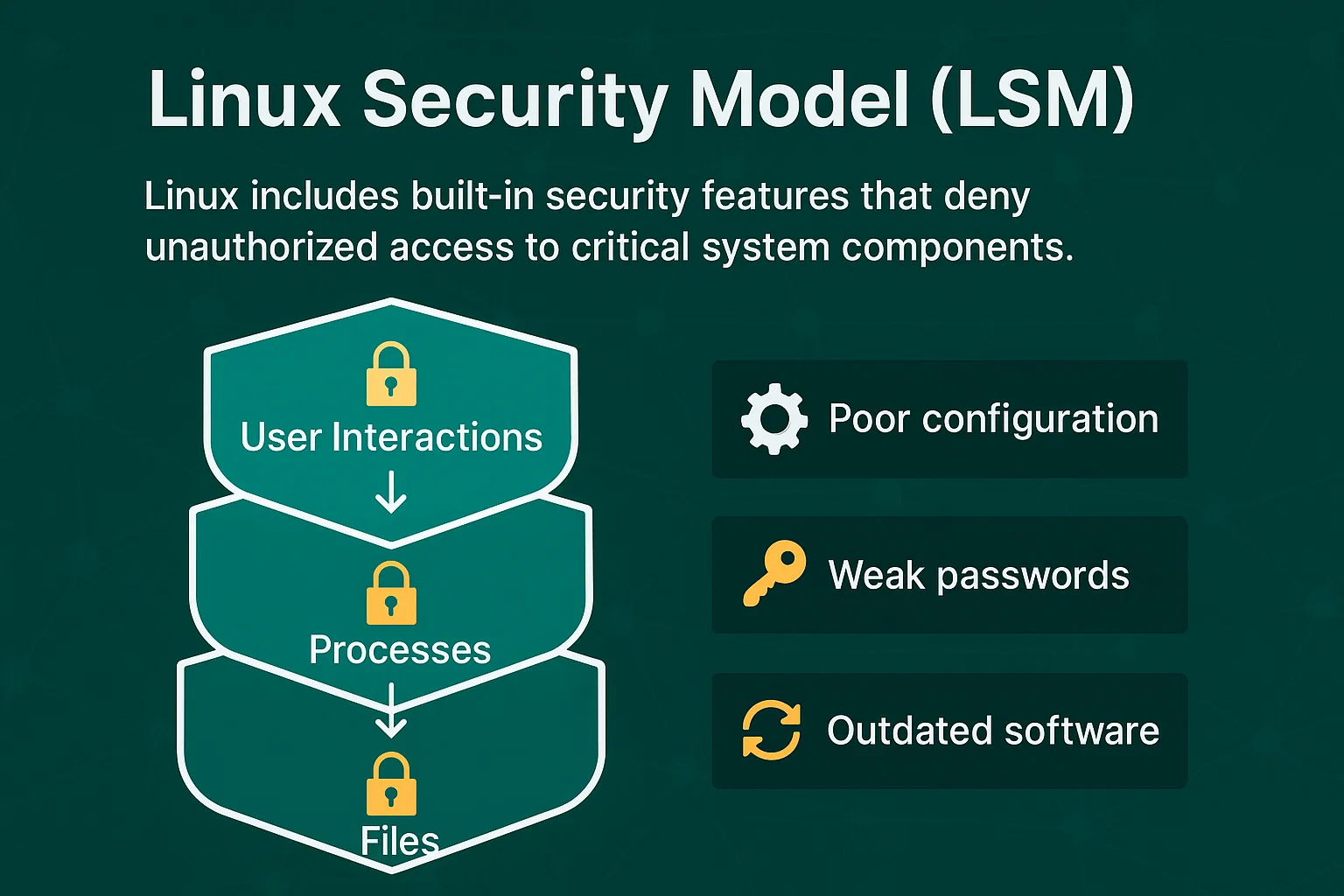
Szybka Naprawa Najpierw upewnij się, że usługi Telephony, RPC i SSTP są uruchomione.
Czasami menedżer połączeń dostępu zdalnego odmawia uruchomienia i wyświetla błędy typu "Uruchomienie usługi RAS dostępu zdalnego nie powiodło się". Oto najskuteczniejsze rozwiązania:
Sprawdź zależności usługi Remote Access Auto Connection Manager
Menedżer połączeń dostępu zdalnego RasMan opiera się na tych usługach Windows:
| Nazwa usługi | Cel | Stan wymagany |
| Telefonia | Połączenia przez telefon i modem | Uruchomiony |
| Zdalne wywoływanie procedur (RPC) | Komunikacja usług Windows | Uruchomiony |
| Bezpieczny Protokół Tunelowania Gniazd (SSTP) | Bezpieczne połączenia VPN | Uruchomiony |
| Uruchamianie procesu serwera DCOM | Zarządzanie uruchamianiem usług | Uruchomiony |
Jeśli zarządzasz wieloma zdalnymi połączeniami, dedykowane narzędzia do zarządzania dostępem zdalnym VPN mogą oferować lepszy przegląd niż sama usługa Windows.
Szybkie polecenia resetowania sieci
Otwórz Wiersz poleceń z uprawnieniami administratora i wykonaj te polecenia kolejno:
netsh winsock reset

netsh int ip reset

sc config rasman start= auto

sc start rasman
Ważne: Te polecenia zresetują konfigurację sieci. Uruchom ponownie komputer po wykonaniu poleceń. Jeśli korzystasz z VPN lub masz niestandardowe ustawienia sieci, może być konieczne ich ponowne skonfigurowanie po resecie.
Zarządzanie dostępem zdalnym dla różnych typów połączeń
Na pierwsze spojrzenie: RasMan obsługuje protokoły VPN (PPTP, L2TP, IKEv2, SSTP), połączenia dial-up oraz sieci RDP.
| Typ Połączenia | Rola RasMan | Popularne Protokoły |
| Połączenia VPN | Uwierzytelnianie, szyfrowanie i utrzymanie tunelu | PPTP*, L2TP/IPSec, IKEv2, SSTP |
| Połączenie dial-up | Zarządzanie połączeniami modemu | PPP |
| Pulpit zdalny | Stabilność sieci i uwierzytelnianie | RDP przez TCP/IP |
Uwaga: *PPTP jest uważany za przestarzały i niezabezpieczony według współczesnych standardów bezpieczeństwa. Firma Microsoft zaleca używanie IKEv2 lub L2TP/IPSec w nowych implementacjach VPN.
Zarządzanie dostępem zdalnym VPN
Menedżer połączeń dostępu zdalnego obsługuje wszystkie główne protokoły VPN. Zarządza uwierzytelnianiem, konfiguruje szyfrowanie i utrzymuje bezpieczny tunel między Twoim komputerem a serwerem VPN.
Obsługa starszych połączeń dial-up
Choć dzisiaj rzadsze, usługa Remote Access Connection Manager Windows nadal obsługuje połączenia modemu dla użytkowników w obszarach z ograniczonym dostępem do łącz szerokopasmowych.
Integracja Remote Desktop Protocol
Podczas połączenia ze zdalnymi komputerami przez RDP usługa Windows zapewnia, że podstawowe połączenie sieciowe pozostaje stabilne i uwierzytelnione.
Kiedy warto wyłączyć Remote Access Connection Manager
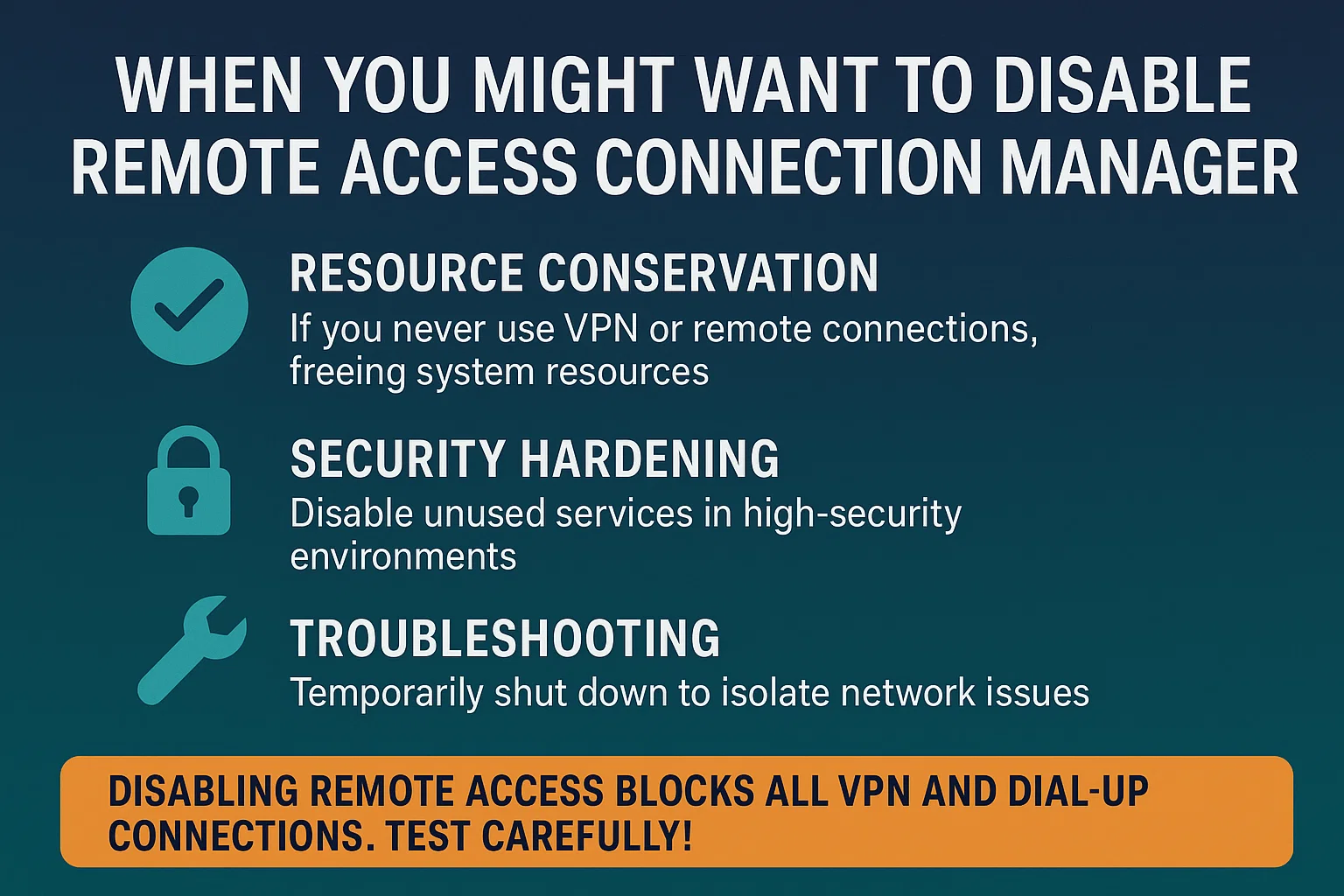
Menedżer połączeń dostępu zdalnego jest niezbędny dla połączeń zdalnych, ale istnieją rzadkie sytuacje, w których możesz rozważyć wyłączenie usługi menedżera połączeń Windows:
- Oszczędzanie Zasobów: Jeśli nigdy nie używasz VPN ani połączeń zdalnych na konkretnym komputerze, wyłączenie usługi dostępu zdalnego uwalnia zasoby systemowe
- Wzmacnianie Bezpieczeństwa: Niektóre środowiska o wysokim poziomie bezpieczeństwa wyłączają niepotrzebne usługi jako środek ostrożności
- Rozwiązywanie problemów: Tymczasowe wyłączenie Menedżera Połączeń Dostępu Zdalnego Windows może pomóc w izolacji problemów z łącznością sieciową
Ważne ostrzeżenie: Wyłączenie menedżera połączeń dostępu zdalnego uniemożliwi działanie wszystkich połączeń VPN i dial-up. Ponadto niektóre funkcje Windows i aplikacje firm trzecich mogą zależeć od tej usługi. Przed trwałym wyłączeniem RasMan przeprowadź dokładne testy, aby upewnić się, że żadna krytyczna funkcjonalność nie zostanie naruszona. Większość użytkowników powinna mieć ją włączoną.
RasMan i nowoczesne rozwiązania dostępu zdalnego
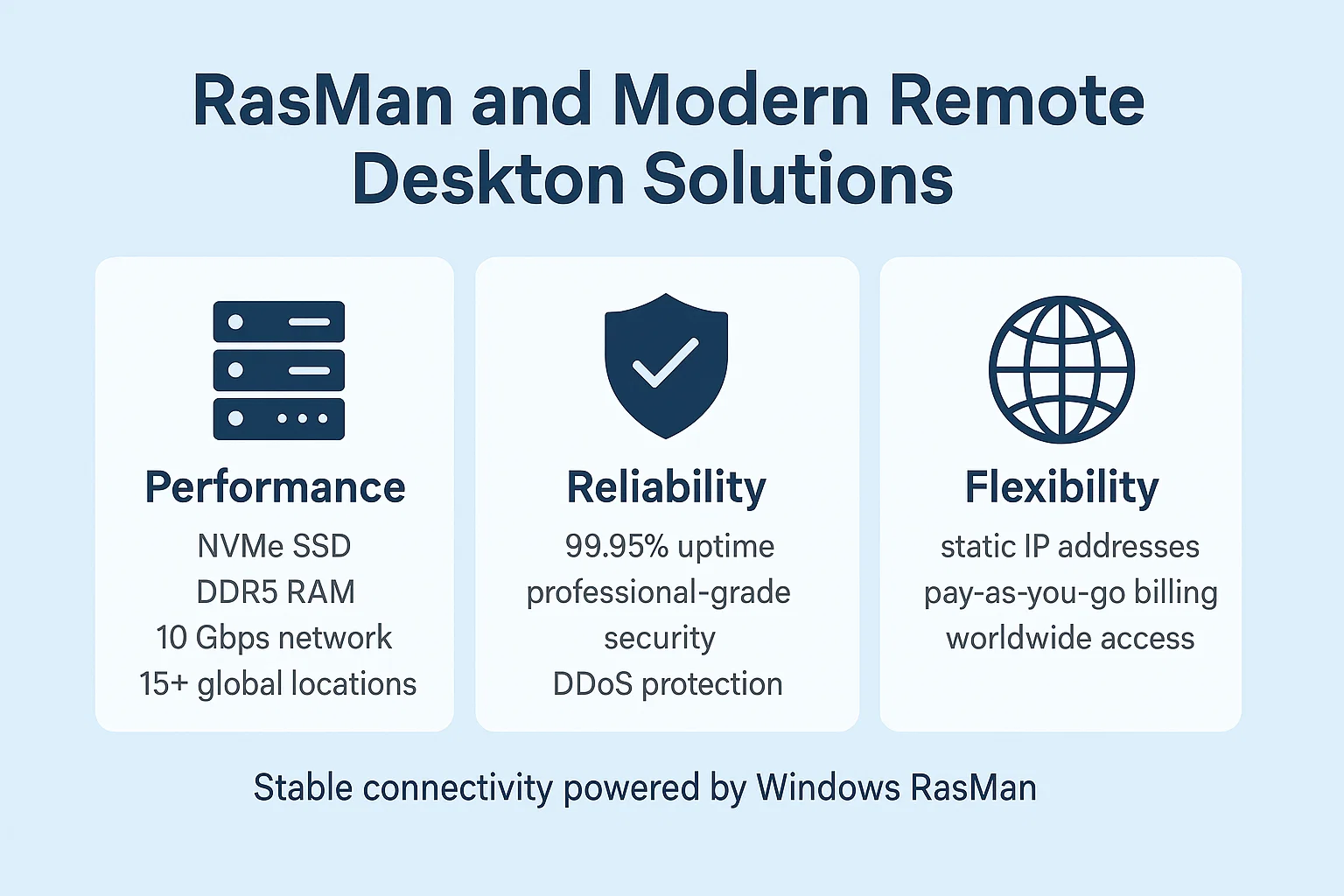
Menedżer połączeń dostępu zdalnego zajmuje się podstawą sieciową połączeń zdalnych, ale wielu użytkowników dziś polega na kompleksowych rozwiązaniach pulpitu zdalnego, które oferują więcej funkcji niż zwykła łączność.
Dla firm i osób indywidualnych, które potrzebują niezawodnego i wysokowydajnego dostępu do pulpitu zdalnego, dedykowane serwery RDP zapewniają lepszą wydajność w porównaniu z łączeniem się z pojedynczymi komputerami w biurze. Serwery te oferują gwarancję 99,95% czasu pracy, bezpieczeństwo klasy profesjonalnej oraz możliwość dostępu do pulpitu z dowolnego miejsca na świecie.
Serwery RDP od Cloudzy są specjalnie zaprojektowane dla optymalnej wydajności zdalnego dostępu, z pamięcią NVMe SSD, RAM DDR5 i połączeniami sieciowymi 10 Gbps w 13 regionach. aby doświadczyć zdalnego dostępu do pulpitu klasy enterprise z gwarancjami 99,95% uptime kup RDP Serwer od Cloudzy.
Ważne: Zależności usług mogą się różnić między wersjami Windows. Jeśli napotykasz błędy związane z zależnościami, sprawdź wymagania dla twojej wersji Windows w konsoli Usługi, sprawdzając kartę Zależności we właściwościach RasMan.
Podsumowanie
Menedżer połączeń dostępu zdalnego pracuje w tle, ale odgrywa kluczową rolę w utrzymaniu pracowników zdalnych w połączeniu i produktywności. Zapewniając, że menedżer połączeń dostępu zdalnego Windows jest prawidłowo włączony i skonfigurowany, eliminujesz jedno z najczęstszych źródeł awarii połączeń VPN i pulpitu zdalnego.
Pamiętaj, że menedżer połączeń dostępu zdalnego to tylko jeden element zagadki łączności zdalnej. Chociaż zajmuje się podstawą sieciową, twoje ogólne doświadczenie pracy zdalnej zależy od niezawodnego internetu, prawidłowo skonfigurowanych narzędzi dostępu zdalnego i solidnej infrastruktury pulpitu zdalnego, gdy potrzebujesz spójnego dostępu do aplikacji i plików.
Dla firm i profesjonalistów, którzy wymagają gwarantowanego czasu pracy i wydajności klasy korporacyjnej, serwery RDP firmy Cloudzy zapewniają niezawodność i szybkość, którą wymaga twoja praca. Dzięki gwarancji 99,95% czasu pracy, globalnym lokalizacjom centrów danych i elastycznym opcjom rozliczeń możesz skupić się na pracy zamiast martwić się o problemy z połączeniem.
Następnym razem, gdy pomyślnie połączysz się z siecią VPN firmy lub uzyskasz dostęp do komputera biurowego z domu, możesz podziękować menedżerowi połączeń dostępu zdalnego za to, że to wszystko umożliwił, nawet jeśli nigdy nie widzisz go w pracy.



Dyskusja
Komentarze
Zaloguj się, aby dołączyć do dyskusji.