

W tym samouczku wyjaśnimy, jak włączyć RDP w systemie Windows Server 2012. Ten przewodnik krok po kroku pomoże Ci skonfigurować zdalny dostęp za pomocą Menedżera serwera. Jeśli masz zainstalowany system operacyjny Windows na serwerze VPS lub dedykowanym, ten przewodnik będzie dla Ciebie przydatny. Poniżej znajdziesz krótki samouczek wideo dotyczący włączania RDP na serwerze Windows dla tych, którzy preferują instrukcje wizualne zamiast pisanych.
To włączyć RDP w systemie Windows Server 2012, musisz zmienić kilka ustawień aktywacji. W tym samouczku wyjaśnimy Ci pełną konfigurację serwera RDP krok po kroku.
Czym jest połączenie RDP?
RDP, czyli Protokół pulpitu zdalnego, to protokół firmy Microsoft, który umożliwia zdalne połączenia z serwerem lokalnym (lub siecią), na pulpit lub serwer przez Internet. Protokół pulpitu zdalnego nawiązuje to połączenie przy użyciu interfejsu graficznego. Interfejs ten może składać się z dwóch części: oprogramowania klienta zainstalowanego po stronie klienta oraz oprogramowania serwera RDP zainstalowanego i uruchomionego na innym komputerze. W wirtualnym lub zdalnym biurze serwer pulpitu zdalnego zwykle jest tym, gdzie znajdują się wszystkie aplikacje lub dokumenty, a klienci to pracownicy na swoich laptopach lub urządzeniach. Ten rodzaj technologii pulpitu zdalnego stał się znacznie bardziej popularny od czasu rozpoczęcia pandemii i stał się standardem przy konfiguracji pracy zdalnej. Wielu freelancerów na przykład korzysta z usług takich jak USA RDP Cloudzy aby uzyskać stację roboczą w Stanach Zjednoczonych i zdobyć projekty, które chcą, bez konieczności przeprowadzki do stanów.
Przeczytaj też: Włącz RDP CMD: włączanie RDP za pomocą wiersza poleceń
Klienci RDP są dostępni dla prawie wszystkich wersji systemu Windows (zarówno wersji desktopowej, jak i mobilnej), Linux, UNIX, Android, Mac OS, IOS i innych systemów operacyjnych, jednak Serwer RDP dostępny jest tylko w systemach operacyjnych Windows lub w postaci XRDP dla Linux. Serwery Windows to niektóre wersje rodziny Windows, które mogą zapewniać użytkownicy na funkcje pulpitu zdalnego. Zostały po raz pierwszy wydane w latach 90-tych pod nazwą Windows NT.

Zdobądź serwer RDP z natychmiastową konfiguracją, pełnym dostępem root i pamięcią NVMe.
Kup RDPJednak począwszy od roku 2000, Microsoft zmienił metodę nazewnictwa wersji. Następne wersje to Windows Server 2000, 2003, 2008, 2008 R2, 2012, 2012 R2, 2016 i Microsoft Windows Server 2019. Windows Server 2012 to piąta wersja tej serii systemów operacyjnych, które były rozwijane wspólnie z Windows 8.
Windows Server 2012 jest znany jako pierwszy system operacyjny Cloud, oferujący lepszą wirtualizację z lepszym zarządzaniem niż UNIX i Linux. Następca tej wersji został wydany w październiku 2013 pod nazwą Windows Server 2012 R2
Windows Server 2012 opiera się na Windows Server 2008 R2. Może łatwo przełączać się między Server Core a serwerem z graficznym interfejsem użytkownika (GUI). Menedżer serwera został przeprojektowany w celu ułatwienia zarządzania wieloma serwerami. Dzięki temu możesz łatwo skonfigurować RDP na serwerze Windows Server 2012.
Ważne funkcje systemu Windows Server 2012
- Klastrowanie Windows: ta funkcja umożliwia połączenie kilku niezależnych komputerów w jeden ujednolicony system, jednocześnie. Jest to bardzo opłacalne rozwiązanie, które poprawia skalowalność, niezawodność i dostępność systemu.
- Rejestrowanie dostępu użytkownika: UAL to usługa domyślna w Windows Server 2012, która zbiera dane o użytkowaniu jako dziennik.
- Zdalne zarządzanie Windows (WinRM): ta funkcja obsługuje połączenia zdalne za pomocą Protokół WS-Management. Umożliwia administratorom zdalnie uruchamiać skrypty zarządzające.
- Infrastruktura zarządzania Windows: WMI i jego nowa wersja zapewniają szereg korzyści i funkcji dla dostawców i klientów, aby zapewnić lepsze doświadczenie w projektowaniu i tworzeniu.
- Deduplikacja danych: API umożliwia lepszą funkcjonalność kopii zapasowych i przywracania w aplikacjach. Dzięki funkcji tworzenia skryptów WMI, która pozwala zarządzać funkcją deduplikacji danych.
- Dostawca NFS dla WMI: ta funkcja umożliwia transfer plików za pomocą protokołu Windows Network File System.
- Usługi pulpitu zdalnego: korzystając z tej funkcji, możesz włączyć RDP w Windows Server 2012. Ta funkcja, znana wcześniej jako Usługa terminalu pozwala serwerowi hostować wiele sesji klienta.
W rzeczywistości Windows Server 2008, Windows Server 2008 R2, Windows Server 2012 i Windows Server 2012 R2 z usługą terminal i funkcją pulpitu zdalnego umożliwiają uruchomienie jednej sesji zdalnie i nawiązanie zdalnego dostępu administratora.
Teraz wyjaśnimy, jak włączyć pulpit zdalny w Windows Server 2012. Zalecamy także przeczytanie naszego artykułu na temat włączania pulpitu zdalnego w Windows Server 2016 jeśli to jest wersja, której szukasz.
Zdobądź serwer RDP z natychmiastową konfiguracją, pełnym dostępem root i pamięcią NVMe.
Kup RDP4 kroki do włączenia RDP na serwerze Windows Server 2012
Aby włączyć RDP w Windows Server 2012, na początek zapewniamy, że konfiguracja serwera RDP jest bardzo prosta. Przejdźmy teraz do naszego poradnika konfiguracji.
Aby włączyć RDP w Windows Server 2012 za pomocą Server Manager, należy najpierw sprawdzić następujące wymagania:
Krok 1: Wymagania wstępne do instalacji RDP w Windows Server 2012
- Serwer z zainstalowanym Windows Server 2012. Jeśli nie masz go jeszcze zainstalowanego, sugerujemy, że spróbujesz jeden z naszych planów RDP, które zawierają bezpłatnie aktywowany Windows Server 2012. Będzie to bez ryzyka dzięki naszej gwarancji zwrotu pieniędzy na 14 dni.
- Sprawdź, czy usługa pulpitu zdalnego jest uruchomiona na Windows Server 2012 lub Windows Server 2012 R2.
- Zwróć uwagę, że domyślny port usług pulpitu zdalnego (numer portu 3389) jest otwarty.
Krok 2: Oprogramowanie wymagane do instalacji RDP
- .NET Framework 4.6
- Windows Management Framework 5.0
Przeczytaj też: Pierwsi dostawcy RDP w 2022 roku!
Krok 3: Zainstaluj rolę Usług pulpitu zdalnego
Pora zainstalować rolę Usług pulpitu zdalnego:
- Z menu Windows Początek menu lub na Pasek zadań pulpitu, otwórz Menedżer Serwera.
- Kliknij Kreator dodawania ról i funkcji.
- Wybierz Oparte na rolach lub Polecana instalacja.
- Z puli wybierz bieżący serwer.
- Wybierz Usługi Pulpitu Zdalnego.
- W tym kroku wybierz Licencjonowanie pulpitu zdalnego oraz Hosta sesji pulpitu zdalnego.
- Pozwól na uwzględnij narzędzia zarządzania zaznacz pole i kliknij Dodaj funkcje.
- W kroku potwierdzenia pozostaw "automatycznie uruchom ponownie serwer docelowy, jeśli jest to wymagane" pole niezaznaczone.
Krok 4: Na koniec włącz pulpit zdalny
Teraz powinieneś sprawdzić, czy pulpit zdalny jest włączony. Aby to zrobić, wykonaj poniższe kroki:
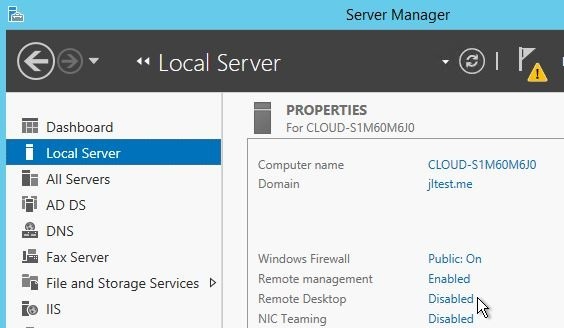
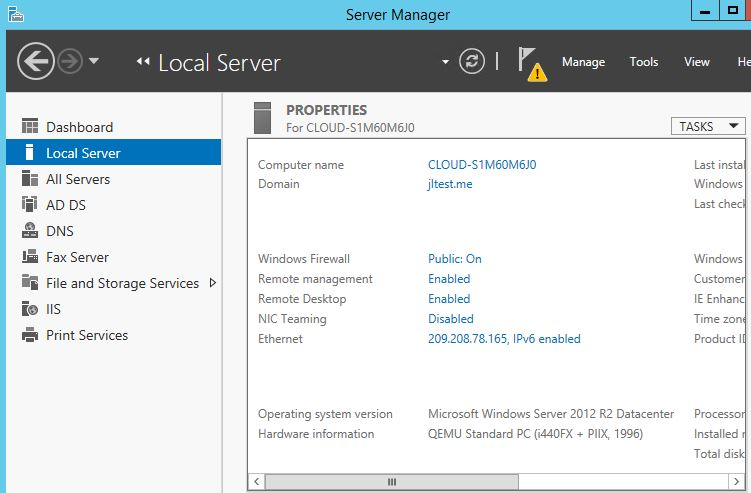
- Zaloguj się do Menedżera serwera Windows i kliknij opcję Serwer lokalny w lewym okienku Menedżera serwera.
- Czekaj kilka sekund, aż informacje dotyczące serwera lokalnego zostaną zaktualizowane.
- W prawym okienku sekcji Właściwości wyszukaj i znajdź opcję Pulpit zdalny. Domyślnie jest wyłączona. Upewnij się, że ją włączysz.
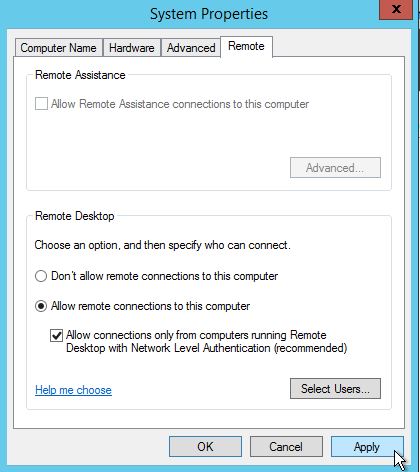
- Aby włączyć RDP w systemie Windows Server 2012, należy usunąć zaznaczenie pola "Zezwól na połączenia pomocy zdalnej na tym komputerze" i zostawić zaznaczenie pola "Zezwól na połączenia tylko z komputerów z systemem Pulpit zdalny z uwierzytelnianiem na poziomie sieci".
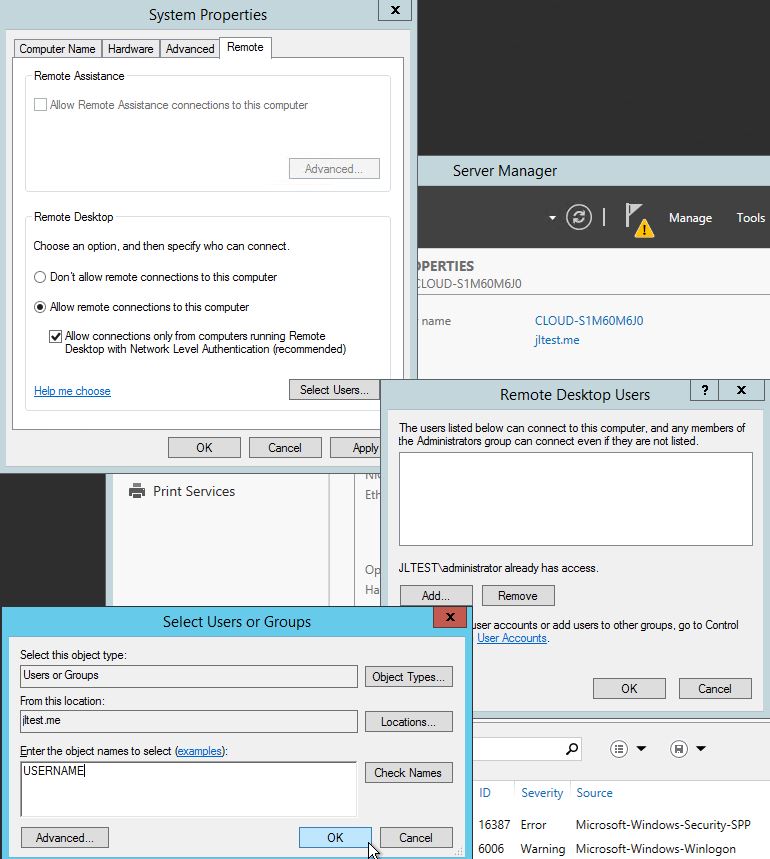
- Po kliknięciu przycisku OK lokalne konto administratora ma domyślnie uprawnienia dostępu do serwera Pulpitu zdalnego. Klikając pole Wybierz użytkowników, można opcjonalnie udzielić innym użytkownikom uprawnień dostępu RDP.
Zdobądź serwer RDP z natychmiastową konfiguracją, pełnym dostępem root i pamięcią NVMe.
Kup RDPGratulacje! Jeśli wykonałeś wszystkie czynności opisane w tym artykule, połączenie RDP powinno być teraz aktywne i działać na serwerze Windows Server 2012. Powinno to wyglądać mniej więcej tak:
Podsumowanie
Włączenie RDP w systemie Windows Server 2012 jest całkiem proste. Można to zrobić, korzystając z Menedżera serwera, aby łatwo uzyskać dostęp do innego urządzenia (lub być może sieci lub serwera). W tym poradniku wyjaśniliśmy tę metodę ułatwiającą zdalne uzyskanie dostępu administratora.
Znasz inną metodę nawiązywania połączeń zdalnych? Maybe, coś na wzór wiersza poleceń? Jeśli masz doświadczenie związane z serwerem RDP lub serwerem Windows Server 2012, podziel się tym tutaj z nami i innymi czytelnikami.



Dyskusja
Komentarze
Zaloguj się, aby dołączyć do dyskusji.