

Python to wysokopoziomowy, obiektowy i potężny język programowania stosowany w wielu dziedzinach. Zapewnia programistom doskonałe możliwości, które zmieniły świat programowania. Python można wykorzystać w różnych zastosowaniach, od tworzenia aplikacji internetowych po projektowanie gier komputerowych.
Większość słów kluczowych Python jest prosta i całkowicie zrozumiała, co ułatwia naukę i pisanie kodu początkującym. Mimo że istnieje wiele języków programowania, Python nie ma zbędnych komplikacji, a jego logika jest całkowicie przejrzysta. Ponadto, jako język open-source, możesz nauczyć się Python w krótkim czasie i go używać dzięki bogatym bibliotekom.
Dodatkowo Python to język skryptowy, który można uruchamiać na większości platform takich jak Linux, Windows, Macintosh, systemy mobilne i nawet PlayStation. Pytanie brzmi: jak zainstalować Python na VPS serwerze? W szczególności, jak zainstalować Python na Linux lub Windows VPS? Ten artykuł odpowie na te pytania i pokaże ci, jak zainstalować to krok po kroku. Zanim przejdziemy do instalacji Python na serwerze, warto wspomnieć o głównym celu wprowadzenia Python jako języka programowania.
Jakie są główne zalety języka programowania Python?
Ten język programowania jest zaprojektowany z następujących powodów:
- Python to potężny język, który może konkurować z innymi językami programowania, ponieważ jest bardzo prosty i przyjazny dla początkujących.
- Python to język open-source, który umożliwia tobie i innym osobom, szczególnie programistom, uczestnictwo w jego rozwoju.
- Prostota Python czyni go czytelnym jak angielski tekst, dzięki czemu możesz rozwijać programy w jak najkrótszym czasie.
Możesz również uruchamiać swoje skrypty lub różne boty (takie jak boty do sneakerów) na VPS bez problemu. Teraz możesz się zastanawiać, jak zainstalować Python na serwerze VPS (Linux i Windows)?
Instalacja Pythona na Linux VPS
Zanim zainstalujesz Python na Linux VPS, sprawdź, czy nie jest już zainstalowany domyślnie. W większości dystrybucji Linux VPS jest dostępny z fabryki. Wpisz to polecenie w terminalu serwera Linux VPS, żeby się upewnić:
python3
Jeśli Python jest już zainstalowany na serwerze Linux VPS, zobaczysz: wyjście:
Python 3.8.5 (domyślna, 27 sty 2021, 15:41:15)
[GCC 9.3.0] w systemie Linux
Wpisz „help”, „copyright”, „credits” lub „license”, aby uzyskać więcej informacji.
>>>
Jeśli Python nie jest zainstalowany na Linux VPS, terminal wyświetli: wyjście:
Command 'python3' not found. Did you mean:
command 'python0' from snap python0 (0.9.1)
command 'python3' from deb python3 (3.8.2-0ubuntu2)
command 'python2' from deb python2 (2.7.17-2ubuntu4)
Wpisz 'snap info <snapname>', żeby zobaczyć dodatkowe wersje.

Twórz na VPS Linux z dostępem root, NVMe i mocą AMD EPYC.
Zobacz plany LinuxJak zainstalować Python na VPS krok po kroku?
Krok 1: Aktualizacja serwera Linux
Najpierw zaktualizuj serwer Linux, używając poniższych poleceń. Pamiętaj, że różne wersje Linux wymagają odrębnych poleceń do aktualizacji. Dodatkowo, jeśli logujesz się jako konto root, nie musisz używać Sudo do uruchamiania poleceń, ponieważ masz wszystkie niezbędne uprawnienia.
-
Ubuntu i Debian
sudo apt update
-
CentOS
sudo yum update -y
Krok 2: Zainstaluj Python 3.x
Wpisz poniższe polecenia, żeby zainstalować Python na różnych dystrybucjach Linux VPS.
-
Ubuntu i Debian
sudo apt install python3
-
CentOS
sudo yum install python3
Czytaj również: CentOS vs Ubuntu 2022: Wybierz swoją drogę
Krok 3: Sprawdź instalację Python
Teraz, gdy zainstalowałeś Python na serwerze VPS, upewnij się, że instalacja przebiegła prawidłowo, uruchamiając to polecenie w terminalu:
python3
Jak wspomnieliśmy w kroku 1, to polecenie wyjście potwierdzi, że Python jest zainstalowany na Linux VPS:
Python 3.8.5 (domyślna, 27 sty 2021, 15:41:15)
[GCC 9.3.0] w systemie Linux
Wpisz „help”, „copyright”, „credits” lub „license”, aby uzyskać więcej informacji.
>>>
Być może zastanawiasz się też, jak zainstalować Python na Windows VPS?
Zainstaluj Python na Windows VPS
Python domyślnie nie jest zainstalowany na Windows. Możesz go jednak łatwo zainstalować i korzystać z jego możliwości.
Krok 1: Zainstaluj Python
Python można zainstalować na wszystkich wersjach Windows, od Windows Server 2019 do Windows 10. Pokażemy, jak zainstalować Python na Windows VPS z systemem operacyjnym Windows Server 2019. Możesz również kupić Windows VPS i zainstalować Python, żeby utrzymać swoje projekty bardziej dostępnymi i bezpiecznymi. Aby zainstalować Python na Windows, wejdź do centrum pobierania Python i wybierz odpowiednią wersję.
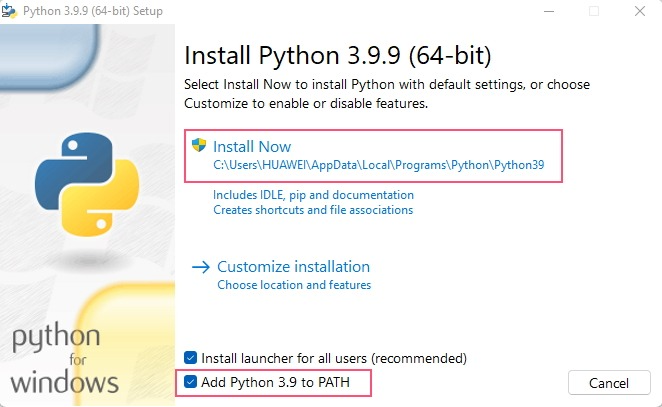
Następnie wybierz instalator Windows (64-bitowy) jako zalecana wersja. Po wyświetleniu go na ekranie włącz Dodaj Python 3.7 do PATH opcję i kliknij „Zainstaluj teraz".
Krok 2: Wyłączenie limitu długości ścieżki
Ta opcja usuwa istniejące ograniczenia na Zmienna MAX_PATH. Należy pamiętać, że wybranie tej opcji nie powoduje żadnych problemów z systemem operacyjnym ani innymi funkcjami. Innymi słowy, wyłączenie limitu ścieżki jedynie umożliwia Python korzystanie z dłuższych nazw zmiennych "Path".
Jeśli chodzi o długość nazwy zmiennych ścieżki, Linux i większość jego dystrybucji nie mają ograniczeń. Gdy instalujesz Python na Windows VPS, wybór tej opcji znacznie ułatwi rozwiązanie potencjalnych problemów w tym obszarze. Możesz jednak pominąć ten krok, jeśli nie chcesz usunąć ograniczenia zmiennej ścieżki MAX_PATH. Na koniec kliknij przycisk Close, aby ukończyć instalację Python na Windows VPS.
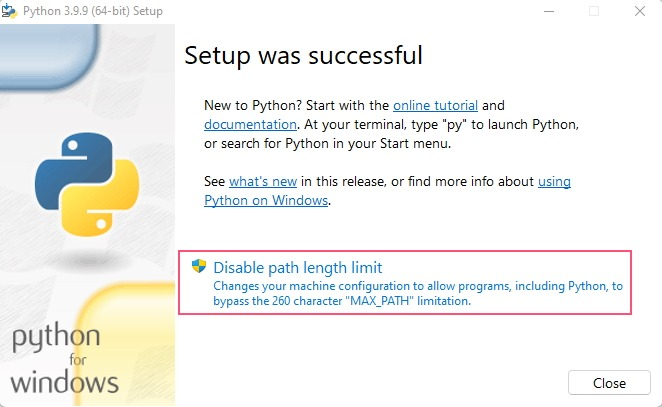
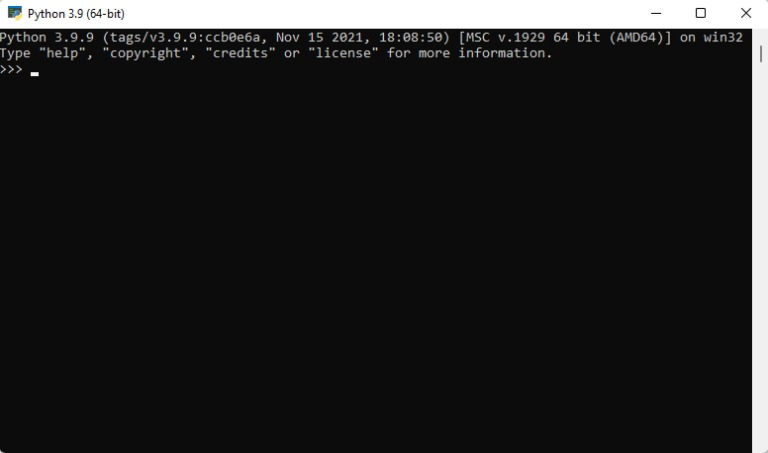
Pomyślnie zainstalowaliśmy Python na Windows VPS, jak widać powyżej. Jeśli uruchomisz Python, zobaczysz poniższe dane wyjściowe w wierszu polecenia.
Niezależnie od tego, czy zarządzasz Virtual Private Server (VPS), pracujesz jako developer, czy jesteś użytkownikiem, możesz potrzebować zainstalować pip na swoim systemie. Pip pozwala instalować różne pakiety oprogramowania napisane w języku programowania Python i stanowi potężny system zarządzania pakietami. W poniższych sekcjach wyjaśnimy, czym jest pip, jak działa i jak zainstalować pip na VPS.
Co to jest pip i do czego służy?
Zanim przejdziemy do poradnika instalacji pip, warto zrozumieć, czym jest pip i jak działa. Pip oznacza pip instaluje pakiety i jest systemem zarządzania pakietami z linii poleceń dla oprogramowania napisanego w Python. Po zainstalowaniu pip możesz instalować i zarządzać pakietami Python z linii poleceń lub terminala. /mówiąc prościej, pip pomaga ci podczas instalacji i zarządzania modułami i pakietami Python; ponieważ łączy się z Indeks pakietów Python (PyPI).
Kiedy używasz pip do instalacji pakietów Python, menadżer pakietów automatycznie rozwiąże wszystkie zależności i sprawdzi, czy wybrane pakiety są już zainstalowane. Jeśli ich brakuje, pip zainstaluje je za Ciebie.
Jak zainstalować pip na VPS?
Choć większość instalacji Python ma wstępnie zainstalowany pip, czasem trzeba go zainstalować ręcznie. Pip działa na wszystkich głównych systemach operacyjnych, w tym na większości dystrybucji Linux. Ten poradnik pokazuje, jak zainstalować i przetestować pip na CentOS, Ubuntu i Windows 10. Jeśli używasz Linux, zaloguj się najpierw przez SSH.
Czytaj również: Jak zmienić port SSH w Linux
Instalacja pip na CentOS
Krok 1: Zanim zainstalujesz pip, musisz dodać repozytorium EPEL.
Krok 2: Następnie powinieneś aktualizacja na swoją maszynę za pomocą następującego polecenia:
yum -y update
Krok 3: Teraz możesz zainstalować pip za pomocą poniższego polecenia:
yum -y install python-pip
Krok 4: możemy uruchomić kilka prostych poleceń, aby sprawdzić, czy pip został zainstalowany poprawnie.
- lista dostępnych poleceń w pip:
pip --help
- Sprawdzenie wersji pip:
pip -v
Instalacja pip na Ubuntu
Aby zainstalować pip na Ubuntu, użyj menedżera pakietów apt.
Krok 1: Jak wspomniano w poprzednich sekcjach, najpierw musisz zaktualizować swoją maszynę Ubuntu:
sudo apt update
Krok 2: teraz zainstaluj pip na swojej maszynie za pomocą poniższego polecenia:
sudo apt install python-pip
Krok 3: Na koniec możesz wykonać to polecenie, aby upewnić się, że pip został zainstalowany poprawnie:
pip --version
Instalacja pip na Windows 10
Krok 1: powinieneś otworzyć wiersz poleceń.
Krok 2: Sprawdź, czy pip jest już zainstalowany na twojej maszynie:
Python
Krok 3: Następnie musisz pobrać pip (plik .py) z Python Package Authority (PYPA):
https://bootstrap.pypa.io/get-pip.py
Krok 4: teraz możesz zainstalować pip za pomocą poniższego polecenia:
python get-pip.py
Krok 5: w końcu możesz zweryfikować instalację pip za pomocą poniższego wiersza poleceń:
pip help
jeśli zainstalowałeś pip poprawnie, zobaczysz dane wyjściowe podobne do tego:
pip 18.0 z c:\users\path\to\pip
Sprawdź nasz inny artykuł, który całkowicie opisuje Pip, jego zalety i wady, a także ogólne przewodniki dotyczące instalacji, odinstalowania, obniżenia wersji i uaktualnienia pip!
Wiesz już nie tylko, jak zainstalować Python na VPS, ale nauczyłeś się również, jak uruchamiać skrypty w języku Python na VPS.
Podsumowanie: Jak zainstalować Python na serwerze VPS?
Głównie omówiliśmy, jak można zainstalować Python na VPS, szczególnie dla Linux i Windows. Mamy nadzieję, że ten poradnik posłuży ci jako pomocny zasób do poszerzenia wiedzy na temat serwerów VPS. Jesteśmy również dumni z możliwości oferowania ci różnych Hosting Python rozwiązań, mając nadzieję na dostarczenie ci najlepszych usług dla ciebie i twoich biznesów. Nasze hostowanie serwerów Python pozwala ci na nieograniczone korzystanie z możliwości Python, ponieważ zapewnia ci zoptymalizowany Cloud VPS z dowolną dystrybucją Linux, którą wybierzesz. Jeśli masz jakiekolwiek dalsze pytania, skontaktuj się z nami: skontaktuj się z nami.
Często zadawane pytania
Jak uruchomić skrypt Python z serwera?
Możesz uruchamiać skrypty Python za pośrednictwem poleceń Python. Musisz otworzyć wiersz polecenia i wpisać słowo Python, a następnie ścieżkę do twojego skryptu. Na przykład: Python hello.py
Co możesz zrobić z VPS?
Przede wszystkim możesz używać VPS do hostowania swoich stron internetowych oraz tworzenia, testowania i uruchamiania aplikacji internetowej. Ponadto możesz uruchamiać swoje boty handlujące Forex lub Expert Advisors za pomocą VPS.
Dlaczego instalacja pip nie działa?
Pip nie został rozpoznany jako wewnętrzne ani zewnętrzne polecenie Python 3.x. Ten błąd zwykle oznacza, że występuje problem z instalacją Python lub zmienna PATH nie jest poprawnie skonfigurowana. Najlepiej byłoby, gdybyś spróbował ponownie zainstalować Python i wszystkie jego komponenty, aby naprawić problem.



Dyskusja
Komentarze
Zaloguj się, aby dołączyć do dyskusji.