

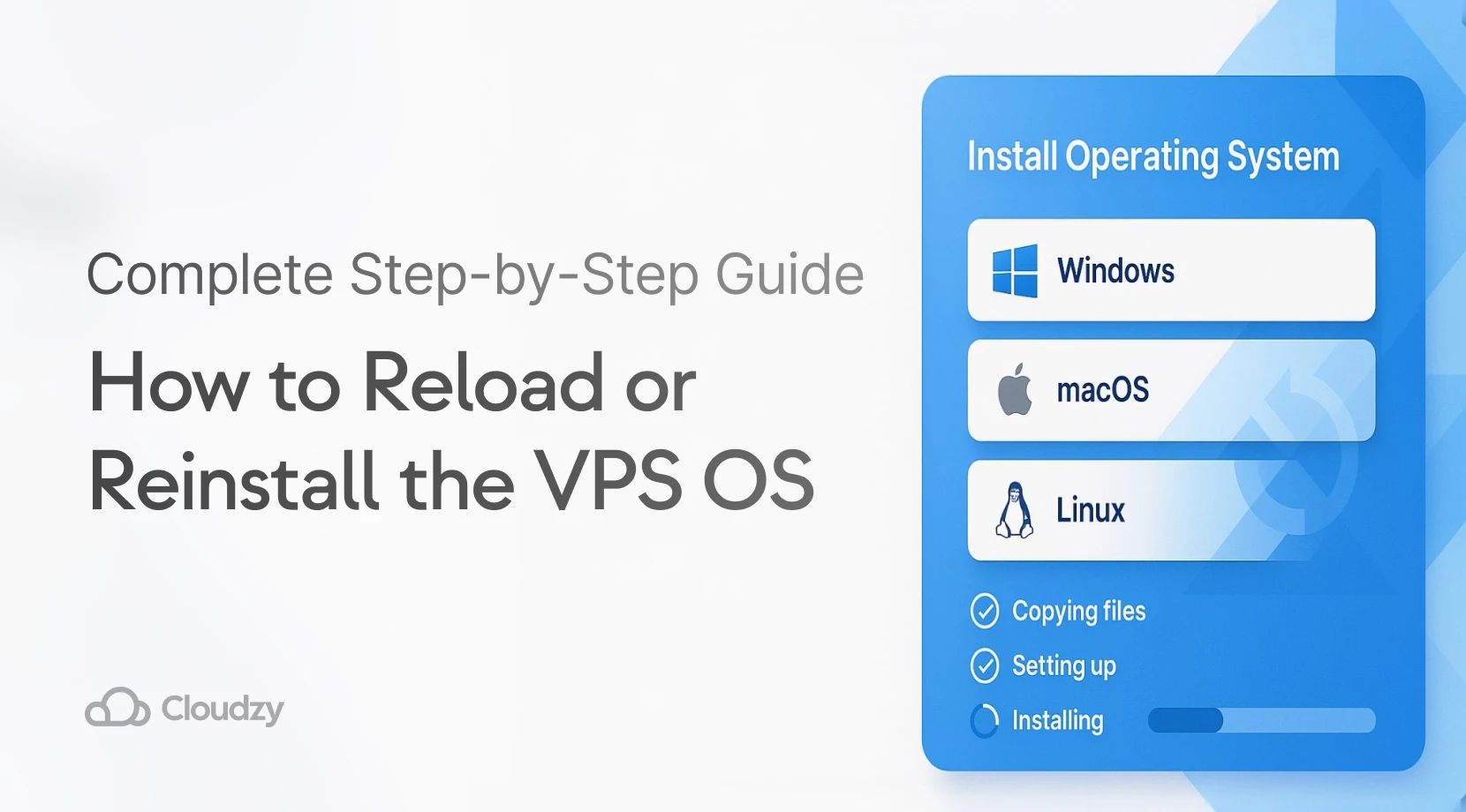
Ponowna instalacja systemu operacyjnego daje świeży start, gdy problemy systemowe się piętrzą lub bezpieczeństwo zostaje zagrożone. Biorąc pod uwagę cyberataki zdarzające się co 39 sekund na całym świecie i narażenie firm na straty średnio 4,88 miliona dolarów rocznie z powodu naruszeń danych w 2024 roku, zrozumienie tego procesu staje się niezbędne dla utrzymania serwera.
Ten przewodnik obejmuje proces ponownej instalacji systemu operacyjnego VPS na serwerze Cloudzy od początku do końca. Dowiesz się, kiedy przeprowadzić reinstalację, jak przygotować dane, dokładne kroki w panelu kontroli i które środki bezpieczeństwa wdrożyć natychmiast po reinstalacji.
Jeśli jesteś nowy w hostingu VPS i nie znasz podstaw zarządzania serwerem, sprawdź najpierw nasz przewodnik na temat Kim jest dostawca VPS Jednak jeśli masz już działający serwer VPS i musisz go naprawić lub rozpocząć od nowa, ten przewodnik poprowadzi Cię przez cały proces krok po kroku.
Kiedy powinieneś przeprowadzić ponowną instalację systemu operacyjnego VPS?
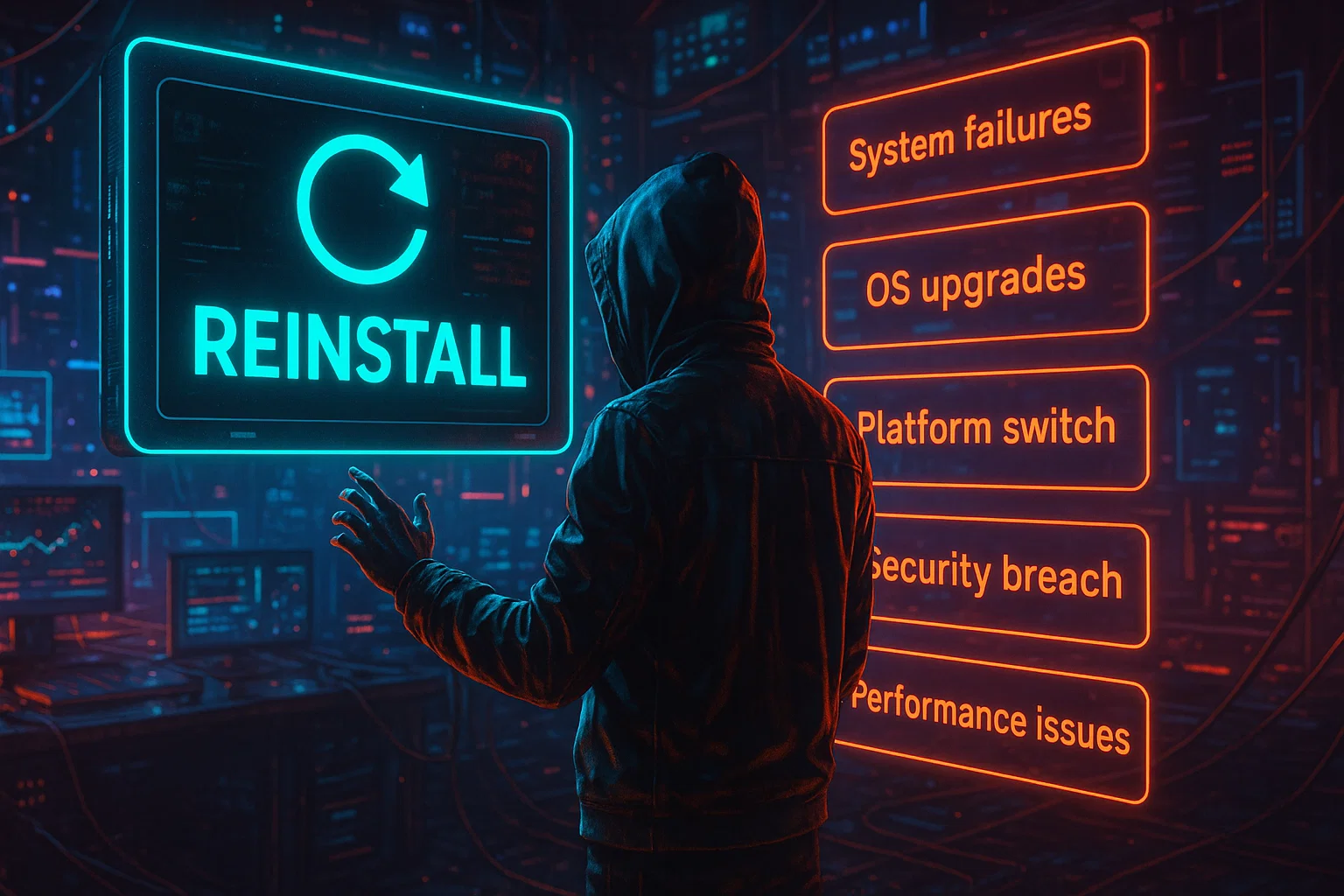
Rozważ pełną reinstalację systemu operacyjnego w tych scenariuszach:
|
Sytuacja |
Dlaczego reinstalacja działa |
|
Uszkodzenie systemu |
Naprawia nieudane aktualizacje i uszkodzone pliki |
|
Naruszenie bezpieczeństwa |
Usuwa malware i zainfekowane pliki |
|
Aktualizacja wersji systemu operacyjnego |
Otrzymuje poprawki bezpieczeństwa i nowe funkcje |
|
Zmiana platformy |
Przełącza się między Windows i Linux |
|
Problemy z wydajnością |
Eliminuje niepotrzebne pliki i błędne konfiguracje |
Uszkodzenie systemu i nieudane aktualizacje
Aktualizacje czasami zawodzą w połowie procesu, pozostawiając system niestabilny. Pliki konfiguracyjne ulegają uszkodzeniu, biblioteki systemowe się łamią lub procesy uruchamiania całkowicie zawodzą. Gdy rozwiązywanie tych problemów trwa dłużej niż reinstalacja, świeża instalacja staje się praktycznym rozwiązaniem.
Naruszenia bezpieczeństwa i malware
Jeśli malware zainfekował Twój serwer lub atakujący uzyskali nieautoryzowany dostęp, nie możesz ufać żadnym plikom w systemie. Malware ukrywa się w nieoczekiwanych miejscach, modyfikuje binarne pliki systemowe i tworzy backdoory przetrwające standardowe czyszczenie. Umiejętność całkowitego zresetowania serwera VPS to jedyny sposób na zagwarantowanie czystego, niezaatakowanego systemu.
Uaktualnienia Wersji Systemu Operacyjnego
Aktualizacja do nowszych wersji systemu operacyjnego przynosi poprawki bezpieczeństwa, łatki błędów i nowe funkcje. Choć uaktualnienia na miejscu czasami działają, często pozostawiają przestarzałe pakiety i konflikty konfiguracyjne. Czyste reinstalacje zazwyczaj dają lepszą wydajność i mniej problemów ze zgodnością.
Zmiany platformy
Przełączenie się z serwera Windows na Linux (lub odwrotnie) wymaga pełnej reinstalacji. Ta sytuacja zachodzi, gdy wymagania aplikacji się zmienią, gdy potrzebujesz funkcji specyficznych dla platformy, lub gdy chcesz zmniejszyć koszty licencjonowania.
Przygotowanie przed reinstalacją
OSTRZEŻENIE: Wykonaj te kroki przed przeładowaniem lub ponowną instalacją systemu VPS, ponieważ wszystkie dane zostaną trwale usunięte.
Utwórz pełne kopie zapasowe
Wykonaj kopię zapasową tych krytycznych elementów:
- Pliki witryny i kod aplikacji
- Eksporty baz danych (MySQL, PostgreSQL, MongoDB)
- Pliki konfiguracyjne (/etc/, konfiguracje serwera WWW)
- Certyfikaty SSL i klucze prywatne
- Dane poczty elektronicznej i konfiguracje serwera pocztowego
- Konta użytkowników i klucze SSH
- Zadania Cron i zaplanowane zadania
Przechowuj kopie zapasowe w wielu lokalizacjach i upewnij się, że możesz uzyskać do nich dostęp przed przystąpieniem do reinstalacji.
Polecenia kopii zapasowej bazy danych:
Dla MySQL/MariaDB:
mysqldump -u root -p --all-databases > all_databases.sqlDla PostgreSQL:
pg_dumpall -U postgres > all_databases.sqlMetody kopii zapasowej plików:
Użyj rsync do utworzenia pełnych kopii zapasowych:
rsync -avz /var/www/ /backup/www_backup/Lub użyj tar do kompresji:
tar -czf website_backup.tar.gz /var/www/Pobierz kopie zapasowe na swój komputer lokalny za pomocą SCP lub SFTP przed rozpoczęciem reinstalacji. Sprawdź rozmiary plików i spróbuj rozpakować małą część, aby zweryfikować integralność.
Dokumentuj bieżącą konfigurację
Zapisz te dane serwera, gdy system jeszcze działa:
- Zainstalowane oprogramowanie i wersje
- Konfiguracja sieci (adresy IP, DNS, reguły zapory)
- Szczegóły połączenia bazy danych
- Konfiguracje serwera WWW
- Zmienne środowiskowe aplikacji
- Aktywne konta użytkowników
Ta dokumentacja przyspiesza późniejsze przywrócenie i pomaga uniknąć błędów konfiguracji podczas wdrażania.
Zaplanuj okno konserwacji
Wybierz godziny poza szczytem dla ponownej instalacji, ponieważ użytkownicy potrzebują zawiadomienia z wyprzedzeniem. Proces trwa 2-15 minut w zależności od systemu operacyjnego, ale będziesz potrzebować dodatkowego czasu na konfigurację zabezpieczeń i przywrócenie danych.
Krok po kroku: Jak przeładować lub ponownie zainstalować system VPS na Cloudzy
Kiedy uczysz się resetować ustawienia serwera VPS lub przeprowadzać pełną ponowną instalację systemu operacyjnego, proces pozostaje prosty dzięki panelowi sterowania Cloudzy. Postępuj dokładnie według tych kroków, aby uniknąć problemów podczas ponownej instalacji.
Krok 1: Dostęp do panelu sterowania Cloudzy
Zaloguj się na konto Cloudzy w portalu klienta i kliknij Usługi w głównej nawigacji. Zlokalizuj docelowy serwer VPS na liście i kliknij, aby otworzyć stronę zarządzania.
Jeśli zarządzasz wieloma instancjami VPS, dokładnie sprawdź, czy wybrałeś właściwy serwer, ponieważ tej czynności nie można cofnąć po jej rozpoczęciu.
Krok 2: Przejdź do opcji ponownej instalacji
Na pulpicie nawigacyjnym VPS znajdź Zainstaluj lub Zainstaluj ponownie przycisk. Zwykle pojawia się w głównym menu działań lub sekcji szczegółów technicznych, więc kliknij, aby otworzyć interfejs wyboru systemu operacyjnego.
Krok 3: Wybierz system operacyjny
 Wybierz spośród dostępnych szablonów systemu Cloudzy zgodnie z potrzebami:
Dystrybucje Linux:
- Ubuntu (22.04 LTS, 24.04 LTS)
- Debian (11, 12)
- AlmaLinux (8, 9)
- Rocky Linux (8, 9)
- Fedora (najnowsza stabilna wersja)
Serwer Windows:
- Serwer Windows 2025
- Windows Server 2022
Przy wyborze weź pod uwagę wymagania aplikacji, swój poziom doświadczenia i okres wsparcia.
Wybór właściwej dystrybucji Linux:
|
Dystrybucja |
Okres Wsparcia |
Najlepsze dla |
Dlaczego go wybrać |
|
Ubuntu LTS |
5 lat |
Hosting stron internetowych, serwery aplikacji i początkujący użytkownicy |
Szerokie wsparcie społeczności i dostępność pakietów czynią go bezpiecznym dla większości użytkowników. Gdy przeładujesz lub przeinstalujesz VPS z Ubuntu, dostajesz najnowsze funkcje ze stabilnością LTS. |
|
Debian |
Stabilne wersje |
Serwery produkcyjne wymagające minimalnych zmian |
Wyjątkowa stabilność z konserwatywnym cyklem wydań. Wybierz, gdy stabilność liczy się bardziej niż najnowsze wersje oprogramowania. |
|
AlmaLinux / Rocky Linux |
10 lat |
Środowiska korporacyjne, projekty długoterminowe |
Alternatywy klasy enterprise zgodne z RHEL. Jeśli musisz przeładować lub przeinstalować VPS z CentOS, to twoje nowoczesne zamienniki bez kosztów licencji. |
Wybór serwera Windows:
|
Wersja |
Wsparcie Do |
Najlepsze dla |
Dlaczego go wybrać |
|
Serwer Windows 2025 |
2034 |
Najnowsze funkcje, nowoczesne aplikacje |
Najnowsze funkcje bezpieczeństwa, ulepszone możliwości Hyper-V i rozszerzona funkcjonalność Active Directory. Wybierz dla najnowszych funkcji Windows. |
|
Windows Server 2022 |
2031 |
Większość biznesowych aplikacji, sprawdzona stabilność |
Solidny wybór z udowodnioną stabilnością i szeroką kompatybilnością aplikacji. Działa dobrze z większością aplikacji biznesowych bez problemów. |
W Cloudzy nasze rozwiązania Windows VPS są dostarczane z preinstalowaną i gotową do użytku wybraną wersją. Możesz kup serwer VPS plany zaczynające się od konkurencyjnych stawek, z pamięcią NVMe SSD, prędkościami sieci do 40 Gbps i gwarancją 99,95% uptime w 13 regionach.
Krok 4: Utwórz silne hasło administratora
Wygeneruj hasło z minimum 12 znakami. Uwzględnij wielkie i małe litery, cyfry i znaki specjalne dla maksymalnego bezpieczeństwa. Użyj menedżera haseł, aby wygenerować i bezpiecznie przechowywać hasło.
Krok 5: Potwierdź przeinstalowanie
Uważnie przejrzyj wybór systemu operacyjnego i zweryfikuj poprawność hasła. Dokładnie przeczytaj ostrzeżenie o usunięciu danych, a następnie kliknij Zainstaluj ponownie aby przystąpić do przeładowania lub przeinstalowania systemu operacyjnego VPS.
Krok 6: Czekaj na instalację
Instalacja zazwyczaj trwa 2-15 minut w zależności od wybranego systemu operacyjnego. Panel sterowania Cloudzy wyświetla postęp w czasie rzeczywistym, więc czekaj na ekran potwierdzenia przed próbą dostępu do serwera.
Krok 7: Zweryfikuj instalację
Po ukończeniu zanotuj nową nazwę systemu operacyjnego wyświetlaną w panelu sterowania. Zweryfikuj adres IP (zwykle pozostaje taki sam) i bezpiecznie przechowuj nowe poświadczenia administratora na potrzeby przyszłego dostępu.
Bezpieczeństwo zaraz po przeinstalowaniu

Serwery są najbardziej podatne zaraz po świeżych instalacjach, dlatego wykonaj te kroki bezpieczeństwa przed przywróceniem danych lub aplikacji.
Natychmiast zaktualizuj pakiety systemowe
W systemach Linux uruchom te polecenia przez SSH, aby uzyskać najnowsze aktualizacje:
# Ubuntu/Debian
sudo apt update && sudo apt upgrade -y# AlmaLinux/Rocky Linux
sudo dnf update -yW systemie Windows otwórz Windows Update i sprawdź dostępne aktualizacje. Zainstaluj wszystkie krytyczne i bezpieczeństwa, a następnie uruchom ponownie, jeśli system tego wymaga.
Wyłącz logowanie root i utwórz użytkownika administratora (Linux)
# Create new admin user

sudo adduser adminuser

sudo usermod -aG sudo adminuser

# Disable root SSH login

sudo nano /etc/ssh/sshd_config

# Set: PermitRootLogin no

sudo systemctl restart sshd
Skonfiguruj uwierzytelnianie kluczem SSH (Linux)
# On your local machine

ssh-keygen -t ed25519 -C "[email protected]"

# Copy to server

ssh-copy-id adminuser@your_server_ip

# Disable password authentication

sudo nano /etc/ssh/sshd_config

# Set: PasswordAuthentication no

sudo systemctl restart sshd
Configure Firewall
W systemie Linux z UFW:
sudo ufw default deny incoming

sudo ufw default allow outgoing

sudo ufw allow ssh

sudo ufw allow http

sudo ufw allow https

sudo ufw enable
W systemie Windows otwórz zaporę Windows Defender. Skonfiguruj reguły ruchu przychodzącego tylko dla wymaganych usług, a następnie zablokuj wszystkie niepotrzebne porty, aby zmniejszyć powierzchnię ataku.
Zainstaluj Fail2Ban (Linux)
# Ubuntu/Debian
sudo apt install fail2ban -y# AlmaLinux/Rocky
sudo dnf install epel-release -y

sudo dnf install fail2ban -y

sudo systemctl enable fail2ban

sudo systemctl start fail2ban
Typowe błędy, których należy unikać
Nawet doświadczeni administratorzy popełniają krytyczne błędy podczas ponownej instalacji VPS, które prowadzą do utraty danych lub luk bezpieczeństwa. Nauka na podstawie tych częstych pułapek pomaga uniknąć kosztownych przestojów i zabezpiecza serwer od początku.
Niedoprzetestowanie przywracania kopii zapasowych
Wiele osób odkrywa, że ich kopie zapasowe są niepełne lub uszkodzone dopiero podczas próby ich przywrócenia. Przetestuj przywracanie kopii zapasowych na systemie pozaprodukcyjnym przed ponowną instalacją lub przeinstalowaniem systemu operacyjnego VPS, aby uniknąć niemiłych niespodzianek.
Pominięcie wzmacniania bezpieczeństwa
Atakujący skanują nowo zainstalowane serwery z konfiguracjami domyślnymi przez całą dobę. Badania pokazują ataki DDoS wzrosły o 41% w 2024 roku, a serwery padają ofiarą ataków w ciągu godzin, gdy pominięte zostaje wzmacnianie bezpieczeństwa.
Serwery VPS przyciągają atakujących, ponieważ często hostują wiele aplikacji i baz danych zawierających wrażliwe dane klientów, co czyni je celami o wysokiej wartości.
Używanie słabych lub domyślnych haseł
Zautomatyzowane boty nieustannie skanują Internet w poszukiwaniu serwerów ze słabymi hasłami. Ostatnie badania pokazują to serwery VPS padają ofiarami zaawansowanych ataków wykorzystujących domyślne poświadczenia i słabe metody uwierzytelniania.
Te ataki bardzo często zakończy się sukcesem w ciągu pierwszych 24 godzin po uruchomieniu serwera, dlatego zawsze używaj silnych haseł i preferuj uwierzytelnianie kluczem SSH.
Niedokumentowanie zmian
Ponowna instalacja bez właściwej dokumentacji to czysty zgad. Szczegółowe notatki o poprzedniej konfiguracji zaoszczędzą ci godzin rozwiązywania problemów później i zapobiegą kosztownym błędom podczas odzyskiwania.
Przerwanie instalacji
Nigdy nie wyłączaj ani nie restartuj VPS podczas instalacji systemu operacyjnego, ponieważ uszkadza to instalację. Jeśli dojdzie do uszkodzenia, będziesz potrzebować ręcznej interwencji naszego zespołu wsparcia, aby to naprawić.
Zapomnienie o aktualizacjach DNS
Jeśli twój adres IP zmieni się podczas ponownej instalacji, zaktualizuj rekordy DNS natychmiast. W przeciwnym razie twoja witryna będzie niedostępna dla odwiedzających, dopóki rekordy nie zostaną poprawione.
Instalacja aplikacji przed zabezpieczeniami
Zainstaluj aktualizacje bezpieczeństwa i skonfiguruj zapory sieciowe przed dodaniem aplikacji lub przywróceniem danych. Zapobiega to atakom na znane luki w zabezpieczeniach podczas procesu konfiguracji, gdy serwer jest najbardziej narażony.
Przywracanie danych
Po zabezpieczeniu świeżej instalacji systemu operacyjnego przywróć swoje aplikacje i dane systematycznie. To podejście krok po kroku minimalizuje błędy po przeładowaniu lub ponownej instalacji systemu operacyjnego VPS i upewnia się, że nic nie zostanie przeoczone.
1. Zainstaluj wymagane oprogramowanie

Zacznij od zainstalowania stosu oprogramowania, którego potrzebują twoje aplikacje do prawidłowego działania. Dla serwerów sieciowych uruchamiających Ubuntu:
sudo apt install nginx mysql-server php-fpmDla stosu LAMP:
sudo apt install apache2 mysql-server php libapache2-mod-phpZainstaluj wszelkie dodatkowe pakiety wymagane przez twoje aplikacje, zanim przywrócisz dane, aby uniknąć błędów brakujących zależności.
2. Przywróć pliki konfiguracji
Skopiuj pliki konfiguracji z kopii zapasowej do ich oryginalnych lokalizacji:
sudo cp backup/nginx.conf /etc/nginx/nginx.conf

sudo cp backup/php.ini /etc/php/8.1/fpm/php.ini
Dokładnie przejrzyj każdy plik konfiguracji, aby zweryfikować, że ścieżki i ustawienia odpowiadają twojej nowej instalacji, ponieważ ścieżki serwera czasami różnią się między wersjami systemu operacyjnego.
3. Importowanie baz danych

Przywróć kopie zapasowe bazy danych odpowiednim poleceniem:
Dla MySQL/MariaDB:
mysql -u root -p < all_databases.sqlDla PostgreSQL:
psql -U postgres -f all_databases.sqlZweryfikuj przywrócenie bazy danych, logując się i sprawdzając, czy wszystkie tabele i dane istnieją poprawnie.
4. Prześlij pliki aplikacji
Prześlij pliki aplikacji z powrotem na serwer przez SFTP:
scp -r /local/backup/www/* user@server:/var/www/Po tym ustaw prawidłowe uprawnienia i właściciela:
sudo chown -R www-data:www-data /var/www/

sudo chmod -R 755 /var/www/
5. Skonfiguruj certyfikaty SSL
Jeśli używasz Let's Encrypt, najpierw zainstaluj ponownie certbot:
sudo apt install certbot python3-certbot-nginx

sudo certbot --nginx -d yourdomain.com
W przypadku niestandardowych certyfikatów SSL przywróć pliki certyfikatu i klucza do odpowiedniego katalogu i zaktualizuj konfigurację serwera sieciowego.
6. Przywróć zadania cron
Edytuj crontab, aby przywrócić zaplanowane zadania:
crontab -eWklej zarchiwizowane zadania cron i zapisz. Po zatwierdzeniu sprawdź, czy są poprawnie skonfigurowane:
crontab -l7. Przetestuj całą funkcjonalność
Zanim skierujesz ruch do serwera, dokładnie przetestuj wszystko. Sprawdź, czy aplikacje ładują się prawidłowo, połączenia do bazy danych działają poprawnie i certyfikaty SSL są ważne.
8. Monitoruj przez 24-48 godzin
Uważnie obserwuj logi serwera przez pierwsze dwa dni po uruchomieniu. Szukaj komunikatów błędów, nieudanych prób uwierzytelnienia i podejrzanych wzorców ruchu, a następnie natychmiast rozwiąż wszelkie problemy, zanim się pogorszą.
Podsumowanie
Przeinstalowanie systemu operacyjnego VPS na Cloudzy to prosty sposób na rozwiązanie problemów systemowych, uaktualnienie do nowszych wersji systemu operacyjnego lub odzyskanie się po incydentach bezpieczeństwa. Proces trwa zaledwie kilka minut poprzez panel sterowania Cloudzy, gdy zrozumiesz kroki.
Pomyślna przeinstalacja zależy od trzech krytycznych obszarów: dokładnego przygotowania ze sprawdzonymi kopiami zapasowymi, natychmiastowego wzmocnienia bezpieczeństwa po świeżej instalacji i systematycznego przywrócenia danych przy użyciu udokumentowanych procedur. Pominięcie któregokolwiek z tych kroków znacznie zwiększa ryzyko utraty danych lub przedłużonego przestoju.
Pamiętaj, że przeinstalowany VPS to zasadniczo nowy serwer wymagający takiej samej opieki jak nowe wdrożenia. Zawsze wdrażaj aktualizacje bezpieczeństwa i konfiguruj zapory ogniowe przed udostępnieniem go publicznie, a następnie uważnie monitoruj podczas pierwszych dni eksploatacji.
Jeśli napotkasz problemy podczas przeinstalacji lub po niej, zespół wsparcia Cloudzy zawsze pomoże w rozwiązaniu problemów technicznych związanych z samym procesem.



Dyskusja
Komentarze
Zaloguj się, aby dołączyć do dyskusji.