

Chcesz zainstaluj Fedora na serwerze VPSChciałbyś wiedzieć, czy Fedora to odpowiednia dystrybucja dla ciebie? A co z kwestiami po instalacji, takimi jak połączenie się z WiFi i instalacja interfejsu graficznego? Mamy to wszystko i wiele więcej, dzięki czemu nie będziesz musiał szukać przydatnych informacji w internecie. Możesz zacząć od góry, omawiając Serwer Fedora 34 oraz oferowane przez niego funkcje, albo możesz użyć spisu treści, aby przejść bezpośrednio do samouczka instalacji lub przewodnika po instalacji.
Instalacja Fedory na serwerze VPS
Pobieranie obrazu serwera Fedora
Jeśli używasz VPS Cloudzy, nie musisz tracić czasu na pobieranie dużych plików ISO z internetu - zrobiliśmy to już za ciebie. Jeśli nie używasz Cloudzy, możesz pobrać obraz serwera Fedora, który najlepiej odpowiada twojemu systemowi tutaj. Przejdźmy do przygotowania instalacji poprzez zamontowanie pliku ISO.

Twórz na VPS Linux z dostępem root, NVMe i mocą AMD EPYC.
Zobacz plany LinuxMontowanie pliku obrazu ISO
Poniższe kroki napisane są z myślą o klientach Cloudzy VPS, dlatego jeśli używasz innego dostawcy VPS, będziesz musiał samodzielnie przejrzeć ich panel kontrolny. Jeśli jednak jesteś jednym z naszych klientów Cloudzy, wystarczy że wykonasz te proste kroki:
Zaloguj się do Panelu klienta
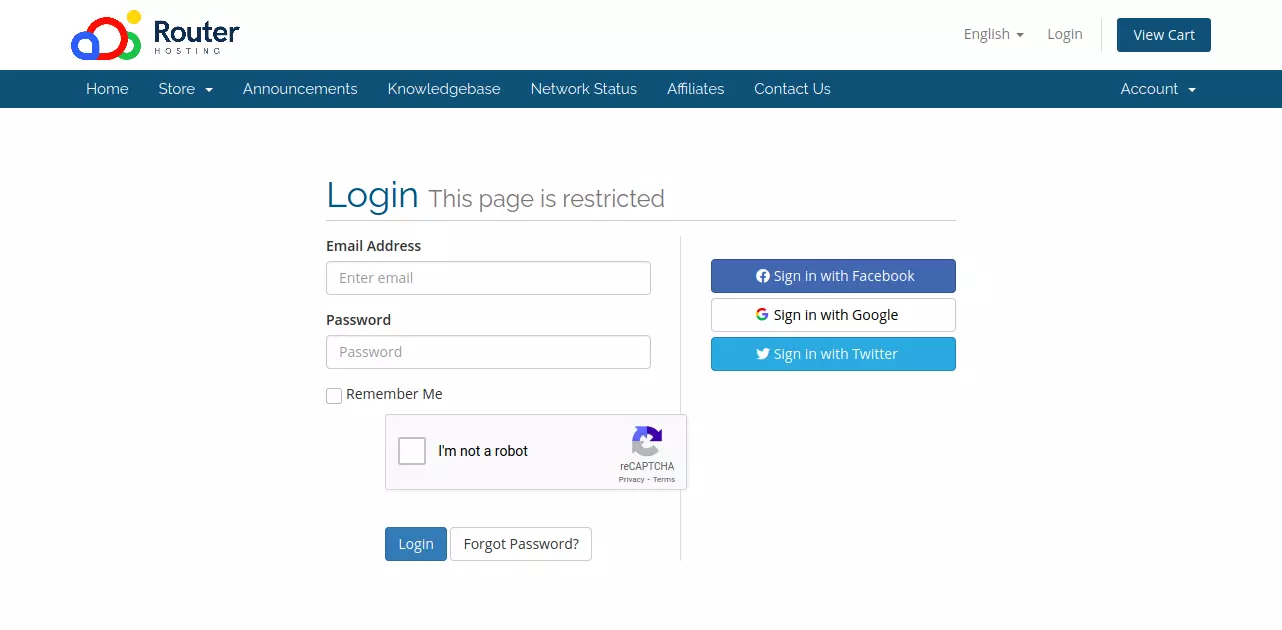
Najpierw musisz odwiedzić panel klienta Strona logowania i wpisz dane logowania, które podałeś podczas zakładania konta. Możesz zawsze użyć funkcji "Odzyskaj hasło", jeśli chcesz zresetować swoje hasło. Po zalogowaniu zostaniesz skierowany do panelu klienta.
niez Własne ISO Cloudzy VPS , możesz całkowicie uniknąć tych problemów, wdrażając świeży, wstępnie skonfigurowany system operacyjny dostosowany do Twoich potrzeb. Niezależnie od tego, czy konfigurujesz czystą instancję czy potrzebujesz niezawodnego serwera do swoich projektów, ich Niestandardowy plik ISO VPS gwarantuje płynne, bezproblemowe doświadczenie bez martwienia się o uszkodzone pliki systemowe czy żmudne naprawy. Spędzaj mniej czasu na rozwiązywaniu problemów, a więcej na realizacji zadań.
Wybierz usługę VPS
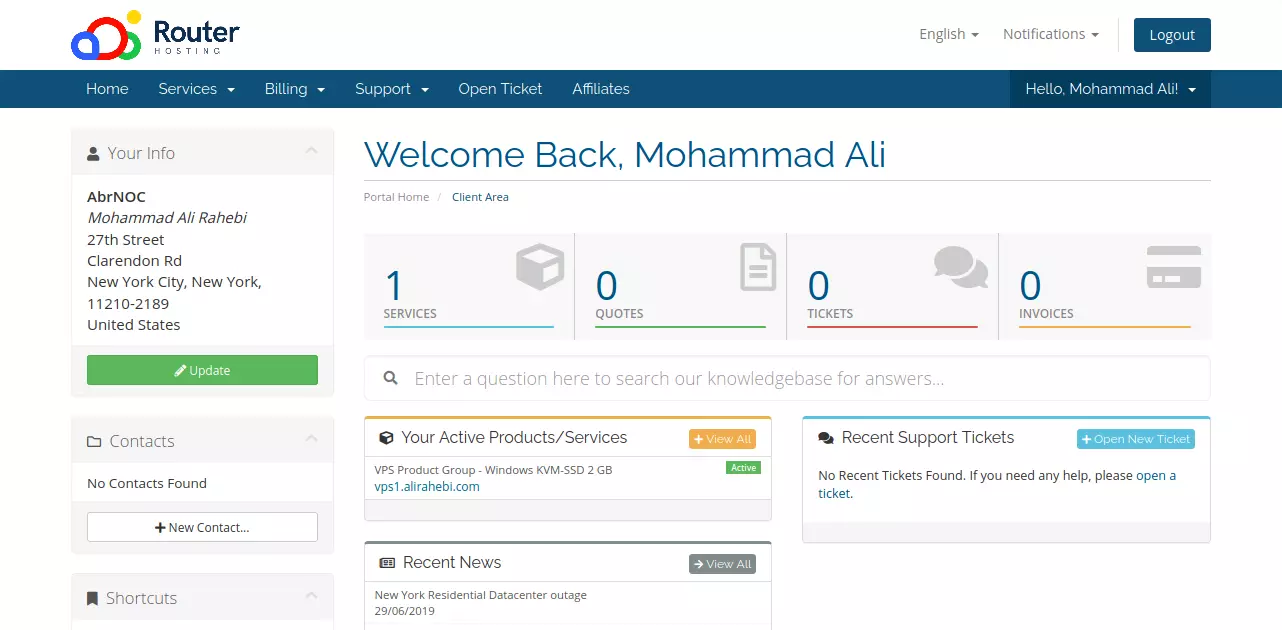
W sekcji "Twoje aktywne produkty/usługi" znajdziesz listę wszystkich planów VPS, które dotychczas kupiłeś. Tutaj widzisz konto, które utworzyłem do napisania tego artykułu — podstawowy plan Windows VPS. Możliwe, że masz więcej niż jeden plan VPS, dlatego uważnie wybierz ten, na którym chcesz uruchomić Fedora Server. Kliknij na odpowiedni plan VPS, a zostaniesz przeniesiony na stronę zarządzania VPS.
Przeczytaj też: Przekierowania 301 w WordPress
Skonfiguruj VPS
Możliwe, że będziesz musiał czekać kilka sekund, aż panel kontrolny się załaduje. Gdy to się stanie, zobaczysz coś takiego:
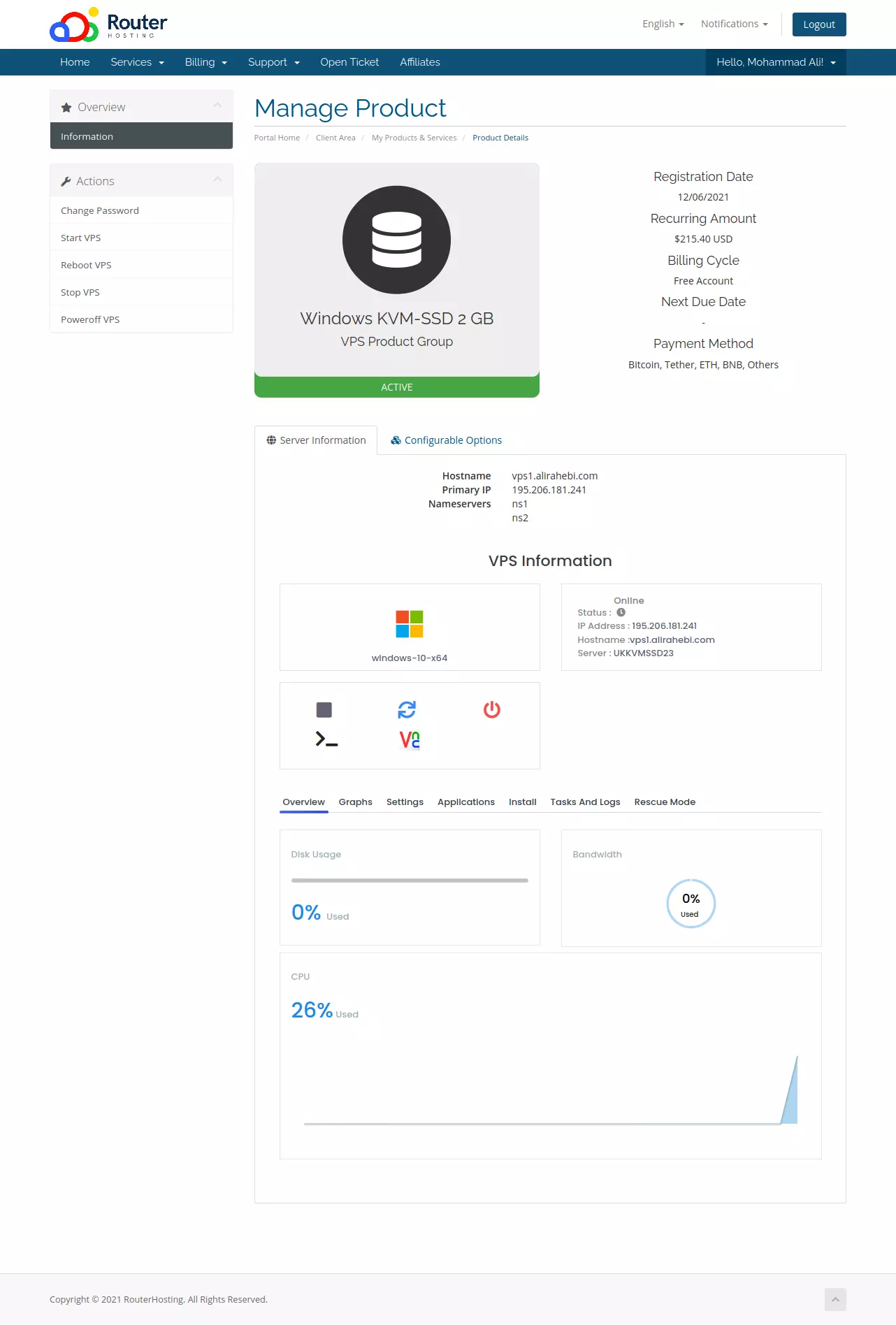
To jest oparty na sieci web panel zarządzania VPS od Cloudzy, który pozwala Ci uruchamiać/zatrzymywać i konfigurować VPS, a także poskytuje przegląd zasobów i ich wykorzystania. Wybierz kartę Ustawienia z panelu. Wyświetli Ci listę ustawień, która powinna wyglądać tak:
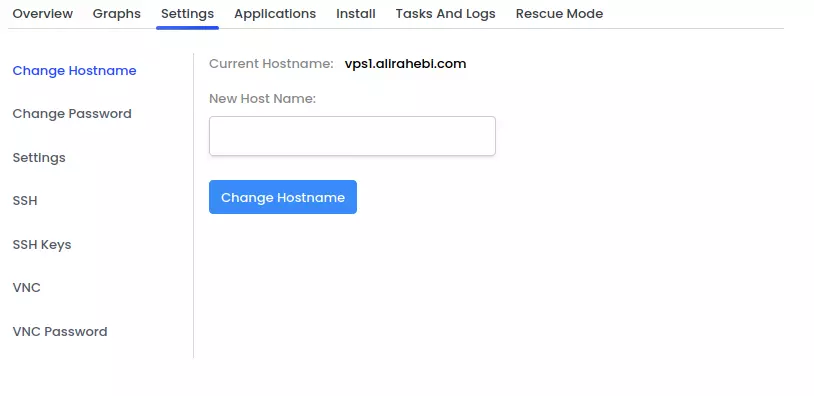
Z menu bocznego wybierz Ustawienia (tak, wiemy, że nie jest to zbyt kreatywna nazwa). Opcja Ustawienia → Ustawienia zawiera kilka opcji dotyczących rozruchu i układu klawiatury:
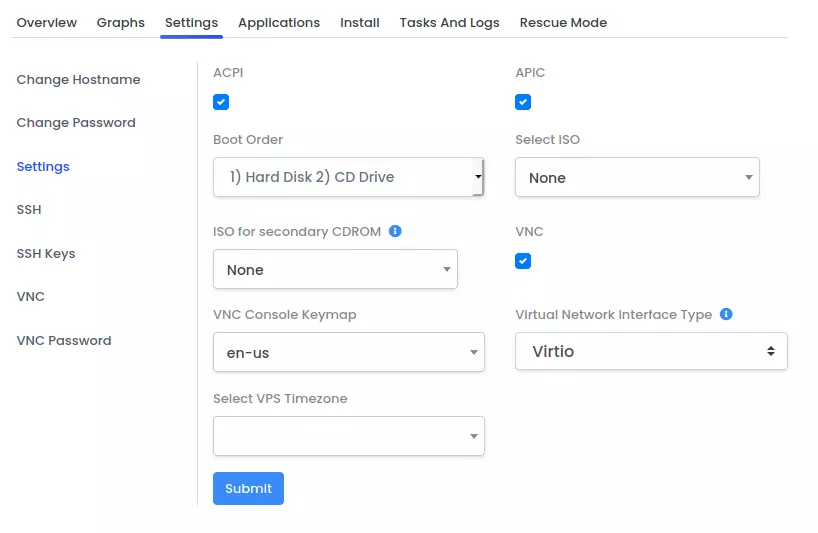
Domyślne menu rozwijane Kolejność rozruchu powinno mieć dysk twardy na pierwszym miejscu do szukania programu ładującego, co oznacza, że będzie szukać na dysku tylko wtedy, gdy nie znajdzie go na dysku twardym. Ponieważ masz już w pełni funkcjonalny system operacyjny uruchamiany z dysku twardego, musisz zmienić kolejność rozruchu tak, aby dysk był na pierwszym miejscu. Wybierz z menu 1) Napęd CD 2) Dysk twardy, zanim przejdziesz do wyboru obrazu ISO, który chcesz zamontować na dysku. Kliknij menu Wybierz ISO i szukaj Fedora Server 34:
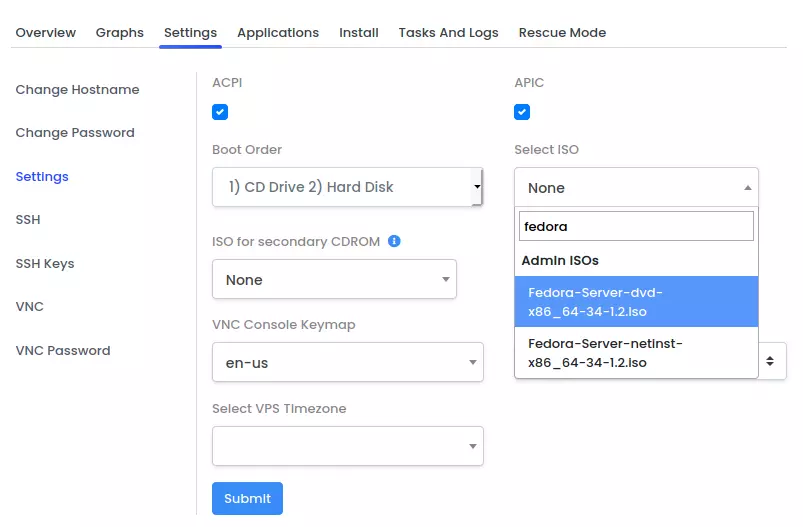
Naciśnij Prześlij, aby zapisać zmiany. Teraz wystarczy zrestartować VPS, aby nowa konfiguracja weszła w życie.
Zrestartuj swój VPS
Panel kontrolny Cloudzy zawiera pole z przyciskami GUI do zatrzymania i uruchomienia VPS.
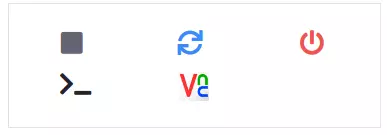
Aby zmiany, które właśnie dokonaliśmy, weszły w życie, kliknij raz na szary przycisk (Uruchom/Zatrzymaj VPS). To zatrzyma VPS. Czekaj, aż panel kontrolny się przeładuje, a następnie kliknij przycisk ponownie, aby VPS się uruchomił. Gdy panel kontrolny jest w pełni załadowany, jesteś gotowy do połączenia przez VNC i rozpoczęcia instalacji.
Twórz na VPS Linux z dostępem root, NVMe i mocą AMD EPYC.
Zobacz plany LinuxPołączenie przez VNC
Instalacja Fedora Server 34 lub dowolnego innego systemu operacyjnego wymaga połączenia VNC z VPS. VNC to protokół pulpitu zdalnego, który pozwala na wyświetlenie pulpitu VPS za pomocą specjalistycznego oprogramowania zwanego klientami pulpitu zdalnego. Jest wiele klientów obsługujących VNC i możesz wybrać ten, który najlepiej odpowiada Twoim potrzebom.
Osobiście używam Ubuntu 20.04 na laptopie, którego używam do połączenia z VPS i uważam, że domyślny klient pulpitu zdalnego Remmina jest dobrym wyborem. W tym samouczku będziemy używać Remmina, ale możesz użyć dowolnej innej alternatywy, którą preferujesz.
Aby połączyć się z VPS przez VNC, potrzebujesz adresu IP i numeru portu. Aby je uzyskać dla VPS, możesz po prostu użyć panelu kontrolnego Cloudzy. W tym samym polu można znaleźć przycisk, który wygląda tak:

Kliknij tutaj, aby uzyskać adres IP i port, które możesz użyć do skonfigurowania swojego klienta:
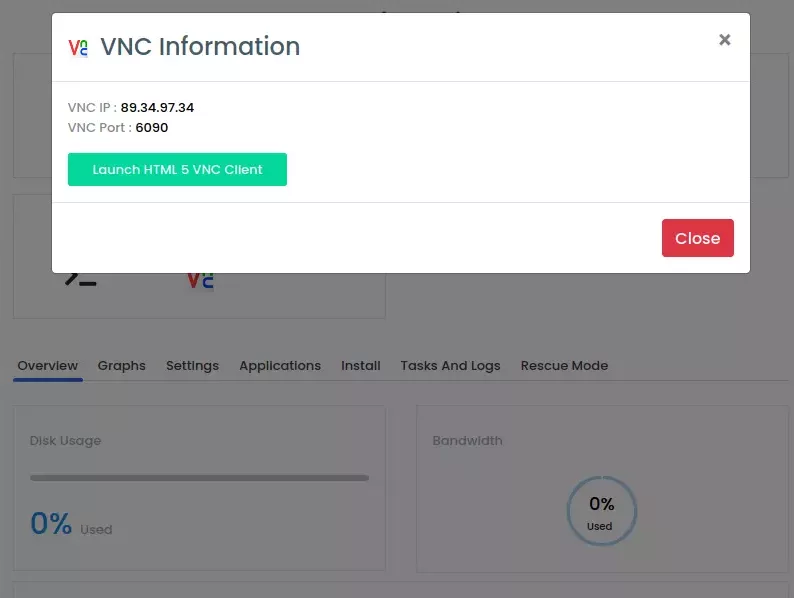
Cloudzy umożliwia również łatwe połączenie się z VPS z przeglądarki. To może znacznie uprościć pracę, zwłaszcza jeśli nie masz klienta pulpitu zdalnego na swoim komputerze. Twoja przeglądarka musi obsługiwać HTML 5, jeśli planujesz używać klienta VNC online, ale ponieważ większość przeglądarek to obsługuje, zwykle nie stanowi problemu.
Klient online nie wymaga żadnej konfiguracji, ale jeśli planujesz używać innych klientów, takich jak Remmina, musisz wykonać kilka prostych kroków. Zanim przygotowujesz klienta, musisz najpierw wykonać jeden krok. Musisz ustawić hasło do połączenia VNC. Możesz to zrobić za pośrednictwem panelu sterowania. Przejdź do Ustawienia → Hasło VNC i wybierz silne hasło:
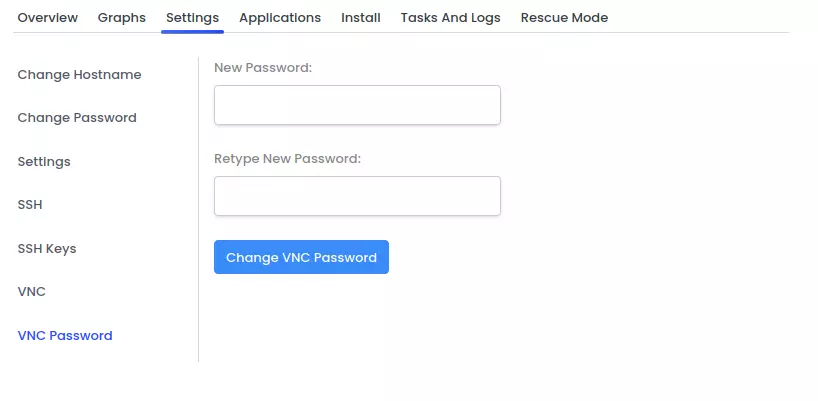
Po wybraniu hasła kliknij na "Zmień hasło VNC" i czekaj, aż panel będzie responsywny. Teraz możesz przystąpić do konfiguracji klienta VNC.
Konfigurowanie Remminy
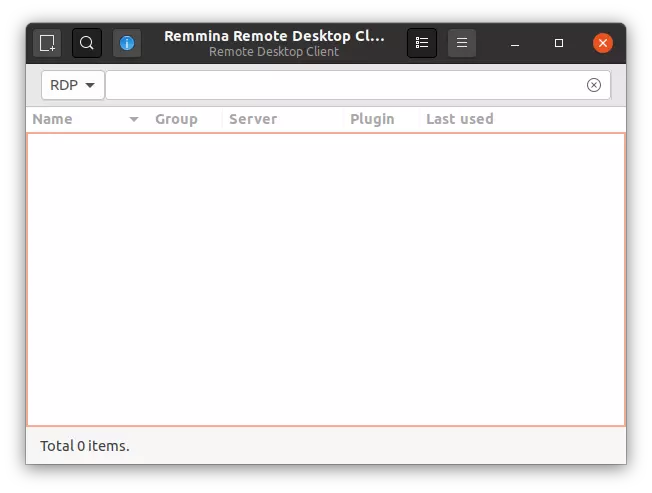
To jest główny interfejs Remminy. Najpierw musisz utworzyć nowy profil połączenia. Kliknij przycisk w lewym górnym rogu, aby otworzyć okno konfiguracji:
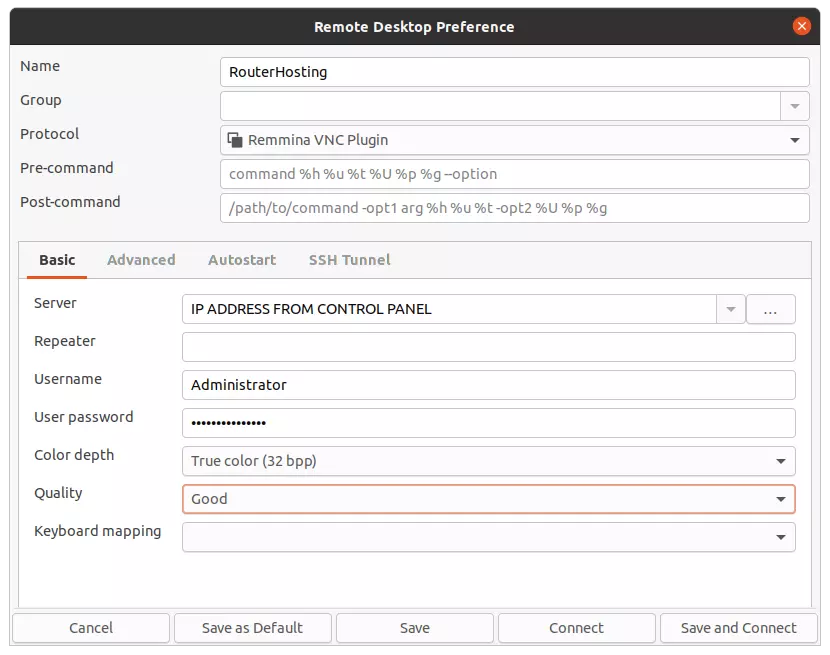
Na początek wpisz nazwę profilu połączenia. Ja wybrałem na przykład Cloudzy. Pamiętaj, aby wybrać Remmina VNC Plugin jako protokół połączenia. W polu tekstowym Serwer wpisz adres IP otrzymany z panelu sterowania; upewnij się, że wpisujesz go w formacie IP: Port (na przykład 1.1.1.1:6090).
Ustaw użytkownika na Administrator. W następnym polu tekstowym wpisz hasło, które wybrałeś w poprzednim kroku. Ustawiłem głębokie koloru na 32 bpp i jakość połączenia na Good. Jeśli masz powolne połączenie internetowe, możesz spróbować obniżyć jakość do Medium, a nawet Poor (Fastest). Po wypełnieniu tych pól kliknij Zapisz i Połącz.
Twórz na VPS Linux z dostępem root, NVMe i mocą AMD EPYC.
Zobacz plany LinuxRozpoczynanie instalacji
Po pomyślnym połączeniu Remminy z VPS zobaczysz następujący ekran, czyli bootloader instalatora Fedora Server 34.
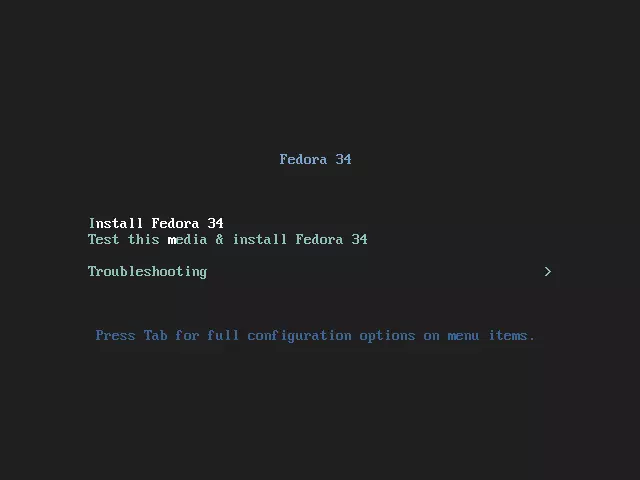
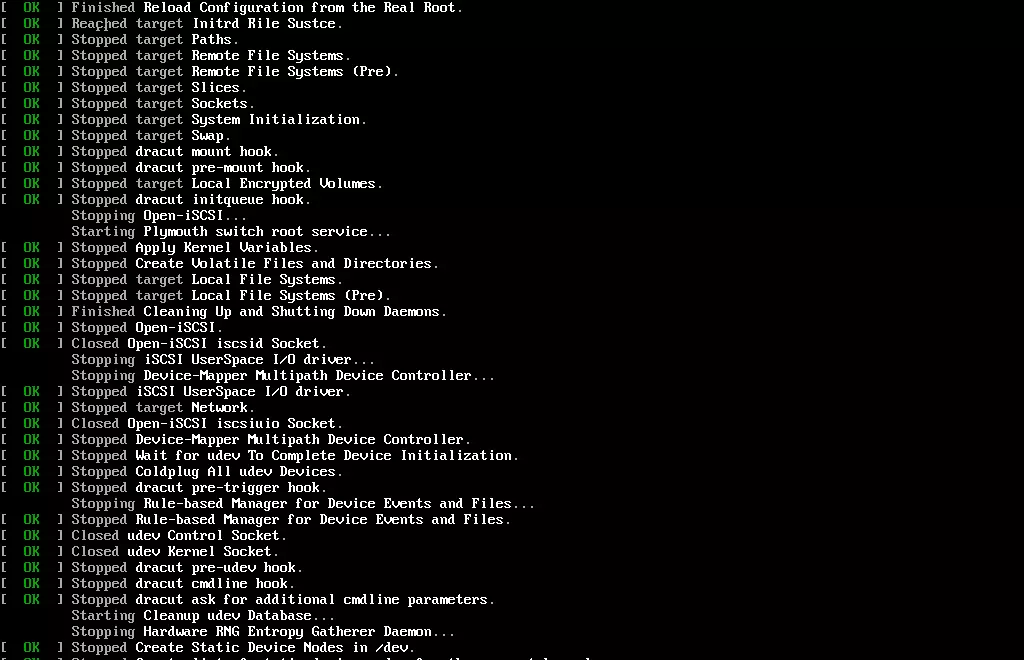
Wybierz pierwszą opcję, a instalacja się rozpocznie. Graficzny instalator będzie ładować się przez chwilę, a tymczasem zobaczysz coś podobnego:
Pierwszy ekran to ustawienia języka. Jeśli chcesz używać języka z znakami innymi niż standardowy ASCII w układzie, upewnij się, że wybrałeś również angielski, ponieważ będziesz ustawiać hasło i inne opcje, a znaki spoza alfabetu łacińskiego mogą nie być obsługiwane.
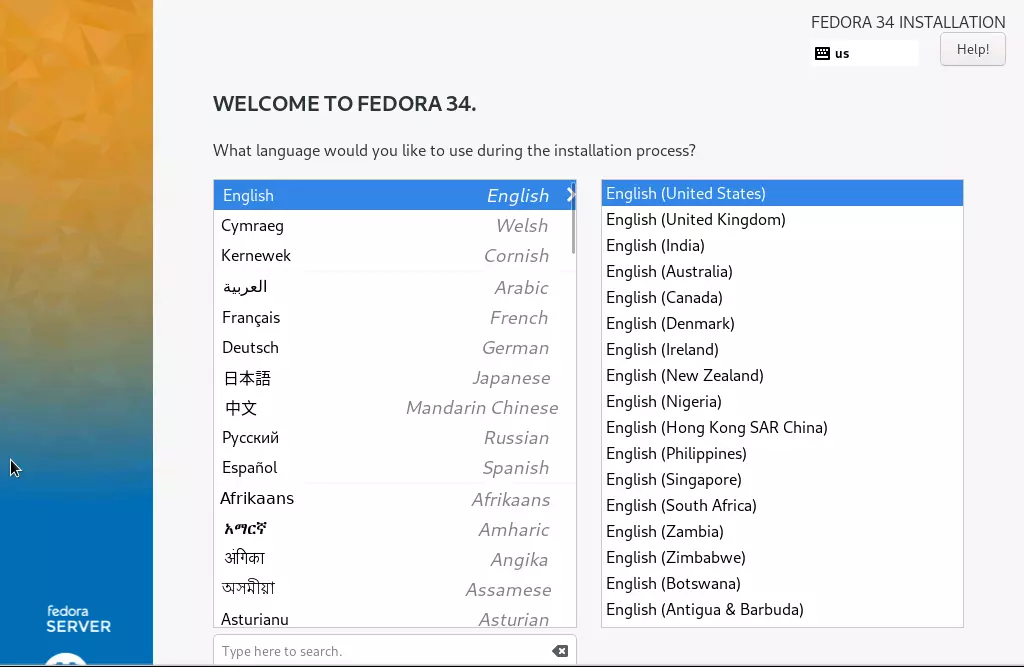
Po dodaniu wszystkich potrzebnych języków i układów klawiatury możesz przejść do następnego etapu: Podsumowania instalacji.
Konfiguracja instalacji
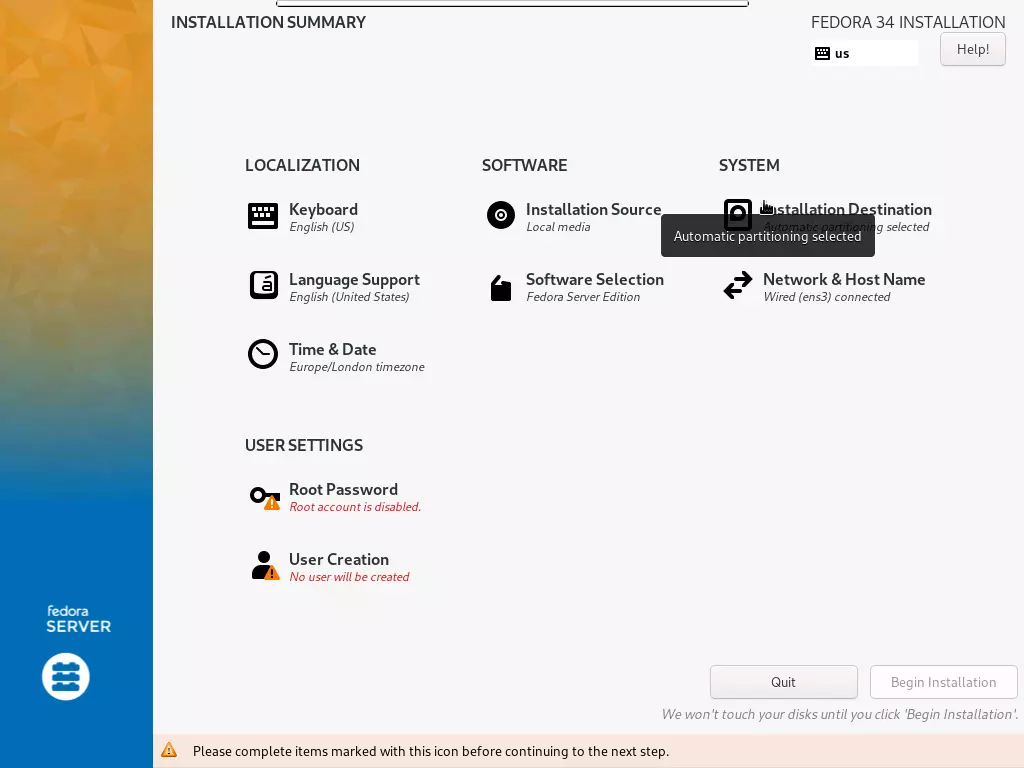
W przeciwieństwie do prawie wszystkich innych instalatorów systemów operacyjnych, Fedora Server pozwala wybrać kolejność konfiguracji instalacji. Ekran Podsumowanie instalacji umożliwia wybranie obszaru, który chcesz skonfigurować. Opcje podzielone są na cztery sekcje: Lokalizacja, Oprogramowanie, System i Ustawienia użytkownika. Już skończyliśmy konfigurowanie Klawiatury i Wsparcia języka, więc spójrzmy na Czas i Datę:
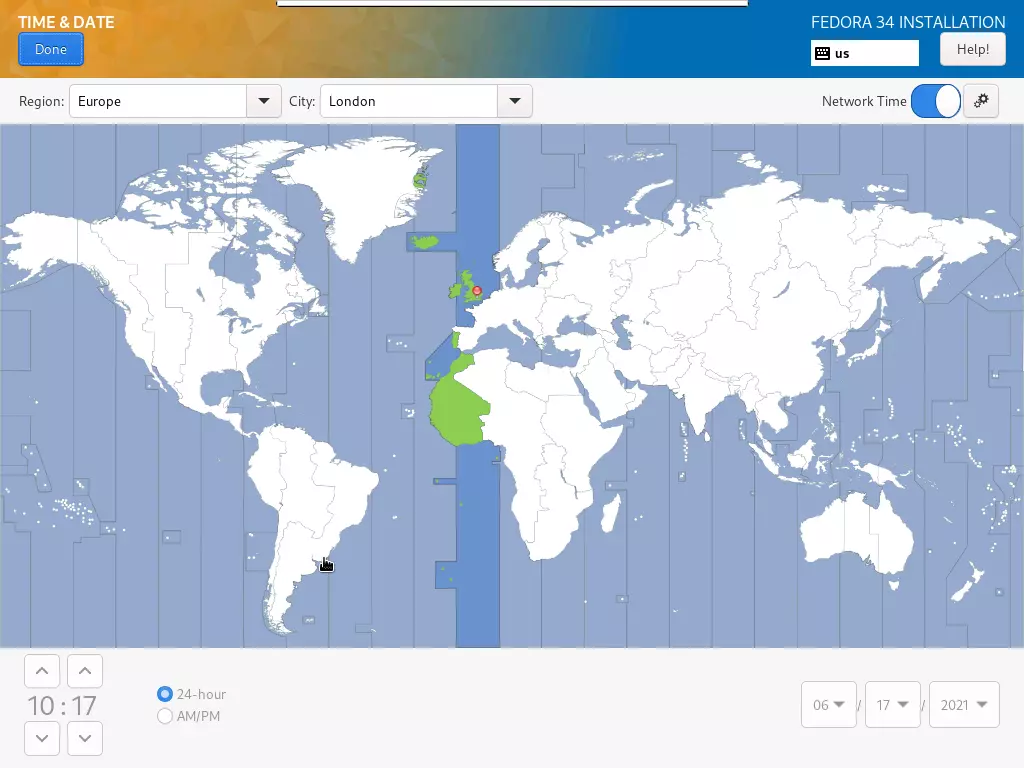
Mapa globu wyraźnie pokazuje strefy czasowe, dzięki czemu możesz łatwo znaleźć i ustawić odpowiednią. Możesz również wybrać ustawienie czasu i daty ręcznie lub użyć sieci do automatycznego pobrania czasu. Po skończeniu kliknij Gotowe, aby powrócić do ekranu Podsumowania. Ponieważ nie musimy zmieniać Źródła instalacji, przejdzmy do Wyboru oprogramowania:
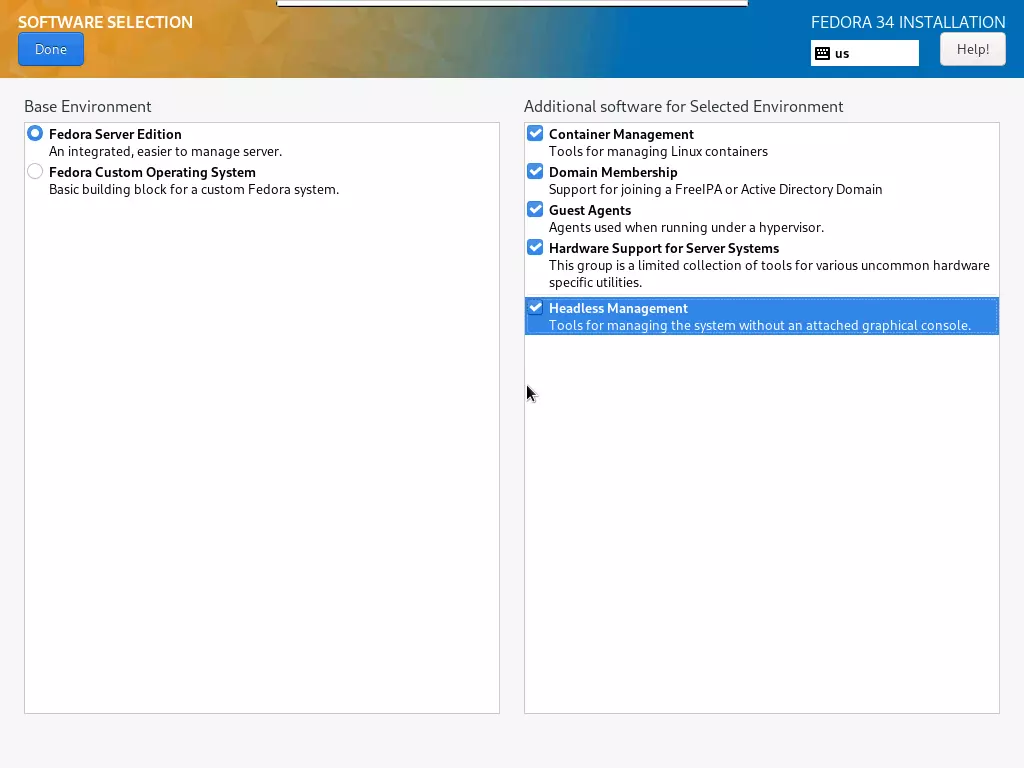
Tutaj możesz wybrać instalację Fedora Server Edition lub minimalną instalację, którą możesz później dostosować. Wybrałem pierwszą opcję, która jest prostsza. Po prawej stronie możesz wybrać dodatkowe pakiety dla swojego systemu operacyjnego, a ja wybrałem wszystkie.
Przeczytaj też: Tworzenie kopii zapasowej i przywracanie danych na VPS
Zawsze możesz zainstalować potrzebne pakiety później, więc nie ma problemu z niewybraniem niczego na tym etapie. Następnie kliknij Gotowe, aby powrócić do poprzedniego ekranu. Przejdźmy do najtrudniejszej części, czyli partycjonowania dysku twardego VPS i ustawienia lokalizacji systemu operacyjnego.
Partycjonowanie dysku twardego
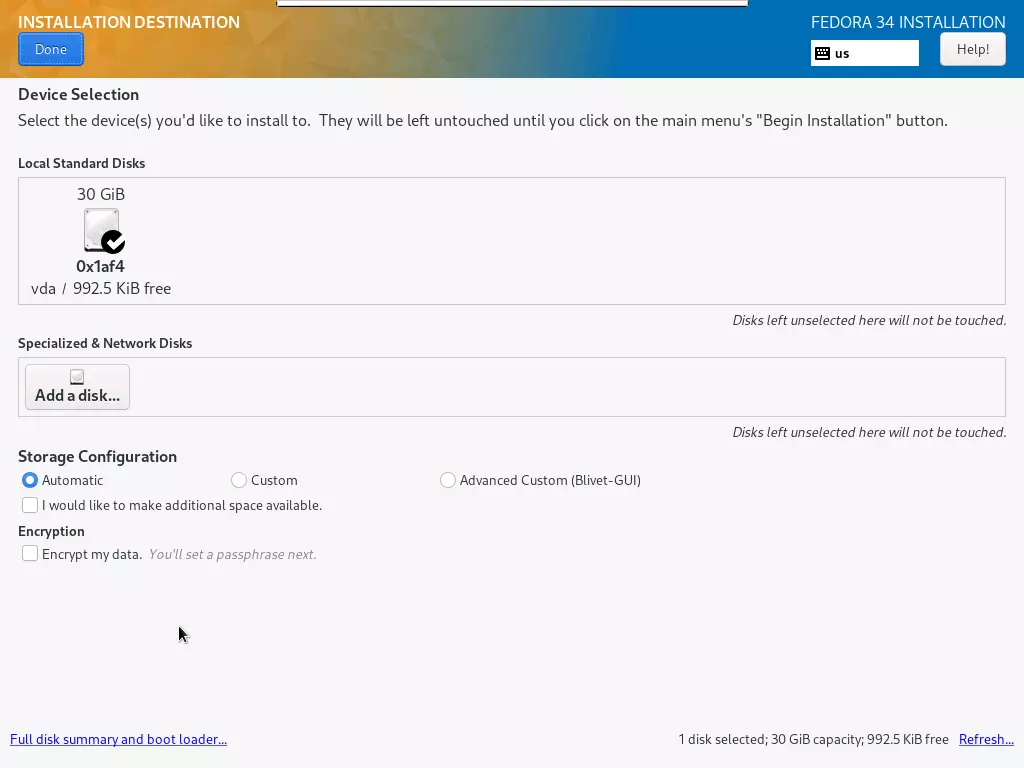
W sekcji Dyski lokalne możesz zobaczyć dysk twardy SSD, który Cloudzy oferuje we wszystkich swoich rozwiązaniach VPS. Konto, które utworzyłem dla tego samouczka, jest najbardziej podstawowym planem i ma tylko 30 GB dostępnego miejsca na dysku twardym SSD, co jest zaledwie trochę więcej niż minimalne wymagania Fedora 34, więc jeśli planujesz używać Fedora Server 34, zalecamy wybranie planu z większymi zasobami.
Twórz na VPS Linux z dostępem root, NVMe i mocą AMD EPYC.
Zobacz plany LinuxDobrze, przejdzmy do tego. Istnieją dwa sposoby przygotowania dysku do instalacji. Jeden to wybranie Automatycznej konfiguracji magazynu, która całkowicie sformatuje dysk twardy. Ten sposób jest znacznie prostszy i nie będziesz mieć żadnych problemów z instalacją ani rozruchem, więc jeśli nie masz ważnych danych, Automatyczne jest najlepszym wyborem. Ponieważ możesz chcieć bardziej technicznego podejścia, dołączyłem do samouczka również kroki wykonywane ręcznie.
Aby zainstalować ręcznie, wybierz Custom zamiast automatic i kliknij Done. Pojawi się ekran, na którym możesz przypisać partycje zgodnie z potrzebami.
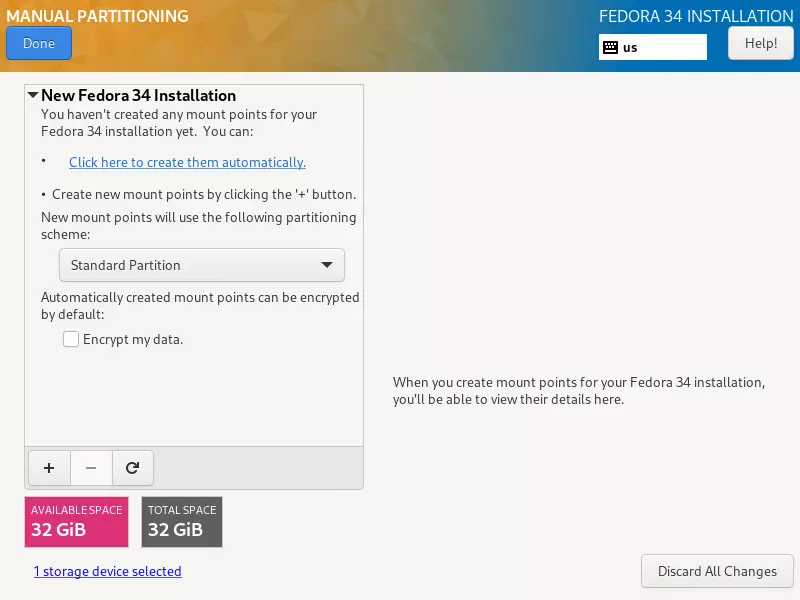
Na dole widać dostępne miejsce na dysku twardym. Powyżej znajduje się przycisk Add (+). Kliknij +, aby utworzyć nową partycję. Pierwszą partycją, którą musimy utworzyć, jest root partycja
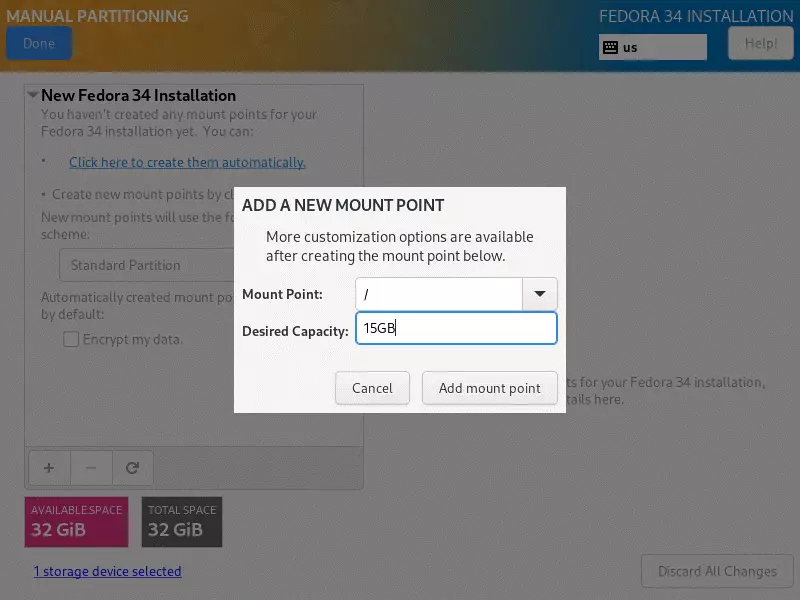
Partycja główna musi być zamontowana w /, więc wybierz to jako Mount Point. Następnie wpisz żądaną pojemność partycji głównej. Przydziel co najmniej 15 GB — tyle właśnie zrobiłem tutaj. Kliknij Add mount point, aby utworzyć partycję. Gdy to się stanie, musisz wybrać jej typ systemu plików:
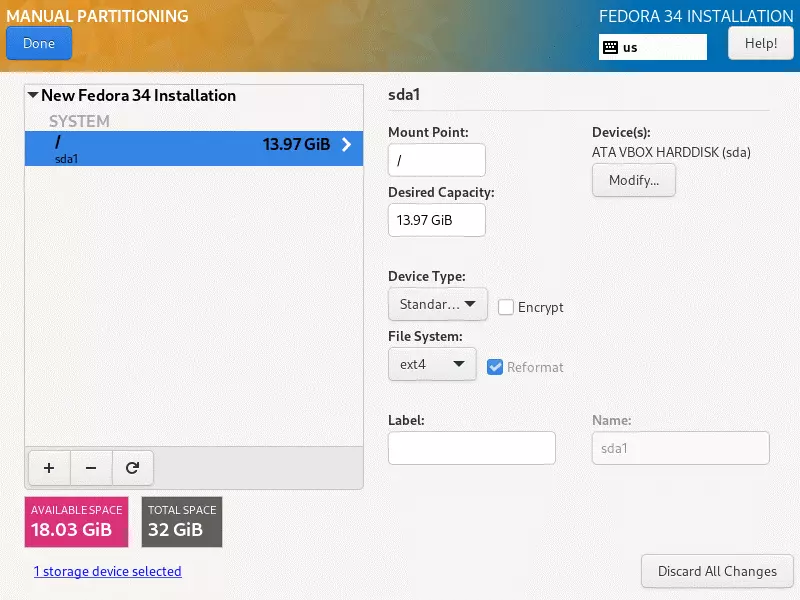
Tutaj wybrałem ext4 jako system plików, który jest idealny dla systemu operacyjnego Linux. Możesz użyć FAT32 lub NTFS, jeśli chcesz zachować zgodność z Windows.
Dobrze, teraz gdy masz partycję główną, możesz przydzielić dom partycję, w której przechowywane będą profile użytkowników i pliki osobiste. Możesz pominąć ten krok i umieścić większość dostępnego miejsca w partycji głównej. Kliknij +, aby dodać partycję home:
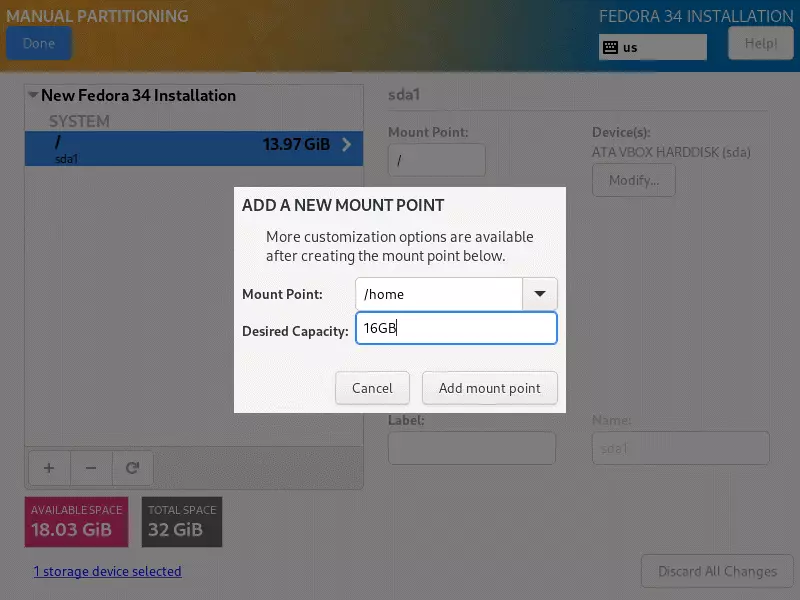
Dla Mount Point wybierz /home i przydziel pozostałe dostępne miejsce minus około 2 GB dla tej partycji (zachowamy je dla swap partycji). Gdy skończysz, kliknij Add mount point, aby ustawić system plików, tak jak dla partycji głównej:
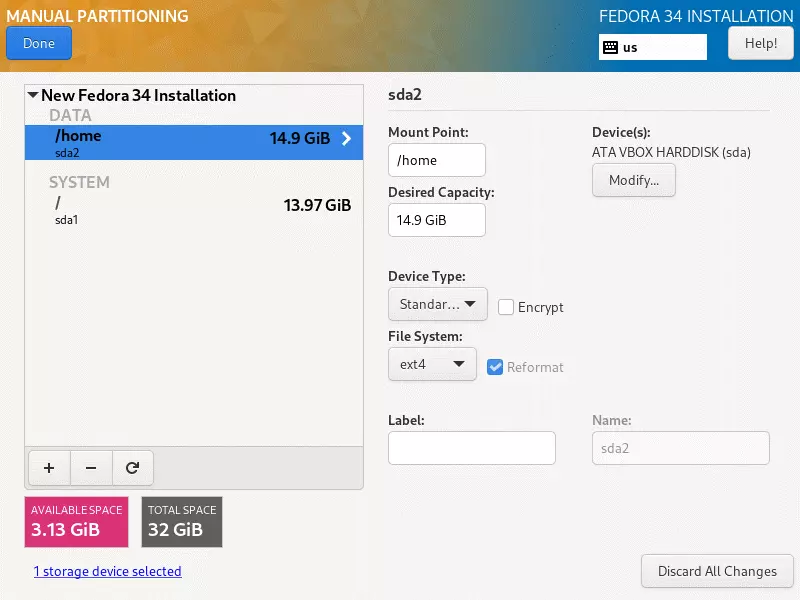
Ponownie wybrałem ext4 i możesz zrobić to samo lub wybrać coś bardziej uniwersalnego, na przykład FAT32. Teraz, gdy skończyłeś tworzenie partycji home, zostaje ci przydzielenie swap partycji. Podczas instalacji możesz zabraknąć RAM miejsca, zwłaszcza jeśli wybrałeś podstawowy plan VPS.
Jeśli tak się stanie, instalator może użyć partycji swap, aby przenieść część zawartości, traktując ją jak dodatkową pamięć. Ponieważ nie możesz sobie pozwolić na to, aby proces instalacji się nie powiódł ani został przerwany, przydzielenie swap partycji to dobry pomysł. Kliknij + jeszcze raz, aby skonfigurować partycję:
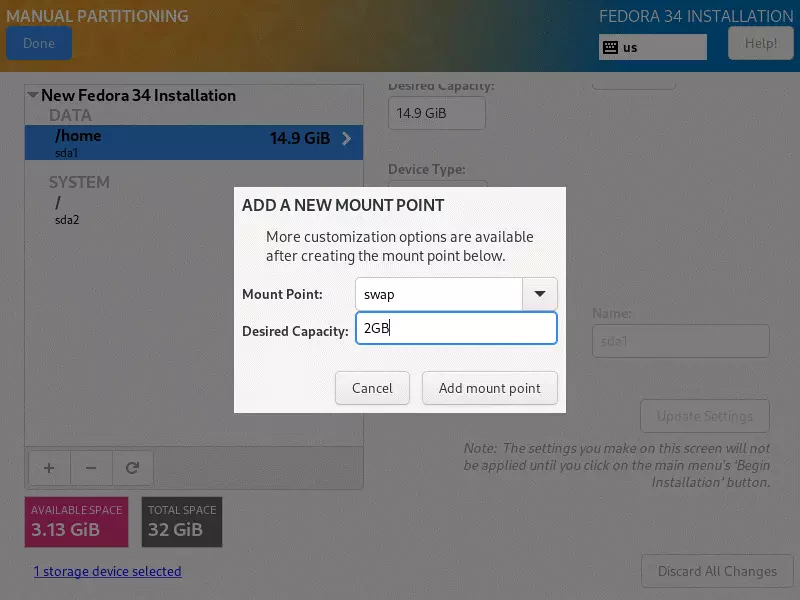
2GBs should be more than enough space for the swap partition. Add the mount point and get back to the partition screen for the last time. Once back, click Done and you’ll be shown a list of the changes the installer will make to your hard disk. Accept Changes and you’ll be taken back to the Summary screen. Next up is the Network and Host Name setup:
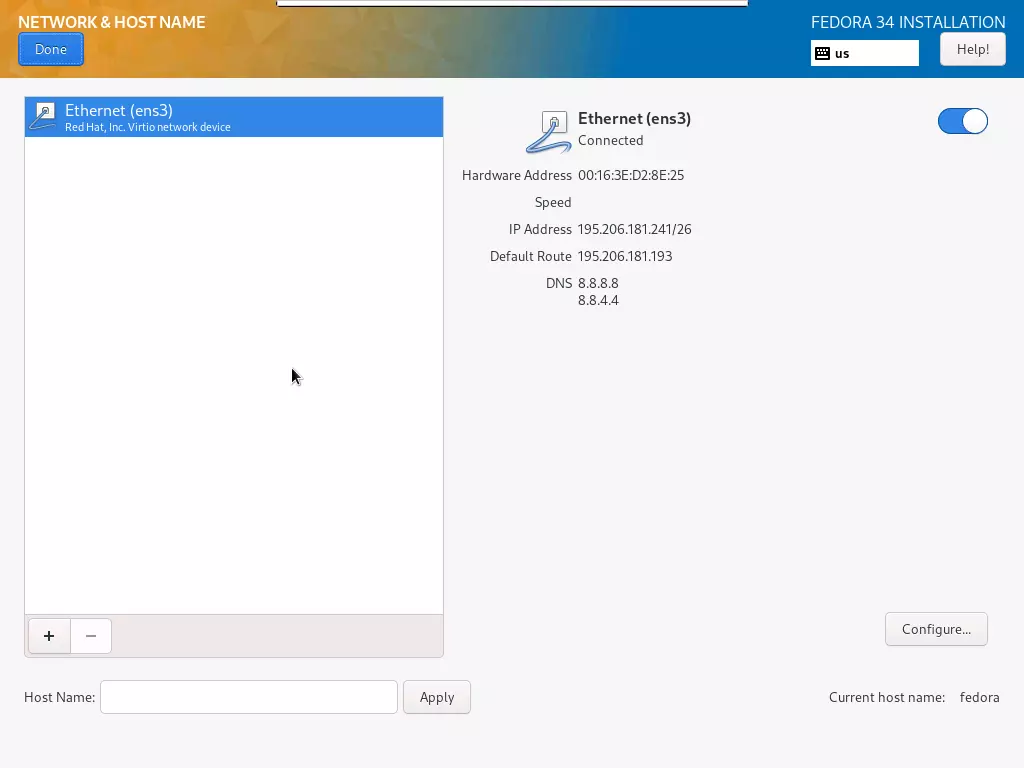
Ponieważ planujesz użyć Fedora na swoim VPS, ta część jest ważna. Twój VPS będzie już połączony z Internetem i zobaczysz Ethernet (ens3) jako urządzenie sieciowe. Należy ostrożnie ustawić Hostname na dole. Nazwa hosta, którą podasz, to ta, którą wybrałeś podczas tworzenia konta Cloudzy. Możesz ją znaleźć w wiadomości e-mail, którą Ci wysłaliśmy, oraz w panelu sterowania. Gdy to się stanie, kliknij Done. Pozostaje już tylko konfiguracja ustawień użytkownika. Najpierw zmieńmy ustawienia konta root:
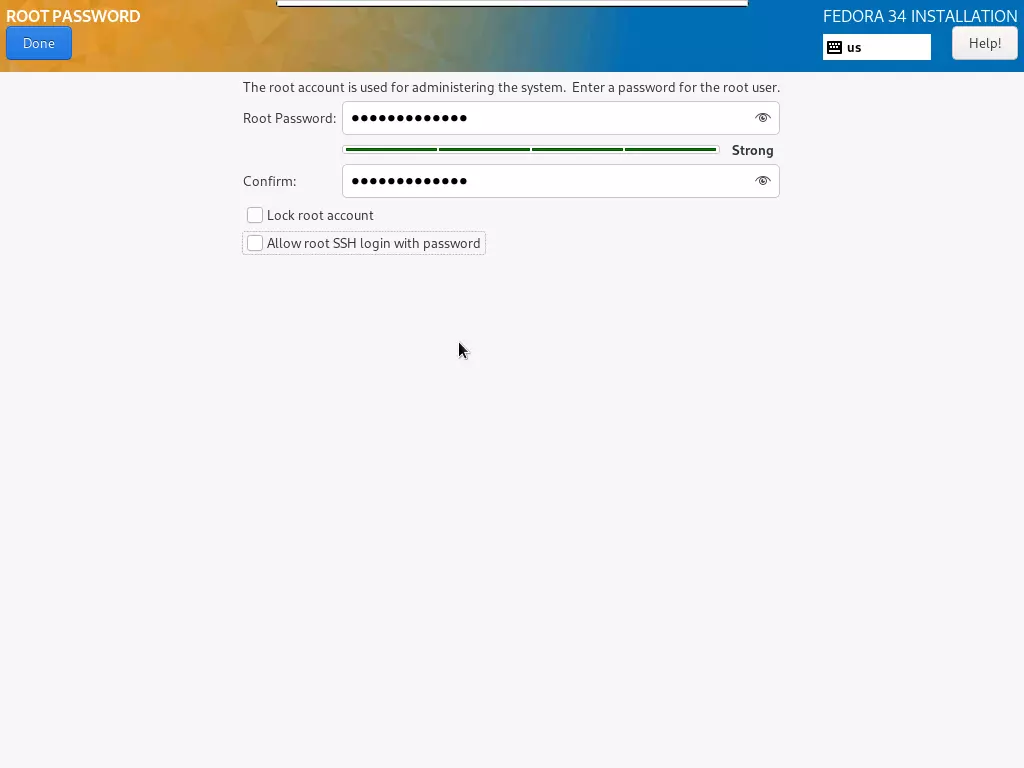
Na tym ekranie możesz ustawić hasło dla konta root, które jest głównym kontem administratora serwera. Wybierz silne hasło — powinno mieć co najmniej 8 znaków i zawierać kombinację liter i cyfr. Możesz użyć wskaźnika siły hasła, aby określić, jak silne jest Twoje hasło.
Możesz również wyłączyć konto root, zaznaczając Lock Root Account. Poprawy to bezpieczeństwo serwera, ale czasami oznacza mniej wygodny dostęp. Zaznaczenie pola "Allow root SSH login with password" umożliwi Ci połączenie się z VPS przez SSH zarówno za pomocą hasła SSH ustawionego w panelu sterowania, jak i hasła root ustawionego tutaj.
Twórz na VPS Linux z dostępem root, NVMe i mocą AMD EPYC.
Zobacz plany LinuxZaznaczenie tego pola może zwiększyć wygodę, ale jest to również zagrożenie bezpieczeństwa, dlatego nie zalecamy tego robić. Po wprowadzeniu wszystkich zmian kliknij Done. Teraz pozostaje tylko utworzenie dodatkowych kont użytkowników. Możesz zawsze zostawić to na później, ale jeśli chcesz zablokować dostęp do konta root, będziesz musiał skonfigurować konto administratora.
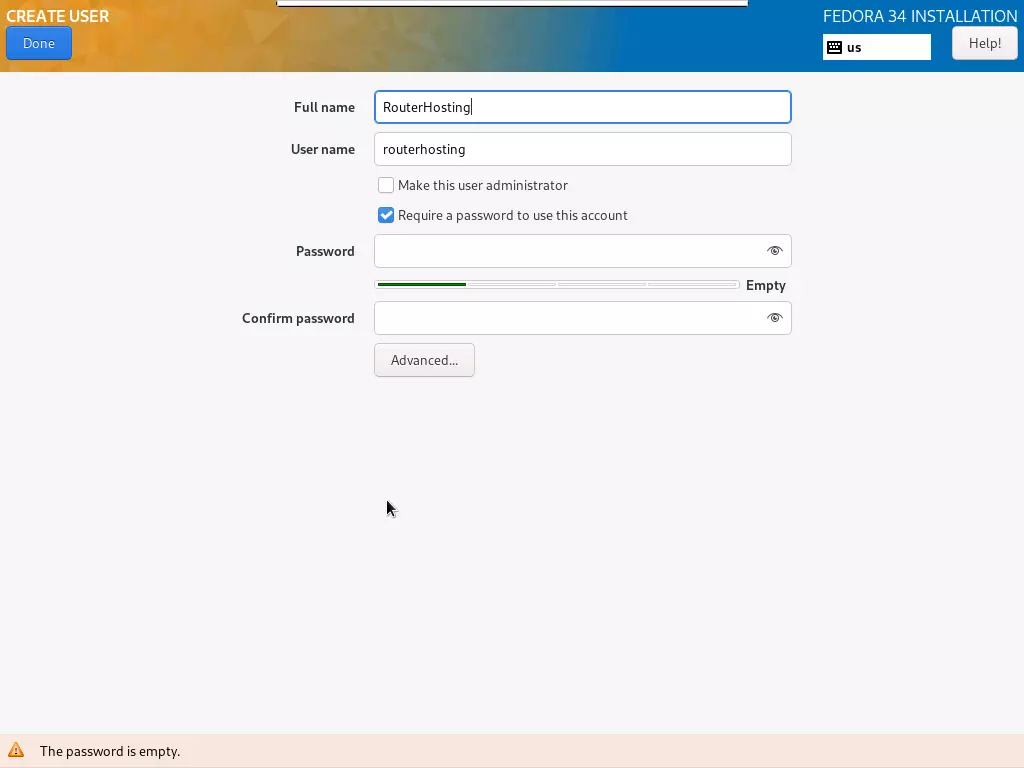
Pole Pełne Imię to nazwa wyświetlana na ekranie logowania, natomiast Nazwa użytkownika to ta używana w plikach systemowych i ustawieniach. Jeśli chcesz, aby utworzone konto miało dostęp administratora, zaznacz pole zatytułowane "Ustaw tego użytkownika jako administratora". Pamiętaj, aby wybrać silne hasło, zgodnie ze wskaźnikiem siły. Kliknij Gotowe i ukończysz konfigurację. Po powrocie na ekran Podsumowania kliknij Rozpocznij instalację, aby sfinalizować konfigurację i rozpocząć proces instalacji.
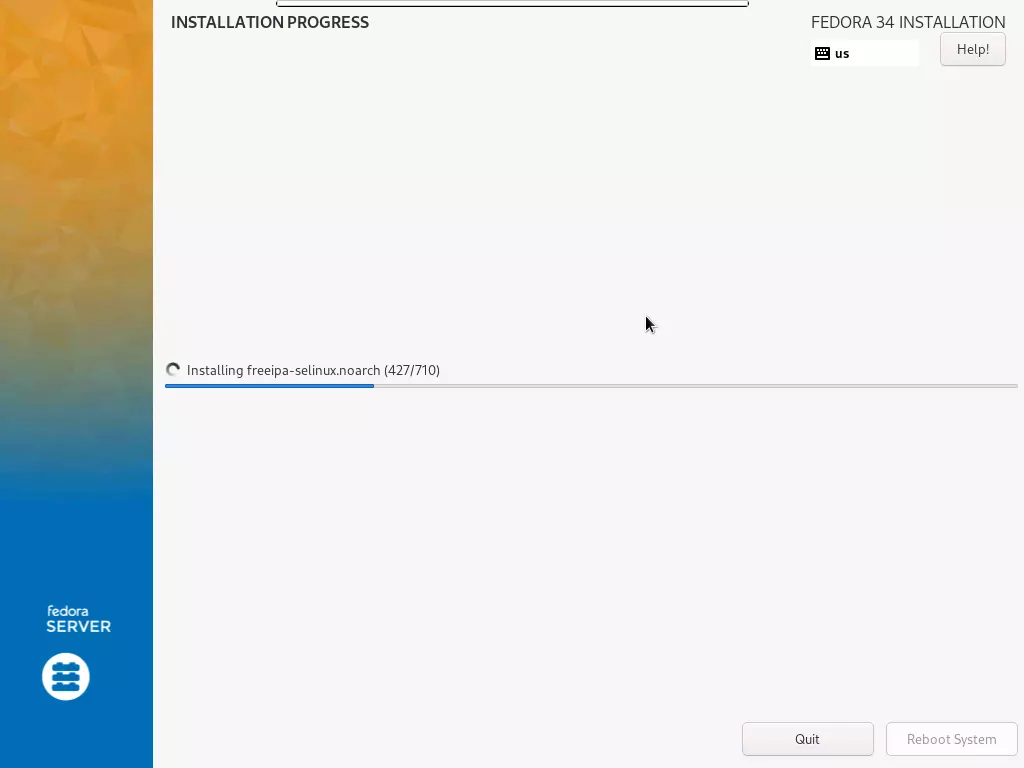
Ponowne uruchomienie
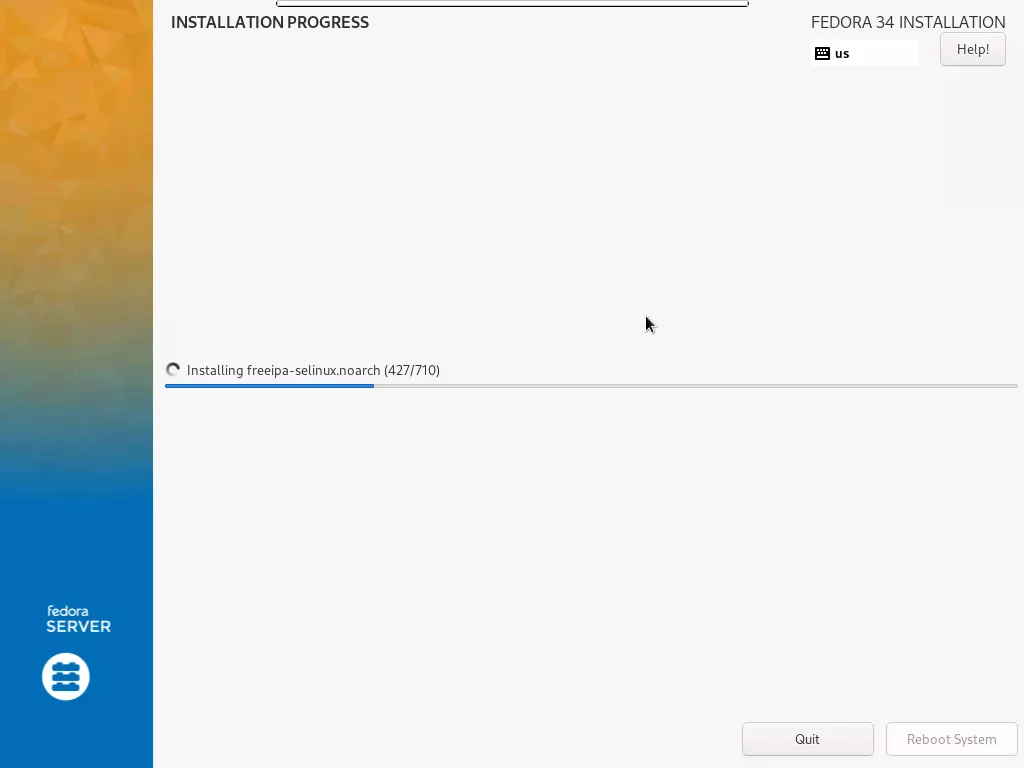
Ten etap może potrwać dłużej w zależności od specyfikacji twojego VPS. Po zakończeniu musisz zrestartować system, klikając Uruchom ponownie system. Gdy system się restartuje, upewnij się, że naciśniesz ESC, aby wejść do menu rozruchu:
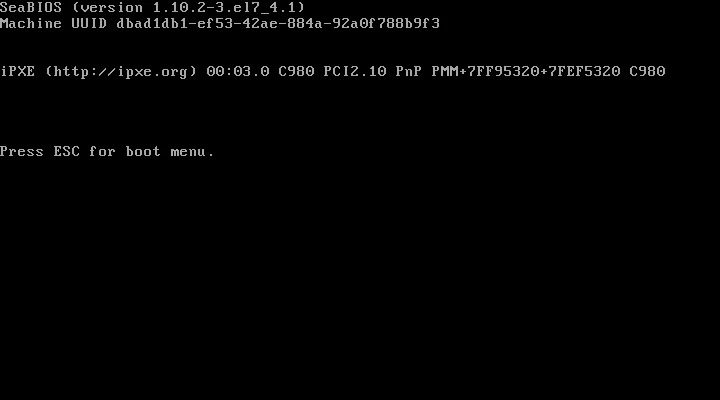
Jeśli po prostu pozwolisz systemowi się zrestartować, ponownie uruchomi się z obrazu ISO, który zainstalowałeś jako DVD. Zanim pójdziesz dalej, wróć do panelu sterowania Cloudzy dla twojego VPS i przywróć zmiany obrazu ISO i kolejności rozruchu do stanu sprzed zmian.
Przeczytaj też: Jak włączyć SELinux na CentOS 7
Gdy skończysz, zatrzymaj, a następnie ponownie uruchom swój VPS, aby zmiany weszły w życie. Uruchom Remmina i ponownie połącz się z VPS. Twój Fedora Server 34 uruchomi się jako interfejs wiersza polecenia (CLI), co oznacza, że będziesz musiał zainstalować GUI samodzielnie. Ale nie martw się. Pokażemy ci, jak to zrobić tutaj na tej stronie.
Uruchamianie Fedory
Udało ci się zainstalować Fedora Server 34 na Cloudzy VPS. Powinieneś zobaczyć ekran, który wygląda mniej więcej tak:
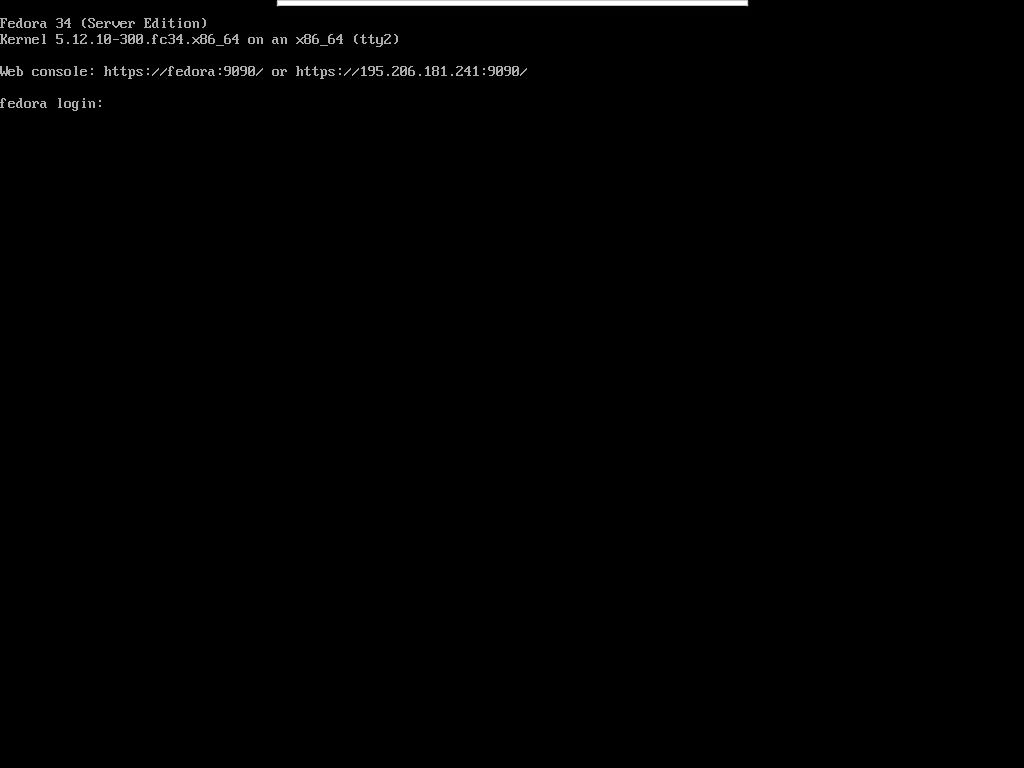
Jasne, to nie jest dokładnie coś, co by cię ekscytowało, ale do uzyskania najnowszego pulpitu GNOME 40 i świetnego interfejsu graficznego dla VPS potrzeba zaledwie kilka prostych poleceń.
Przeczytaj też: Jak włączyć RDP w Windows Server 2012?
Instalacja GUI
Oczywiście, możesz zainstalować inne środowiska graficzne, takie jak KDE Plasma lub Xfce, ale ze względu na doskonałe nowe funkcje i całkowity redesign, GNOME 40 to idealny interfejs, aby pokazać potencjał Fedora Server. Najpierw musisz zalogować się do systemu operacyjnego, używając użytkownika root lub konta administratora utworzonego podczas instalacji. Tutaj użyjemy użytkownika root, ale jeśli zdecydujesz się zalogować jako użytkownik administratora, pamiętaj, aby dodać "sudo" polecenie przed tymi pokazanymi tutaj.
Teraz pierwszym krokiem jest zaktualizowanie YUM, menedżera pakietów Fedora (i RHEL). Aby to zrobić, wpisz następujące polecenie w CLI:
# yum update
To uaktualni wszystkie dostępne pakiety, co może zająć jakiś czas w zależności od specyfikacji VPS. Ponieważ Cloudzy zapewnia połączenie internetowe 1 Gbps we wszystkich planach, pobranie ich nie potrwa długo:
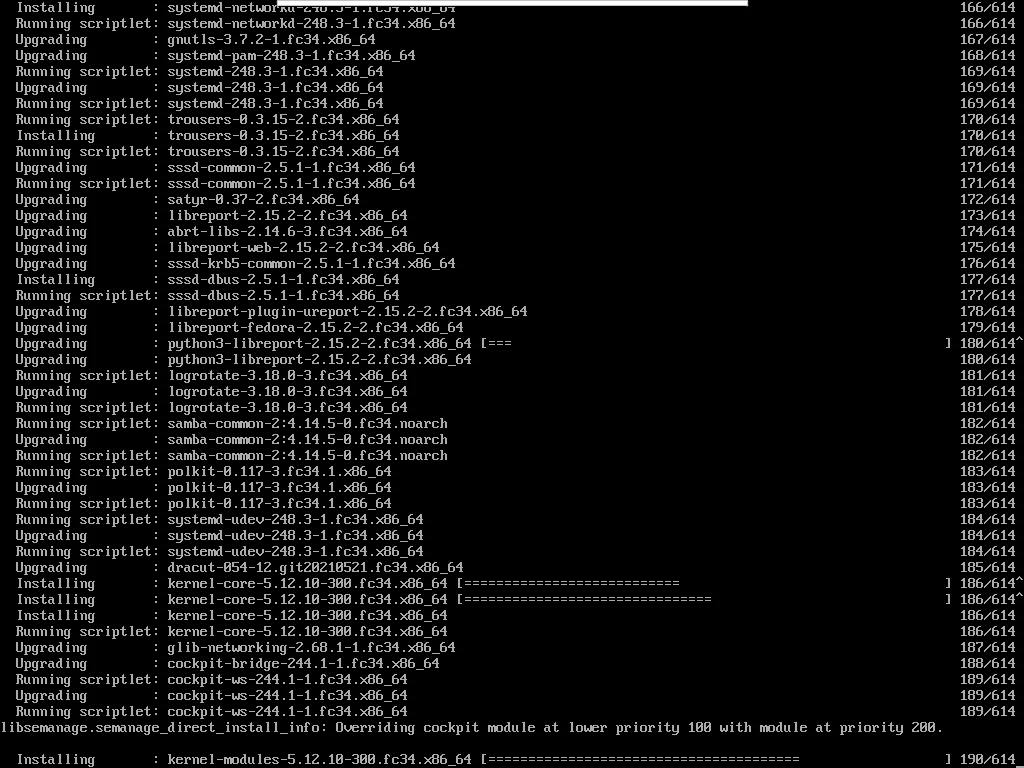
Gdy instalacja się zakończy, powrócisz do wiersza polecenia. Następnym krokiem jest instalacja GNOME. Wpisz następujące polecenie, aby rozpocząć pobieranie i instalację pulpitu:
# yum group install Gnome
GNOME 40 zajmuje około 1-2 GB, a chociaż pobieranie może nie zająć dużo czasu, spodziewaj się, że instalacja potrwa około 5 minut.
Twórz na VPS Linux z dostępem root, NVMe i mocą AMD EPYC.
Zobacz plany LinuxPonownie przy wierszu polecenia. Jedno małe polecenie i będziesz gotowy. Musimy powiedzieć Fedora, aby wczytywał GNOME jako domyślny interfejs graficzny za każdym razem, gdy się uruchomi. W tym celu wpisz:
# systemctl set-default graphical.target
To wszystko. Po prostu zrestartuj system i gdy się ponownie uruchomi, będziesz miał porządny interfejs graficzny:
# reboot
Gdy system skończy się restartować, powinieneś zobaczyć ekran logowania GNOME:
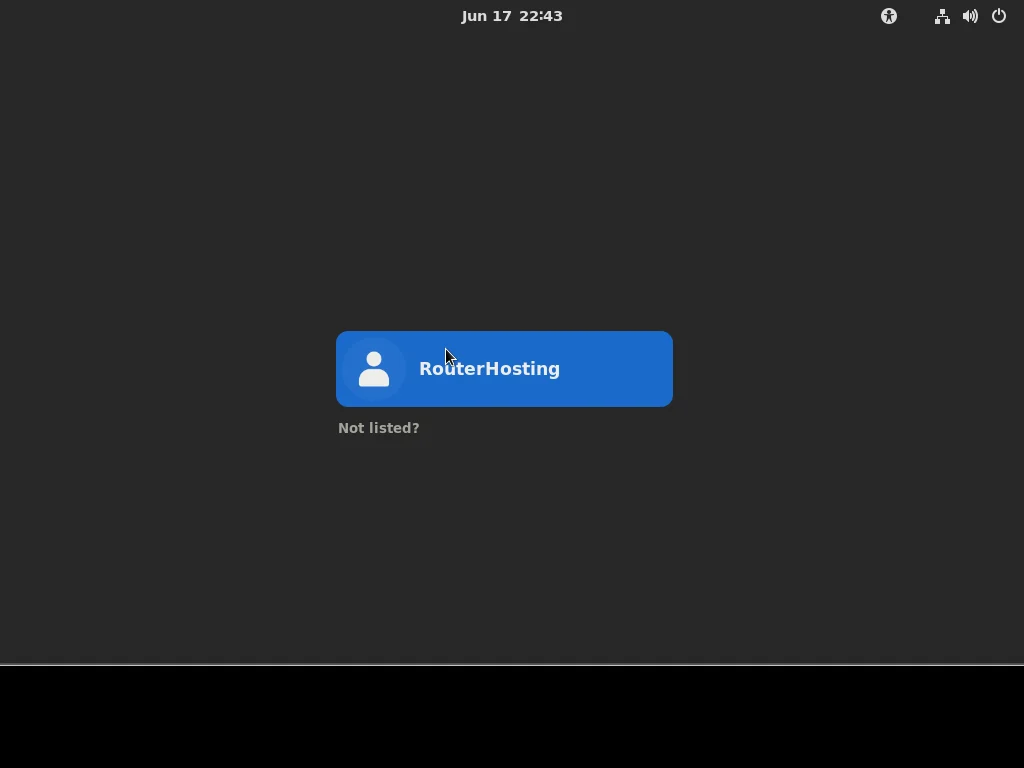
Jak widzisz, konto root zwykle nie jest dostępne. Aby się zalogować, użyj konta utworzonego podczas instalacji. Gdy po raz pierwszy wejdziesz do środowiska GNOME, powinieneś zobaczyć ekran powitania podobny do tego:
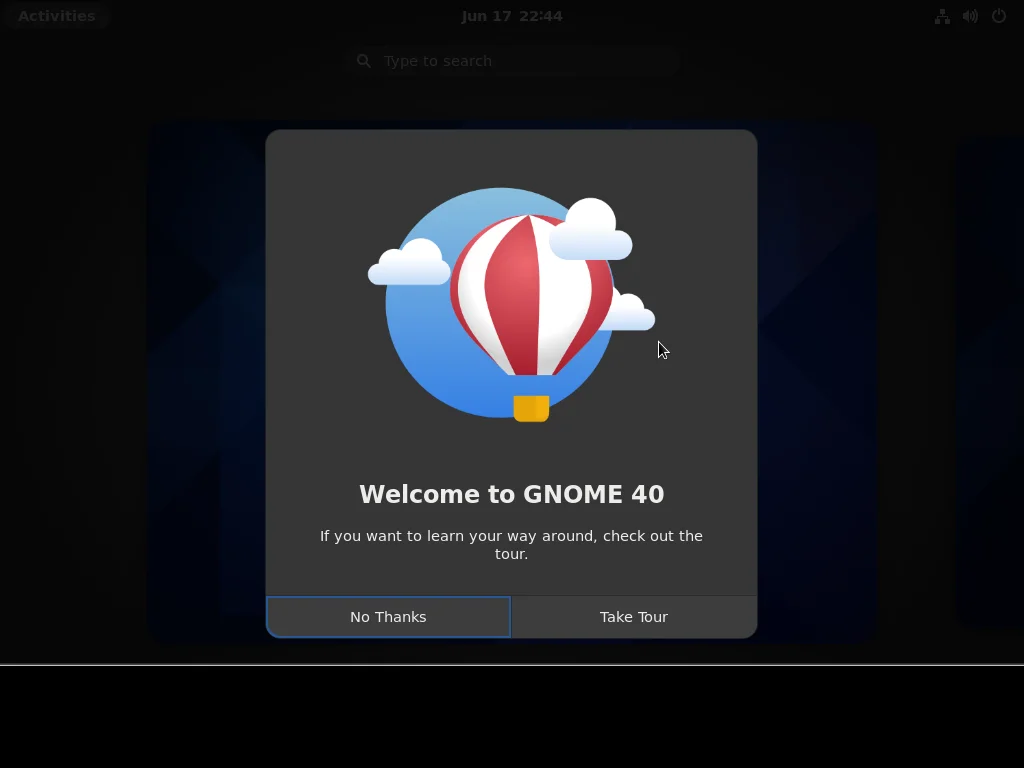
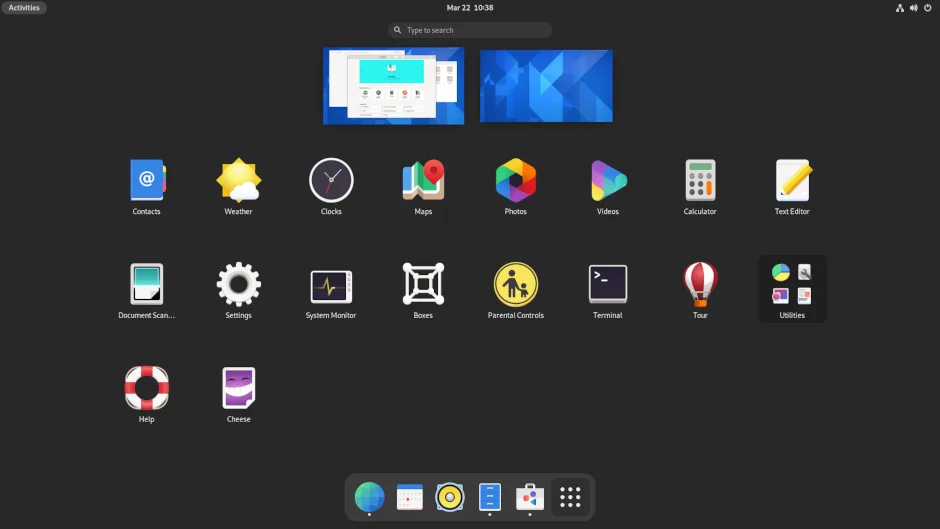
Możesz przejść tę wycieczkę lub pominąć ją na razie i sami przyjrzeć się wszystkiemu. Nowy GNOME 40 zawiera wiele atrakcyjnych zmian w wyglądzie, na pewno znajdziesz wiele rzeczy, które ci się spodobają.
Podsumowanie
Gratulacje. Udało ci się zainstalować Fedora Server 34 na Cloudzy VPS i zainstalowałeś nowy pulpit GNOME 40. Teraz możesz w pełni wykorzystać możliwości VPS. Pamiętaj, że możesz użyć aplikacji Software w Fedora, aby zainstalować dowolne oprogramowanie, którego potrzebujesz, w tym przeglądarkę, która nie jest domyślnie zainstalowana.



Dyskusja
Komentarze
Zaloguj się, aby dołączyć do dyskusji.