

Wśród paneli kontroli hostingu, cPanel to po prostu standard branżowy. To sprawdzony panel z milionami oddanych administratorów, i to nie bez powodu. Łatwo się go obsługuje — all-in-one dashboard pozwala znaleźć wszystko, czego potrzebujesz, w jednym spojrzeniu.
Oferuje wiele integracji aplikacji przez Softaculous, w tym trzy najpopularniejsze systemy zarządzania treścią. WordPress, Joomla oraz DrupalOferuje wiele przydatnych funkcji dla deweloperów, takich jak phpMyAdmin, Ruby on Rails, Perl Pears i obsługa Git. To też jedyny panel kontroli, który oferuje wieloskładnikowe uwierzytelnianie — świetny sposób na wzmocnienie bezpieczeństwa serwera.

Uzyskaj dostęp do VPS Windows 10 z dowolnego miejsca z pełną kontrolą administratora.
VPS Windows DesktopJak zainstalować WHM/cPanel na naszych VPS-ach zarządzanych ręcznie
Zaloguj się do swojego VPS
Najpierw zaloguj się do swojego VPS za pomocą SSH. Jeśli nie wiesz jak, przeczytaj nasz poradnik tutaj lub zadzwoń na naszą linię wsparcia, a my szybko Cię zalogujemy i uruchomimy.
Zainstaluj Perl
Najpierw musisz zainstalować Perl, który jest niezbędny do uruchomienia WHM/cPanel. Tutaj zakładamy, że uruchamiasz CentOS, ale wszystkie polecenia można powtórzyć z drobnymi zmianami w Ubuntu i Debian. Wpisz następujące polecenie w interfejs wiersza poleceń CentOS (CLI), aby zainstalować Perl:
yum install perl
Następnie, aby pobrać instalator, będziesz używać curl polecenia. Prawdopodobnie już masz je zainstalowane, ale jeśli nie, możesz je zainstalować w ten sposób:
yum install curl
Teraz, gdy masz Perl, jesteś prawie gotów zainstalować WHM, serwer będący bliźniakiem cPanel. Będziesz pobierać pliki instalacyjne, więc oczywiście potrzebujesz działającego połączenia internetowego. Pobieranie i instalacja potrwają trochę, a ponieważ korzystasz z połączenia zdalnego, dobrym pomysłem byłoby użycie screen żeby nie stracić wszystkich pobrań na pół drogi w przypadku nagłego przerwania połączenia internetowego. Aby uruchomić "ekran" po prostu wpisz:
screen
Teraz wszystko jest gotowe. Pobierz i zainstaluj WHM za pomocą następującego polecenia:
cd /home && curl -o latest -L https://securedownloads.cpanel.net/latest && sh latest
Możesz zostać poproszony o ustawienie hasła dla użytkownika root lub administratora. Upewnij się, że używasz silnego hasła. Będziesz używać tego hasła do logowania na swoje konto WHM. Po pobraniu i instalacji powinieneś zobaczyć coś podobnego (adres IP Twojego serwera pojawi się zamiast białego pola, które tu zastosowaliśmy dla bezpieczeństwa):
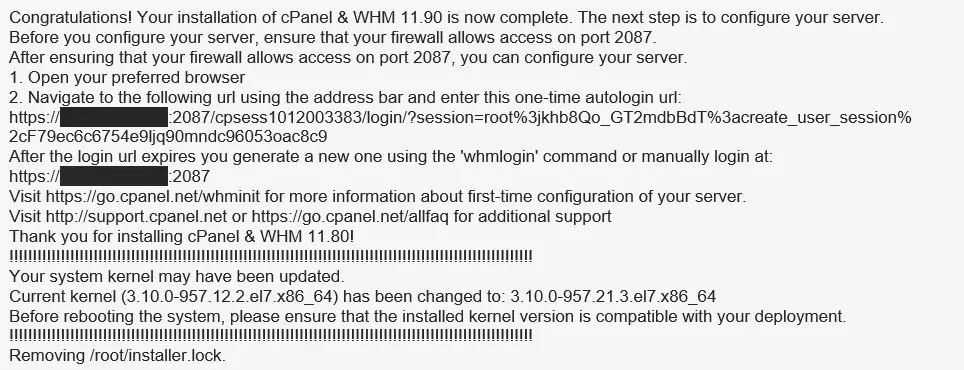
Teraz instalacja jest całkowicie ukończona. Użyj ponowny rozruch polecenia w CLI, aby ponownie uruchomić serwer:
reboot
Teraz reszta odbywa się w zwykłej przeglądarce internetowej, takiej jak Firefox lub Chrome. Użyj jednorazowego automatycznego linku logowania URL podanego na koniec instalacji, aby zalogować się do WHM. W powyższym adresie 2087 to domyślny port dla WHM, możesz go później zmienić, aby wzmocnić bezpieczeństwo. Od razu napotkacie umowę licencyjną WHM/cPanel. Upewnij się, że przeczytasz ją i zaakceptujesz warunki:
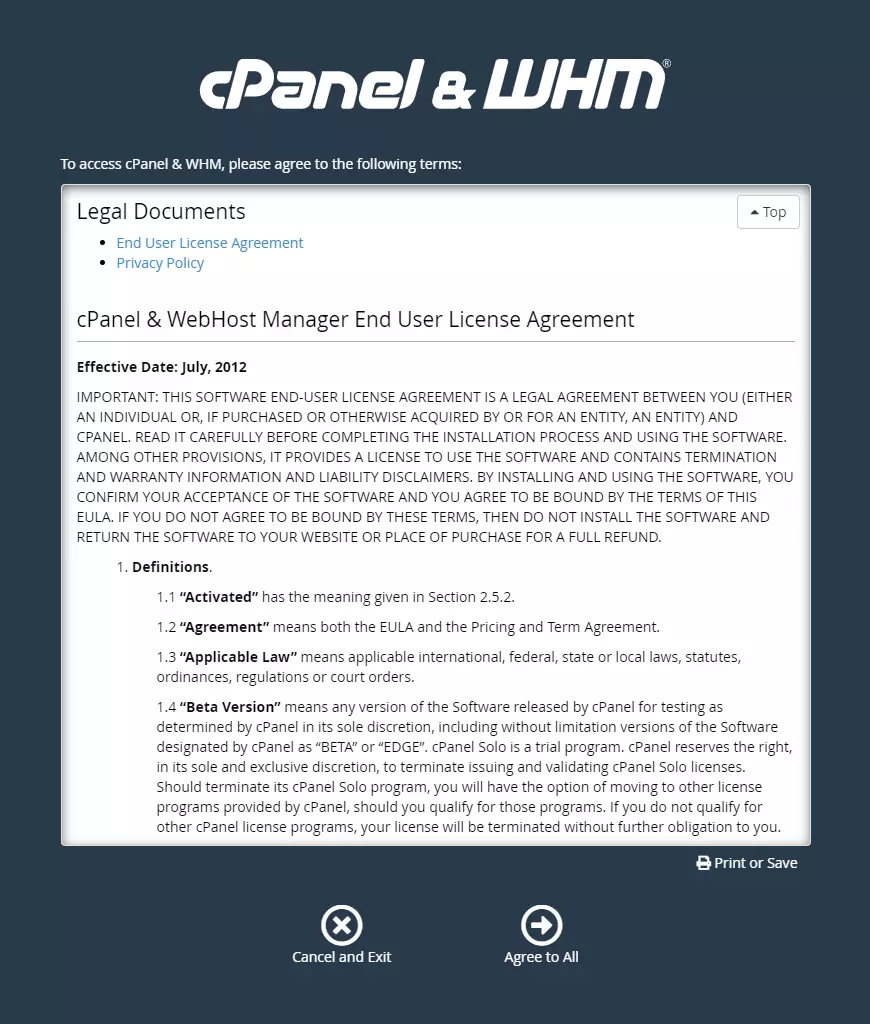
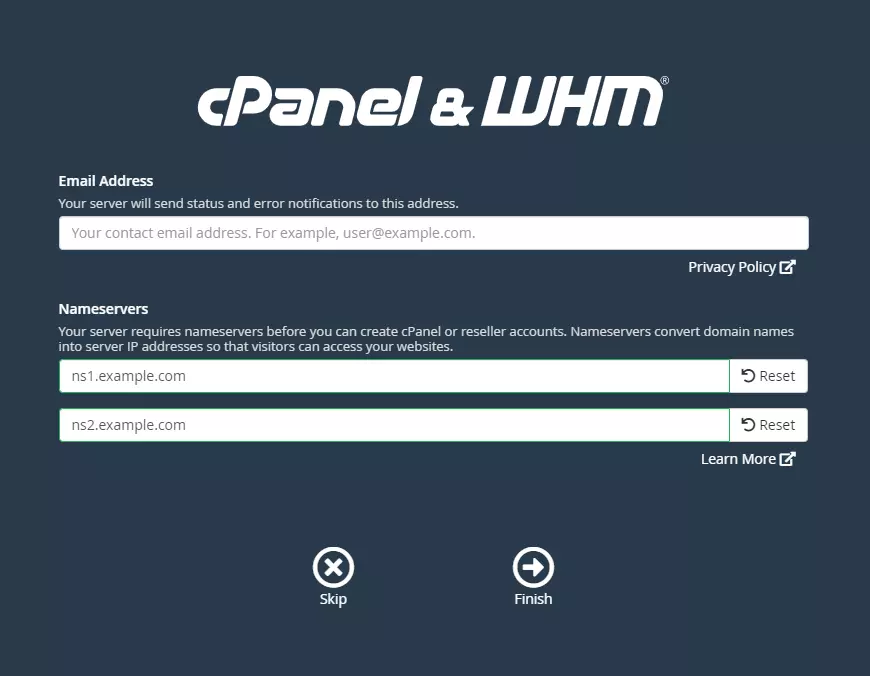
Po kliknięciu Zgadzam się na wszystko przejdziesz na stronę, gdzie skonfigurujesz serwery nazw. Powinieneś już mieć serwery nazw, które otrzymałeś razem z planem Cloudzy cPanel VPS. Jeśli ich nie masz, zadzwoń do naszego zespołu wsparcia — chętnie Ci pomożemy.
Przeczytaj też: Zainstaluj cPanel/WHM na CentOS 8
Jeszcze kilka kliknięć i skończymy. Wystarczy skonfigurować WHM, panel po stronie serwera. Potem ustawisz cPanel i będziesz gotów do pracy z nowym VPS.
Utwórz nowy cPanel
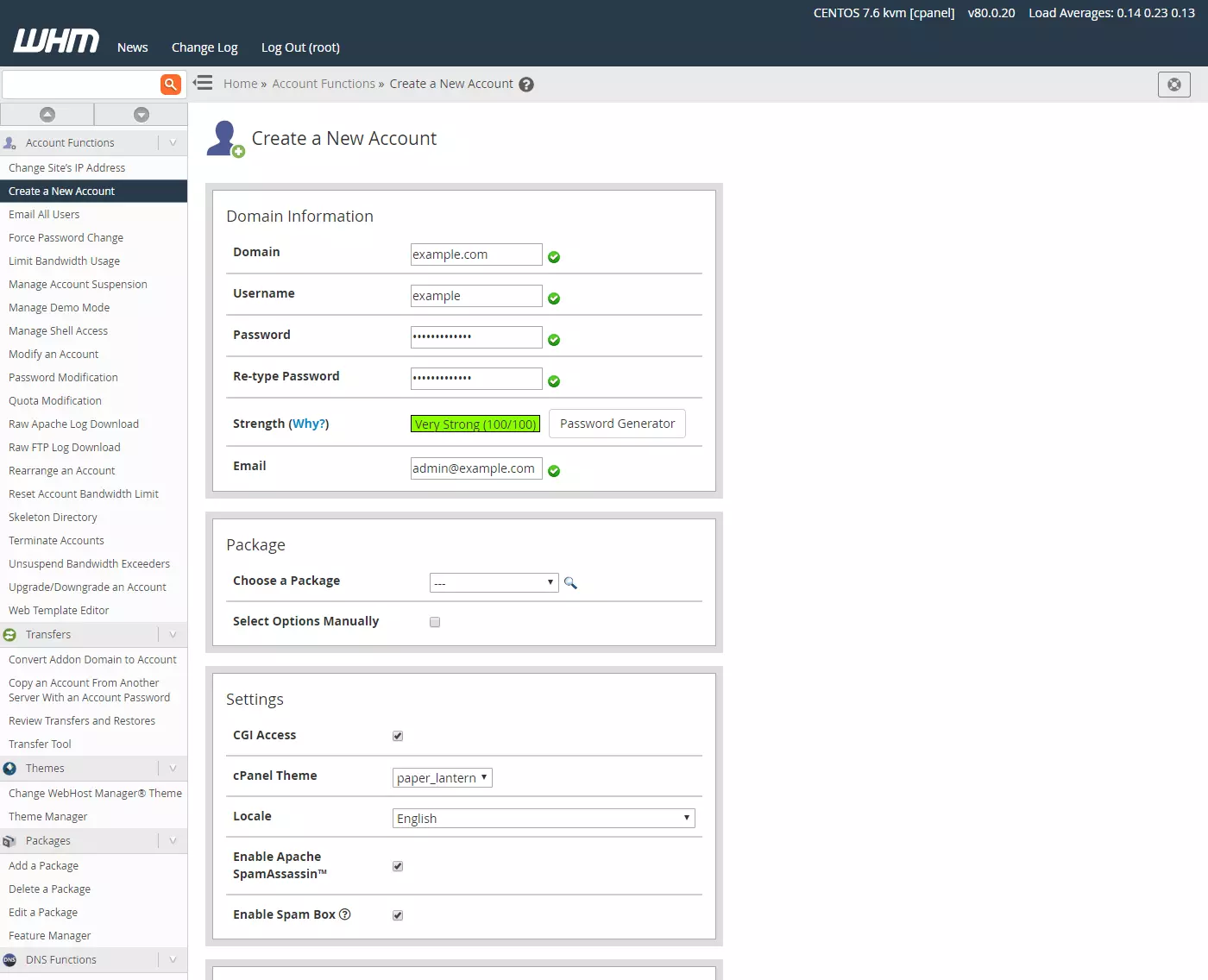
Aby utworzyć konto cPanel po stronie użytkownika, musisz stworzyć nowe konto. Na pasku bocznym po lewej stronie zobaczysz menu Utwórz nowe konto. Kliknij je, a zobaczysz następującą stronę:
Wypełnij wszystkie informacje zgodnie ze swoimi preferencjami i kliknij utwórz przycisk. Jeśli wszystko przebiegło pomyślnie, pomyślnie utworzyłeś swoje pierwsze konto cPanel. Możesz to przetestować, logując się pod następującym adresem za pomocą przeglądarki:
https://cpanel.example.com:2083
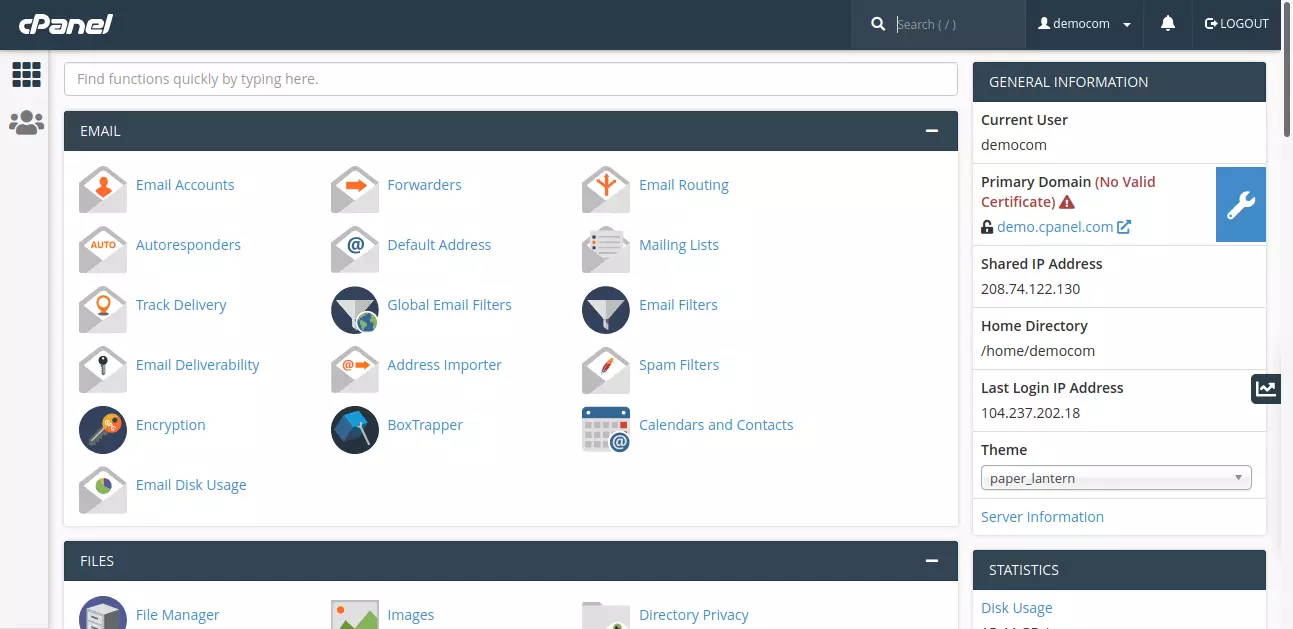
Powinieneś zobaczyć coś takiego:
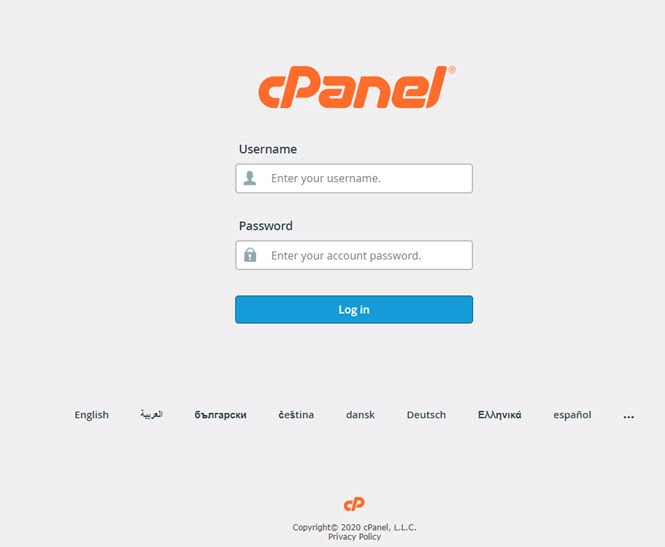
Gotowe. Skonfigurowałeś zarówno WHM, jak i cPanel na nowym Cloudzy VPS. Zdecydowanie polecamy zainstalowanie opcji antywirusa cPanel dla lepszej ochrony. Powodzenia!
Przeczytaj też: Napraw błąd Nie można odczytać pliku licencji na cPanel/WHM
Wybierz niezawodny plan hostingu Cpanel, aby wzmocnić swoją obecność online.
Spróbuj nasze Self-Managed plany cPanel VPS zaprojektowane dla zaawansowanych administratorów i deweloperów, lub wybierz nasze plany Managed VPS w przystępnych cenach. Możesz także hostować bezpłatne alternatywy cPanel. Nie szukamy oszczędności w naszych niedrogich planach cPanel VPS: otrzymujesz dokładnie wybraną dystrybucję Linux spośród szerokiej gamy opcji, w tym CentOS 7, Ubuntu 20, Debian, CloudLinux i inne. Ponad 12 lokalizacji serwerów sprawia, że Cloudzy będzie hostować Twoją infrastrukturę blisko Ciebie lub Twoich użytkowników, zapewniając minimalny czas opóźnienia i maksymalną niezawodność.

Zarządzaj stronami łatwo dzięki VPS cPanel napędzanemu przez AMD EPYC.
Wdróż cPanel w 60sPodsumowanie
Gdy wybierasz VPS, efektywność i wydajność są kluczowe. Ponieważ otrzymujesz mniej zasobów, te, które otrzymujesz, muszą być w najlepszej kondycji. To dokładnie to, co oferujemy w Cloudzy. Nasze serwery prywatne zasilane technologią KVM działają na infrastrukturze najwyższej klasy.
Zdobądź to, co najlepsze, w niewiarygodnie przystępnych cenach, których nie znajdziesz nigdzie indziej. Wszystkie nasze niedrogie plany VPS zawierają dyski SSD dla maksymalnej szybkości i nowoczesny sprzęt, aby efektywnie i sprawnie uruchomić Twoją firmę.



Dyskusja
Komentarze
Zaloguj się, aby dołączyć do dyskusji.