

Masz dość irytujących błędów braku miejsca na dysku, które nieustannie wyświetla Windows 10? Standardowe metody zwalniania miejsca na dysku C przestały działać? Nie jesteś jedyny, i właśnie dlatego postanowiliśmy napisać ten poradnik, który pomoże Ci raz na zawsze poradzić sobie z tym problemem. Na początku przedstawiamy krótkie omówienie problemu, które możesz pominąć, jeśli się spieszysz. Następnie omówimy kilka sposobów na rozszerzenie partycji systemowej w Windows 10, a na koniec podpowiemy pewne sprytne rozwiązanie, które pozwoli Ci całkowicie ominąć ten problem.
Opis problemu
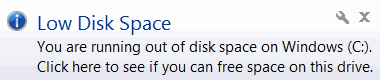
Jeśli czytasz ten artykuł, to prawie na pewno już napotkałeś błąd Windows 10 - komunikat o niedostatecznym miejscu na dysku. Na wypadek gdybyś zapomniał, jak wygląda, oto on:
Czemu właściwie pojawia się ten komunikat błędu? Być może już to wiesz, ale Windows używa jednej z partycji dysku jako głównej — tej, którą wybierasz podczas pierwszej instalacji systemu operacyjnego. To jest "partycja systemowa", zwykle dysk C, czyli litera oznaczająca pierwszą partycję na dysku twardym. Dlaczego dyski zaczynają się od C, a nie od A? To pozostałość z czasu, gdy powstały pierwsze komputery osobiste. Zanim pojawiły się dyski twarde HDD, panowały napędy dyskietek, a litery A i B służyły do ich mapowania. Minęły dziesiątki lat i dziś dyskietki praktycznie się nie spotyka, ale ta konwencja przetrwała.
Wróćmy do problemu. Gdy partycjonujesz dysk twardy, rezerwujesz określoną ilość przestrzeni dla partycji systemowej. W miarę instalowania nowego oprogramowania i korzystania z Windows dysk C zapełnia się szybciej niż pozostałe dyski. Ustawienia, pliki pamięci podręcznej i konfiguracje systemu razem zajmują sporo miejsca. Prędzej czy później zobaczysz błąd Mało miejsca na dysku. W poniższych sekcjach przyjrzymy się sposobom naprawy tego problemu, uporządkowanym od najprostszych do bardziej skomplikowanych. Na koniec pokażemy ci alternatywę, która pozwala całkowicie obejść problem - coś w rodzaju magicznego skrótu.
Rozwiązania na mało miejsca na dysku
Jak zwiększyć miejsce na dysku w Windows 10 za pomocą Disk Management?
Narzędzie Disk Management w systemie Windows to prosty sposób na radzenie sobie z problemem mało miejsca na dysku, chociaż powodzenie nie jest gwarantowane. Disk Management działa zasadniczo poprzez przydzielenie wolnej, niezaalokowanej przestrzeni do różnych partycji. Jest jednak jeden haczyk. Niezaalokowaną przestrzeń można dodać tylko do partycji przylegających do niej, czyli znajdujących się tuż obok niej na dysku. Ta metoda jest również nieskuteczna, jeśli partycja, którą chcesz rozszerzyć, to nie NTFS, ale ponieważ rozmawiamy o partycji systemowej, jest mało prawdopodobne, że będzie miała inny typ systemu plików.

Uzyskaj dostęp do VPS Windows 10 z dowolnego miejsca z pełną kontrolą administratora.
VPS Windows DesktopJedynym sposobem sprawdzenia, czy tą metodą uda ci się rozszerzyć partycję systemową w Windows 10, jest po prostu uruchomienie programu. Jeśli będzie szczęście, znajdziesz wolne miejsce tuż obok dysku C. Zaczynamy.
Krok 1: Uruchom kreatora rozszerzania wolumenu
Otwórz menu Start i wyszukaj Zarządzanie dyskami. Możesz go też znaleźć w Narzędziach administracyjnych na liście programów albo kliknąć prawym przyciskiem myszy przycisk Start Windows i wybrać go z menu. Uruchom Zarządzanie dyskami, a w otwartym oknie kliknij prawym przyciskiem na dysk C. Wybierz Rozszerz wolumin, aby otworzyć Kreatora rozszerzania woluminu. Jeśli opcja jest wyszarzona, oznacza to, że ta metoda nie jest dostępna - prawdopodobnie nie znaleziono przylegającej wolnej przestrzeni. Kreator poprowadzi Cię przez następujące kroki.
Krok 2: Dodaj nieprzydzielone przestrzenie dyskowe
Kliknij Dalej na pierwszym ekranie kreatora. Na następnym ekranie będziesz mógł wybrać dyski, na których chcesz pracować. Po lewej stronie znajdziesz listę dostępnych nieprzydzielonych przestrzeni dyskowych. Jeśli żadna nie jest dostępna, oznacza to, że nie będziesz w stanie rozszerzyć partycji systemowej tą metodą.
Kliknij na partycję, a następnie na przycisk Dodaj >, aby dodać ją do listy po prawej stronie zatytułowanej Wybrane. Dodaj jak najwięcej wolnego miejsca, aby maksymalnie rozszerzyć dysk C. Gdy skończyć, kliknij Dalej, aby przejść do następnego kroku.
Krok 3: Zatwierdź zmiany
Przejrzyj zmiany, które zamierzasz wprowadzić, aby upewnić się, że nie ma błędu, a następnie kliknij przycisk Zakończ, aby sfinalizować proces rozszerzenia. Po chwili powinieneś wrócić do głównego ekranu Zarządzania dyskami z powiększoną przestrzenią dysku C.
Przeczytaj też: Jak zainstalować IIS na Windows 10?
Jak zwiększyć miejsce na dysku w Windows 10 za pomocą wiersza polecenia?
Możesz zrobić to samo za pomocą wiersza poleceń Windows i narzędzia diskpart. Wygląda to skomplikowanie, z dużą ilością pisania, ale w rzeczywistości to bardzo proste. Możesz też go używać, gdy pracujesz na zdalnym serwerze bez interfejsu graficznego.
Krok 1: Uruchom PowerShell
Otwórz Windows PowerShell z menu Start. Pamiętaj, aby uruchomić go jako Administrator. Jeśli używasz połączenia SSH, będziesz już mieć dostęp do wiersza poleceń. Jeśli używając połączenia RDP z twoim Windows 10 VPS, musisz wykonać te same kroki.
Krok 2: Uruchom diskpart użyteczność
Wpisz poniższe polecenie w PowerShell Windows i naciśnij Enter:
diskpart
Teraz zobaczysz minimalny interfejs tekstowy narzędzia diskpart, który powinien wyglądać mniej więcej tak:
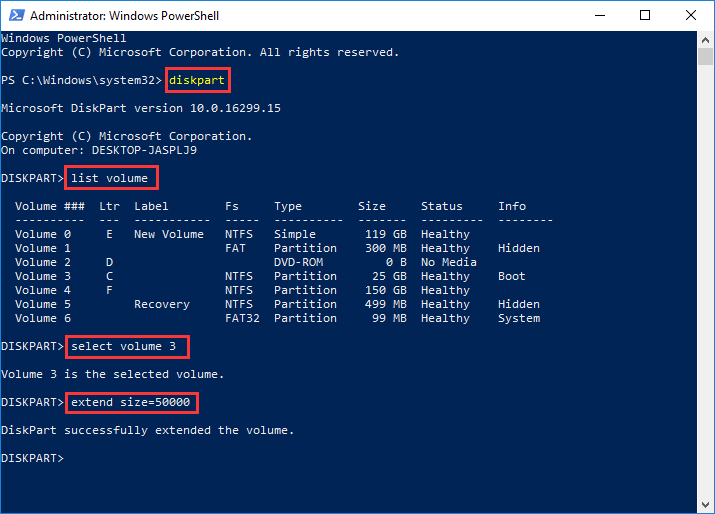
Teraz, podążając za promptem DISKPART>, wpisz następujące polecenie:
list volume
Krok 3: Wybierz właściwy dysk
Zobaczysz listę wszystkich partycji z ich nazwami, systemami plików i innymi informacjami. Ważne jest znalezienie partycji systemowej (domyślnie dysk C) i zanotowanie jej numeru woluminu, który będzie wyświetlony w pierwszej kolumnie. Mając ten numer, wpisz poniższą komendę.
select volume ##
(gdzie ## to numer woluminu partycji systemowej)
Krok 4: Wpisz polecenie <extend>
Teraz pozostaje tylko poleć diskpart, aby rozszerzyć rozmiar partycji, wpisując następujące polecenie.
extend size=###
(gdzie ### to liczba megabajtów (MB), o którą chcesz rozszerzyć dysk C).
Zwróć uwagę na liczbę zer, które wpisujesz, bo liczba musi być wyrażona w megabajtach.
Tak jak w poprzedniej metodzie, używanie diskpart jest możliwe tylko wtedy, gdy obok partycji systemowej znajduje się niezalokowana przestrzeń. Jeśli tak nie jest, musisz skorzystać z trzeciej i ostatniej metody, która może być trochę bardziej skomplikowana, albo możesz przejść na koniec artykułu, gdzie czeka cię skrót.
Jak zwiększyć przestrzeń dyskową w Windows 10 za pomocą oprogramowania do partycjonowania?
Jeśli zarządzanie dyskami nie było możliwe, zawsze możesz przenieść pliki z dysku D na inny lub do chmury, usunąć dysk D, a następnie za pomocą Zarządzania dyskami dodać zwolnioną przestrzeń do dysku C. Oczywiście nie jest to zbyt atrakcyjna opcja, bo zajęłoby to dużo czasu i wysiłku. Dobra wiadomość to, że masz jeszcze inne możliwości. Kolejną metodą jest użycie oprogramowania trzeciej strony. Istnieje wiele aplikacji do partycjonowania, zarówno darmowych, jak i płatnych, ale na potrzeby tego poradnika będziemy korzystać z DiskGenius Free Edition.
Uzyskaj dostęp do VPS Windows 10 z dowolnego miejsca z pełną kontrolą administratora.
VPS Windows DesktopZanim jednak przystąpimy, musimy wyjaśnić jedną rzecz. Chociaż sam proces nie usuwa żadnych danych, może dojść do różnych problemów. Aby zminimalizować ryzyko, wykonaj poniższą listę kontrolną przed użyciem DiskGenius.
✔ Jeśli używasz laptopa, upewnij się, że jest podłączony do zasilania, żeby nie stracić mocy w trakcie procesu.
✔ Użyj skanera dysku Windows, aby przeskanować dysk w poszukiwaniu uszkodzonych sektorów i je usunąć. Uszkodzone sektory napotkane podczas procedury rozszerzania mogą spowodować awarię programu i uszkodzenie danych.
✔ Zamknij wszystkie inne uruchomione programy, szczególnie te, które mogą uzyskać dostęp do dysku twardego.
✔ Sprawdź, czy twój Windows jest skonfigurowany do hibernacji lub trybu uśpienia w przypadku braku aktywności. Wyłącz tę opcję, bo proces może zająć sporo czasu.

Krok 1: Pobierz i uruchom DiskGenius
Najpierw musisz pobrać dostępną wersję DiskGenius z ich oficjalnej strony. Po pobraniu i zainstalowaniu DiskGenius Free Edition uruchom program i przejdź do następnego kroku.
Krok 2: Go do ekranu Rozszerzania partycji
Po lewej stronie znajdziesz listę wszystkich partycji na dysku. Znajdź partycję systemową (domyślnie dysk C) i kliknij na nią prawym przyciskiem myszy. Z menu wybierz Rozszerz partycję.
Krok 3: Wybierz odpowiednią partycję
Na ekranie Rozszerzania partycji zobaczysz podział dysku z widocznymi partycjami i ich rozmiarami. Szukaj partycji z dużą wolną przestrzenią, bo DiskGenius przeniesie tę przestrzeń na dysk C. Kiedy wybierzesz partycję, którą chcesz zmniejszyć, aby zwiększyć miejsce na dysku Windows 10, kliknij OK i przejdź do następnego kroku.
Krok 4: Zmień rozmiar partycji
W oknie Zmiany rozmiaru partycji możesz zdecydować, ile z nowej partycji chcesz przenieść na dysk C. Możesz albo przeciągnąć pasek separatora, albo użyć pola tekstowego, aby wpisać dokładną wartość. Możesz też pozostawić dodatkową niezalokowaną przestrzeń (na wypadek, gdybyś musiał spróbować ponownie).
Kiedy dokonasz wszystkich niezbędnych ustawień, kliknij przycisk Start. Zobaczysz wtedy listę zmian, które będą wprowadzone. Po przejrzeniu ich i upewnieniu się, że są poprawne, kliknij Tak.
Teraz siedź wygodnie z filiżanką kawy lub swoim ulubienym napojem, bo proces zajmie trochę czasu i komputer może się zrestartować.
Prostsze rozwiązanie
Gratulacje! Jeśli postępowałeś zgodnie z powyższymi krokami, prawdopodobnie udało ci się rozwiązać błąd Mało wolnego miejsca na dysku w Windows 10. Ale te metody nie są proste i nie zawsze działają. Co jeśli nie masz już wolnego miejsca na całym dysku? Co jeśli coś pójdzie nie tak podczas procedury rozszerzania i twój dysk twardy się uszkodzi? Cóż, znamy świetny sposób, aby zapobiec tym problemom i całym bólowi głowy związanemu z rozwiązywaniem problemów Windows, używając Cloudzy Windows 10 VPS. VPS to typ wirtualnego komputera, który możesz używać zdalnie i bezpiecznie (możesz dowiedz się więcej o VPS tutaj). Możesz łatwo zwiększyć miejsce na dysku w Windows 10 VPS wystarczy o to poprosić. Ponadto regularnie wykonujemy kopie zapasowe Twoich danych, więc nie musisz martwić się o utratę plików. Jeśli masz dość czasu poświęcanego na Windows (a kto nie ma!), sprawdź nasze niedrogie plany tutaj. wystarczającej przestrzeni dyskowej. W razie potrzeby możesz przejść na lepszy plan.



Dyskusja
Komentarze
Zaloguj się, aby dołączyć do dyskusji.