

Zarządzanie witryną wymagało kiedyś głębokie wiedzy z zakresu kodowania i umiejętności technicznych. Musisz pisać długie polecenia, aby przesunąć logo lub zmienić podstawowe ustawienia. Dziś panele kontrolne hostingu, takie jak Plesk, zmieniły wszystko.
Te narzędzia zamieniają złożone zarządzanie serwerem w proste działania typu kliknij i wybierz, udostępniając profesjonalny hosting witryn każdemu, kto ma pomysł i ambicje.
Ten artykuł pokazuje dokładnie, jak zainstalować Plesk na serwerach Windows i Linux. Dowiesz się o wymaganiach systemowych, kluczowych funkcjach i otrzymasz instrukcje instalacji krok po kroku, które działają.
Co to jest panel sterowania witryną?
Panel sterowania witryną to oprogramowanie, które pakuje typowe zadania zarządzania witryną w interfejs graficzny. Możesz dostosować swoją witrynę bez pisania kodu. Na przykład zmiana pozycji logo wymagała kiedyś długich poprawek kodu. Teraz możesz przeciągać i upuszczać elementy w dowolne miejsce, stosując to uproszczenie do niemal wszystkich aspektów hostowanej witryny.
Te uproszczone działania to wciąż operacje oparte na kodzie, tyle że spakowane w przyciski przyjazne dla użytkownika. Choć takie podejście ułatwia podstawowe zadania, nadal będziesz potrzebować programisty do zaawansowanych dostosowań. O 94,8% witryn internetowych nie używają panelu sterowania, ale dla początkujących użytkowników i małych witryn, które z niego korzystają, panele te udostępniają zarządzanie witryną milionom osób.
Czym jest Plesk?
Plesk to panel sterowania witryną, który idzie poza podstawowe zarządzanie. To usługa automatyzacji hostingu witryn z zaawansowaną obsługą chmury. Platforma obsługuje zarówno wstępną konfigurację hostingu, jak i bieżące zarządzanie witryną, automatyzując zaawansowane funkcje po uruchomieniu witryny i pomagając Ci dokonywać zmian bez wiedzy z zakresu kodowania.
Plesk działa na systemach Windows i Linux. Automatyzuje zadania hostingowe i zawiera obsługę chmury, która wzmacnia bezpieczeństwo i pomaga Twojej witrynie skalować się wraz ze wzrostem ruchu.
Plesk zawiera około 73% udziale w rynku jako wiodący panel sterowania, zasilający ponad 11 milionów witryn na całym świecie. Choć Plesk dominuje na rynku, poznanie innych czołowych paneli sterowania, takich jak cPanel może Ci pomóc zrozumieć, które rozwiązanie najlepiej odpowiada Twoim konkretnym potrzebom hostingowym.

Funkcje Plesk
Plesk wyróżnia się na rynku paneli sterowania hostingiem z konkretnych powodów. Choć inne panele oferują podobną podstawową funkcjonalność, Plesk łączy rozszerzalność, zgodność wieloplatformową i bezpieczeństwo w sposób istotny dla rzeczywistych operacji hostingowych. Te pięć funkcji wyjaśnia, dlaczego Plesk zasilą ponad 11 milionów witryn na całym świecie.

Przyjazne dla rozszerzeń
Dostosowywanie poprzez rozszerzenia to priorytet dla każdej niezawodnej usługi hostingu stron. Plesk oferuje ponad 100 rozszerzeń w swoim obszernym katalogu obejmującym dziesiątki przypadków użycia. Możesz swobodnie pobierać i używać te rozszerzenia jako część konfiguracji Plesk. Niektóre rozszerzenia są rozwijane wewnętrznie przez Plesk, oferując lepszą zgodność niż typowe dodatki innych firm dostępne na rynku.
Zaawansowana zgodność z chmurą
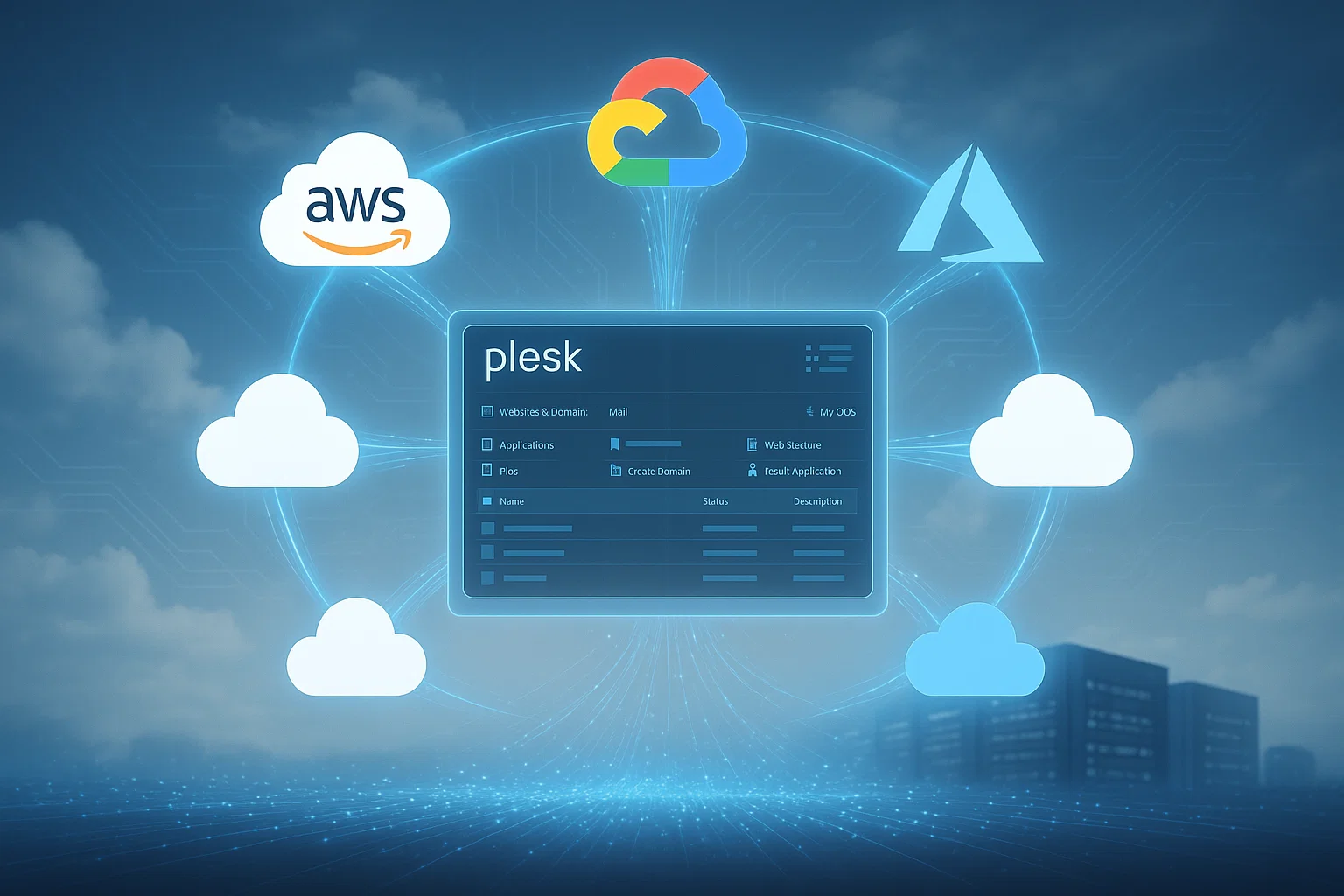
Plesk został zaprojektowany z myślą o chmurze od samego początku, działając na dwa różne sposoby. Po pierwsze, Plesk oferuje własne usługi w chmurze. Po drugie, możesz połączyć Plesk z popularnymi usługami w chmurze takimi jak Amazon AWS i Google Cloud, aby zautomatyzować różne operacje witryny.
Jeśli prowadzisz witrynę wymagającą dużej ilości danych lub regularnie przeprowadzasz analizy, zgodność Plesk z chmurą znacznie ułatwia Twoje operacje.
Przyjazny dla VPS
To funkcja wyróżniająca, która odróżnia Plesk od innych usług hostingu stron. Wiele stron dziś działa na wirtualnych serwerach prywatnych. Serwery te pozwalają na zarządzanie wszystkim z tego samego zdalnie dostępnego VPS, co znacznie zwiększa efektywność.
Plesk wykrywa środowiska VPS i automatycznie dostosowuje swoje ustawienia do optymalizacji wydajności, pracując płynnie niezależnie od tego, czy instalujesz Plesk na Windows czy na Linux VPS środowiska.
W Cloudzy oferujemy rozwiązaniach Plesk VPS dla Linux i Windows z pełnym dostępem root i dedykowanymi zasobami. Nasze usługi są dostępne w ponad 12 lokalizacjach na całym świecie, więc możesz wybrać najlepszą lokalizację serwera dla swoich potrzeb.
Otrzymujesz przechowywanie NVMe SSD dla szybszych czasów ładowania oraz 24/7 wsparcie techniczne z naszego zespołu. My zajmujemy się konfiguracją infrastruktury, dzięki czemu możesz skupić się na zarządzaniu swoimi stronami poprzez Plesk.
Bezpieczeństwo
Plesk zbudował solidną reputację jako jeden z najbezpieczniejszych paneli kontrolnych hostingu stron, rozwiązując zagrożenia na dwóch poziomach. Po pierwsze, chroni sam panel kontrolny.
Po drugie, minimalizuje ryzyko związane z innymi częściami systemu operacyjnego, które mogłyby pośrednio zagrozić programowi. Plesk oferuje również rozbudowane opcje dostosowywania, aby zwiększyć bezpieczeństwo poprzez najlepsze praktyki, dając Ci wiele warstw ochrony.

Monitorowanie i analiza serwera
Chociaż inne czołowe panele kontrolne, takie jak cPanel, oferują podobne funkcje, Plesk zapewnia szczegółowe możliwości monitorowania serwera. Możesz analizować wydajność serwera i efektywnie identyfikować wąskie gardła.
Ta funkcja jest wartościowa, ponieważ możesz zarządzać swoją witryną za pomocą uproszczonych formantów, jednocześnie śledząc ogólną wydajność i stan serwera, dając Ci pełną widoczność Twojego środowiska hostingu.
Wymagania Plesk
Zanim przejdziemy do instalacji Plesk na Windows Server i systemach Linux, musisz zweryfikować wymagania dla obu systemów operacyjnych. Spełnienie tych specyfikacji sprawia, że proces instalacji przebiega znacznie płynniej.
Windows
Jeśli planujesz zainstalować Plesk na Windows Server 2022 lub innych wersjach, Plesk Obsidian obsługuje wszystkie 64-bitowe wydania Windows Server, w tym instalacje Server Core. Możesz uruchomić Plesk na Windows Server 2025, 2022, 2019 i 2016.
Wszystkie wydania pracują z Plesk, w tym Standard, Datacenter i Essentials. Windows Server 2022 to rekomendowana wersja dla nowych wdrożeń ze względu na równowagę stabilności i długoterminowego wsparcia.
Twój serwer potrzebuje co najmniej 2GB RAM i 32GB miejsca do przechowywania. Musisz skonfigurować statyczny adres IP przed rozpoczęciem instalacji. Plesk dla Windows można zainstalować tylko na partycjach NTFS, więc sprawdź, czy Twój system plików spełnia to wymaganie.

Linux
Plesk Obsidian dla Linux obsługuje szeroki zakres dystrybucji. Wszystkie wersje muszą być 64-bitowe i uruchamiać systemd jako init system. Przed zainstalowaniem Plesk na serwerach Linux sprawdź, czy Twoja dystrybucja jest obsługiwana.
| Dystrybucja | Obsługiwane wersje | Uwagi |
| Ubuntu | 24.04 LTS, 22.04 LTS, 20.04 LTS, 18.04 | Ubuntu 20.04: ELS do 31 grudnia 2027<br>Ubuntu 18.04: ELS do 31 grudnia 2026 |
| Debian | 13, 12, 11, 10 | Debian 10: ELS do 31 grudnia 2026<br>Wyłącz AppArmor przed instalacją |
| AlmaLinux | 10, 9, 8 | Rekomendowane dla nowych wdrożeń |
| Rocky Linux | 8 | Alternatywa CentOS |
| Red Hat Linux dla Przedsiębiorstw | 9, 8, 7 | Obsługiwane są najnowsze wersje pomocnicze |
| CentOS | 7 | ELS do 31 grudnia 2026 |
| CloudLinux | 9, 8, 7 | CloudLinux 7: ELS do 31 grudnia 2026 |
| Virtuozzo Linux | 7 | – |
Serwer Linux wymaga minimum 1GB RAM plus 1GB przestrzeni swap, a także co najmniej 20GB pamięci masowej. Extended Lifecycle Support (ELS) jest dostępny dla starszych systemów operacyjnych po dacie końca życia producenta. Ta usługa wymaga dodatkowych opłat, ale pozwala na więcej czasu na planowanie migracji.
Jeśli ewaluujesz różne opcje przed zaangażowaniem się w Plesk, przejrzenie naszego przewodnika na temat najlepszych paneli kontrolnych dla Linux może Ci pomóc w podjęciu świadomej decyzji na podstawie Twojej dystrybucji i wymagań.

Jak zainstalować Plesk na Windows
Możesz zainstalować Plesk na Windows pobierając najnowszą wersję z oficjalnej strony, używając swojej licencji i uruchamiając kreatora instalacji. Jednak ten przewodnik dotyczy zdalnego zarządzania serwerem, które zazwyczaj nie obsługuje interfejsu graficznego.
Zamiast tego pokażę Ci metodę wiersza poleceń, demonstrując jak zainstalować Plesk na Windows Server za pomocą narzędzi linii poleceń. Gdy spełnisz wymagania wstępne i posiadasz licencję Plesk, wykonaj następujące kroki, aby ukończyć konfigurację.
Krok 1. Uruchom wiersz poleceń i załaduj instalator
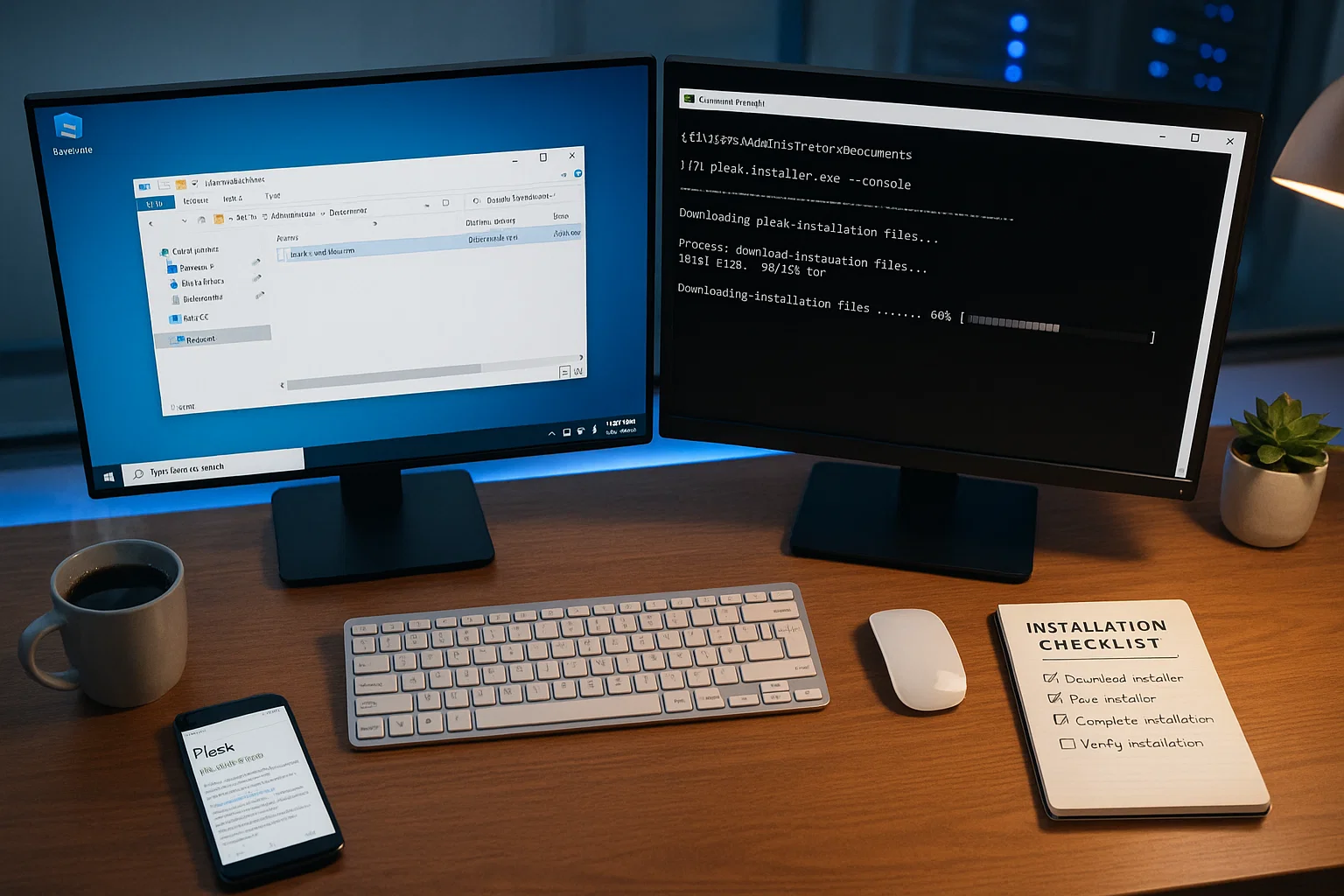
Najpierw pobierz instalator Plesk. Kliknij logo Windows w lewym dolnym rogu, zlokalizuj wiersz poleceń, kliknij go prawym przyciskiem myszy i uruchom jako administrator. Podczas instalacji Plesk na Windows za pośrednictwem wiersza poleceń musisz zmienić katalog roboczy na lokalizację, w której przechowujesz instalator.
plesk-installer.exe --consoleWpisz F i naciśnij Enter dwa razy. Jeśli chcesz zainstalować wcześniejszą wersję, użyj zamiast tego tego polecenia:
plesk-installer.exe --console --all-versionsKrok 2. Wybierz wersję i rozpocznij pobieranie
Jeśli użyłeś pierwszego polecenia, nie musisz wybierać wersji. Ale jeśli użyłeś drugiego polecenia i nacisnąłeś F i Enter, musisz wybrać wersję. Wpisz S, aby uzyskać dostęp do opcji instalacji. Tutaj możesz dostosować lokalizację pobierania (domyślnie serwery Plesk), wybrać wersję Plesk i skonfigurować ustawienia serwera proxy, jeśli to konieczne.
Jeśli zmieniłeś jakiekolwiek ustawienia, wyjdź z instalatora i uruchom go ponownie, aby zastosować zmiany. Wybierz zalecaną opcję instalacji, ponieważ możesz dostosować szczegóły później. Naciśnij Enter i zobaczysz ostateczny monit konfiguracyjny. Wybierz preferowane katalogi, ustaw hasło dla użytkownika administratora Plesk i naciśnij Enter, aby rozpocząć pobieranie.
Plesk to duża aplikacja, więc pobieranie trwa pewien czas. Poczekaj na ukończenie instalacji. Pomyślnie ukończyłeś kroki instalacji Plesk na Windows za pomocą wiersza poleceń bez interfejsu graficznego.
Jak zainstalować Plesk na Linux
Większość serwerów Linux łączy się przez protokoły bez graficznego interfejsu, takie jak SSH. Użyjemy metody podobnej do Windows Command Prompt. W tym przewodniku korzystam z terminala w Ubuntu 20.04. Struktura poleceń może się różnić w zależności od dystrybucji Linux, ale ogólny proces pozostaje ten sam. Oto jak zainstalować Plesk na Ubuntu i innych dystrybucjach Linux.
Terminal Ubuntu Linux wyświetlający polecenia instalacji Plesk, w tym sudo apt update, apt upgrade i pobieranie instalatora wget, z procentami postępu instalacji pakietów na ekranie w fioletowym motywem
Krok 1. Aktualizacja serwera
Zanim zainstalujesz Plesk na systemach Linux, zaktualizuj serwer. Użyj tych dwóch poleceń, aby zaktualizować serwer i repozytorium, unikając błędów podczas instalacji.
sudo apt updatesudo apt upgradePrzed kontynuowaniem instalacji uruchom ponownie serwer.
Krok 2. Rozpocznij pobieranie i instalację
Proces instalacji Plesk na dystrybucjach Linux, takich jak Ubuntu, jest prostszy niż metoda Windows. Pobierz instalator tym poleceniem:
wget https://autoinstall.plesk.com/plesk-installerNastępnie uruchom to:
chmod +x plesk-installersudo ./plesk-installerJeśli konfiguruje nowy serwer, naciśnij F w monicie. Wybierz zalecaną opcję instalacji i pozwól pobieraniu i instalacji się zakończyć. Udało ci się zainstalować Plesk na Ubuntu.
Podsumowanie
Instalacja Plesk daje ci pełną kontrolę nad środowiskiem hostingu bez konieczności opanowywania skomplikowanych poleceń serwerowych. Proces trwa mniej niż godzinę na większości systemów. Po zainstalowaniu otrzymujesz ujednolicony interfejs do zarządzania wszystkim, od domen i baz danych po konta e-mail i ustawienia bezpieczeństwa.
Bez względu na to, czy wybierzesz Windows Server 2022, czy dystrybucję Linux taką jak Ubuntu lub AlmaLinux, masz teraz profesjonalne narzędzie do zarządzania hostingiem na wyciągnięcie ręki.
Prawdziwa wartość Plesk widać w codziennej pracy. Wdrażasz witryny szybciej, automatyzujesz rutynowe zadania konserwacyjne i skalujesz zasoby wraz ze wzrostem ruchu. Z ponad 100 dostępnymi rozszerzeniami możesz dodać dokładnie te funkcje, które potrzebujesz, bez obciążania serwera nieużywanymi narzędziami. Następny krok to zapoznanie się z katalogiem rozszerzeń i konfiguracja pierwszej domeny.



Dyskusja
Komentarze
Zaloguj się, aby dołączyć do dyskusji.