

Gdy system operacyjny VPS nie uruchomi się, ryzykujesz utratę ważnych danych i kosztowne przestoje. Ten poradnik pokazuje, jak odzyskać pliki z uszkodzonych dysków Linux lub Windows w systemie VPS za pomocą trybu ratunkowego, zanim ponownie zainstalowasz system operacyjny.
Jeśli twój system operacyjny się nie uruchamia, nie panikuj. Nadal możesz uzyskać dostęp do swoich plików i je zapisać, uruchamiając VPS w trybie ratunkowym. Pokażemy ci dokładnie, jak bezpiecznie odzyskać dane przed sformatowaniem i zainstalowaniem nowego systemu operacyjnego.
Zanim zaczniesz
Upewnij się, że system operacyjny rzeczywiście się nie ładuje. Połącz się z serwerem przez VNC i zrestartuj VPS z panelu sterowania 2-3 razy. Jeśli system nadal się nie startuje po kilku próbach, przejdź do tej metody odzyskiwania.
Większość uszkodzeń występuje na serwerach Windows i VPS, dlatego ten poradnik skupia się na odzyskiwaniu Windows. Jednak ten sam proces trybu ratunkowego działa dla Linux i innych systemów operacyjnych. Polecenia różnią się nieznacznie, ale fundamentalne podejście pozostaje spójne na wszystkich platformach.
Jak odzyskać pliki z uszkodzonego VPS
Wykonaj te kroki, aby uzyskać dostęp do swoich danych z uszkodzonego VPS przy użyciu trybu ratunkowego. Proces ten działa niezawodnie dla większości konfiguracji VPS i pozwala odzyskać pliki przed reinstalacją systemu operacyjnego.
Krok 1: Zaloguj się do Cloudzy i wybierz VPS
Najpierw sprawdź awarię systemu operacyjnego, łącząc się przez VNC i próbując uruchomić ponownie z panelu sterowania. Jeśli system nadal nie uruchamia się po 2-3 próbach, przejdź do trybu ratunkowego. Wiele prób ponownego uruchomienia potwierdza, że problem to uszkodzenie, a nie przejściowa usterka.
Zaloguj się do panelu sterowania na welcome.cloudzy.com i kliknij "Usługi". Przejdź do listy VPS i zlokalizuj serwer, który chcesz naprawić.
Kliknij na docelowy serwer VPS, który chcesz uruchomić ponownie w trybie ratunkowym. Jeśli masz wiele serwerów VPS, upewnij się, że wybierasz poprawną instancję. Wybór niewłaściwego serwera może przerwać usługi działające na funkcjonujących systemach, dlatego sprawdź dokładnie wybór przed kontynuacją.
W Cloudzy nasza infrastruktura VPS zawiera możliwości trybu ratunkowego jako standard. Gdy kup serwer VPS plany od nas, ta funkcjonalność odzyskiwania jest zawarta, więc zawsze możesz uzyskać dostęp do swoich danych, nawet gdy system operacyjny nie uruchamia się.
Krok 2: Wybierz tryb ratunkowy
Wybierz "Tryb ratunkowy" z panelu zarządzania VPS. Ta opcja zwykle pojawia się w sekcji akcji serwera lub zarządzania.
Gdy system operacyjny ulegnie awarii, tryb ratunkowy daje sposób na odzyskanie plików z uszkodzonego Linux lub Windows VPS. To narzędzie oparte na Linux uzyskuje dostęp do Twojego dysku nawet, gdy główny system operacyjny nie uruchamia się. Środowisko ratunkowe zawiera narzędzia do montowania systemów plików i bezpiecznego transferu danych.
Środowisko ratunkowe działa niezależnie od głównego systemu operacyjnego. Uruchamia się z oddzielnego obrazu przechowywanego na serwerze, umożliwiając dostęp do uszkodzonego dysku jako do zewnętrznego wolumenu. Izolacja ta uniemożliwia uszkodzonemu systemowi operacyjnemu zakłócanie operacji odzyskiwania.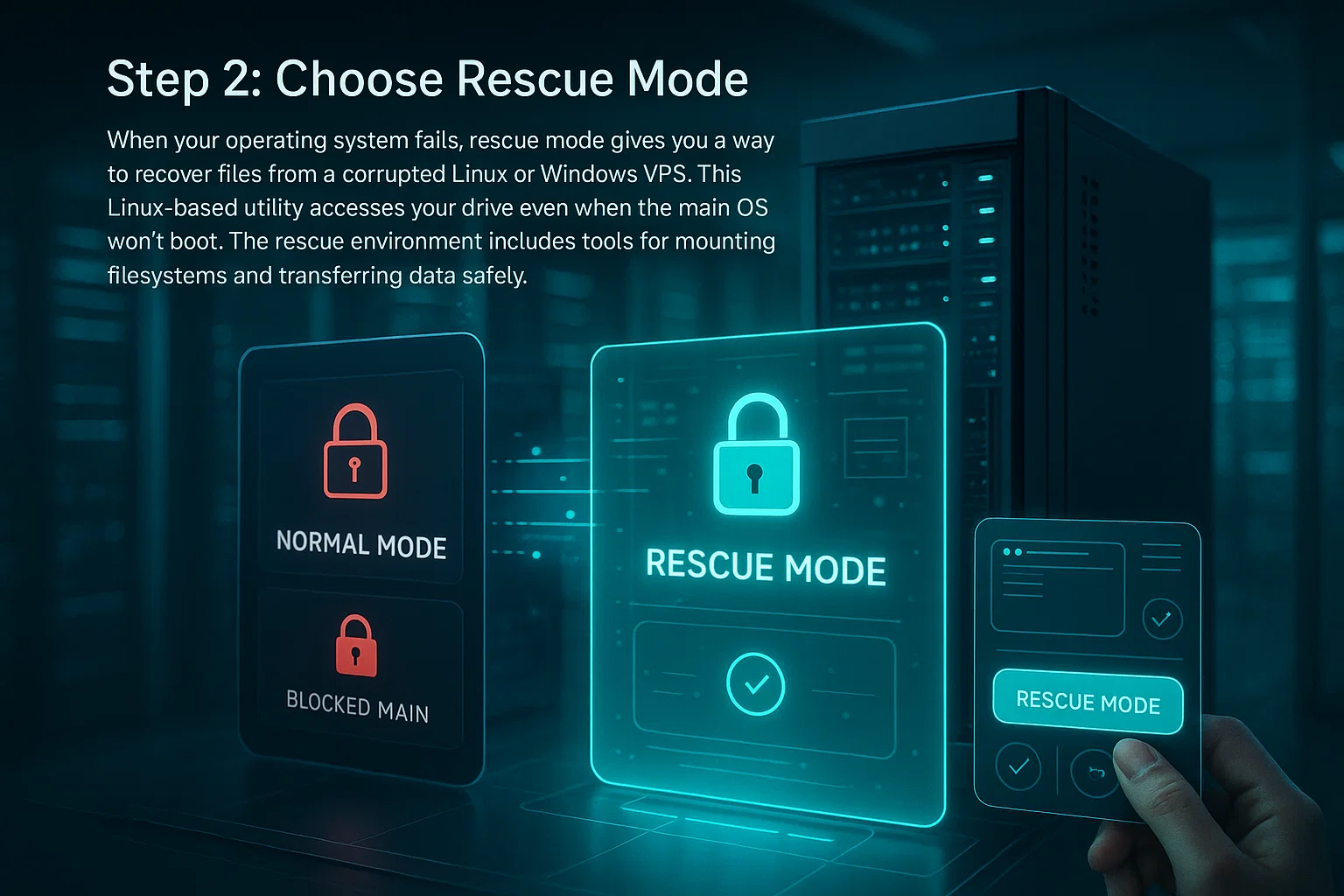
Krok 3: Włącz tryb ratunkowy
Ustaw silne hasło do dostępu w trybie ratunkowym, a następnie kliknij "Włącz tryb ratunkowy". System uruchomi Twój VPS ponownie w środowisku ratunkowym. Wybierz hasło, które będziesz pamiętać, ale które będzie trudne do odgadnięcia dla innych, ponieważ udzielasz dostępu root do systemu.
Czekaj 2-5 minut na ukończenie ponownego uruchomienia, a następnie odśwież stronę. Zobaczysz komunikat potwierdzający, że Twój VPS działa teraz w trybie ratunkowym. Rzeczywisty czas potrzebny zależy od konfiguracji systemu i obecnego obciążenia serwera.
To lekkie środowisko Linux umożliwia dostęp do uszkodzonego dysku Windows lub Linux bez polegania na uszkodzonym systemie operacyjnym. Zapewnia czysty, minimalny system z wstępnie zainstalowanymi narzędziami odzyskiwania, dzięki czemu możesz montować dyski i transferować pliki niezależnie od uszkodzenia głównego systemu operacyjnego.
Krok 4: Zainstaluj WinSCP i zaloguj się
Potrzebujesz narzędzia do transferu plików, aby uzyskać dostęp do plików ze środowiska ratunkowego. Pobierz WinSCP z oficjalnej strony, które obsługuje bezpieczne transfery plików między systemami operacyjnymi Windows i Linux. WinSCP oferuje interfejs graficzny, który upraszcza proces odzyskiwania plików w porównaniu z narzędziami wiersza poleceń.
WinSCP jest aktywnie utrzymywane w 2025 roku z regularnymi aktualizacjami bezpieczeństwa. Obsługuje protokoły SFTP, SCP i FTP. Dla operacji odzyskiwania, używaj SFTP lub SCP, ponieważ te protokoły szyfrują Twoje dane podczas transferu, podczas gdy zwykły FTP nie robi tego. Oprogramowanie jest darmowe, otwartoźródłowe i kompatybilne ze wszystkimi nowoczesnymi wersjami Windows.
Kroki instalacji:
- A) Pobierz WinSCP z oficjalnej strony na winscp.net.
- B) Zainstaluj i uruchom oprogramowanie, używając ustawień domyślnych.
Zobaczysz okno logowania z polami dla szczegółów połączenia. Wprowadź te dane:
- Nazwa hosta: Twój adres IP VPS
- Nazwa użytkownika: root
- Hasło: Hasło ustawione dla trybu ratunkowego
Kliknij "Zaloguj się", aby połączyć się ze środowiskiem ratunkowym. Przy pierwszym połączeniu możesz zobaczyć ostrzeżenie o kluczu hosta - jest to normalne dla nowych połączeń.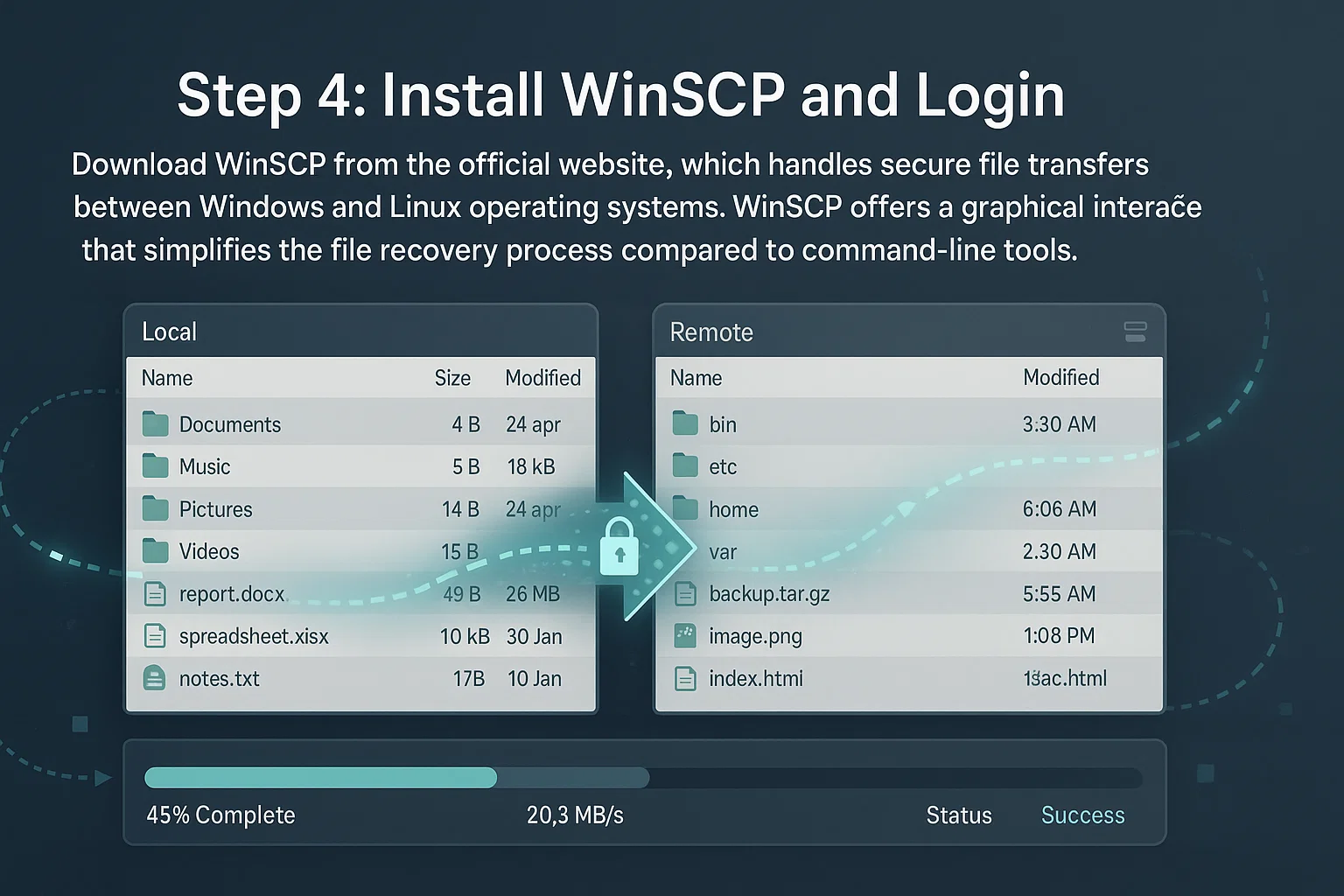
Krok 5: Otwórz Terminal
Naciśnij Shift+Ctrl+T aby otworzyć zintegrowane okno terminala. Kliknij "OK" na wszelkich wyświetlonych ostrzeżeniach bezpieczeństwa. Te ostrzeżenia to standardowe komunikaty bezpieczeństwa, które pojawiają się podczas wykonywania poleceń w systemach zdalnych.
Terminal umożliwia wykonywanie poleceń bezpośrednio w systemie ratunkowym. Będziesz go potrzebować do zamontowania uszkodzonego dysku i zainstalowania niezbędnych sterowników systemu plików. Zintegrowany terminal trzyma wszystko w WinSCP dla wygody.
Krok 6: Uruchom polecenia do zamontowania dysku
Uruchom poniższe polecenia w dokładnie tej kolejności. Każde polecenie przygotowuje system do następnego kroku, dlatego kolejność ma znaczenie:
apt-get update --allow-releaseinfo-change

apt-get install ntfs-3g -y

ntfsfix /dev/vdb1

mount -t ntfs-3g /dev/vdb1 /mnt
Te polecenia aktualizują listę pakietów, instalują sterownik NTFS-3g do obsługi systemu plików Windows, próbują wykonać podstawowe naprawy systemu plików i montują partycję Windows do /mnt. Flaga `-t ntfs-3g` wyraźnie informuje system, który sterownik użyć, ponieważ niektóre dystrybucje mogą domyślnie używać sterowników tylko do odczytu lub starszych wersji.
Po zamontowaniu sprawdź, czy sterownik i uprawnienia działają poprawnie:
mount | grep /mntPoszukaj `ntfs-3g` w wynikach i sprawdź, czy widnieje `rw` (odczyt-zapis) zamiast `ro` (tylko do odczytu). Jeśli zobaczysz błędny sterownik lub tryb tylko do odczytu, odmontuj za pomocą `umount /mnt` i spróbuj polecenia mount ponownie z dodatkowymi opcjami.
Pakiet NTFS-3g zapewnia dostęp do odczytu i zapisu systemów plików NTFS z Linux. Obsługuje funkcje specyficzne dla Windows, takie jak uprawnienia do plików, alternatywne strumienie danych i dzienniki systemu plików.
Polecenie ntfsfix czyści flagę dirty i naprawia kilka podstawowych niespójności NTFS. Jego dokumentacja wyraźnie stwierdzę, że to nie jest wersja Linux narzędzia chkdsk. To, co faktycznie robi ntfsfix, to oznaczenie systemu plików do pełnej kontroli Windows przy następnym uruchomieniu, jednocześnie umożliwiając jego montowanie z Linux. Jeśli potrzebujesz kompleksowych napraw, musisz uruchomić Windows i uruchomić chkdsk.
Nazwy urządzeń różnią się w zależności od platformy: KVM/QEMU używa /dev/vda oraz /dev/vdb, VMware używa /dev/sda oraz /dev/sdb, podczas gdy Xen używa /dev/xvda oraz /dev/xvdb. Znajomość konwencji nazewnictwa Twojej platformy zapobiega błędom montowania.
Użyj lsblk aby zidentyfikować poprawną partycję, jeśli /dev/vdb1 nie istnieje. To polecenie wyświetla wszystkie urządzenia blokowe i ich strukturę partycji, pomagając zlokalizować dysk danych wśród wielu podłączonych wolumenów.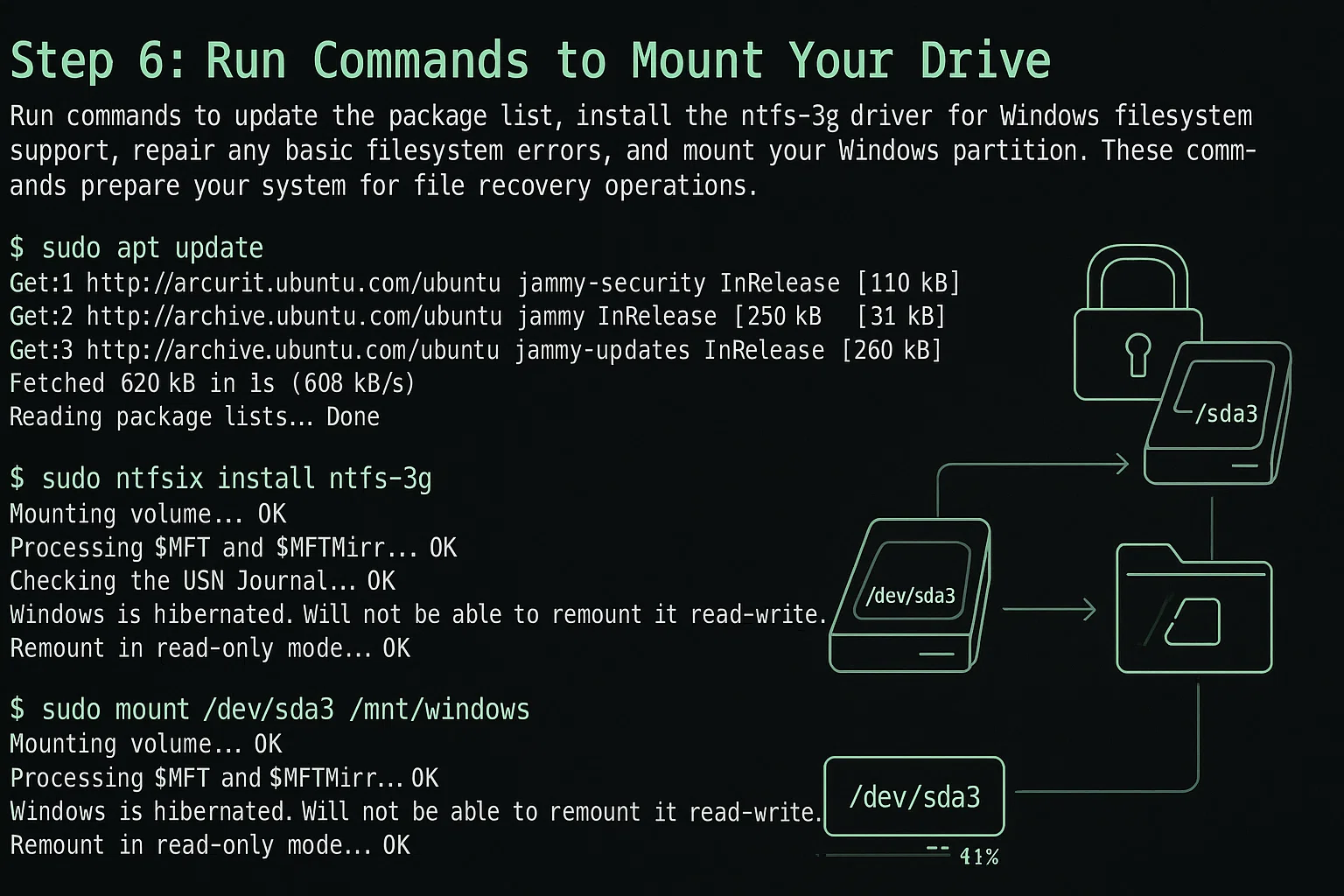
Krok 7: Przejdź do swoich plików
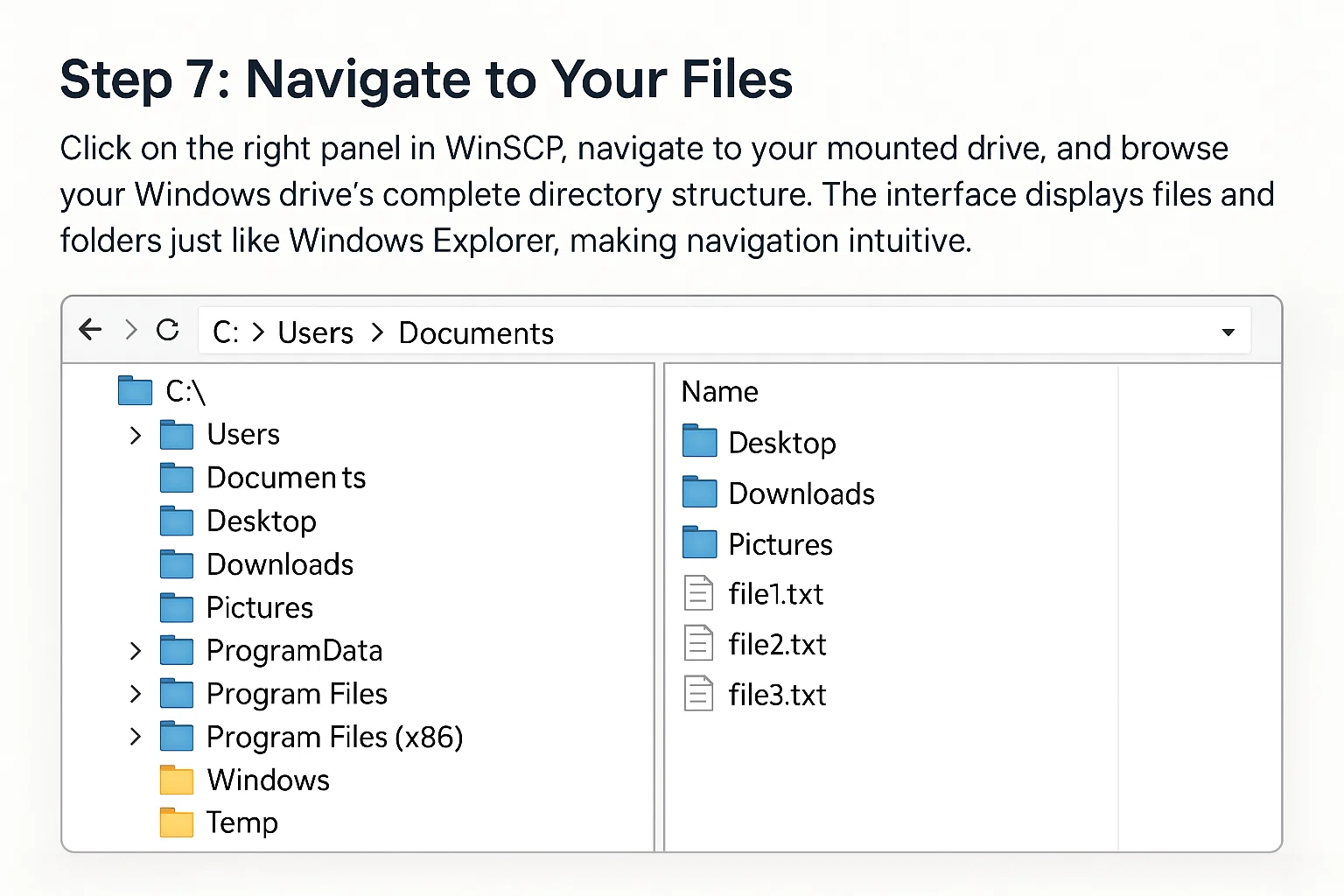
W prawym panelu WinSCP zlokalizuj pasek ścieżki u góry pokazujący bieżący katalog. Kliknij na ten pasek, aby uczynić go edytowalnym, następnie wyczyść go i wpisz /mnt przed naciśnięciem Enter.
Możesz teraz przeglądać pełną strukturę katalogów dysku Windows. Interfejs wyświetla pliki i foldery dokładnie jak Windows Explorer, czyniąc nawigację intuicyjną nawet przy pracy z dyskami zamontowanymi z Linux.
- /mnt/Users/Administrator/Desktop
- /mnt/Users/Administrator/Downloads
- /mnt/Users/Administrator/Documents
- /mnt/ProgramData/ (dane aplikacji)
- /mnt/inetpub/wwwroot/ (pliki serwera WWW)
Krok 8: Pobierz pliki
Kliknij prawym przyciskiem myszy na plik lub folder, który chcesz zapisać, a następnie wybierz "Pobierz". WinSCP przeniesie pliki na twój komputer przy użyciu protokołu SFTP. Szybkość transferu zależy od połączenia sieciowego i wielkości przesyłanych plików.
W przypadku dużych katalogów użyj funkcji synchronizacji, aby potwierdzić, że wszystkie pliki zostały przesłane poprawnie. Ta funkcja porównuje źródło i miejsce docelowe, przenosząc tylko brakujące lub zmienione pliki, co oszczędza czas podczas odzyskiwania dużych zbiorów danych z istniejącymi wcześniej fragmentarycznymi kopiami zapasowymi.
Wskazówki dla wydajnego odzyskiwania:
- Monitoruj postęp transferu: WinSCP pokazuje szacunkowy czas i szybkość transferu. Jeśli transfer jest wolny, przenieś pliki w godzinach poza szczytem.
- Najpierw odzyskaj pliki krytyczne: Odzyskaj dokumenty, bazy danych i konfiguracje przed plikami multimedialnymi, aby mieć dostęp do ważnych danych nawet jeśli połączenie się rozłączy.
- Sprawdź integralność plików: Porównaj rozmiary plików między źródłem a miejscem docelowym, aby potwierdzić kompletne transfery. Użyj sum kontrolnych dla ważnych plików.
- Wyłącz tryb ratunkowy: Po odzyskaniu danych wróć do panelu sterowania VPS i wyłącz tryb ratunkowy, aby uruchomić ponownie system w normalnym trybie.
Możesz teraz ponownie zainstalować system operacyjny mając pewność, że twoje dane są bezpieczne w pamięci lokalnej.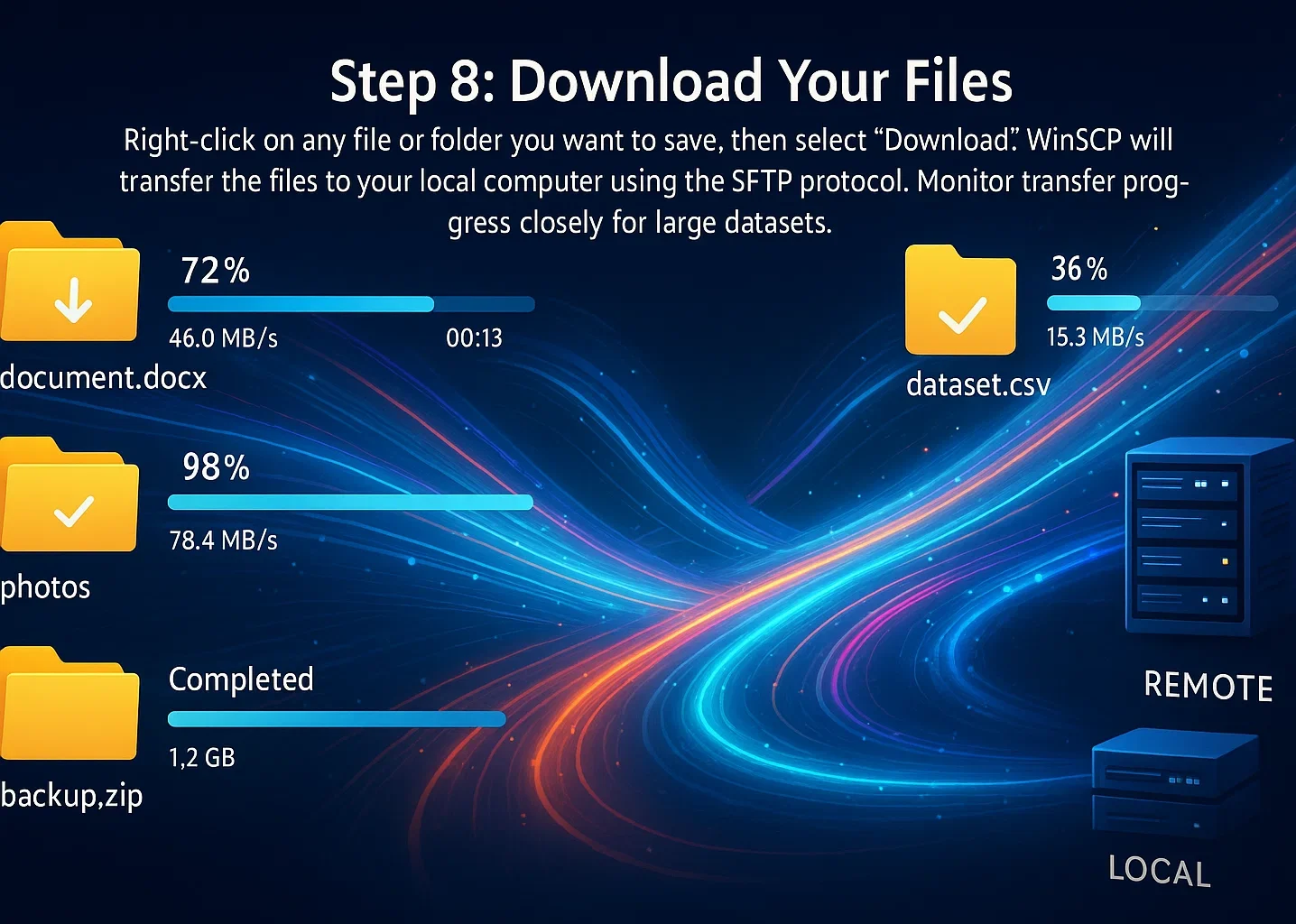
Odzyskiwanie plików z Linux VPS
Odzyskiwanie Linux VPS przebiega podobnie z kilkoma istotnymi różnicami w procedurze montowania. Podstawowe koncepcje pozostają takie same, ale systemy plików Linux używają innych narzędzi i poleceń niż systemy NTFS.
Identyfikacja partycji Linux
Po uruchomieniu trybu ratunkowego i połączeniu się przez SSH zidentyfikuj główną partycję. Uruchom następujące polecenie:
lsblkPoszukaj głównej partycji, zwykle największej. Może to być /dev/vda1, /dev/sda1, lub podobnie, w zależności od platformy wirtualizacji. Wynik pokazuje nazwy urządzeń, rozmiary i punkty montowania, pomagając ci zidentyfikować partycję danych wśród partycji systemowych i rozruchowych.
Montowanie systemu plików Linux
W przypadku systemu plików ext4 (najczęściej używanego) uruchom poniższe polecenia:
mkdir /mnt/recovery

mount /dev/vda1 /mnt/recovery
Jeśli napotkasz błędy montowania, musisz sprawdzić system plików. Najpierw upewnij się, że partycja jest odmontowana:
umount /dev/vda1Następnie uruchom sprawdzenie systemu plików:
e2fsck -f /dev/vda1Narzędzie e2fsck może naprawić wiele typowych problemów z systemami plików ext, w tym uszkodzone i-węzły, wpisy katalogów oraz tabele alokacji plików. Nigdy nie uruchamiaj e2fsck na zamontowanym systemie plików, ponieważ może to spowodować poważne uszkodzenie danych. Flaga -f wymusza sprawdzenie nawet jeśli system plików wydaje się bez błędów. Po zakończeniu napraw ponownie zamontuj partycję za pomocą wcześniejszego polecenia mount.
Dostęp do plików
Przejdź do zamontowanego katalogu:
cd /mnt/recovery

ls -la
Typowe lokalizacje plików Linux:
- /mnt/recovery/home/username/ (pliki użytkownika)
- /mnt/recovery/var/www/ (pliki serwera WWW)
- /mnt/recovery/etc/ (pliki konfiguracyjne)
- /mnt/recovery/opt/ (oprogramowanie opcjonalne)
Użyj SCP, rsync lub SFTP do przeniesienia plików w bezpieczne miejsce przed ponowną instalacją systemu operacyjnego. Te narzędzia wiersza poleceń zapewniają wydajne transfery dla dużych struktur katalogów Linux.
Typowe problemy przy odzyskiwaniu i ich rozwiązania
Rozpoznanie typowych problemów ułatwia proces odzyskiwania. Większość problemów ma proste rozwiązania, gdy zidentyfikujesz przyczynę.
Partycja NTFS pokazana jako nieczyszczona
Jeśli napotkasz błędy dotyczące niezapisanego systemu plików lub hibernacji Windows, partycja NTFS nie została prawidłowo zamknięta. Dzieje się tak, gdy Windows korzysta z szybkiego uruchamiania lub hibernacji, pozostawiając system plików w stanie aktywnym, którego Linux nie może bezpiecznie zamontować.
Rozwiązanie:
ntfsfix /dev/vdb1

mount -t ntfs-3g -o remove_hiberfile /dev/vdb1 /mnt
Opcja `remove_hiberfile` usuwa plik hibernacji Windows, pozwalając na zamontowanie. Pamiętaj, że ntfsfix tylko czyści flagę nieczystości i naprawia podstawowe niespójności, aby partycja była montowalna z Linux.
Planuje prawidłowe sprawdzenie chkdsk Windows przy następnym uruchomieniu Windows. Jeśli potrzebujesz kompleksowych napraw systemu plików, musisz uruchomić system Windows i uruchomić chkdsk po odzyskaniu plików.
Po zamontowaniu sprawdź, czy się powiodło:
mount | grep /mntSprawdź, czy wynik pokazuje `ntfs-3g` jako typ systemu plików i `rw` dla dostępu do odczytu-zapisu. Jeśli widzisz `ro` (tylko do odczytu) lub inny sterownik, montowanie może nie dać ci pełnego dostępu do plików.
Zły dysk partycji
Jeśli montowanie nie powiedzie się z błędami "urządzenie nie znalezione", sprawdź prawidłową nazwę urządzenia. Różne platformy wirtualizacji używają różnych konwencji nazewnictwa, a nieprawidłowe nazwy urządzeń uniemożliwiają ukończenie operacji montowania.
Użyj fdisk -l lub lsblk aby wyświetlić listę wszystkich dostępnych urządzeń i ich rozmiary. Wynik pokazuje nazwy urządzeń, tabele partycji oraz typy systemów plików dla całego podłączonego magazynu, pomagając zidentyfikować prawidłową partycję do zamontowania.
Błędy odmowy dostępu
Podczas dostępu do zamontowanych systemów plików mogą pojawić się błędy uprawnień, nawet jako root. W przypadku partycji NTFS upewnij się, że ntfs-3g jest prawidłowo zainstalowany i że polecenie mount wybiera odpowiedni sterownik. W przypadku systemów plików Linux sprawdź, czy montowanie przebiegło pomyślnie z odpowiednimi uprawnieniami.
Uruchom to polecenie, aby sprawdzić:
mount | grep /mntTo polecenie wyświetla aktualnie zamontowane systemy plików i ich opcje montowania. Poszukaj swojej partycji w wynikach; powinieneś zobaczyć `type ntfs-3g` i opcję `rw` (nie `ro`). Jeśli wynik pokazuje inny typ systemu plików lub tryb tylko do odczytu, odmontuj i ponownie zamontuj partycję z wyraźną flagą `-t ntfs-3g`, aby wymusić użycie prawidłowego sterownika.
System plików zbyt poważnie uszkodzony
Jeśli automatyczne narzędzia naprawy zawodzą, uszkodzenie może być zbyt poważne dla standardowego odzyskania. W takich sytuacjach konieczne są bardziej zaawansowane techniki, choć wymagają głębszej wiedzy technicznej i wiążą się z wyższym ryzykiem dodatkowej utraty danych.
Wykonaj te kroki w przypadku poważnego uszkodzenia danych:
- Utwórz obraz partycji na poziomie bajtów za pomocą dd lub ddrescue
- Pracuj nad kopią obrazu, zachowując oryginał
- Użyj zaawansowanych narzędzi odzyskiwania danych, takich jak TestDisk lub PhotoRec
- W przypadku danych krytycznych dla biznesu rozważ profesjonalne usługi odzyskiwania danych
W przypadku cennych danych biznesowych przerwij wszystkie próby odzyskania i skontaktuj się z profesjonalnymi usługami odzyskiwania danych. Dalsze próby odzyskania mogą nadpisać dane możliwe do odzyskania, utrudniając lub uniemożliwiając profesjonalne odzyskanie. Specjaliści ds. odzyskiwania danych dysponują specjalistycznymi narzędziami i czystymi pokojami laboratoryjnymi do fizycznego odzyskiwania danych.
Dlaczego dochodzi do uszkodzenia VPS
VPS corruption wynika z trzech głównych przyczyn. Zidentyfikowanie tego, co trafiło w twój system, pomoże ci temu zapobiec za następnym razem.
Awarie zasilania: Gdy VPS utraci zasilanie podczas zapisu na dysk, system plików zawiesza się w połowie transakcji. Systemy journalingu, takie jak ext4 i NTFS, zmniejszają to ryzyko, ale nie eliminują go całkowicie bez kopii zapasowej na sprzęcie. Dostawcy usług cloud rozwiązują to redundantnymi systemami zasilania, a serwery dedykowane wymagają ochrony UPS, aby utrzymać ciągłość operacji podczas awarii.
Aby tego uniknąć: wybierz dostawcę hostingu z infrastrukturą zasilania awaryjnego lub, jeśli zarządzasz własnym sprzętem, zainstaluj UPS, aby operacje zapisu mogły się dokończyć nawet podczas utraty zasilania.
Problemy sprzętowe: Awarie magazynu powodują 67% utraty danych, a potem nagle się psują. SSD ulegają zużyciu, dyski twarde rozwijają uszkodzone sektory, a kontrolery RAID mogą nagle zawieźć. Najgorsza część: urządzenia często zgłaszają udane zapisy, podczas gdy dane molą się w ciszy, więc nie dowiesz się o problemie, dopóki nie spróbujesz odczytać te pliki.
Aby tego uniknąć, wykonuj regularne kopie zapasowe — sprzęt w końcu zawsze się psuje. Monitoruj stan dysków za pomocą diagnostyki SMART i wymień starzejące się dyski zanim całkowicie się uszkodzą.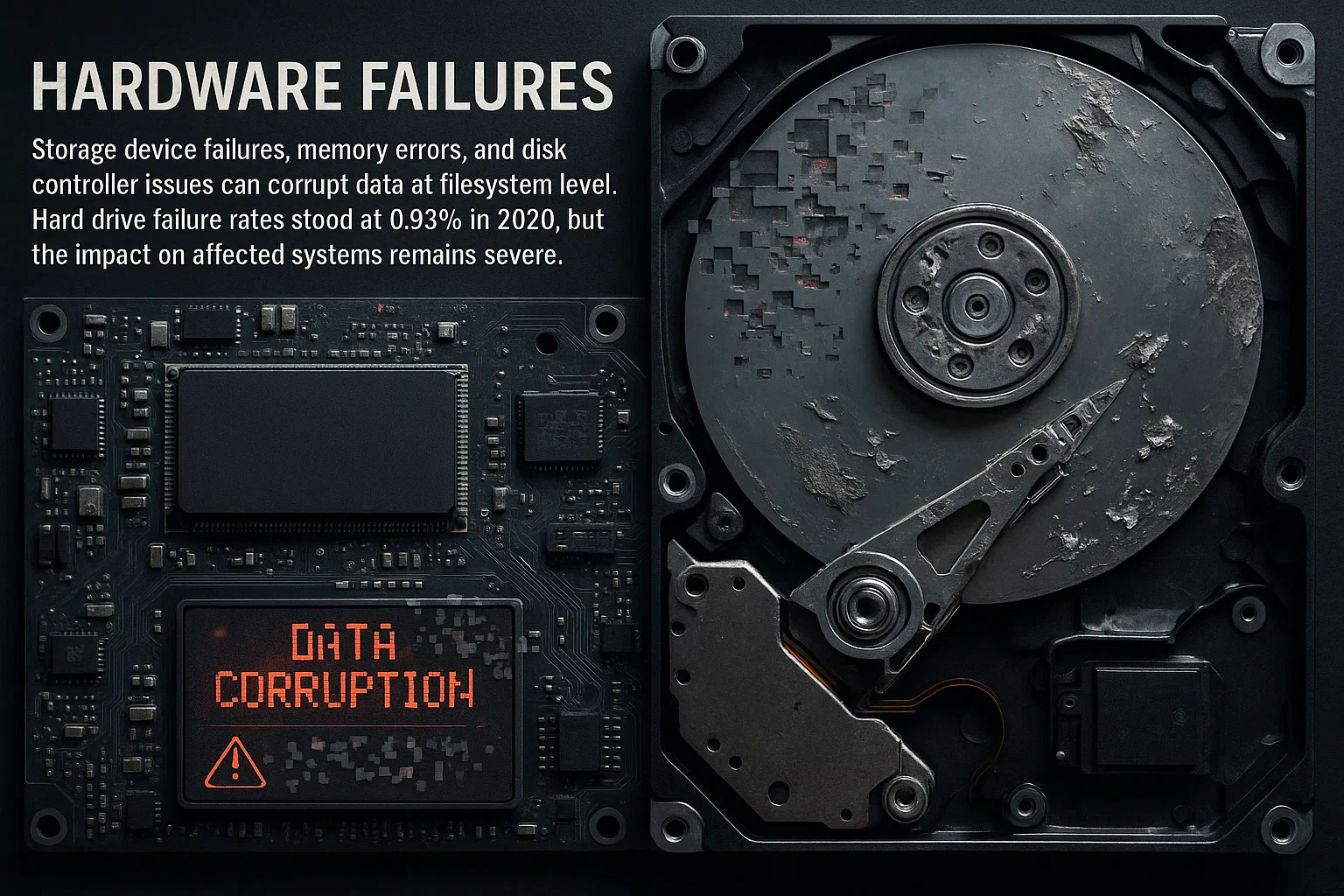
Problemy z oprogramowaniem: Windows Fast Startup pozostawia system plików w stanie hibernacji, ponieważ nie wyłącza się całkowicie. To uniemożliwia bezpieczne zamontowanie z trybu ratunkowego Linux. Awarie bazy danych podczas zapisów mogą uszkodzić pliki nawet wtedy, gdy system plików pozostaje nienaruszony. Nieaktualne sterowniki i panic jądra powodują błędy zapisu, które niszczą Twoje dane.
Aby tego uniknąć: Wyłącz szybkie uruchamianie na Windows VPS, aby zapewnić czystego wyłączania systemu. Utrzymuj system w aktualizacji ze wszystkimi sterownikami, i regularnie testuj logi transakcji bazy danych, aby wykrywać problemy wcześniej.
Co zrobić teraz: Po odzyskaniu plików ustal przyczynę ich uszkodzenia, sprawdzając logi serwera pod kątem awarii zasilania, błędów sprzętu lub awarii oprogramowania. Napraw problem u źródła przed ponowną instalacją systemu operacyjnego, inaczej będziesz mieć to samo do czynienia za kilka tygodni.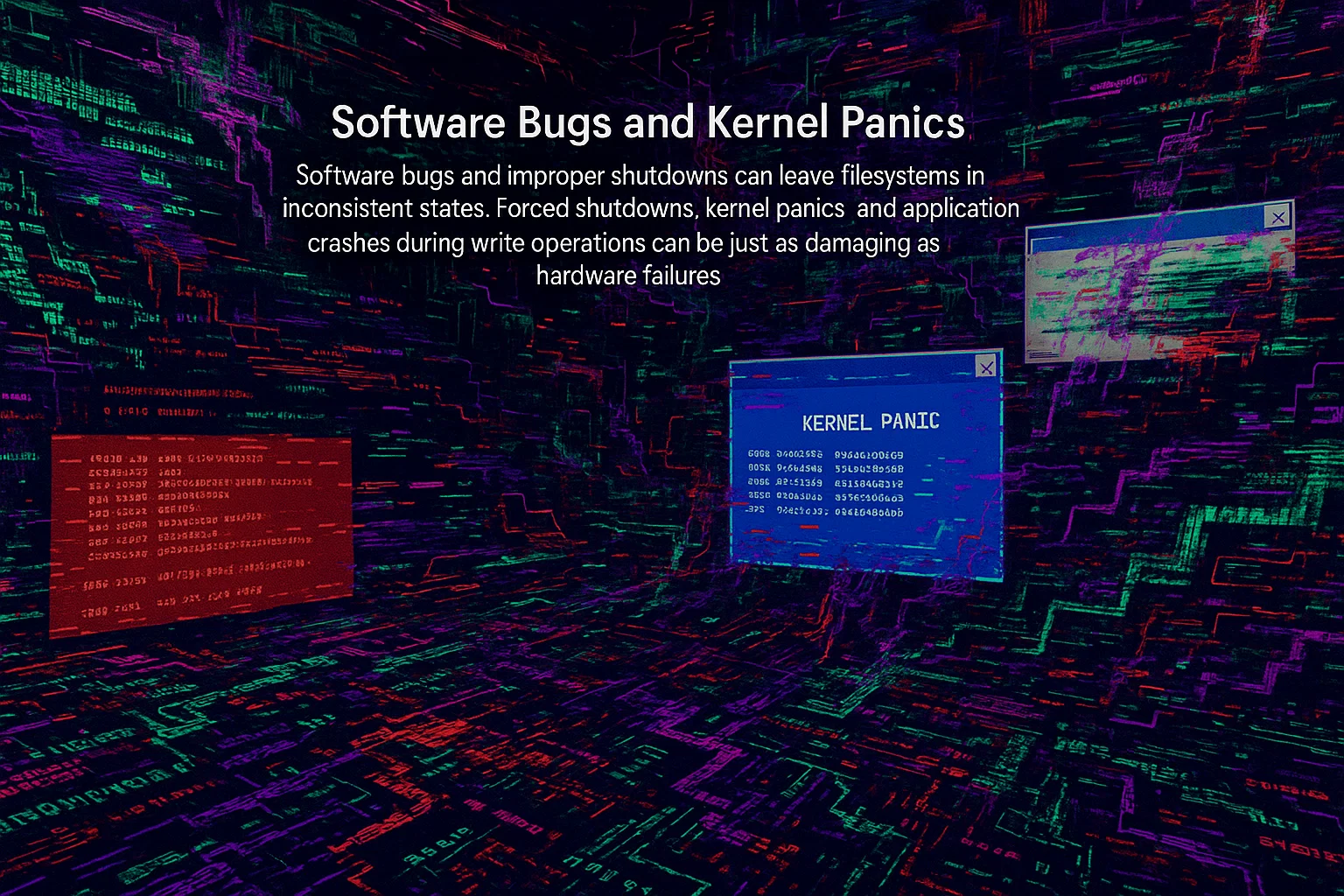
Alternatywne metody transferu plików
WinSCP działa dobrze dla użytkowników Windows, ale istnieje wiele alternatyw na różne sytuacje. Wybór właściwego narzędzia zależy od systemu operacyjnego, poziomu doświadczenia oraz konkretnych potrzeb восстановления.
FileZilla
FileZilla działa na Windows, Mac i Linux z interfejsem przyjaznym dla użytkownika, podobnym do WinSCP. To solidna alternatywa, jeśli wolisz inne oprogramowanie lub potrzebujesz kompatybilności między platformami.
Aby użyć FileZilla do przywracania danych, połącz się ze środowiskiem trybu ratunkowego używając tych samych danych logowania co w WinSCP.
Narzędzia wiersza poleceń
Dla zaawansowanych użytkowników narzędzia wiersza poleceń oferują większą kontrolę i możliwości automatyzacji. Te narzędzia dobrze integrują się ze skryptami i zadaniami zaplanowanymi, co czyni je idealnymi do regularnych operacji kopii zapasowych lub złożonych scenariuszy przywracania.
SCP (Secure Copy Protocol) obsługuje bezpośrednie transfery plików:
scp -r root@your-vps-ip:/mnt/Users/Administrator/Desktop ./recovery/Zdalny -r flaga umożliwia kopiowanie rekurencyjne całych katalogów. Dodaj -C aby włączyć kompresję podczas transferu, zmniejszając użycie pasma dla plików tekstowych.
Rsync oferuje transfery przyrostowe i zachowuje uprawnienia plików:
rsync -avz root@your-vps-ip:/mnt/ ./recovery/Zalety Rsynca to możliwość wznowienia przerwanych transferów i kopiowanie tylko zmienionych plików. Flaga -a zachowuje uprawnienia i sygnatury czasowe, -v włącza szczegółowe dane wyjściowe, a -z kompresuje dane podczas transferu.
Dla dużych przywraceń rozważ użycie rsync z –progress do monitorowania statusu transferu:
rsync -avz --progress root@your-vps-ip:/mnt/ ./recovery/Natywne menedżery plików
Użytkownicy Linux mogą montować zdalne systemy plików bezpośrednio za pomocą SSHFS lub menedżera plików dystrybucji (Nautilus, Dolphin, Nemo).
Przykład montowania SSHFS:
sshfs root@your-vps-ip:/mnt /local/mount/pointPo zamontowaniu możesz wykonywać standardowe operacje na plikach (kopiowanie, przenoszenie, usuwanie) przez menedżer plików. To podejście wydaje się bardziej naturalne niż transfery z wiersza poleceń i wyświetla wizualne informacje o strukturze folderów i wielkości plików.
Pamiętaj aby odmontować po zakończeniu przywracania:
fusermount -u /local/mount/pointZapobieganie utracie danych VPS
Proaktywne działania uniemożliwiają konieczność nagłego przywracania. Badania pokazują, że 93% organizacji doświadczające długotrwałej utraty danych bankrutują w ciągu roku, dlatego zapobieganie jest lepsze niż przywracanie.
Regularne kopie zapasowe
Skonfiguruj zautomatyzowane kopie zapasowe przed katastrofą. Dostawcy VPS oferują funkcje migawek, które przechwytują cały stan systemu, dając ci szybkie opcje przywracania w przypadku uszkodzenia.
Stosuj regułę kopii zapasowych 3-2-1: utrzymuj 3 kopie danych na 2 różnych typach nośników, z 1 kopią przechowywwaną poza siedzibą. To chroni przed wieloma scenariuszami awarii jednocześnie.
Typy kopii zapasowych do łączenia:
- Pełne kopie zapasowe: Wykonuj pełną kopię VPS co tydzień w okresach niskiego ruchu.
- Kopie zapasowe przyrostowe: Uruchamiaj codziennie, aby wykonać kopię zapasową tylko zmian od ostatniej kopii.
- Kopie zapasowe na poziomie aplikacji: Eksportuj bazy danych osobno, aby uniknąć uszkodzenia spowodowanego działającymi zapisami.
- Replikacja poza systemem: Przechowuj kopie w różnych regionach, korzystając z magazynu w chmurze.
Zaplanuj migawki na podstawie tego, jak często zmieniają się Twoje dane. W Cloudzy nasze plany VPS zawierają możliwości migawek, dzięki czemu możesz zautomatyzować kopie zapasowe bez dodatkowych narzędzi.
Testuj swoje kopie zapasowe co kwartał. Dane branżowe wykazuje, że 60% kopii zapasowych jest niekompletnych, a 50% przywracania nie powiedzie się. Ponadto, według innych statystyk dotyczących kopii zapasowych, 76% organizacji doświadczyli poważnej utraty danych, dlatego przed jej potrzebą sprawdź, czy Twoje kopie zapasowe rzeczywiście działają.
Dokumentuj procedurę odzyskiwania, aby każdy członek zespołu mógł radzić sobie w sytuacjach nadzwyczajnych. Szczegółowe procedury zapobiegają lukom w wiedzy, gdy kluczowy personel nie jest dostępny.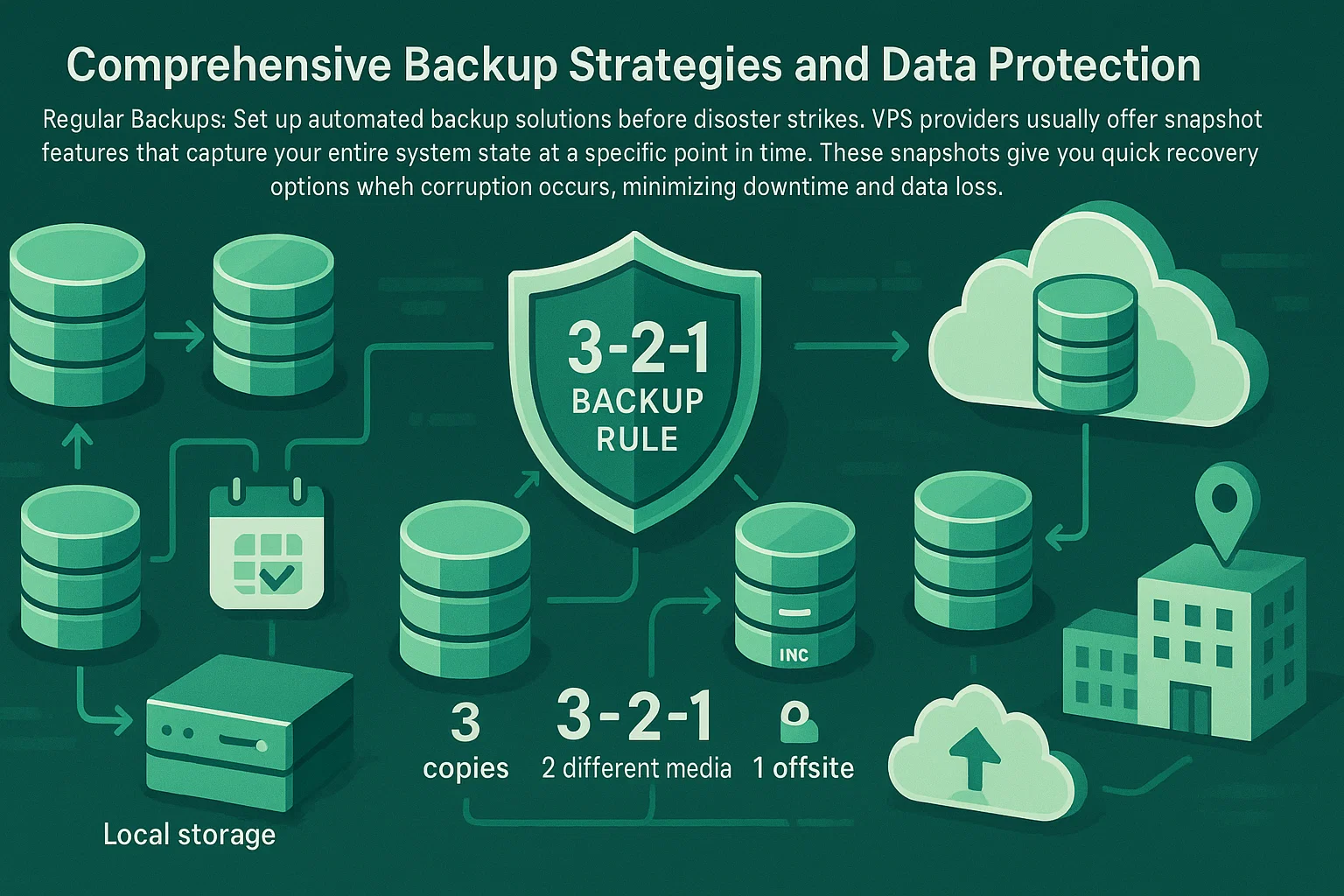
Monitorowanie systemu plików
Włącz narzędzia monitoringu, aby wcześnie wykryć uszkodzenia. Systemy Linux używają fsck podczas uruchamiania, podczas gdy systemy Windows korzystają ze zwykłych skanów chkdsk.
Skonfiguruj automatyczne alerty dla błędów systemu plików, abyś mógł rozwiązywać problemy zanim się nasilą. Nowoczesne systemy plików obejmują wbudowane sprawdzanie integralności, które automatycznie naprawia drobne uszkodzenia.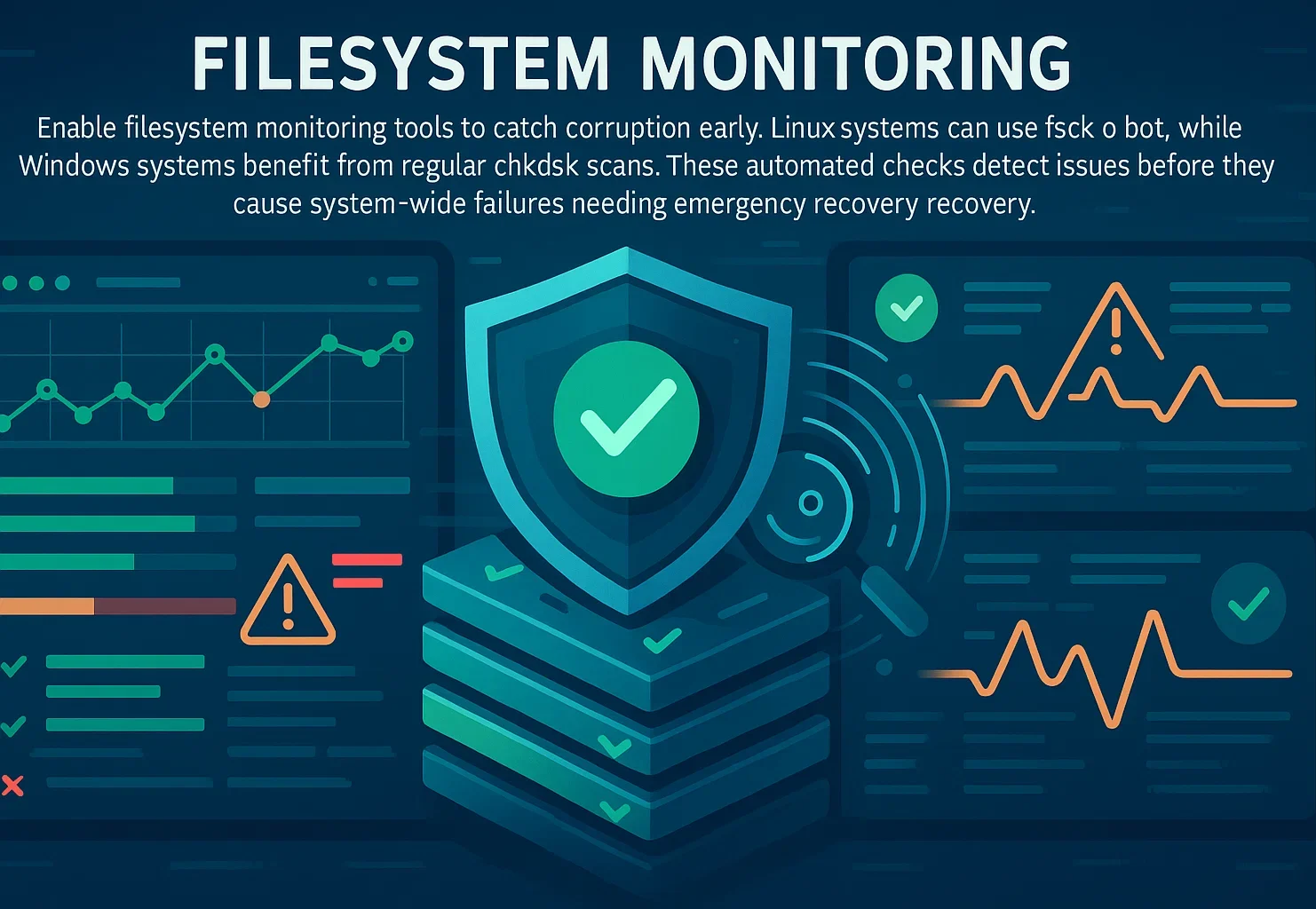
Ochrona zasilania
Wybierz dostawcę VPS z silną redundancją zasilania i gwarancjami SLA. Dostawcy usług w chmurze obsługują to poprzez redundantne systemy zasilania i generatory zapasowe na poziomie centrum danych.
Twoją obroną są regularne migawki i kopie zapasowe. Gdy wystąpią problemy z zasilaniem infrastruktury, przywrócisz dane z ostatniej migawki bez utraty danych, dzięki czemu awarie dostawcy są możliwe do odzyskania zamiast katastrofalne.
Testowanie procedur odzyskiwania
Dane z najnowszych badań pokazują, że 85,6% incydentów utraty danych występuje w środowiskach magazynowania w chmurze. Mimo tego wiele organizacji nie testuje procedur odzyskiwania aż do sytuacji nadzwyczajnych, odkrywając za późno, że ich kopie zapasowe są niekompletne lub uszkodzone.
Testuj procedury odzyskiwania co najmniej co kwartał. Sprawdź, czy kopie zapasowe są kompletne, dostępne i mogą być przywrócone w akceptowalnych czasach określonych przez Twoje wymagania dotyczące ciągłości biznesu. Dokumentuj wyniki każdego testu i natychmiast rozwiązuj wszelkie awarie.
Dokumentacja procedury odzyskiwania zapewnia, że każdy członek zespołu może wykonać odzyskiwanie w razie potrzeby. Szczegółowe procedury eliminują pojedyncze punkty awarii wiedzy i umożliwiają szybszą odpowiedź podczas sytuacji nadzwyczajnych, gdy kluczowy personel może być niedostępny.
Podsumowanie
Uszkodzenie VPS zagraża ciągłości biznesu, ale prawidłowe procedury odzyskiwania minimalizują utratę danych. Korzystając z trybu ratunkowego i odpowiednich narzędzi do transferu plików, możesz odzyskać cenne dane przed przeinstalowaniem systemu operacyjnego. Techniki opisane w tym przewodniku działają w większości konfiguracji VPS i dostawców hostingu.
Kluczowe kroki obejmują: weryfikację błędu rozruchu, włączenie trybu ratunkowego, zainstalowanie niezbędnych sterowników (ntfs-3g dla dostępu NTFS Windows), zamontowanie systemu plików i transfer plików w bezpieczne miejsce. Postępowanie zgodnie z tą sekwencją maksymalizuje szanse na pomyślne odzyskiwanie, minimalizując ryzyko dodatkowej utraty danych.
Zapobieganie jest zawsze bardziej efektywne niż naprawa. Regularne kopie zapasowe, monitorowanie systemu plików i przetestowane procedury odtwarzania chronią przed nieoczekiwanymi awariami. Przy odpowiedniej przygotowaniu uszkodzenie VPS staje się zdarzeniem do opanowania, a nie katastrofą zagrażającą przetrwaniu Twojej firmy.



Dyskusja
Komentarze
Zaloguj się, aby dołączyć do dyskusji.