


Serwery prywatne stały się kluczową infrastrukturą dla firm i deweloperów na całym świecie. Rynek VPS osiągnął $5.2 billion in 2025 i nadal rośnie, ponieważ coraz więcej organizacji przechodzi na rozwiązania cloud-hostingowe. Pomimo wzrostu wielu użytkowników boryka się z frustrującymi problemami wydajności swoich serwerów.
Gdy VPS działa wolno, wpływa to na wszystko — od czasu ładowania strony do wydajności aplikacji. Badania pokazują, że 53% użytkowników mobilnych opuszcza strony które ładują się dłużej niż 3 sekundy, przez co wydajność serwera bezpośrednio wiąże się z doświadczeniem użytkownika i wynikami biznesu.
Ten przewodnik wyjaśnia, dlaczego VPS działa powoli, i pokazuje, jak to naprawić. Przejdziemy przez najczęstsze przyczyny i ich rozwiązania, aby przywrócić serwerowi normalną pracę.
Częste przyczyny wolności VPS
Aby zdiagnozować, dlaczego VPS działa powoli, trzeba zbadać wiele czynników wpływających na wydajność serwera. Ograniczenia zasobów to najczęstsza przyczyna.
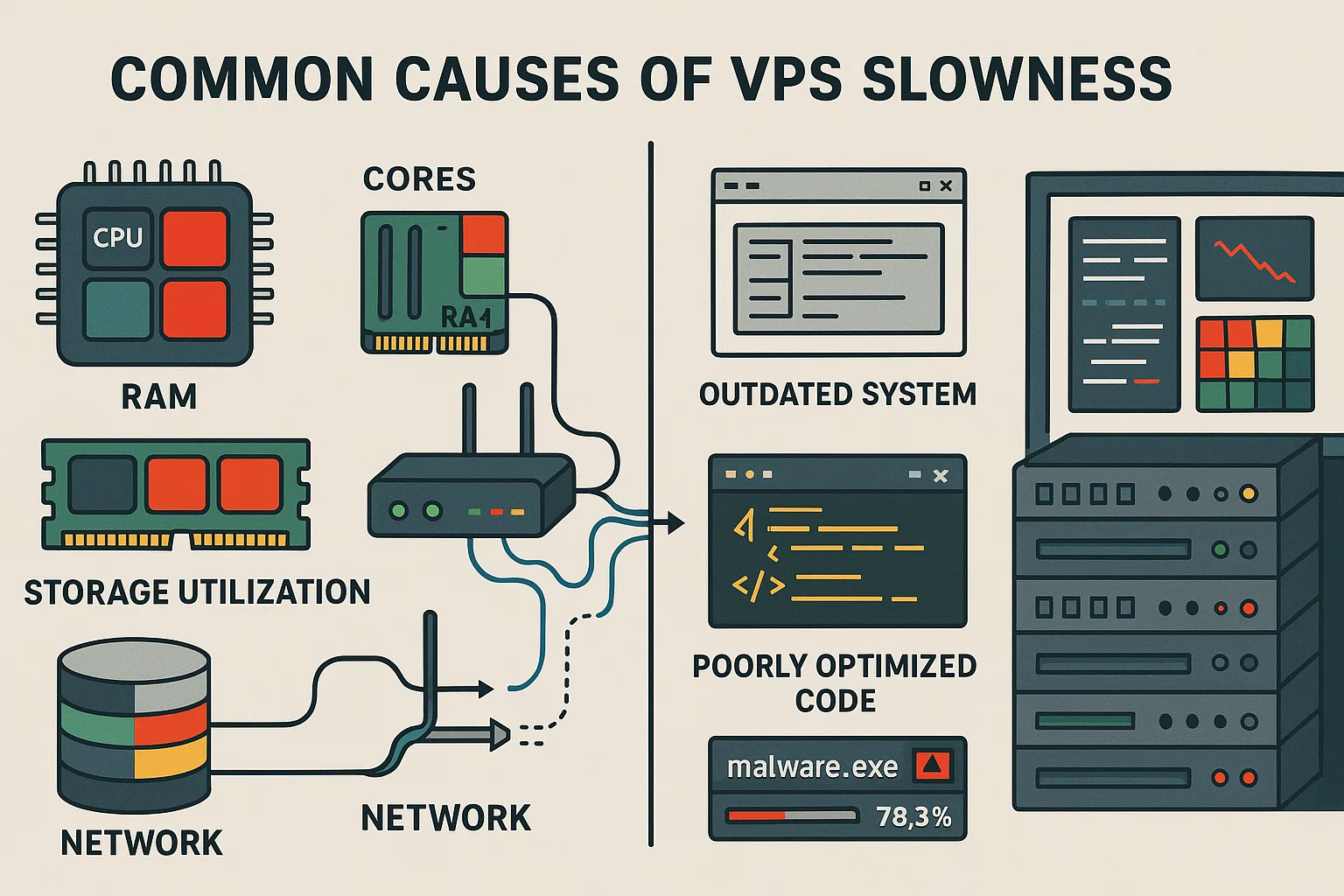
Gdy VPS nie ma wystarczającej liczby rdzeni CPU, pamięci lub miejsca na dysku, procesy konkurują o dostępne zasoby i tworzą wąskie gardła.
Niewystarczająca pamięć zmusza systemy do korzystania z wolniejszego swap na dysku, podczas gdy wysokie użycie CPU wskazuje na procesy zużywające więcej mocy niż przydzielono. Wydajność dysku krytycznie wpływa na szybkość. Tradycyjne dyski twarde tworzą wąskie gardła w porównaniu z dyskami SSD, a wysokie czasy oczekiwania oznaczają, że system spędza dużo czasu na operacjach odczytu i zapisu.
Problemy sieciowe również znacząco przyczyniają się do spowolnienia. Ograniczenia pasma, duże opóźnienia i przerwy w połączeniu wpływają na czasy odpowiedzi. Słaba konfiguracja sieci komplikuje te problemy.
Problemy z oprogramowaniem też zwolniają system. Przestarzałe systemy uruchamiają nieefektywny kod, który pochłania zasoby, a źle skonfigurowane serwery webowe lub bazy danych tworzą wąskie gardła nawet gdy sprzęt może obsłużyć obciążenie.
Zagrożenia bezpieczeństwa to kolejna główna przyczyna. Malware i nieautoryzowany dostęp przejmują zasoby do złośliwych celów, podczas gdy ataki DDoS zalęgają serwery ruchem mającym na celu ich wyłączenie.
Jak zdiagnozować problemy wydajności VPS
Aby zidentyfikować, dlaczego serwer działa powoli, wymagana jest systematyczna diagnoza z użyciem narzędzi monitorowania. Zacznij od sprawdzenia użycia zasobów, aby znaleźć wąskie gardła.
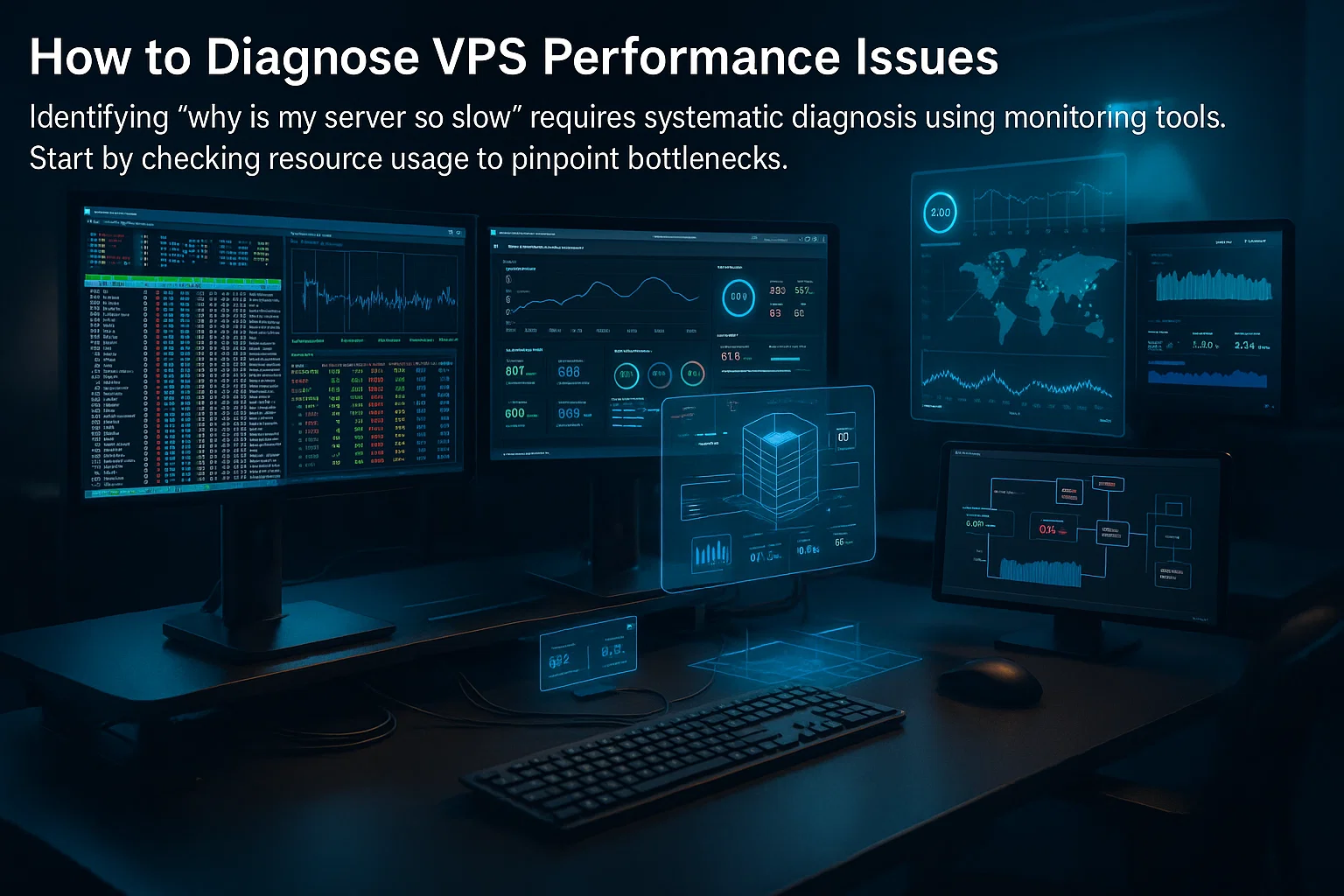
W przypadku systemów Linux, htop dostarcza interaktywny, kolorowy interfejs pokazujący użycie CPU na każdy rdzeń, zużycie pamięci i uruchomione procesy. Dostęp przez SSH:
htopEkran pokazuje rdzenie CPU na górze, poniżej użycie pamięci i sortowaną listę procesów. Szukaj procesów zużywających zbyt wiele zasobów.
Glances oferuje kompleksowe monitorowanie CPU, pamięci, dysku I/O i aktywności sieciowej:
pip3 install glances

glances
Włącz dostęp internetowy za pomocą glances -w i wejdź na adres IP serwera na porcie 61208. Port 61208 to interfejs web/API w trybie web; 61209 to domyślny port w trybie serwera.
Sprawdź poszczególne metryki:
CPU: Uruchom vmstat 1 aby zobaczyć statystyki aktualizowane co sekundę. Wysokie wartości "wa" wskazują czas oczekiwania na dysk I/O.
Pamięć: Wykonaj free -h aby sprawdzić dostępną pamięć RAM i swap. Wysoki swap przy maksymalnym zużyciu RAM sygnalizuje niewystarczającą ilość pamięci.
Operacje dyskowe I/O: Użyj iostat -x 1 aby monitorować wydajność dysku. Wysokie wykorzystanie i długie czasy oczekiwania ujawniają wąskie gardła.
Sieć: Uruchom ip -s link aby sprawdzić statystyki interfejsu sieciowego. Utracone pakiety lub błędy wskazują na problemy sieciowe.
Zapisz wartości bazowe podczas normalnej pracy, aby porównać je z okresami zwolnień.
Alokacja zasobów i hosting współdzielony
Zauważyłeś kiedyś, że Twój VPS zwalnia w szczycie, choć nic się nie zmieniło? To kwestia alokacji zasobów. W środowiskach współdzielonych wiele serwerów konkuruje o te same rdzenie CPU, pamięć RAM i dysk I/O.
Efekt "hałaśliwego sąsiada" pojawia się, gdy bazowy sprzęt fizyczny osiąga przepustowość. Twój serwer może być w normie. Ale jeśli inni maksymalnie wykorzystają swoje zasoby, wszyscy cierpią na ograniczenia CPU, presję pamięci i wąskie gardła dysku I/O.

Konkurencja o zasoby objawia się na kilka sposobów. Ograniczenie CPU następuje, gdy host zmniejsza moc, ponieważ zapotrzebowanie przekracza dostępne rdzenie. Presja pamięci pojawia się, gdy serwer fizyczny brakuje RAM, a system hosta przejmuje pamięć, aby utrzymać węzeł stabilny.
Wąskie gardła dysku I/O rozwijają się też, gdy wielu użytkowników jednocześnie wykonuje intensywne operacje odczytu i zapisu na współdzielonej pamięci. Dodatkowo hosty używające starszych CPUów lub tradycyjnych dysków tworzą stałe problemy wydajności dla wszystkich użytkowników.
Rozwiązaniem są instancje dedykowane. Rezerwują rdzenie CPU dla Twojego serwera, tak aby sąsiedzi nie mogli wpłynąć na Twoją moc obliczeniową. W Cloudzy nasze plany VPS oferują dedykowane zasoby z pamięcią NVMe SSD i prędkościami sieci do 40 Gbps w 12 lokalizacjach, utrzymując stałą wydajność.
Chociaż dedykowane zasoby kosztują więcej, zapobiegają zwolnieniom spowodowanym przez innych użytkowników. To zapewnia przewidywalność dla produkcyjnych stron internetowych lub aplikacji działających w czasie rzeczywistym.
Protokoły dostępu zdalnego i wydajność
Protokół używany do dostępu do Twojego Windows VPS wpływa na wydajność i często wyjaśnia "dlaczego mój VPS jest taki wolny". Wybór złego protokołu wprowadza niepotrzebne opóźnienia.
Virtual Network Computing przesyła aktualizacje ekranu przy użyciu protokołu opartego na buforze ramek. Nawet przy kompresji wymaga to znaczącej przepustowości dla każdej zmiany. To podejście oparte na pikselach działa na wszystkich systemach operacyjnych, ale tworzy narzut wpływający na wydajność.
Remote Desktop Protocol używa bardziej efektywnej metody. Przesyła prymitywy rysowania i skompresowane bitmapy. Twój lokalny klient renderuje dane. To zmniejsza zużycie przepustowości i przyspiesza odpowiedź.
W środowisku Windows Server, RDP zapewnia kilka korzyści. Integruje się z podsystemami grafiki Windows, umożliwiając przyspieszenie sprzętowe i efektywne aktualizacje.
RDP obsługuje przekierowanie drukarki, udostępnianie schowka i audio z minimalnym wpływem na wydajność.

Użyj RDP w następujących przypadkach:
- Łączenie się z Windows Server 2019, 2022 lub 2025
- Uruchamianie aplikacji GUI wymagających płynnej pracy
- Praca z aplikacjami wyświetlającymi częste zmiany na ekranie
Użyj VNC w następujących przypadkach:
- Łączenie się z serwerami Linux
- Wymóg dostępu międzyplatformowego z systemów innych niż Windows
- Potrzeba rozwiązywania problemów przed skonfigurowaniem RDP
Lokalizacja serwera i opóźnienie sieciowe
Odległość geograficzna między Twoim VPS a użytkownikami wpływa na wydajność poprzez opóźnienie sieciowe. Dane podróżują ze skończoną szybkością, a separacja geograficzna dodaje mierzalne opóźnienia, które sprawiają, że Twój VPS działa wolniej.
Opóźnienie sieciowe mierzy czas potrzebny do przesłania danych ze źródła do celu. W sieciach światłowodowych każde 1000 kilometrów zwykle dodaje około 10 milisekund opóźnienia w ruchu tam i z powrotem. Te opóźnienia nawarstwiają się na kolejnych przeskoków sieciowych.

W aplikacjach handlowych opóźnienie wpływa na szybkość wykonania transakcji. Nawet milisekundy mogą być różnicą między wykonaniem korzystnej transakcji a przegapieniem okazji. Firmy handlowe często lokują serwery w tych samych centrach danych co giełdy, aby zminimalizować odległość.
Hosting stron internetowych, szczególnie, korzysta ze zmniejszonego opóźnienia. Im bliżej użytkowników znajduje się Twój serwer, tym szybciej otrzymują treści. Strony dynamiczne pobierające dane z baz danych wciąż zależą od lokalizacji Twojego serwera pochodzenia, nawet jeśli CDN obsługuje pliki statyczne, takie jak obrazy i CSS.
Testowanie opóźnienia pomaga zidentyfikować problemy geograficzne. Użyj testów ping lub traceroute, aby zmierzyć czasy przesyłu tam i z powrotem z różnych lokalizacji.
Wybierz lokalizacje serwerów strategicznie:
Aplikacje handlowe: Wybierz serwery w tym samym obszarze metropolitalnym co Twój broker lub giełda.
Witryny regionalne: Wybierz centra danych znajdujące się w lub blisko Twojego głównego rynku.
Aplikacje globalne: Rozważ wdrożenia wieloregionalne lub oceń, który region minimalizuje średnie opóźnienie do wszystkich użytkowników.
Aktualizacje oprogramowania i konserwacja systemu
Przestarzałe oprogramowanie powoduje problemy z wydajnością i luki w zabezpieczeniach. Jeśli zastanawiasz się, dlaczego VPS działa powoli, przyczyną może być nieaktualne system operacyjny, serwery www, bazy danych i aplikacje.
Deweloperzy ciągle ulepszają produkty, naprawiając błędy, łatając luki bezpieczeństwa i optymalizując kod. Uruchamianie starych wersji oznacza brak tych ulepszeń i używanie nieefektywnego kodu, który marnuje zasoby.
Nowoczesne dystrybucje, takie jak Ubuntu 24.04 LTS, Debian 13 i Rocky Linux 10, zawierają optymalizacje jądra i zaktualizowane biblioteki, co poprawia zarządzanie zasobami. Windows Server 2022 i 2025 oferują podobne ulepszenia w stosunku do starszych wersji.
Serwery www, takie jak Apache i Nginx, regularnie wydają aktualizacje naprawiające wycieki pamięci i ulepszające obsługę połączeń. Systemy baz danych szczególnie zyskują na aktualizacjach dzięki lepszemu wykonywaniu zapytań i cachowaniu.
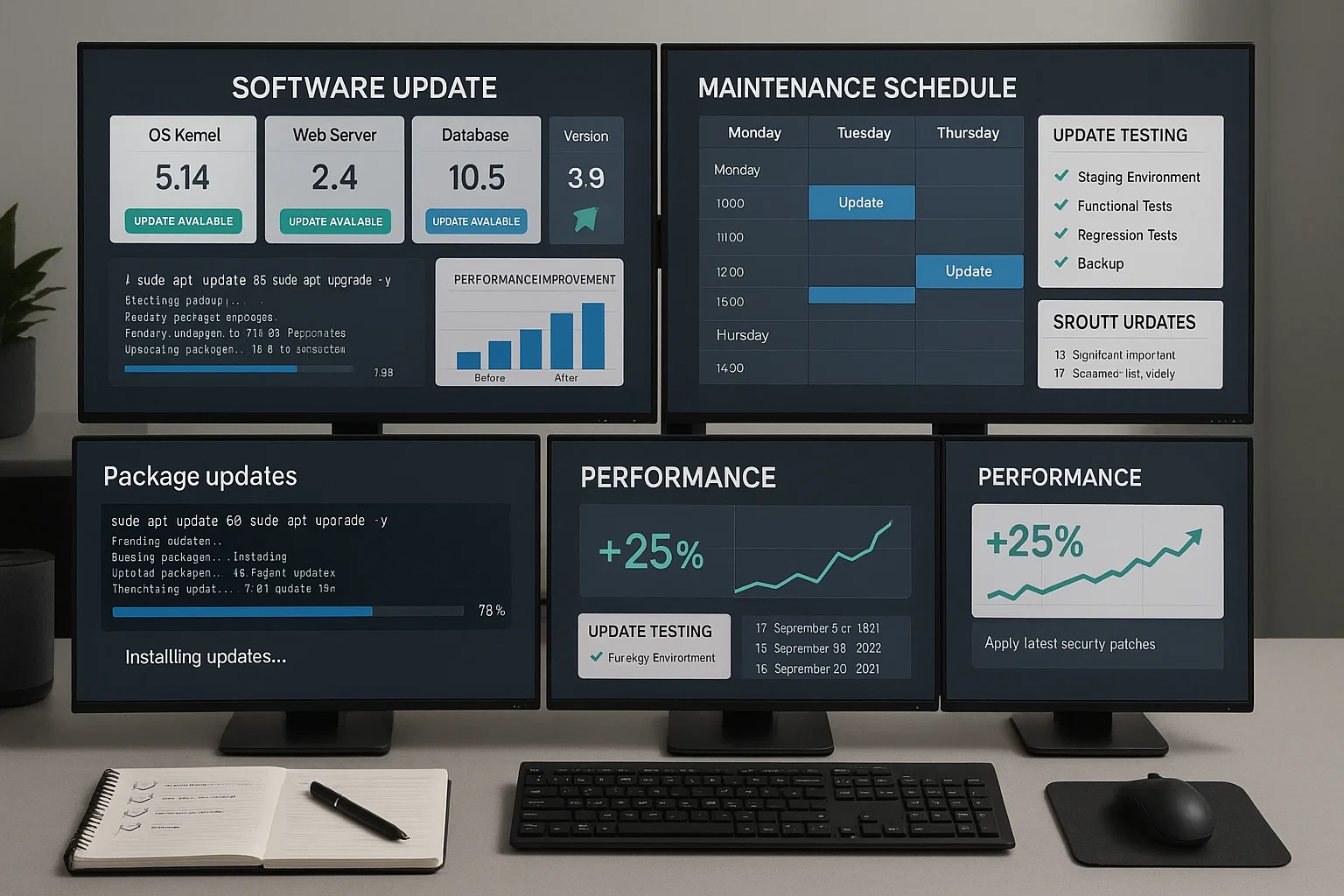
Ustal harmonogram konserwacji:
Tygodniowo: Zastosuj aktualizacje bezpieczeństwa i krytyczne poprawki.
Miesięcznie: Zainstaluj ogólne aktualizacje oprogramowania po przetestowaniu w środowisku staging.
Kwartalnie: Sprawdź zainstalowane oprogramowanie, usuń nieużywane aplikacje i zoptymalizuj konfiguracje.
Utwórz kopie zapasowe i zweryfikuj procedury przywracania przed głównymi aktualizacjami.
Zagrożenia bezpieczeństwa i wpływ na wydajność
Problemy bezpieczeństwa powodują poważną degradację wydajności przez przejmowanie zasobów. Gdy zastanawiasz się, dlaczego VPS działa powoli, przyczyną mogą być złośliwe oprogramowanie, ataki DDoS i nieautoryzowany dostęp, które mogą drażnić Twoje zasoby.
Złośliwe oprogramowanie zużywa zasoby do celów niegodziwych. Koprarki kryptowalut maksymalizują CPU do generowania kryptowalut, botnety przekazują spam, zużywając przepustowość, a rootkity ukrywają procesy, które wyczerpują zasoby.
Możesz konsekwentnie wykrywać złośliwe oprogramowanie poprzez regularne audyty. Monitoruj nieoczekiwanie wysokie procesy CPU, sprawdzaj nieautoryzowane konta i używaj narzędzi takich jak ClamAV lub rkhunter, aby zidentyfikować zagrożenia.

Ataki DDoS przytłaczają serwery nadmiernym ruchem. Skonfiguruj zapory sieciowe, aby blokować podejrzane wzorce i ograniczyć szybkość połączeń. Usługi mitygacji DDoS oparte na chmurze filtrują ruch, zanim dotrze do Twojego serwera.
Na koniec zabezpiecz dostęp SSH, aby zapobiec nieautoryzowanemu wejściu. Wyłącz uwierzytelnianie hasłem na rzecz logowania opartego na kluczach, zmień domyślny port SSH i wdrażaj fail2ban, aby blokować powtarzające się nieudane próby.
Ogranicz dostęp do określonych adresów IP, jeśli jest to możliwe.
Utrzymuj bezpieczeństwo poprzez:
- Automatyczne aktualizacje bezpieczeństwa szybko łatające luki
- Skonfigurowane zapory sieciowe zezwalające tylko na niezbędne porty
- Monitorowanie nieprawidłowych wzorców użycia zasobów
- Regularne przeglądy dzienników w poszukiwaniu podejrzanej aktywności
- Silne uwierzytelnianie ze złożonymi hasłami lub kluczami
Strategie optymalizacji i naprawy
Rozwiązanie problemu wolnego VPS wymaga celowanych poprawek opartych na konkretnych wąskich gardłach. Zastosuj te strategie optymalizacji, aby wyeliminować typowe problemy.

Jeśli brakuje Ci zasobów, podnieś plan, aby dodać więcej CPU, RAM lub pamięci. Monitoruj wzorce zużycia, aby określić swoje potrzeby.
Linux wykorzystuje bezpłatny RAM do cachowania. Wysokie liczby użycia to norm. Zwróć uwagę na niską dostępną pamięć lub intensywne użycie swap. Jeśli widzisz błędy "Out of Memory", potrzebujesz więcej RAM. Gdy CPU pozostaje wysoki podczas normalnej pracy, dodaj rdzenie.
Wydajność dysku to kolejny kluczowy czynnik. Przejście na NVMe SSD zapewnia szybkości odczytu i zapisu przekraczające 1000 MB/s w porównaniu z tradycyjnymi dyskami twardymi osiągającymi zaledwie 175 MB/s, operacje są ponad pięć razy szybsze. Połącz to z buforowaniem systemu plików i buforowaniem na poziomie aplikacji za pomocą Redis lub Memcached, aby dane często dostępne były zawsze gotowe.
Jeśli chodzi o optymalizacje techniczne, skoncentruj się na tych obszarach:
Optymalizacja bazy danych:
- Dodaj indeksy do kolumn, które są często przeszukiwane
- Analizuj dzienniki wolnych zapytań
- Skonfiguruj pooling połączeń
- Zwiększ rozmiary puli buforów do buforowania
Konfiguracja serwera WWW:
- Dopasuj procesy robocze i połączenia do natężenia ruchu
- Włącz kompresję dla treści tekstowej
- Włącz buforowanie plików statycznych
- Skonfiguruj połączenia keep-alive
Zarządzanie procesami:
- Zidentyfikuj aplikacje żerujące na zasobach za pomocą htop
- Zakończ zablokowane procesy
- Skonfiguruj automatyczne monitorowanie
- Ustaw limity zasobów, aby zapobiec monopolizacji
Gdy pojedynczy VPS już nie podołuje wzrostowi ruchu, load balancing rozdziela obciążenie między wiele serwerów. Użyj reverse proxy do kierowania żądań, albo skaluj poziomo, dodając kolejne instancje serwerów.

Podsumowanie
Problemy z wydajnością VPS zwykle wynikają z ograniczeń zasobów, opóźnień sieciowych, przestarzałego oprogramowania i zagrożeń bezpieczeństwa. Zacznij od ustalenia metryk bazowych za pomocą narzędzi monitoringu, aby zidentyfikować konkretne wąskie gardła.
Rozwiąż najpierw problemy krytyczne poprzez zwiększenie zasobów, aktualizacje oprogramowania i optymalizację konfiguracji. Systematyczna diagnostyka w połączeniu z ukierunkowanymi naprawami przywraca optymalną wydajność serwera.
Regularna konserwacja zapobiega spadkowi wydajności. Planuj cotygodniowe aktualizacje bezpieczeństwa i miesięczne przeglądy oprogramowania, aby być na bieżąco z potencjalnymi problemami.



Dyskusja
Komentarze
Zaloguj się, aby dołączyć do dyskusji.