
Połącz się z Windows VPS przez RDP
W tym przewodniku krok po kroku omówimy jeden z najpopularniejszych
problemy zgłaszane przez użytkowników VPS i Microsoft Windows, które
o tym, jak mogą się połączyć z Windows VPS za pomocą RDP. Użyliśmy Windows 10
to tylko dla ilustracji; pamiętaj, że proces to
to samo we wszystkich wersjach Windows.
Krok
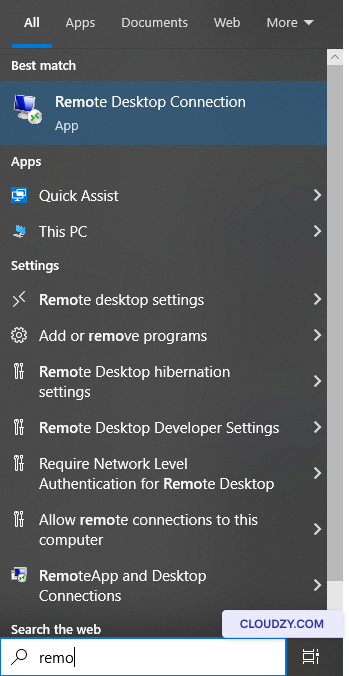
1: Otwórz oprogramowanie Połączenia Pulpitu Zdalnego
Na pasku narzędzi wyszukaj Pulpit zdalny
Connection.
Krok 2: Wpisz adres IP
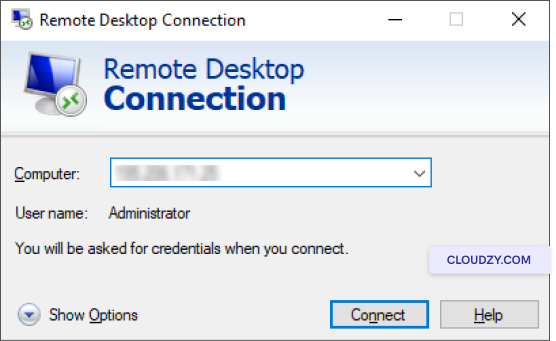
Adres
W otwartym oknie wpisz adres IP swojego serwera w
Komputer pole i kliknij na
Połącz.
Krok 3: Wprowadź
Twoja nazwa użytkownika i hasło
Na tym etapie pojawi się okno poniżej. Musisz wpisać swoje
wpisz tutaj nazwę użytkownika i hasło, a następnie kliknij Ok.
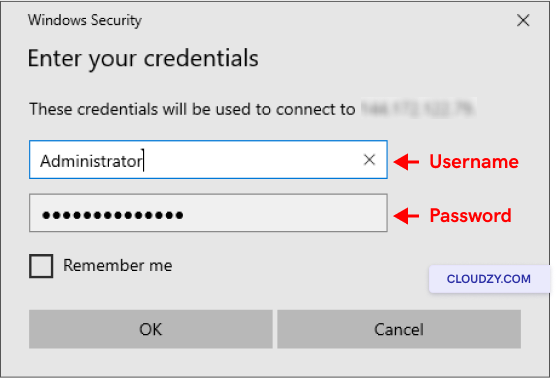
Możesz sprawdzić Zapamiętaj mnie aby zaoszczędzić
nazwa użytkownika i hasło do przyszłych połączeń.
Gratulacje! Jesteś teraz połączony z Windows VPS poprzez RDP.
Czas zacząć używać swoich Windows VPS i uruchamiać dowolne oprogramowanie,
dokładnie jak na Twoim komputerze. Błąd RDP to powszechny problem, który
może się pojawić, gdy próbujesz nawiązać połączenie pulpitu zdalnego i
tutaj
kilka przydatnych wskazówek.
Jak zamknąć RDP
Sesja?
Po zakończeniu pracy możesz łatwo zamknąć połączenie pulpitu zdalnego
postępując zgodnie z poniższymi instrukcjami:
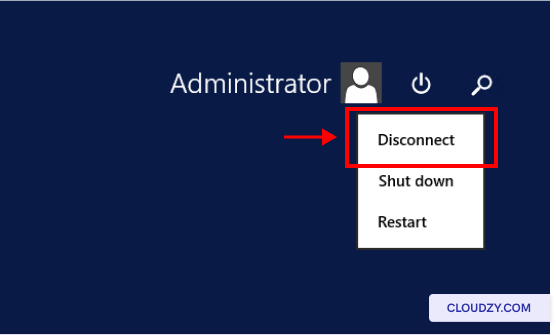
- Kliknij na Początek Przycisk menu
- Znajdź ikonę użytkownika i kliknij na nią
- Kliknij Rozłączyć
Ważne jest, aby zakończyć połączenie RDP po zakończeniu pracy,
zwłaszcza jeśli korzystałeś z publicznego, niezabezpieczonego komputera. Jeśli jednak
to Twoje urządzenie lokalne i planujesz wkrótce powrócić do sesji RDP,
możesz pozostawić połączenie aktywne. Jeśli pojawi się jakiś poświadczenia
błąd błąd, możesz sprawdzić tę metodę naprawy.
Także w Windows / RDP
Powiązane poradniki.
Potrzebujesz pomocy z czymś innym?
Mediana czasu odpowiedzi poniżej 1 godziny. Prawdziwi ludzie, nie boty.