
Wdróż IceWM OCA na Cloudzy
Skonfigurowanie graficznego środowiska pulpitu do dostępu zdalnego może być
czasochłonne i trudne. Jednak dzięki One-Click Application (OCA) Cloudzy
możesz szybko wdrożyć IceWM na XRDP na swoim Virtual Private Server (VPS)
przy minimalnym wysiłku. Ten przewodnik przeprowadzi cię
przez proces konfiguracji IceWM na XRDP za pomocą OCA Cloudzy,
co sprawia, że jest dostępny nawet dla osób z ograniczoną wiedzą techniczną.
Niezależnie od tego, czy jesteś początkujący czy doświadczonym użytkownikiem,
uruchomisz zdalne środowisko pulpitu w kilka minut.
Wymagania wstępne
Zanim zaczniesz wdrażać IceWM na XRDP na Cloudzy VPS,
upewnij się, że spełniasz następujące wymagania wstępne:
-
Wystarczająco kredytów: Upewnij się, że Twoje konto Cloudzy ma
wystarczającą ilość kredytu, aby skonfigurować i używać IceWM na XRDP OCA. -
Aktywne konto: Twoje konto Cloudzy powinno być
aktywne i gotowe do użytku. -
System operacyjny: IceWM na XRDP OCA jest
kompatybilny z Debian. Możesz wybrać spośród Debian 10, Debian 11 i
Debian 12.
Powyższe wymagania wstępne zapewniają płynną konfigurację
środowiska IceWM na XRDP.
Krok 1. Wybór swojego
Aplikacja
-
Zaloguj się do panelu Cloudzy: Otwórz swoją przeglądarkę
internetową i zaloguj się do konta Cloudzy. -
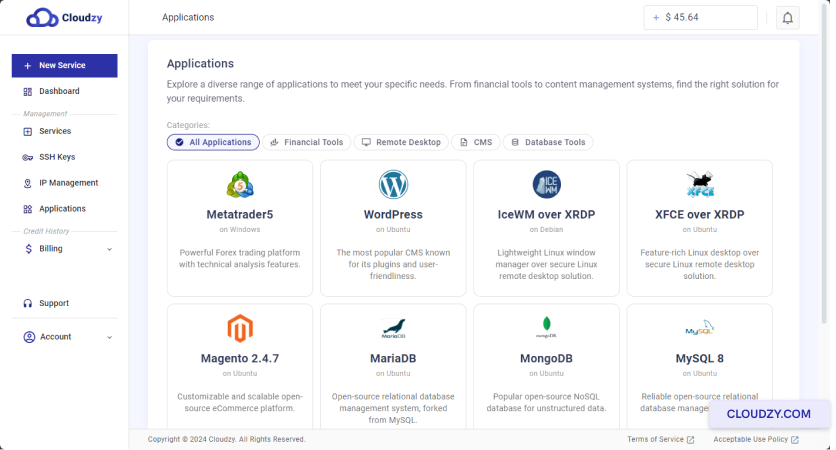
Przejdź do sekcji Aplikacje: Kliknij
Aplikacje na pasku bocznym po lewej stronie
pulpit nawigacyjny
-
Wybierz IceWM over XRDP: Znajdź i kliknij
IceWM przez XRDP z listy dostępnych
aplikacje -
Wdróż usługę: Kliknij na Wdróż
Usługa przycisk pod IceWM over XRDP.
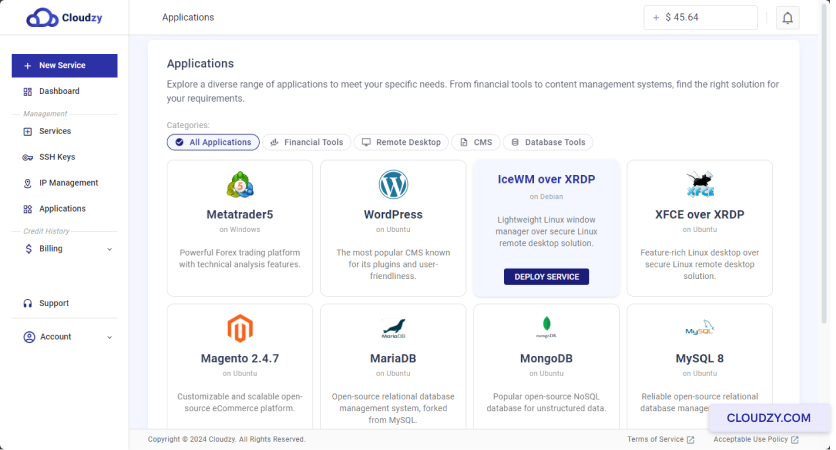
Przejdziesz do następnego kroku, w którym skonfigurujesz
ustawienia usługi.
Krok 2: Konfigurowanie
Twoja usługa
-
Przejdź do strony nowej usługi: Będziesz
przejęty do Nowa Usługa strona, gdzie możesz skonfigurować
Twój VPS. -
Wybierz lokalizację serwera: Wybierz serwer
o lokalizacji najbliższej Twoim potrzebom. Dla lepszej wydajności wybierz
lokalizację bliską Tobie lub Twoim użytkownikom.

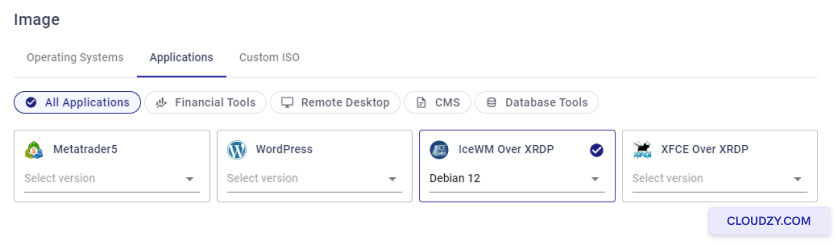
- Wybierz system operacyjny: Wybierz system
operacyjny dla IceWM over XRDP. Dostępne opcje to Debian 10, Debian
11, i Debian 12.
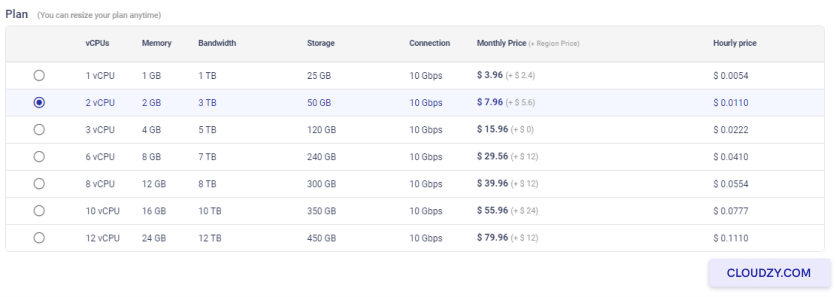
- Wybierz plan: Wybierz plan odpowiadający Twoim
wymaganiom. Plan obejmuje opcje dla vCPUs, pamięci, przepustowości,
przechowywania i szybkości połączenia. Wybierz plan odpowiadający Twoim
potrzebom wydajności i budżetu.
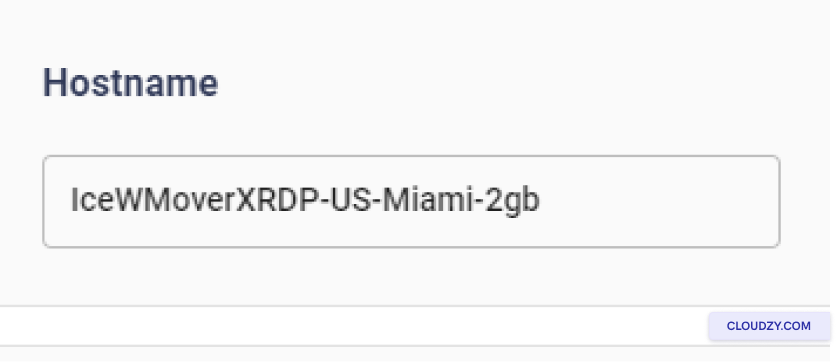
- Ustaw nazwę hosta: Wpisz nazwę usługi w
the Nazwa hosta pole. Może to być dowolna czytelna nazwa
pomagająca zidentyfikować VPS.
Po skonfigurowaniu tych ustawień możesz przejrzeć i sfinalizować
wdrożenie
Krok 3: Przegląd i
Zakup
-
Przejrzyj swoje wybory: Uważnie przejrzyj wszystkie
dokonane wybory dotyczące lokalizacji serwera, systemu operacyjnego i
planu. Upewnij się, że wszystko jest poprawne i odpowiada Twoim potrzebom. -
Sprawdź cenę: Ceny miesięczne i godzinowe dla
wybranego planu będą wyświetlane. Pamiętaj, że korzystanie z One-Click App dla IceWM over XRDP nie wiąże się z dodatkowymi
opłatami. Sprawdź cenę na dole
Szacunkowa suma strony.
strona. -
Wdrażaj swój serwer: Jeśli wszystko wygląda dobrze,
kliknij na Wdróż teraz przycisk aby kontynuować.
To rozpocznie proces wdrażania dla IceWM over XRDP
VPS.
Krok 4: Wdrożenie
Proces
- Monitoruj wdrażanie: Po kliknięciu
Wdróż teraz, zobaczysz pasek postępu pokazujący
różne etapy procesu wdrażania, takie jak Przygotowywanie
Sieć oraz Przygotowywanie dysku.
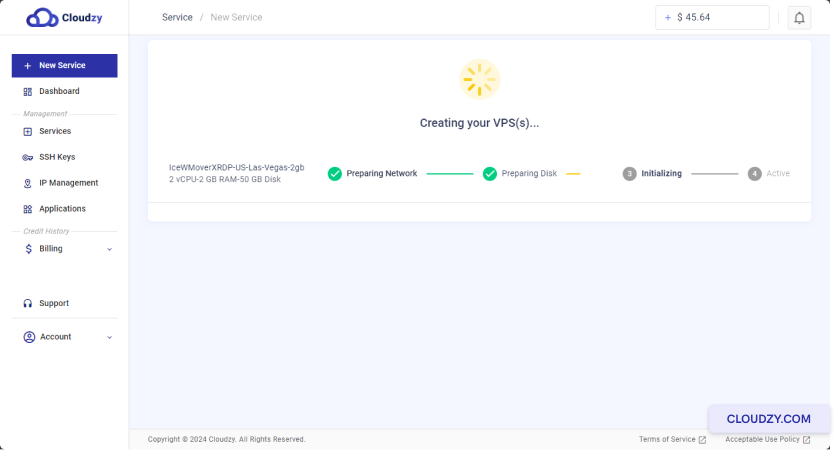
- Czekaj na zakończenie: Proces wdrażania może
potrwać kilka minut. Czekaj aż pasek postępu się skończy, a status
pokazuje Active.
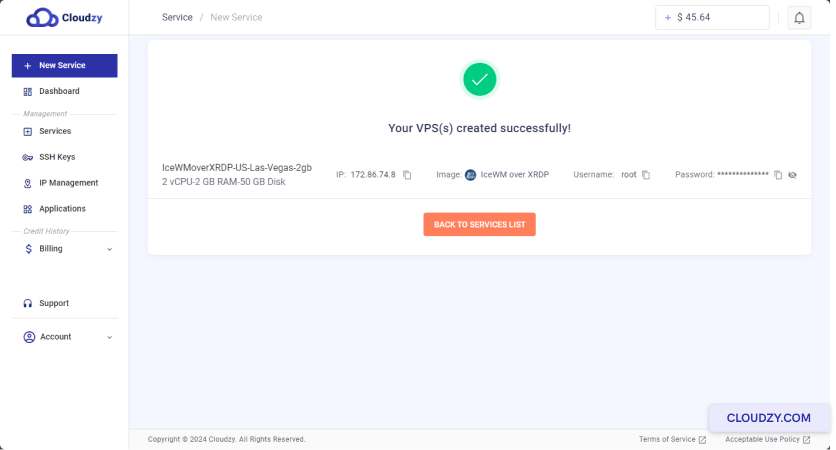
Po zakończeniu wdrażania Twój VPS będzie gotów, a Ty otrzymasz
ważne szczegóły, takie jak adres IP, nazwa użytkownika i
hasło. Przechowuj te informacje w bezpiecznym miejscu na potrzeby następnych kroków.
Krok
5: Dostęp do instalacji IceWM over XRDP
-
Pobierz szczegóły połączenia: Gdy Twój VPS będzie
aktywny, zanotuj adres IP, nazwę użytkownika i hasło. Możesz
będziesz potrzebować te dane dostępu do VPS. -
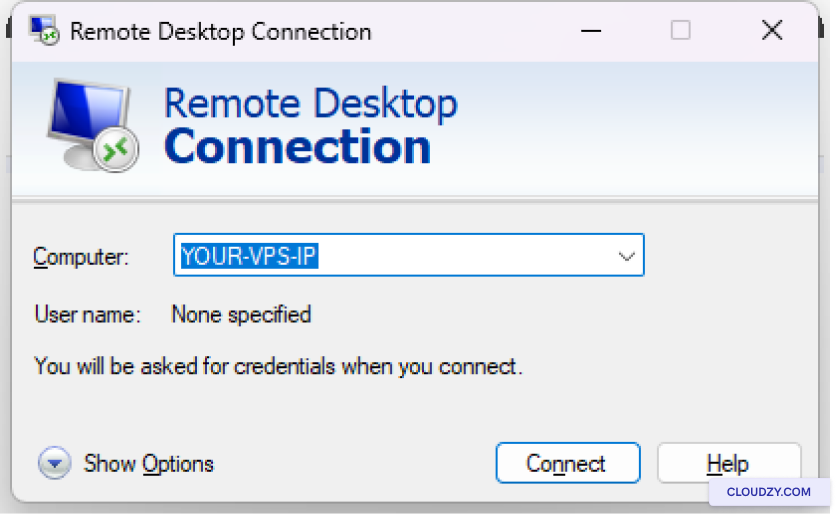
Połącz się przez Pulpit Zdalny: Otwórz Pulpit
Zdalny na lokalnym komputerze. Wprowadź adres IP VPS
w kliencie Pulpitu Zdalnego.
- Zaloguj się do VPS: Gdy pojawi się monit, wpisz
nazwę użytkownika i hasło. Powinieneś być zalogowany w środowisku
graficznym IceWM na XRDP.
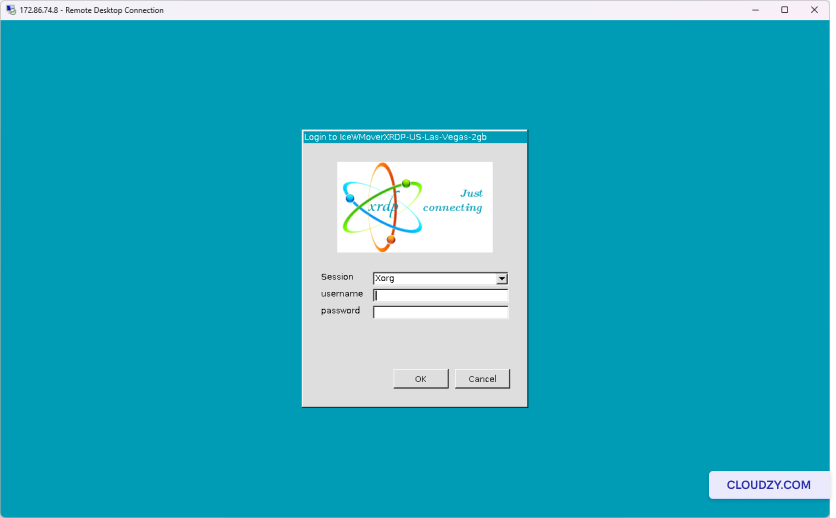
Po wykonaniu tych kroków powinieneś być połączony z VPS
z IceWM na XRDP.
Konfiguracja IceWM na XRDP jest teraz gotowa. Możesz cieszyć się w pełni
funkcjonalnym pulpitem zdalnym na Cloudzy VPS. Jeśli potrzebujesz
więcej informacji lub dalszej pomocy, skontaktuj się z naszym zespołem.
zespół wsparcia przez wysłanie
bilet.
Także w Aplikacje jednym kliknięciem
Powiązane poradniki.
Potrzebujesz pomocy z czymś innym?
Mediana czasu odpowiedzi poniżej 1 godziny. Prawdziwi ludzie, nie boty.