
Wdróż MongoDB OCA na Cloudzy
Ten przewodnik zawiera prosty sposób na wdrożenie i
konfigurację MongoDB na Virtual Private Server (VPS) Cloudzy przy użyciu
usługi One-Click App. Obejmuje niezbędne kroki do szybkiej konfiguracji
serwera MongoDB, od dostępu do serwera i konfiguracji ustawień do
uzyskania poświadczeń bazy danych. Postępuj zgodnie z tymi prostymi instrukcjami, aby
efektywnie rozpocząć pracę z MongoDB dla swoich projektów.
Wymagania wstępne
Zanim zaczniesz wdrażać MongoDB na Cloudzy VPS przy użyciu
One-Click App, upewnij się, że masz następujące:
Wystarczająco kredytów: Upewnij się, że Twoje konto Cloudzy ma
wystarczające środki na konto, aby skonfigurować i użytkować One-Click App MongoDB.
Aktywne konto: Twoje konto Cloudzy powinno być
aktywne i gotowe do użytku.
Kompatybilność systemów operacyjnych: MongoDB
One-Click App jest zgodny z Ubuntu. Możesz wybrać Ubuntu
Server 20.04, Ubuntu Server 22.04 oraz Ubuntu Server 24.04.
Krok 1:
Wybieranie aplikacji MongoDB
-
Zaloguj się na swoje konto Cloudzy: Zacznij od zalogowania się
na swój panel Cloudzy, używając swoich danych logowania. -
Przejdź do sekcji Aplikacje: Na
W menu po lewej stronie kliknij 'Aplikacje', aby zobaczyć dostępne
aplikacje
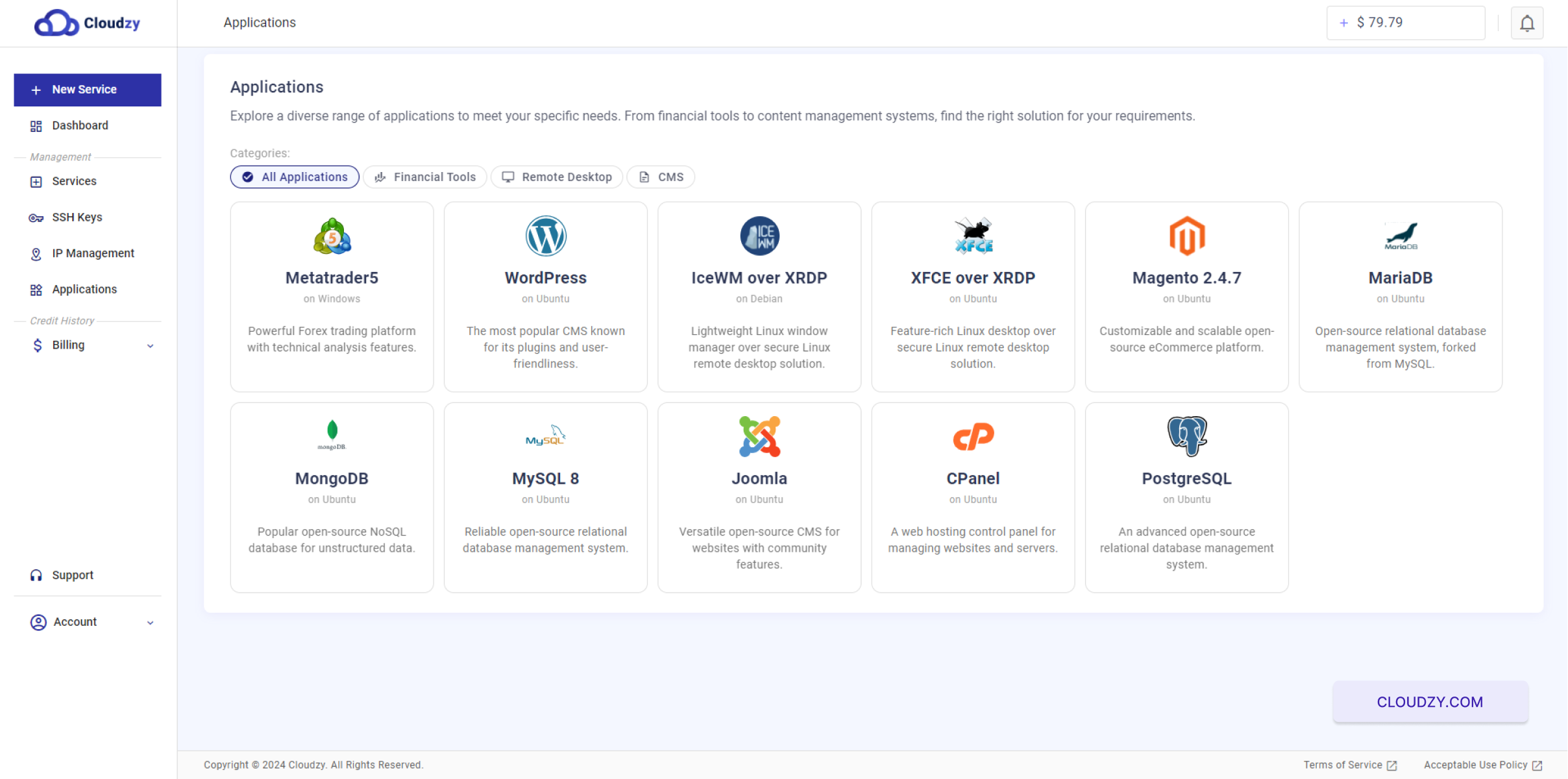
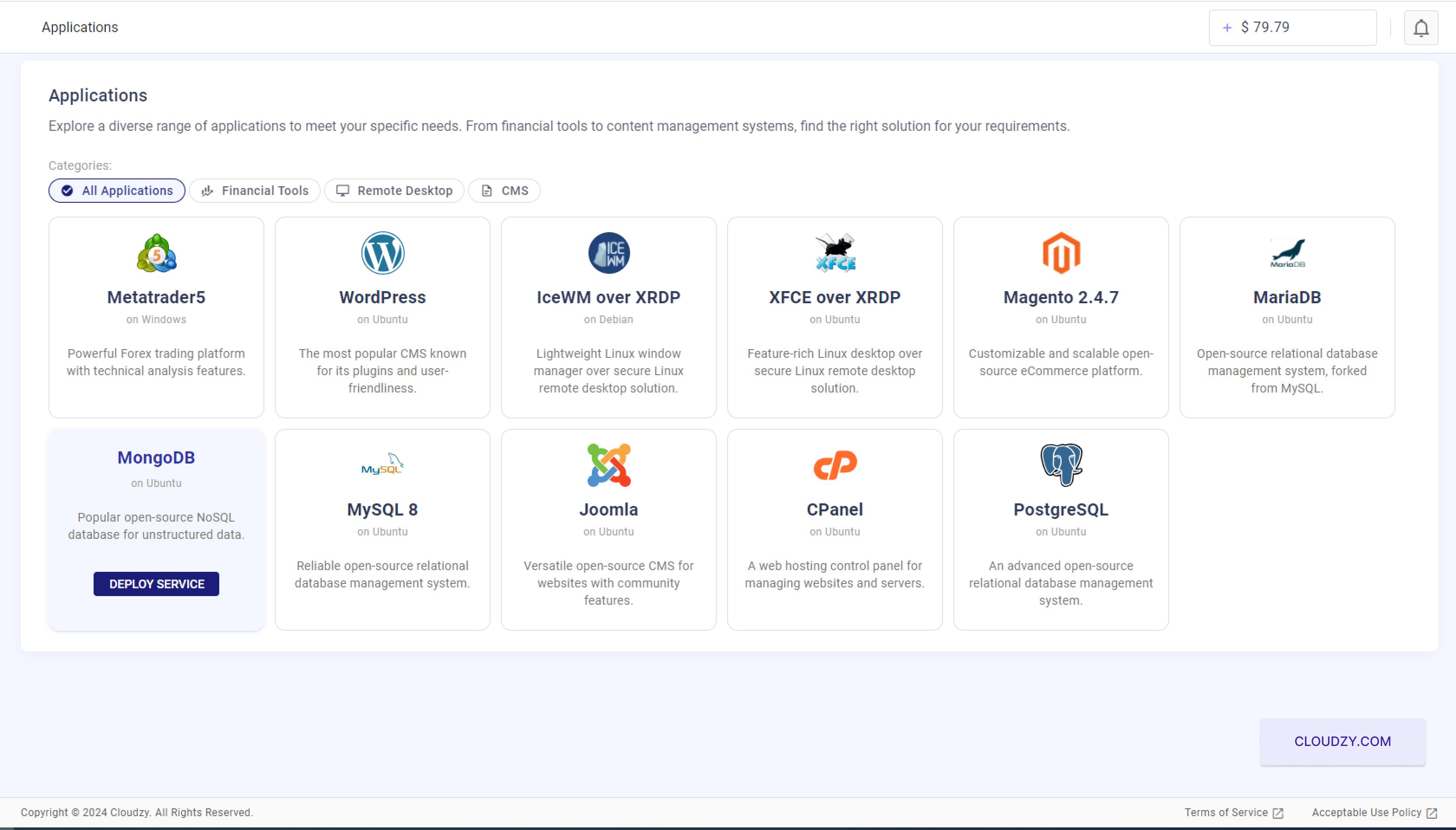
- Wybierz MongoDB: Wśród różnych aplikacji
na liście znajdź MongoDB. Możesz użyć paska wyszukiwania lub przewinąć
listę. Po znalezieniu kliknij 'Wdróż usługę' poniżej ikony MongoDB.
- Wybierz wersję systemu operacyjnego: Wybierz
odpowiedniej wersji Ubuntu (20.04, 22.04 lub 24.04) dla twojej aplikacji MongoDB
Zapewnia to kompatybilność i optymalną wydajność.
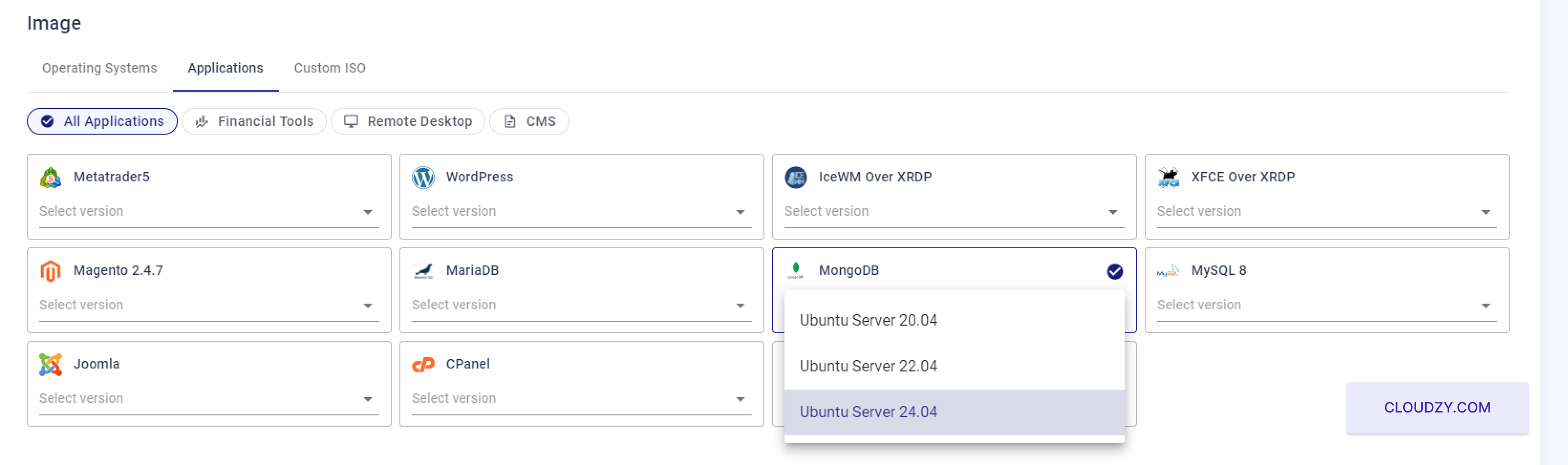
Przygotuje to twój system do instalacji MongoDB z
ustawieniami potrzebnymi do pomyślnego wdrożenia.
Krok 2:
Konfigurowanie ustawień VPS
Przed sfinalizowaniem zamówienia musisz utworzyć konto. Wypełnij
formularz rejestracyjny swoim imieniem i nazwiskiem, adresem e-mail
oraz silnym hasłem. Możesz też zalogować się za pomocą konta Google
wybieranie Kontynuuj z Google opcja
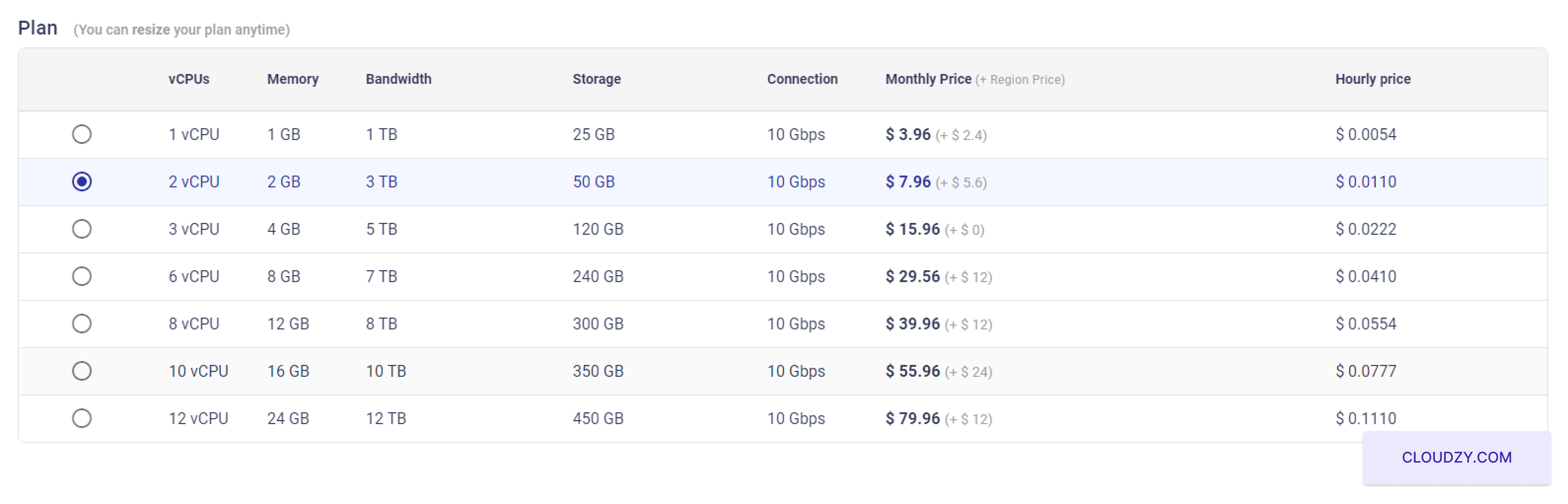
- Wybierz plan usługi:
Po wybraniu MongoDB i zgodnego systemu operacyjnego przejdziesz do
strony konfiguracji usługi. Przejrzyj dostępne plany VPS,
każdy różniący się liczbą vCPUs, pamięcią, przepustowością i pojemnością magazynu. Dla
MongoDB wybierz plan z większą ilością pamięci i zasobów CPU, aby zapewnić
lepsza wydajność.
- Skonfiguruj klucz SSH (opcjonalnie, ale zalecane):
Aby zwiększyć bezpieczeństwo, rozważ dodanie klucza SSH do bezpiecznego dostępu do serwera
dostęp.

Jeśli nie masz klucza SSH, zalecamy go utworzyć, aby uzyskać
bezpieczny dostęp bez hasła. Aby uzyskać wskazówki dotyczące konfiguracji i używania
kluczy SSH, zapoznaj się z przewodnikiem konfiguracji klucza SSH Cloudzy. Cloudzy's
Przewodnik konfiguracji klucza SSH
- Wpisz nazwę hosta:
Przypisz nazwę hosta dla twojego VPS, która służy jako sieciowa nazwa twojego serwera
identyfikator
Wybierz znaczącą nazwę hosta, która odzwierciedla przeznaczenie serwera, na przykład
mongodb-server-01.
- Wdróż VPS:
Gdy wszystkie konfiguracje będą potwierdzone, kliknij
przycisk 'Wdróż teraz', aby rozpocząć proces przygotowania VPS.  Konfiguracja się rozpocznie, a serwer zostanie
przygotowany z zainstalowanym MongoDB.
Ten proces gwarantuje, że serwer MongoDB jest prawidłowo skonfigurowany
z niezbędnymi zasobami i środkami bezpieczeństwa dostosowanymi do hostowania
baza danych wydajnie.
Krok 3:
Monitorowanie procesu wdrażania
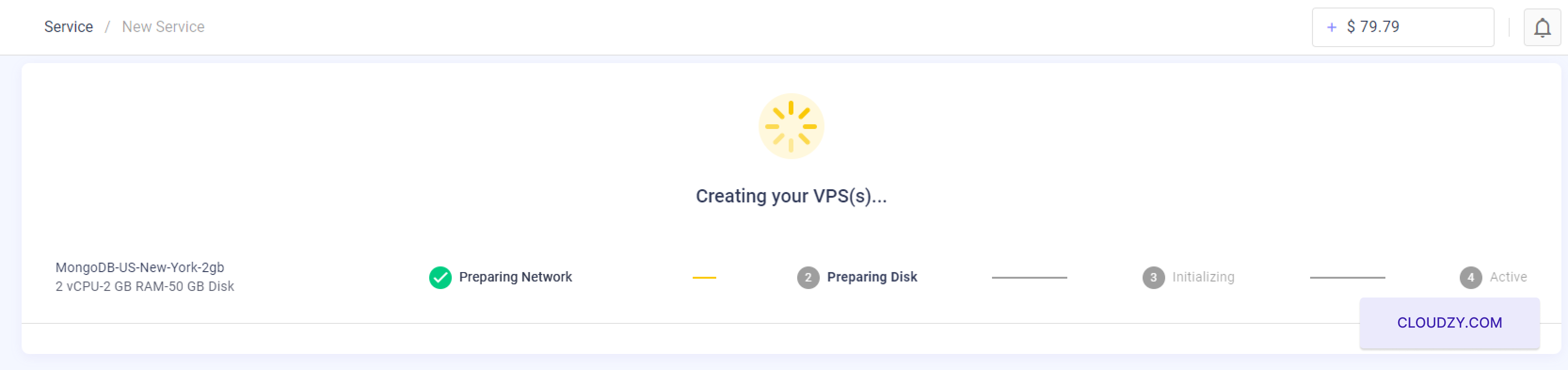
- Śledź postęp wdrażania:
Po kliknięciu 'Wdróż teraz' zostaniesz przekierowany na stronę statusu,
na której możesz monitorować proces wdrażania VPS. Ta strona
wyświetla różne etapy, takie jak 'Przygotowanie sieci', 'Przygotowanie dysku',
'Inicjalizacja' i wreszcie 'Aktywny'. Każdy etap daje ci wgląd w
to, co aktualnie dzieje się z konfiguracją serwera.
- Wdrożenie zakończone:
Pasek postępu wskaże, kiedy każdy etap zostanie ukończony. Czekaj, aż
wszystkie etapy osiągną status 'Aktywny', co oznacza, że serwer
MongoDB jest w pełni wdrożony i operacyjny.
Ten proces może potrwać kilka minut w zależności od wybranych
konfiguracji i szybkości sieci.

- Dostęp do szczegółów serwera:
Po pomyślnym wdrożeniu i gdy status serwera zmieni się na
'Aktywny', otrzymasz informacje, takie jak adres IP serwera,
nazwa użytkownika i hasło początkowe.
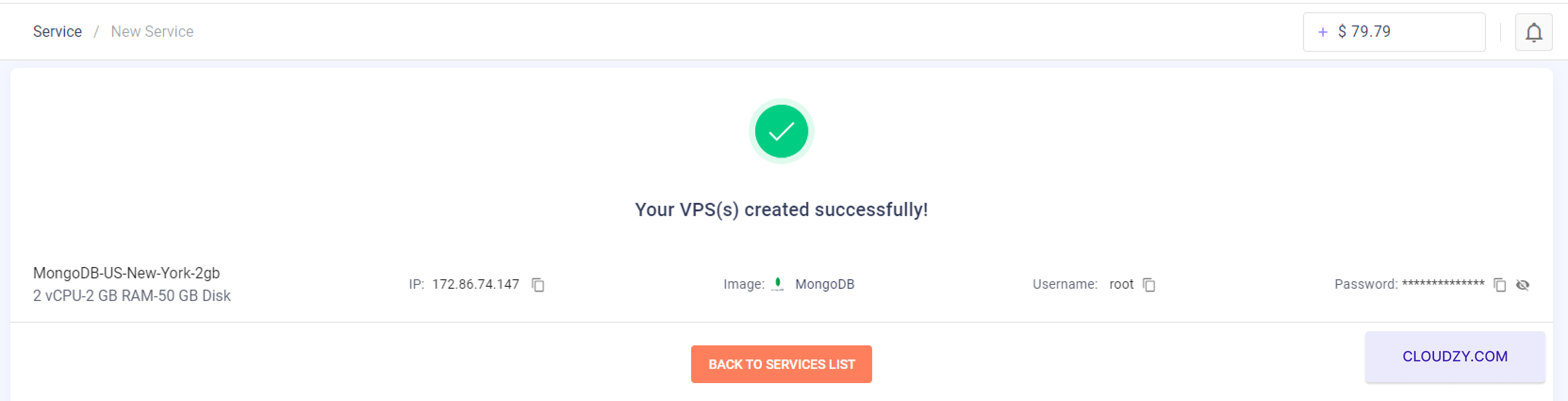
Zanotuj te dane z dużą ostrożnością. Będą ci potrzebne do uzyskania dostępu do
Serwer MongoDB.
Wykonanie tych kroków gwarantuje, że serwer MongoDB jest uruchomiony i
gotowy do pracy. Możesz teraz połączyć się z serwerem za pomocą podanych
poświadczeń i zacząć używać MongoDB do swoich aplikacji.
Krok 4:
Dostęp i korzystanie z serwera MongoDB
- Połącz się z serwerem:
Użyj adresu IP, nazwy użytkownika i hasła początkowego podanego na
końcu procesu wdrożenia, aby połączyć się z serwerem. Jeśli potrzebujesz
pomocy przy połączeniu przez SSH, zapoznaj się z Cloudzy's
przewodnikiem połączenia SSH. Jeśli nie masz wystarczającego kredytu, Niskie
Saldo okno dialogowe i możesz kliknąć Dodaj
do Kredytu.
- Konfiguracja początkowa MongoDB:
Po zalogowaniu się na serwer przystąp do konfiguracji MongoDB
instancja
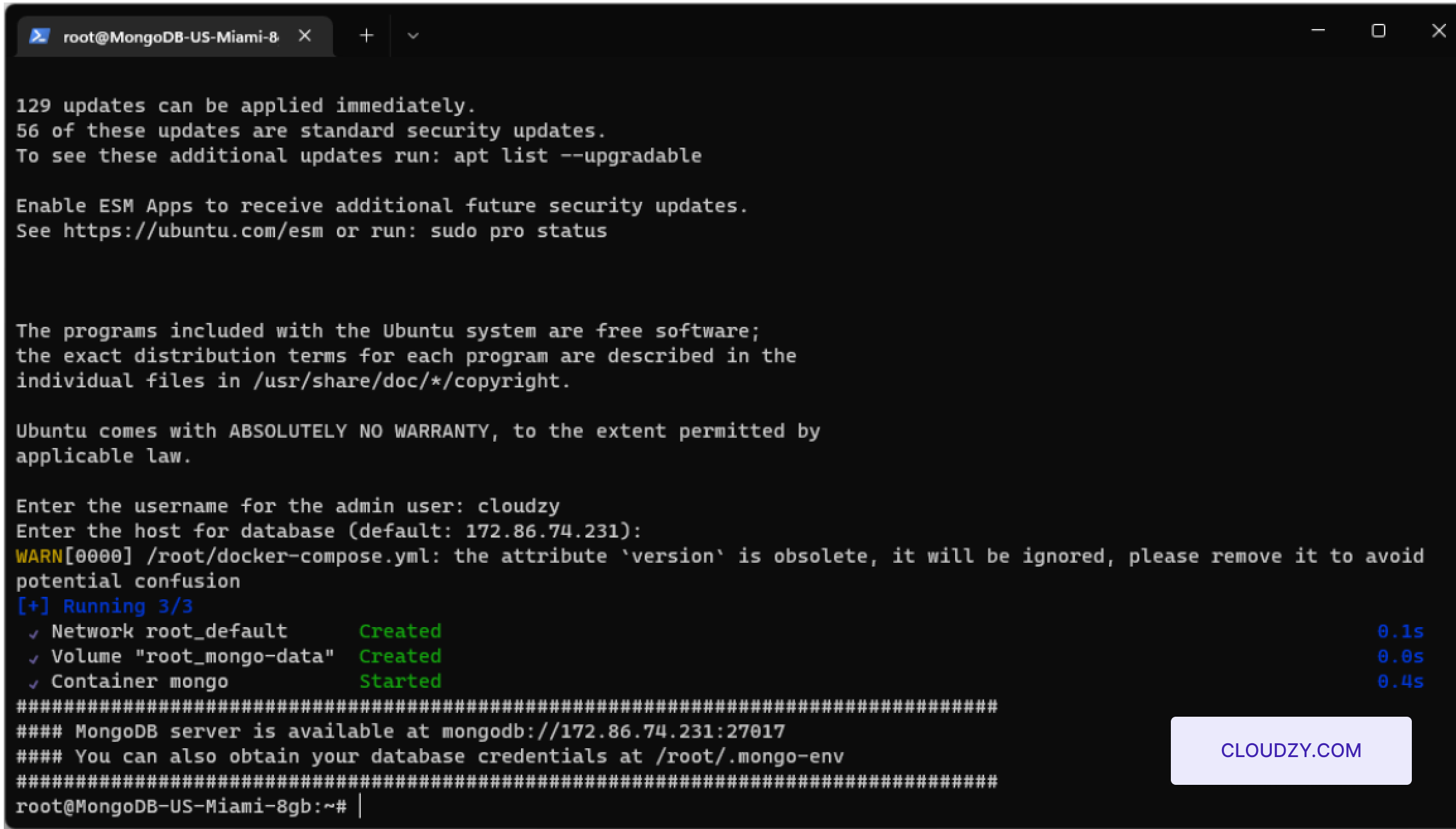
Wprowadź nazwę użytkownika administratora: Po wyświetleniu monitu w
wierszu poleceń wpisz wybraną nazwę użytkownika administratora. Ta nazwa będzie
używana do zarządzania środowiskiem MongoDB.
Określ hosta bazy danych: Zostaniesz poproszony o
wprowadzenie hosta bazy danych MongoDB. Jeśli zostanie zasugerowany domyślny adres IP
i odpowiada Twojej konfiguracji, możesz go zaakceptować lub wpisać inny
wymagane.
- Potwierdź instalację i uzyskaj dostęp do serwera:
Po zakończeniu konfiguracji początkowej system potwierdzi, że
serwer MongoDB jest operacyjny, zwykle wskazując dostępny
URL, na przykład mongodb://your-server-ip:27017. Zastąp your-server-ip
rzeczywistym adresem IP podanym.
- Dostęp do poświadczeń bazy danych:
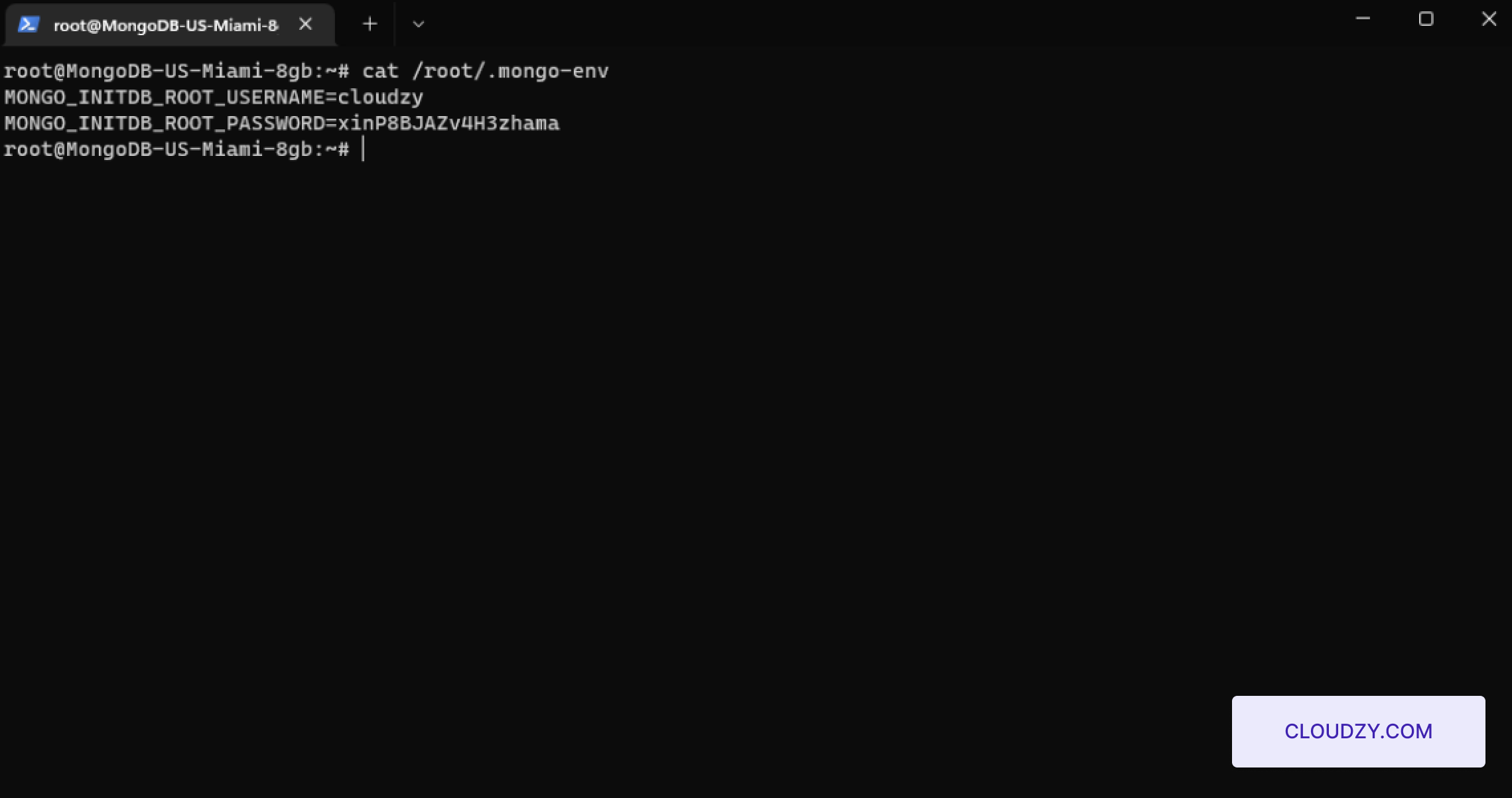
Aby wyświetlić dane logowania do bazy danych MongoDB, użyj wiersza poleceń do
przejścia do pliku z danymi logowania. Wpisz następujące polecenie:
cat /root/.mongo-envTo polecenie wyświetli dane logowania do bazy danych przechowywane w pliku
.mongo-env, w tym nazwę użytkownika i hasło MongoDB.
Postępując zgodnie z tymi krokami, serwer MongoDB będzie skonfigurowany za pomocą
użytkownikiem administracyjnym i gotowy do operacji na bazie danych. Ta konfiguracja zapewnia,
że serwer jest w pełni operacyjny i bezpieczny do natychmiastowego użytku.
Także w Aplikacje jednym kliknięciem
Powiązane poradniki.
Potrzebujesz pomocy z czymś innym?
Mediana czasu odpowiedzi poniżej 1 godziny. Prawdziwi ludzie, nie boty.