
Wdróż PostgreSQL OCA na Cloudzy
Wdrożenie PostgreSQL na Cloudzy VPS przy użyciu One-Click App to
szybki i prosty sposób na uruchomienie niezawodnego środowiska
bazy danych. Ten przewodnik poprowadzi Cię przez każdy etap, od wyboru
konfiguracji VPS do uzyskania dostępu i potwierdzenia instalacji PostgreSQL.
Niezależnie od tego, czy konfigurujesz nową bazę danych do celów programistycznych,
testowania lub produkcji, ten kompletny samouczek zapewni,
że Twój serwer PostgreSQL jest operacyjny, bezpieczny i gotowy do pracy.
spełnia potrzeby natychmiast.
Wymagania wstępne
Zanim zaczniesz, upewnij się, że posiadasz:
-
Aktywne konto Cloudzy Upewnij się, że masz
aktywne konto Cloudzy. -
Dostępny kredyt usługi: Sprawdź, czy masz
wystarczający kredyt na koncie Cloudzy, aby wdrożyć nowy VPS. -
Kompatybilność systemów operacyjnych: PostgreSQL
One-Click App jest kompatybilna z następującymi wersjami Ubuntu: Ubuntu
Server 20.04, Ubuntu Server 22.04 i Ubuntu Server 24.04.
Krok 1:
Wybierz PostgreSQL z menu Aplikacje
-
Zaloguj się na swoje konto Cloudzy: Rozpocznij rejestrowanie
na Twoje konto poprzez Panel Sterowania Cloudzy. -
Przejdź do Aplikacji: Idź do
Sekcja „Aplikacje" w menu po lewej stronie. -
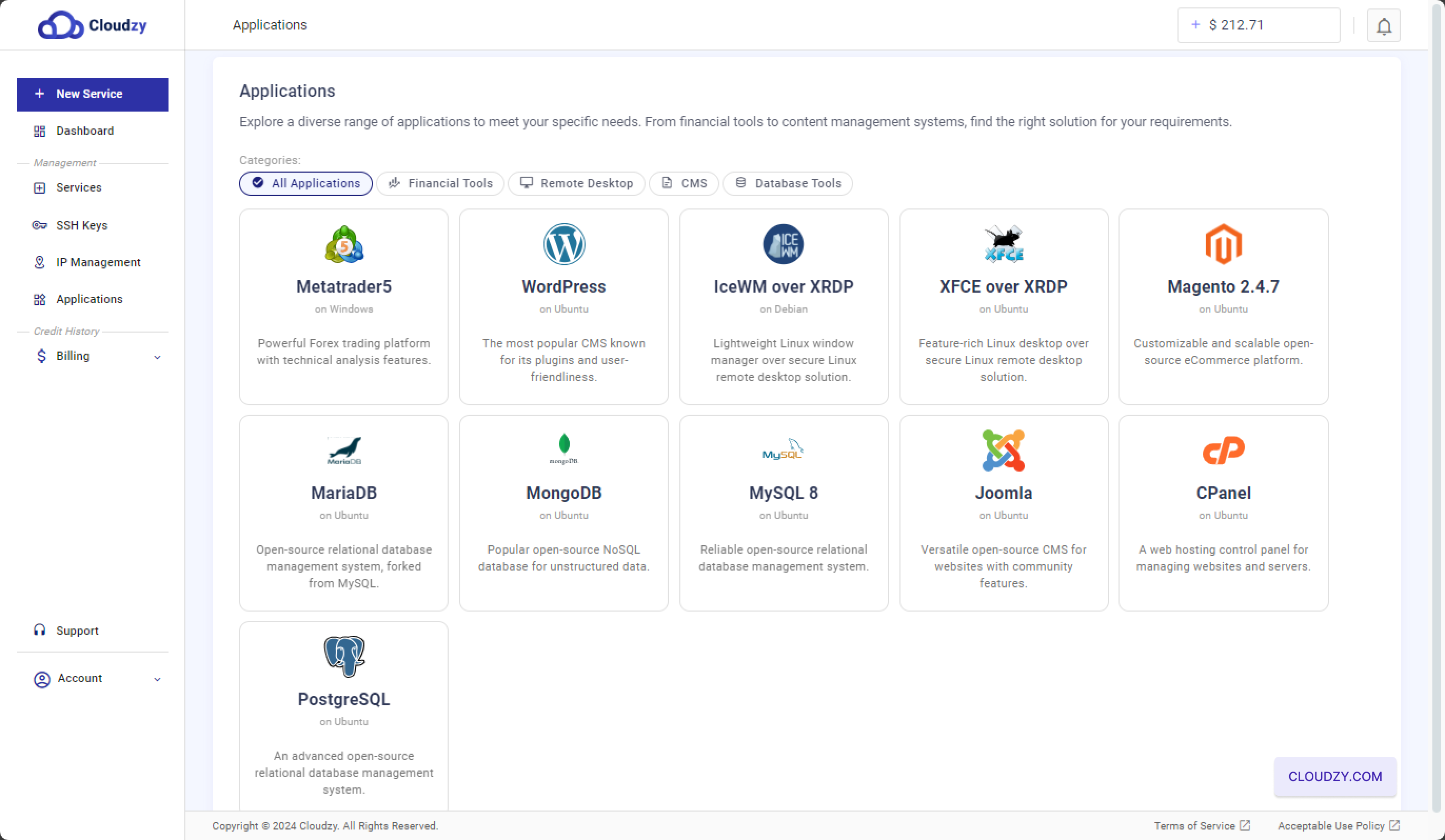
Wybierz PostgreSQL: W sekcji Aplikacje,
w kategorii "Wszystkie aplikacje" znajdź i wybierz
PostgreSQL aplikacji. Przejdziesz wtedy do następnego
krok, w którym możesz skonfigurować swój nowy VPS z PostgreSQL.
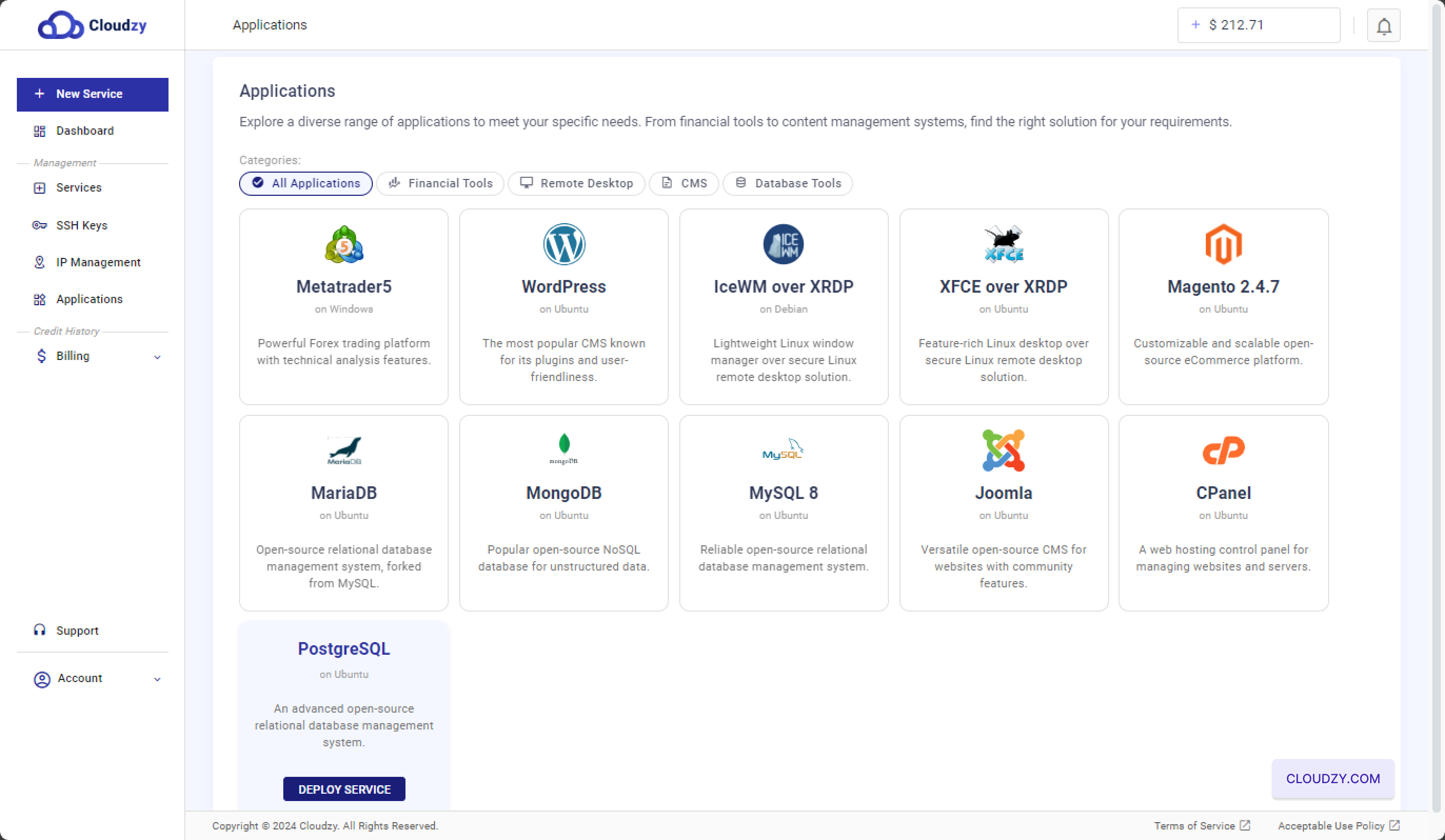
- Kliknij Wdróż Usługę: Niebieski przycisk "Wdróż Usługę"
pojawi się po wybraniu aplikacji PostgreSQL. Kliknij go,
aby rozpocząć konfigurację PostgreSQL VPS.
Krok 2: Skonfiguruj
VPS
-
Wybierz Lokalizację Serwera: Na
na stronie konfiguracji zostaniesz poproszony o wybranie lokalizacji serwera spośród
dostępnych opcji. Aby uzyskać optymalną wydajność, wybierz lokalizację
odpowiadającą obszarowi geograficznemu Twoich użytkowników. Opcje mogą obejmować
regiony takie jak Miami, Las Vegas czy Frankfurt. -
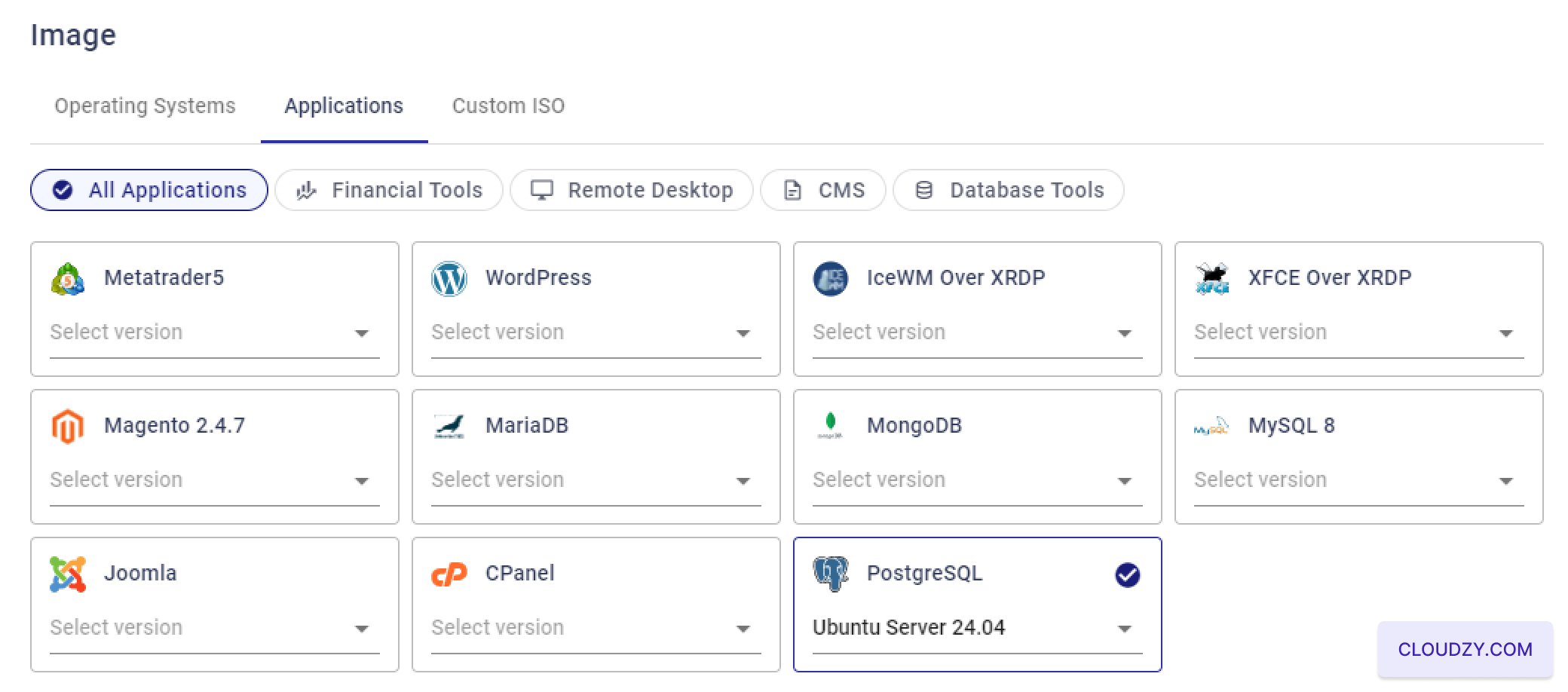
Wybierz System Operacyjny:
W sekcji "Obraz" wybierz system operacyjny, na którym
będzie działać PostgreSQL. Aplikacja PostgreSQL One-Click jest kompatybilna z
Serwer Ubuntu 20.04, 22.04 oraz
24.04. Wybierz wersję najlepiej dostosowaną do Twoich potrzeb.
wymagania.
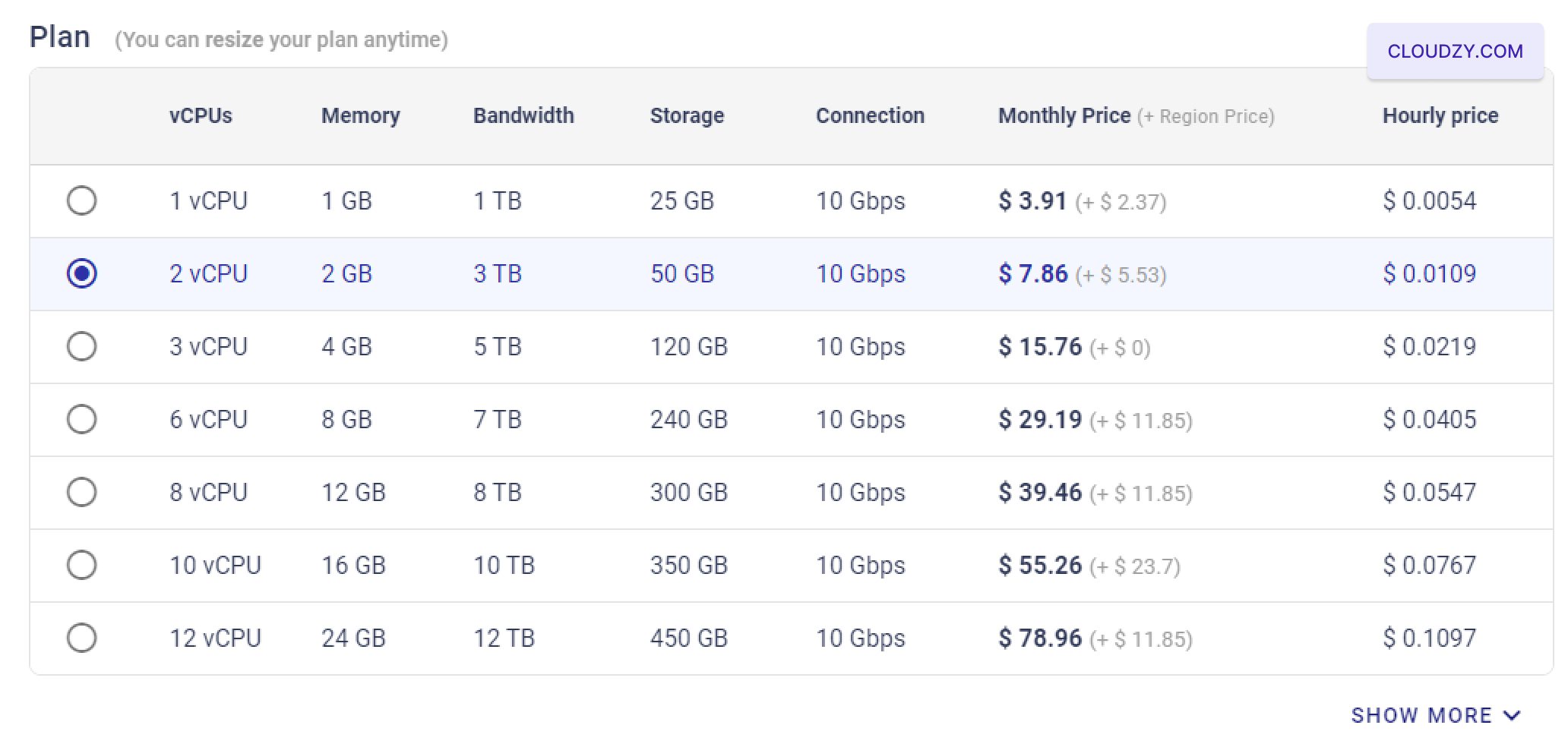
- Wybierz Plan VPS: Wybierz plan VPS, który
odpowiada Twoim potrzebom pod względem CPU, pamięci, miejsca na dysku i łącza. W przypadku
umiarkowanego obciążenia możesz wybrać plan z 2 vCPU, 2 GB RAM,
i 50 GB przestrzeni dyskowej.
- Skonfiguruj klucz SSH (opcjonalnie):
Aby uzyskać bezpieczny dostęp bez hasła do VPS, możesz dodać klucz SSH
klikając "Dodaj Nowy Klucz SSH". Jeśli potrzebujesz pomocy w konfiguracji lub użytkowaniu
kluczy SSH, sprawdź https://cloudzy.com/kb/linux/connection/[].
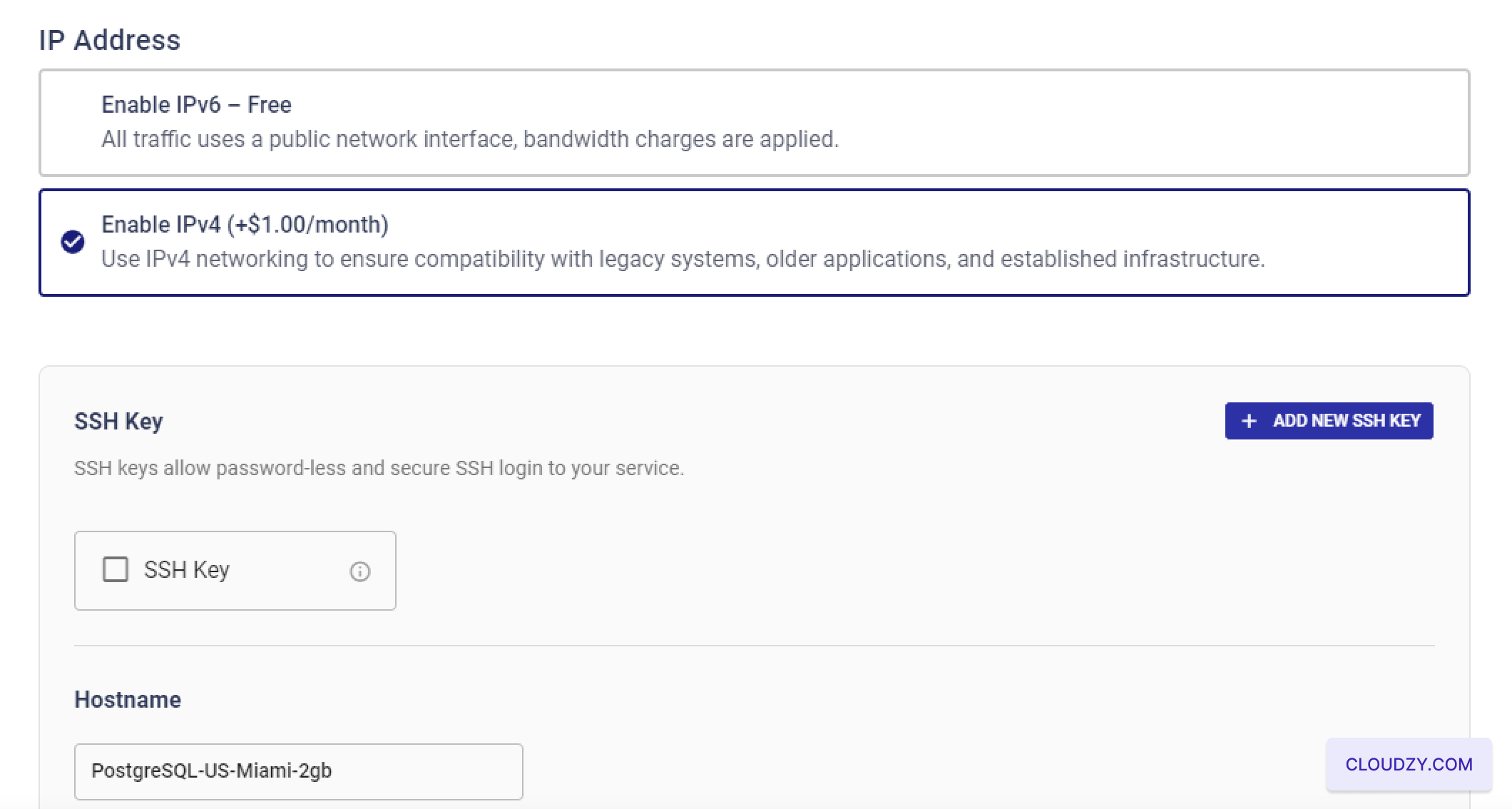
Jeśli wolisz nie używać kluczy SSH, możesz pominąć ten krok. Dodatkowo
rozważ opcje IPv4 i IPv6, których ceny mogą się różnić w zależności
na podstawie Twojego wyboru.
- Przypisz nazwę hosta: Wprowadź nazwę hosta dla VPS.
Może to być coś w stylu "PostgreSQL-US-Miami-2gb" lub dowolna inna nazwa
nazwa, która ułatwi Ci identyfikację serwera.
- Przypisz nazwę hosta: Wprowadź nazwę hosta dla VPS.
Może to być coś w stylu "PostgreSQL-US-Miami-2gb" lub dowolna inna nazwa
nazwa, która ułatwi Ci identyfikację serwera.
- Przejrzyj i wdróż: Sprawdź wszystkie swoje
ustawienia konfiguracji. Gdy będziesz zadowolony, kliknij przycisk "Wdróż teraz"
aby rozpocząć wdrażanie Twojego PostgreSQL VPS. System
następnie uruchomi proces konfiguracji, który możesz monitorować poprzez
pasek postępu

Krok 3: Dostęp
Twój serwer PostgreSQL
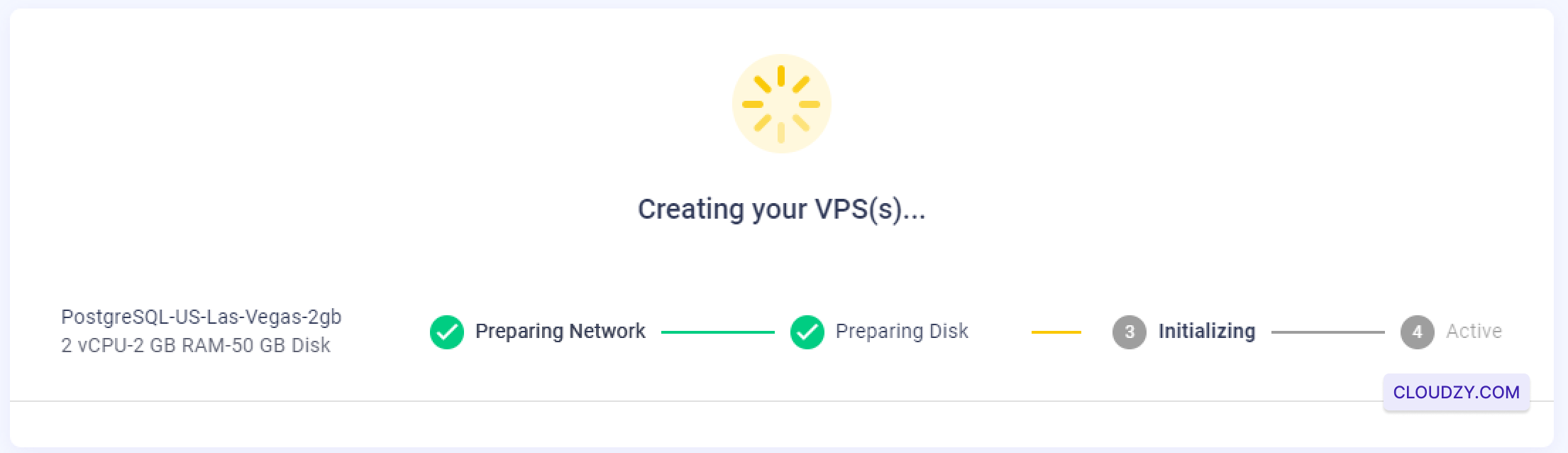
- Czekaj na utworzenie VPS: Po kliknięciu "Wdróż teraz,"
system rozpocznie tworzenie i konfigurację Twojego VPS. Proces ten
zazwyczaj zajmuje kilka minut, podczas których zobaczysz pasek
postępu z krokami takimi jak "Przygotowywanie sieci", "Przygotowywanie dysku",
"Inicjowanie" i wreszcie "Aktywny".
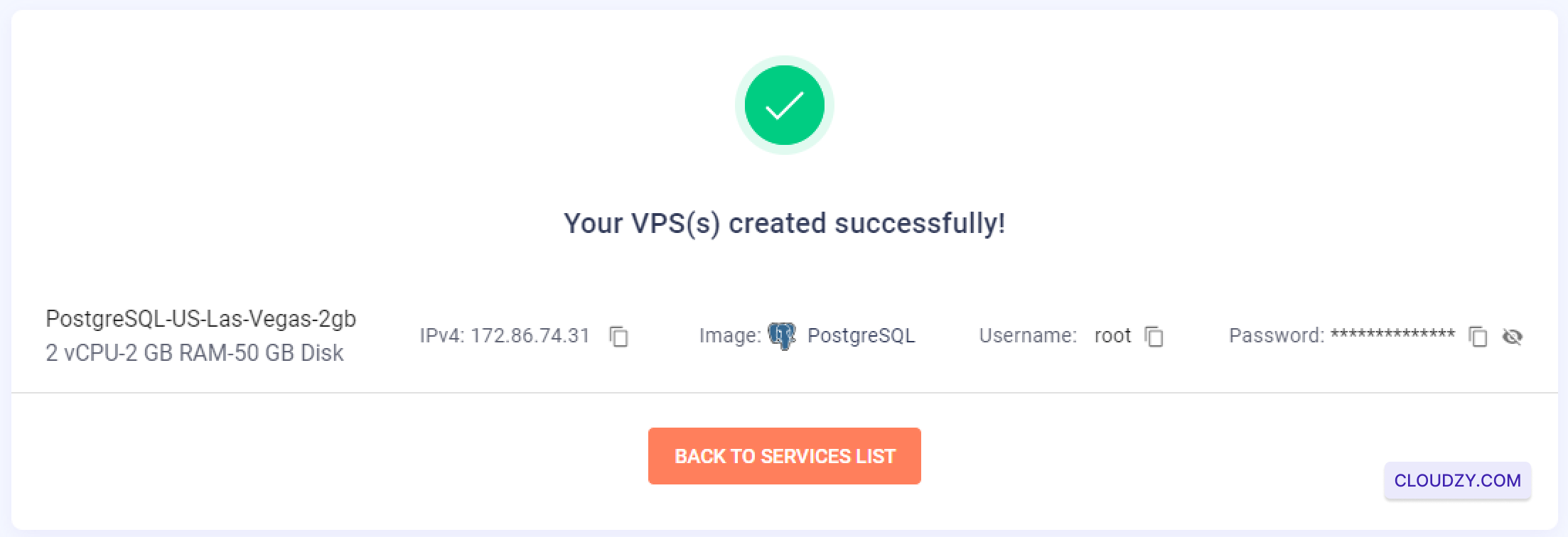
- Pobierz informacje logowania: Gdy tworzenie VPS
zostanie zakończone, zostaniesz przekierowany na ekran potwierdzenia wyświetlający
adres IP serwera, nazwę użytkownika i hasło. Niezwykle ważne jest zanotowanie
tych danych, ponieważ będziesz ich potrzebować, aby uzyskać dostęp do PostgreSQL
serwer
-
Połącz się przez SSH: Możesz teraz połączyć się z VPS
za pomocą SSH, używając podanych poświadczeń. Jeśli nie znasz SSH lub
potrzebujesz pomocy przy połączeniu, sprawdź https://cloudzy.com/kb/linux/connection/. -
Wybierz domyślny serwer dla PostgreSQL
Instalacja: Po połączeniu się z VPS poprzez SSH, będziesz
poproszony o wprowadzenie hosta dla serwera PostgreSQL. Możesz nacisnąć
Enter, aby zaakceptować domyślny adres IP serwera. Ten krok uruchomi
ostateczną konfigurację PostgreSQL na Twoim VPS.
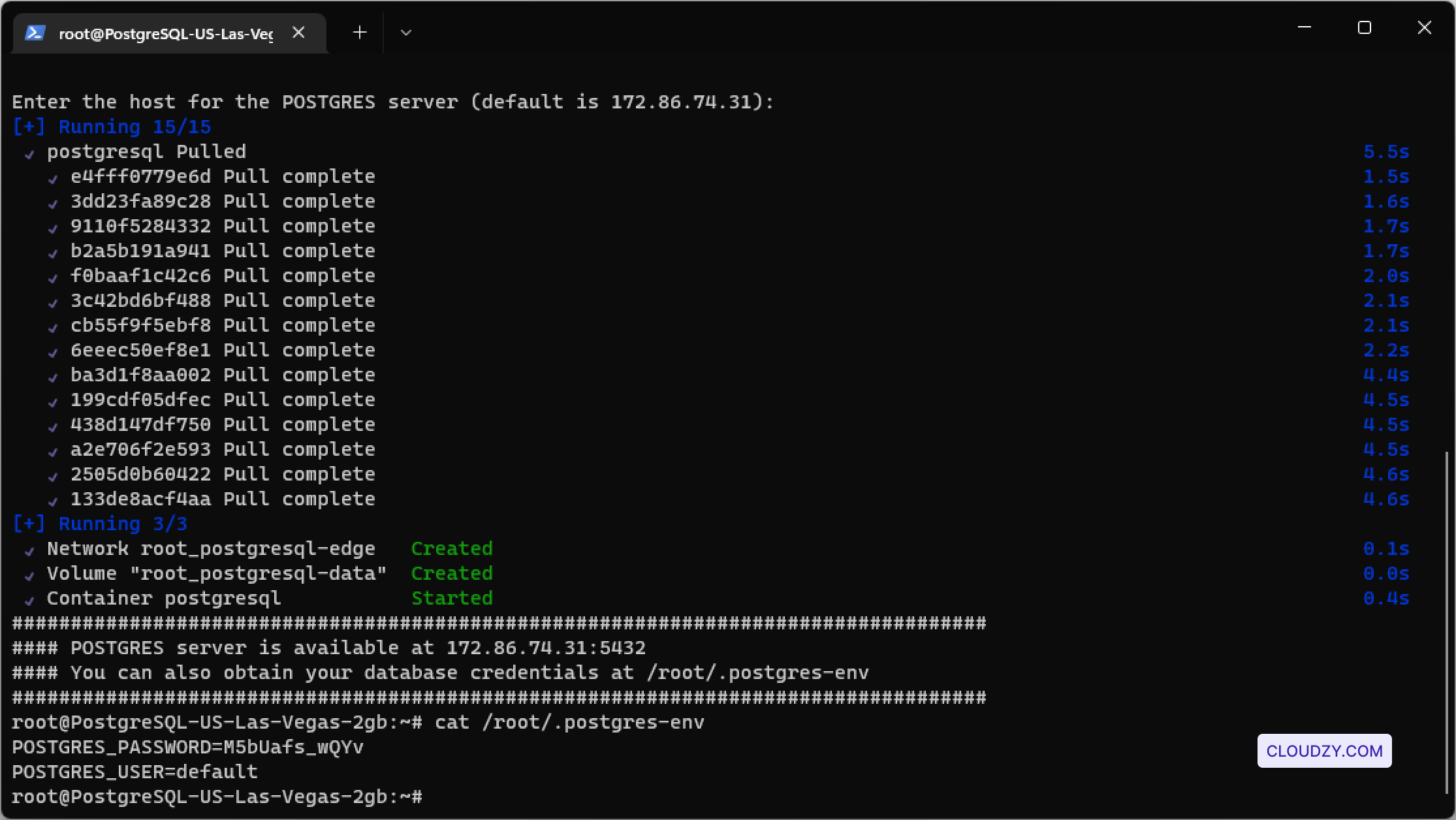
- Sprawdź instalację PostgreSQL: Po potwierdzeniu
hosta serwera, proces instalacji będzie zakończony, a Twój
serwer PostgreSQL będzie gotowy. Możesz sprawdzić instalację PostgreSQL
i pobrać dane uwierzytelniające, uzyskując dostęp do
pliku /root/.postgres-env. Aby wyświetlić jego zawartość, użyj następującego
Ten SAM string został przetłumaczony na arabski jako: ':' Więc wiesz, że JEST tłumaczalny, a nie nazwa marki. Przetłumacz na polski teraz. Zwróć TYLKO tłumaczenie, bez cudzysłowów, bez komentarza: polecenie:
cat /root/.postgres-env
Ten plik zawiera ważne informacje, takie jak użytkownik PostgreSQL i
hasło, które będziesz używać do zarządzania bazami danych. Pamiętaj, aby
bezpiecznie przechowuj te informacje do przyszłego wykorzystania.
Serwer PostgreSQL jest teraz w pełni skonfigurowany i gotowy do pracy
zarządzaj bazami danych bezpiecznie i efektywnie.
Także w Aplikacje jednym kliknięciem
Powiązane poradniki.
Potrzebujesz pomocy z czymś innym?
Mediana czasu odpowiedzi poniżej 1 godziny. Prawdziwi ludzie, nie boty.