
Jak skonfigurować WordPress za pomocą OCA Cloudzy
One-Click Apps (OCA) w Cloudzy umożliwiają wdrożenie popularnych aplikacji na VPS bez konieczności ręcznej konfiguracji. Ten przewodnik przeprowadzi Cię przez uruchomienie witryny WordPress przy użyciu OCA WordPress od początku do końca.
Wymagania wstępne
Zanim zaczniesz, upewnij się, że masz:
- Wystarczające środki na koncie aby pokryć koszt usługi.
- Aktywne konto Cloudzy gotowy do wdrożenia.
- Kompatybilność systemu operacyjnego. OCA WordPress działa na Ubuntu. Możesz wybrać Ubuntu 18.04, Ubuntu 20.04 lub Ubuntu 22.04.
Krok 1: Wybierz aplikację
- Zaloguj się do panelu Cloudzy.
- Kliknij Aplikacje na pasku bocznym po lewej.
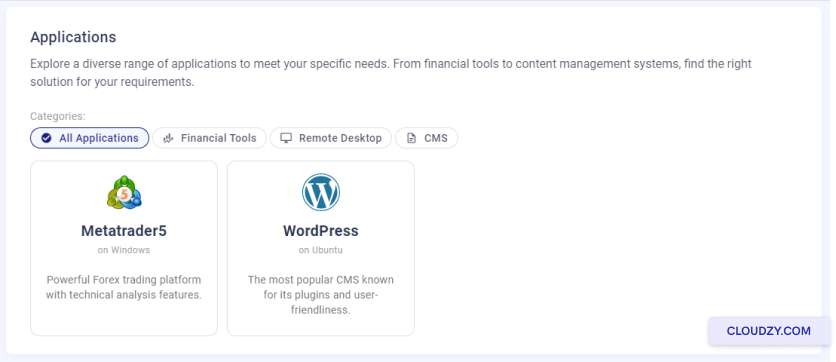
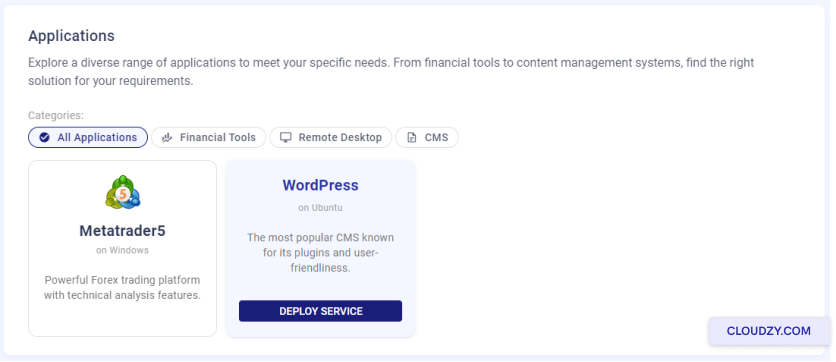
- Zlokalizuj WordPress z listy dostępnych aplikacji i kliknij Wdróż Usługę.
Krok 2: Skonfiguruj usługę
- Zostaniesz przeniesiony do Nowa Usługa strona.
- Wybierz preferowaną lokalizacja serwera, dostępne mogą być opcje takie jak Las Vegas, Dallas i Amsterdam, w zależności od aktualnej dostępności.
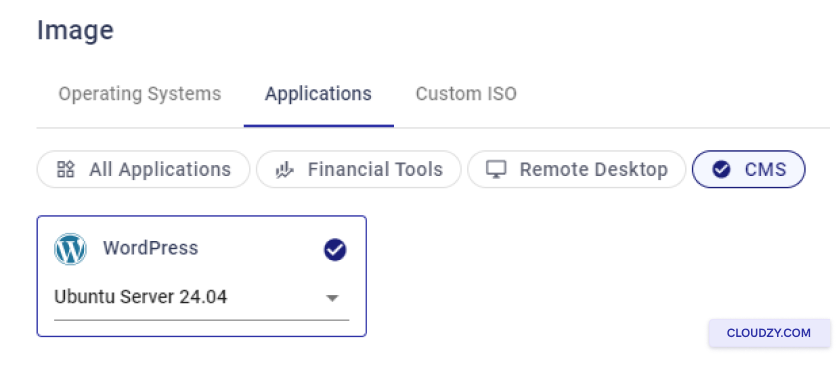
- Wybierz swoje system operacyjny. OCA WordPress opiera się na Ubuntu, wybierz wersję, która najlepiej Ci odpowiada
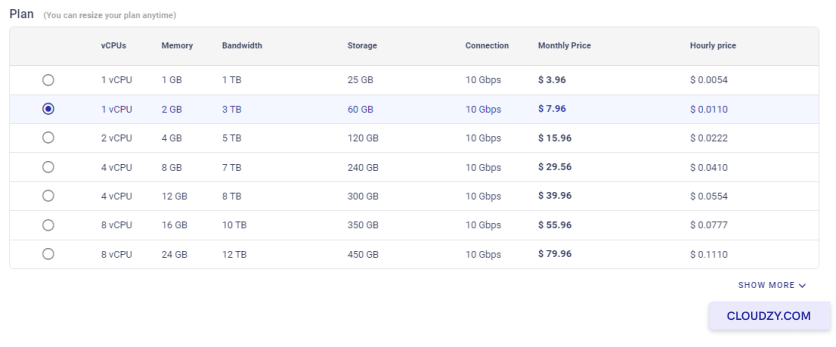
- Wybierz plan w zależności od Twoich wymagań zasobów. Większa liczba vCPU i pamięci będą gwarancją wydajniejszego serwera.
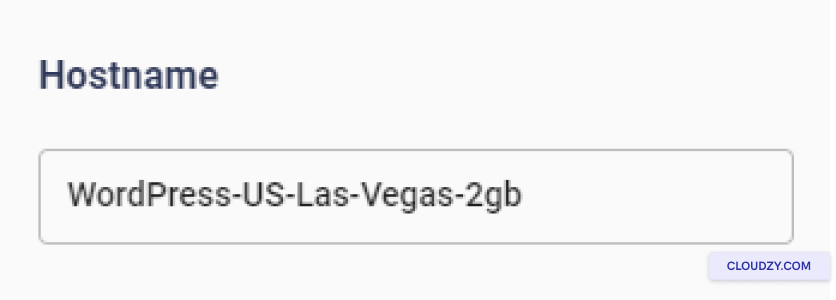
- Wpisz nazwę usługi w Nazwa hosta pole.
Krok 3: Przegląd i wdrożenie
- Przejrzyj swoje wybory i sprawdź szacunkowe ceny miesięczne i godzinowe.
- Jeśli wszystko wygląda poprawnie, kliknij Wdróż teraz.
Krok 4: Czekaj na wdrożenie
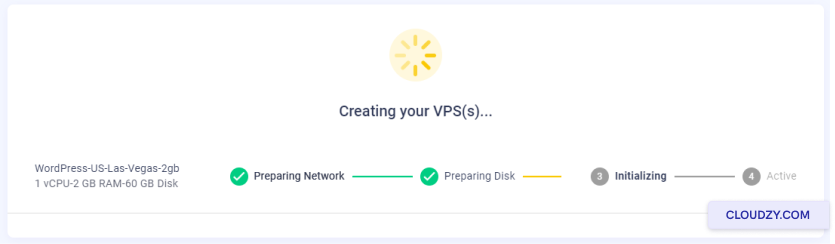
Po wdrożeniu pojawi się pasek postępu pokazujący kroki takie jak Przygotowywanie sieci oraz Przygotowywanie dysku. Po zakończeniu i wyświetleniu Active, Twój VPS jest gotowy.
Krok 5: Dostęp do instalacji WordPress
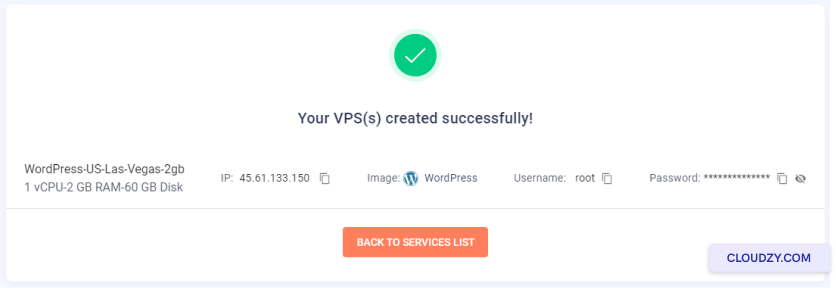
- Szczegóły VPS, w tym adres IP, nazwa użytkownika i hasło, będą wyświetlone po aktywacji serwera. Przechowuj je bezpiecznie.
-
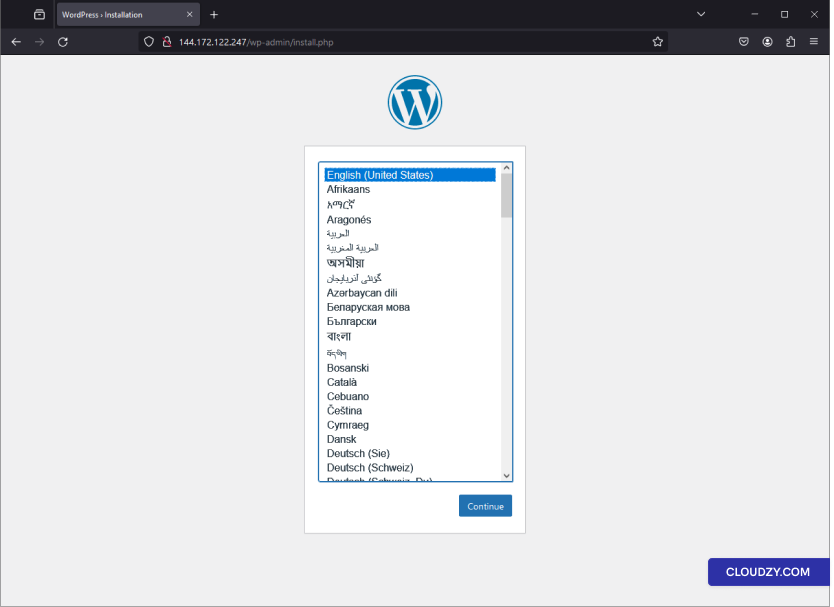
- Wpisz adres IP w przeglądarce.
- Trafisz na stronę wyboru języka WordPress. Wybierz język i kliknij Kontynuuj.
Krok 6: Ukończenie konfiguracji WordPress
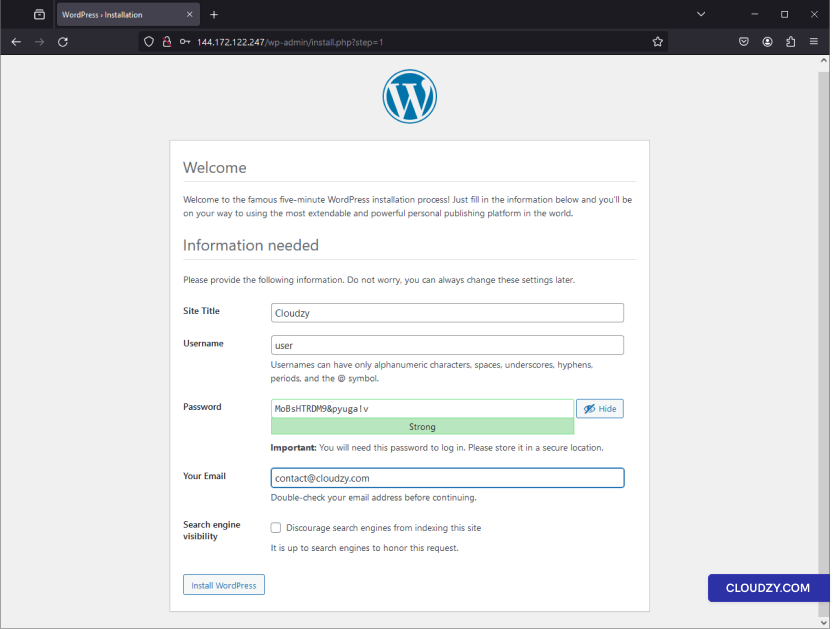
- Na stronie instalacji WordPress wypełnij swoje Tytuł witryny, Nazwa użytkownika, Hasło oraz Wiadomość e-mail.
- Ze względów bezpieczeństwa zaleca się odznaczyć opcję Zniechęć wyszukiwarki do indeksowania tej witryny, możesz to zarządzać z panelu sterowania później.
- Kliknij Zainstaluj WordPress.
Krok 7: Potwierdzenie instalacji
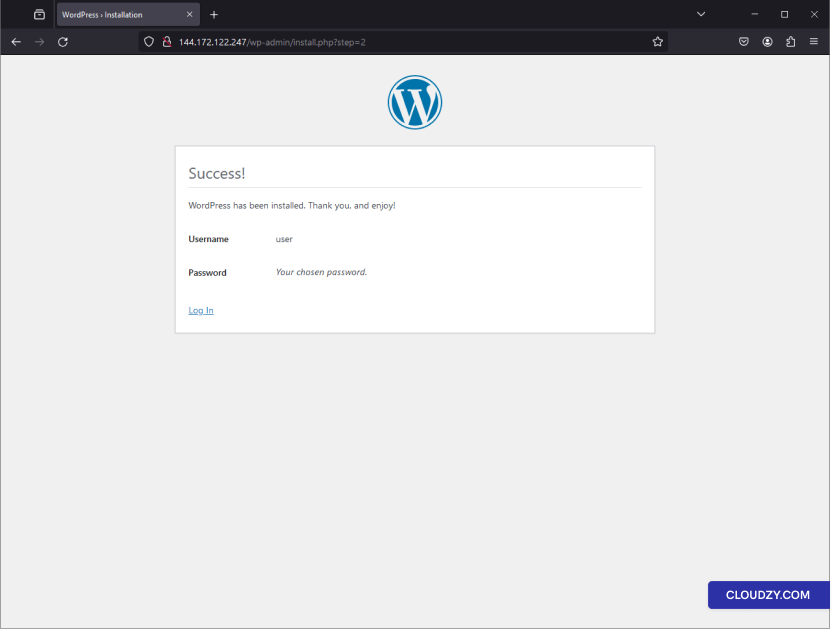
Wiadomość o powodzeniu potwierdzi, że WordPress został zainstalowany. Twoja wybrana nazwa użytkownika będzie wyświetlona wraz z monitorem logowania.
Krok 8: Zaloguj się do WordPress
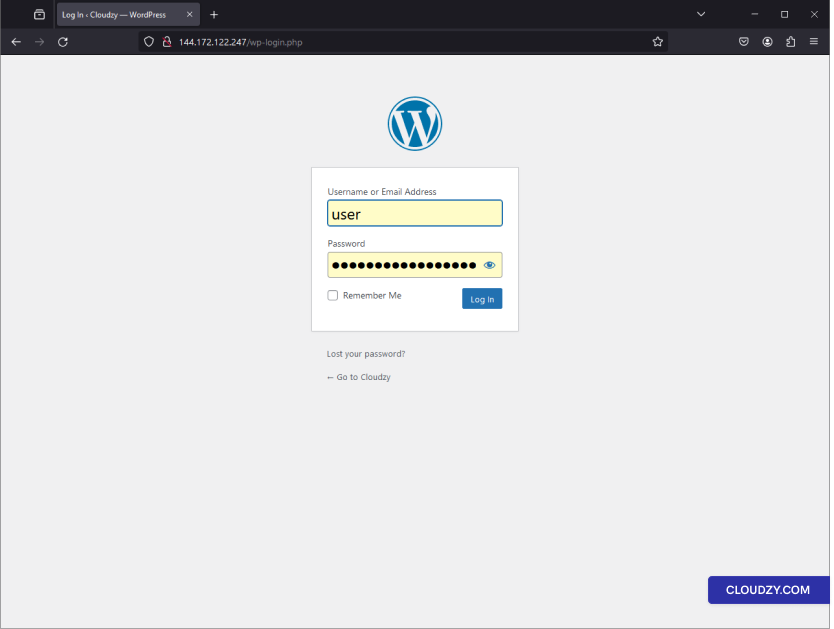
- Go na stronę logowania WordPress pod adresem
your-ip-address/wp-login.php. - Wpisz nazwę użytkownika i hasło, a następnie kliknij Zaloguj się.
Krok 9: Rozpocznij pracę
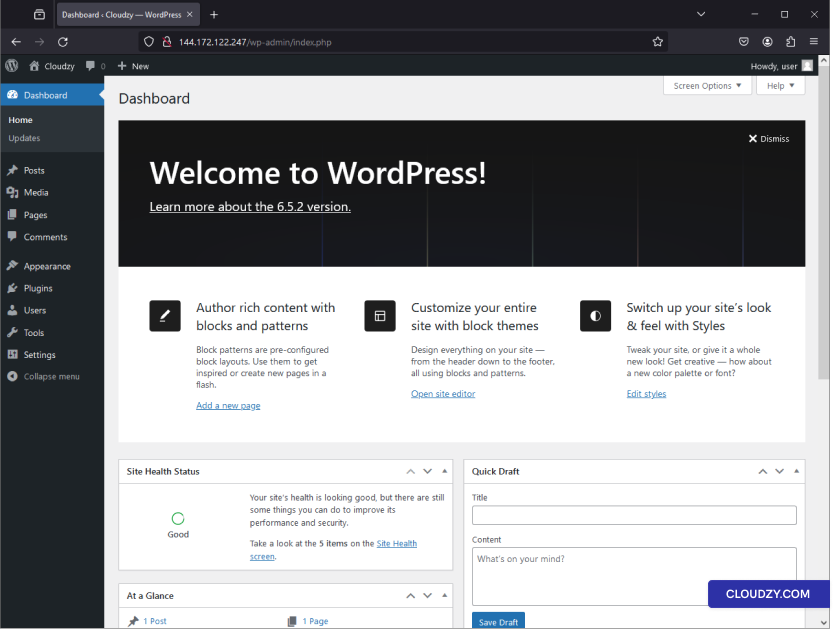
Jesteś teraz na pulpicie nawigacyjnym WordPress. Stąd możesz dostosować swoją witrynę, pisać posty, dodawać strony i instalować wtyczki. Twoja witryna jest już aktywna i gotowa do pracy.
To wszystko. Twoja witryna WordPress jest gotowa, w pełni skonfigurowana za pomocą usługi One-Click App firmy Cloudzy. Możesz zacząć tworzyć treści i dostosowywać witrynę do swoich potrzeb. Jeśli potrzebujesz więcej informacji lub dalszej pomocy, skontaktuj się z naszym zespołem wsparcia za pośrednictwem zgłaszanie zgłoszenia.
Także w Aplikacje jednym kliknięciem
Powiązane poradniki.
Potrzebujesz pomocy z czymś innym?
Mediana czasu odpowiedzi poniżej 1 godziny. Prawdziwi ludzie, nie boty.