
Wdróż MySQL OCA na Cloudzy
Wdrażanie MySQL 8 na swoim Cloudzy VPS przy użyciu One-Click App to
prosty i wydajny sposób na skonfigurowanie potężnego serwera bazy danych. Ten
przewodnik przeprowadzi cię przez cały proces, od konfiguracji
VPS do dostępu i weryfikacji instalacji MySQL. Niezależnie od tego, czy
konfigurujesz nową bazę danych do tworzenia, testowania lub produkcji, ten
krok po kroku poradnik pomoże ci uruchomić serwer MySQL
szybko i bezpiecznie.
Wymagania wstępne
Zanim zaczniesz wdrażać MySQL 8 na swoim Cloudzy VPS, upewnij się, że
masz następujące wymagania wstępne:
-
Wystarczający kredyt: Upewnij się, że twoje konto Cloudzy
ma wystarczające środki na wdrożenie One-Click App MySQL 8. -
Aktywne konto: Twoje konto Cloudzy powinno być
aktywne i gotowe do użytku. -
Kompatybilność systemów operacyjnych: MySQL 8
One-Click App jest kompatybilny z Ubuntu. Możesz wybrać z:
- Ubuntu Server 20.04 - Ubuntu Server 22.04 - Ubuntu Server 24.04
- Klucz SSH (opcjonalnie): Zalecamy
skonfigurowanie klucza SSH do bezpiecznego dostępu. https://cloudzy.com/kb/linux/connection/
zawiera więcej informacji o kluczach SSH i sposobie ich użycia.
Krok 1:
Przejdź do strony aplikacji Cloudzy
-
Zaloguj się na konto Cloudzy.
-
Przejdź do Aplikacje sekcja z
menu po lewej stronie panelu Cloudzy. -
Znajdź i kliknij MySQL 8 aplikacja
pod Narzędzia bazodanowe kategoria. -
Kliknij Wdróż Usługę przycisk, aby rozpocząć
proces konfiguracji.
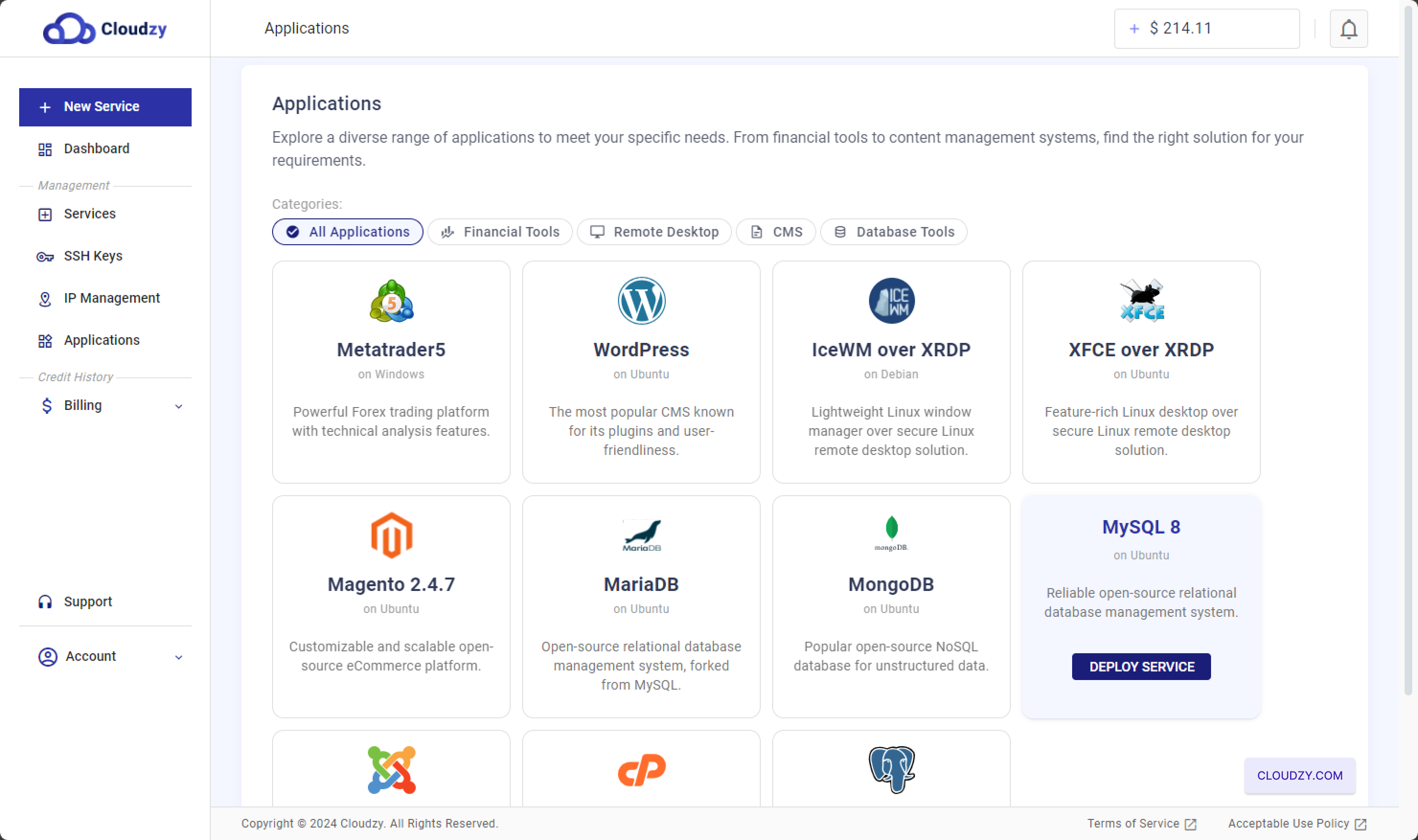
Przejdziesz do strony konfiguracji usługi, gdzie możesz
wybrać lokalizację serwera, system operacyjny i inne parametry wdrażania
opcje.
Krok 2: Skonfiguruj
VPS
-
Wybierz region: Zacznij od wyboru
lokalizacji serwera VPS. Wybrany region wpływa na
wydajność i opóźnienia, dlatego zalecamy wybranie lokalizacji
najbliżej Twojej bazy użytkowników -
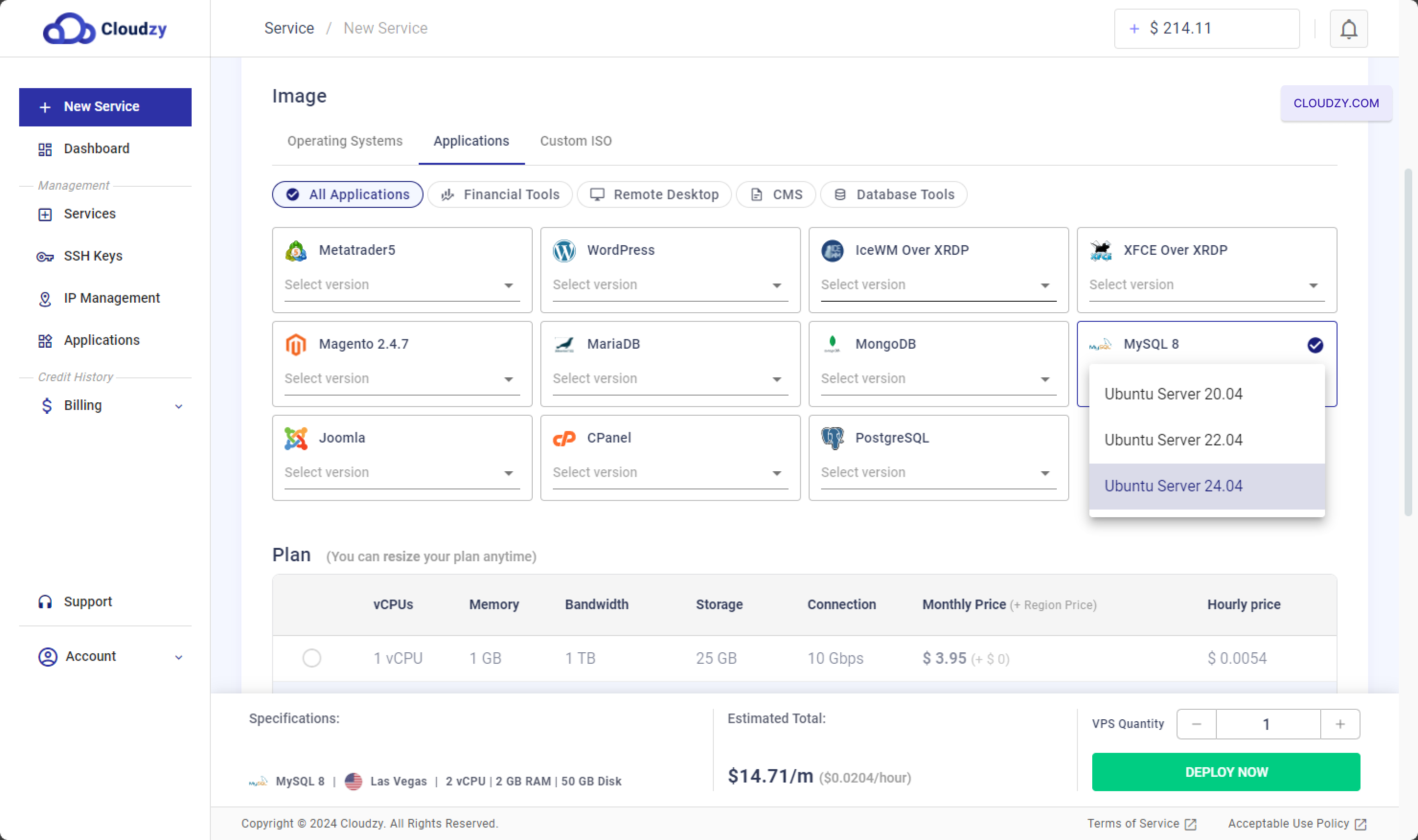
Wybierz system operacyjny i aplikację:
pod Obraz sekcji kliknij
Aplikacje karta - Wybierz MySQL 8 as
Twoją aplikację. Wybierz wersję systemu operacyjnego kompatybilną z MySQL 8, taką jak
Ubuntu Server 20.04, Ubuntu Server 22.04 lub Ubuntu Server 24.04.
-
Wybierz Plan: Przewiń w dół do
Plan sekcji, gdzie możesz wybrać odpowiedni plan VPS
dla serwera MySQL. Plany różnią się liczbą rdzeni CPU, pamięcią,
przepustowością, magazynem i ceną miesięczną.Na przykład plan z 2 vCPU, 2 GB RAM i 50 GB miejsca to
idealne rozwiązanie dla małej lub średniej bazy danych. Dostępne są też wyższe plany z więcej
zasobami, jeśli przewidujesz większe obciążenie.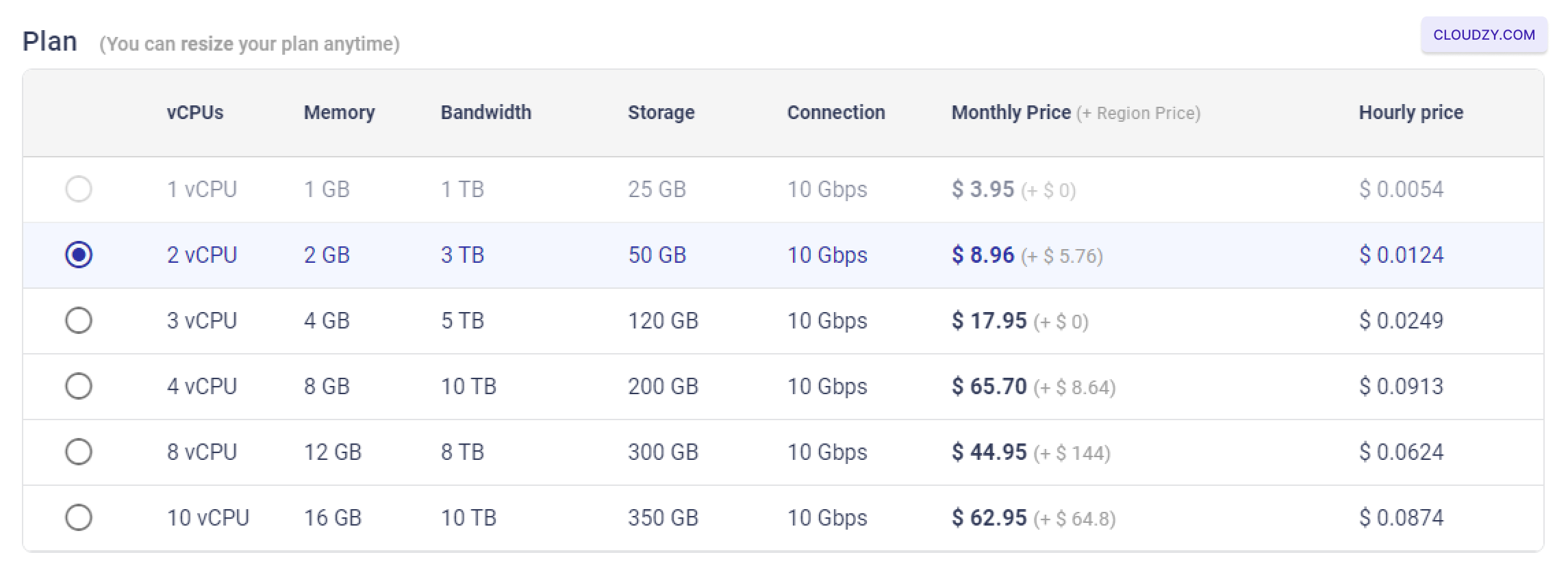
-
Skonfiguruj dodatkowe opcje: –SSH
Klucz: Jeśli wolisz bezpieczne logowanie bez hasła, możesz dodać
Klucz SSH. Zapoznaj się z https://cloudzy.com/kb/linux/connection/ na temat tego, jak
aby skonfigurować i używać klucze SSH.

–Nazwa hosta: Ustaw nazwę hosta dla serwera VPS, na przykład
"MySQL8-US-Las-Vegas-2gb" — dzięki temu łatwo zidentyfikujesz swój serwer.

- Wdróż VPS: Po wyborze regionu,
skonfigurowałeś system operacyjny i aplikację, wybrałeś plan oraz dodałeś wszystkie
dodatkowe opcje, kliknij na Wdróż teraz przycisk do
uruchom wdrażanie swojego serwera MySQL.

Krok 3: Dostęp do
Serwer MySQL
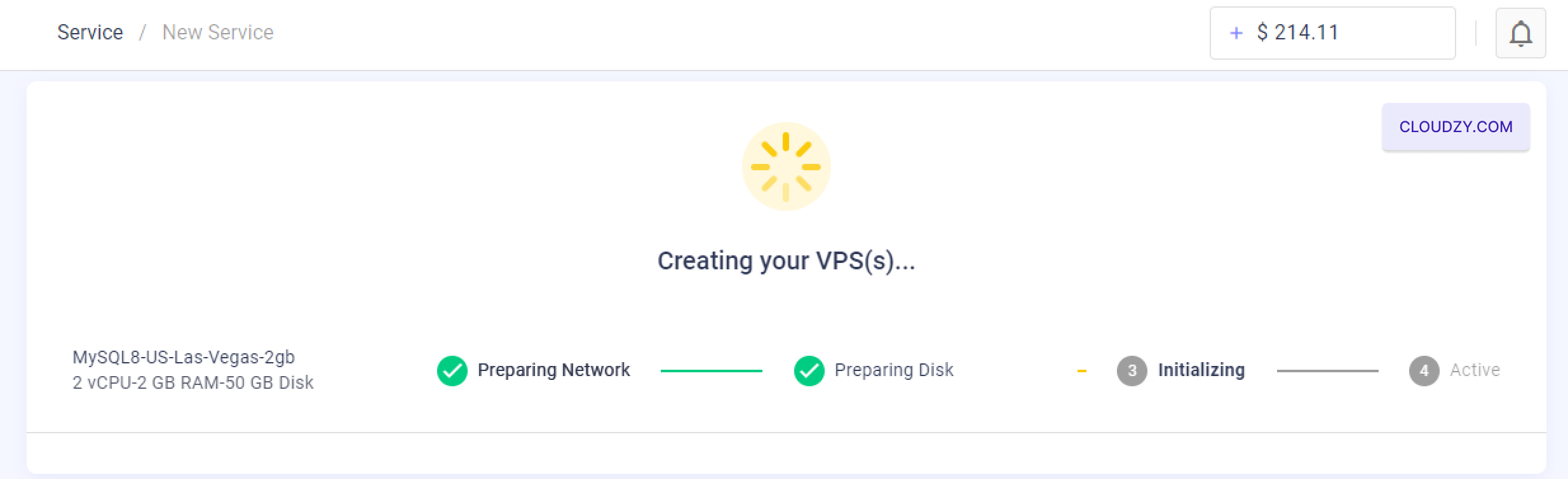
- Czekaj na utworzenie VPS: Po kliknięciu "Wdróż teraz,"
System będzie potrzebować kilka minut, aby utworzyć i skonfigurować Twój VPS.
Zobaczysz wskaźnik postępu z kolejnymi etapami, np. "Przygotowywanie"
Sieć, Przygotowywanie dysku, Inicjalizacja, a następnie Stan aktywny.
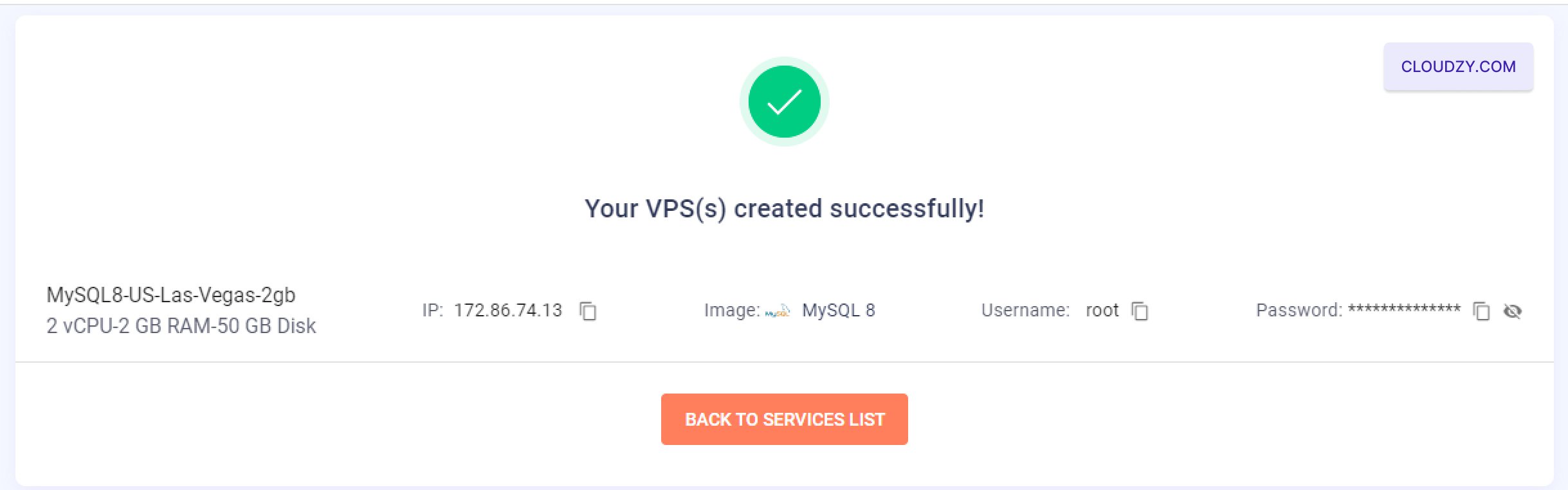
- Pobierz informacje logowania: Gdy Twój VPS będzie
pomyślnie utworzony, zostaniesz przekierowany na ekran potwierdzenia
wyświetlającego adres IP serwera, nazwę użytkownika i hasło. Pamiętaj, aby
Zanotuj te szczegóły podczas dostępu do serwera MySQL.
-
Połącz się przez SSH: Możesz teraz połączyć się z VPS
za pomocą SSH, używając podanych poświadczeń. Jeśli nie znasz SSH lub
potrzebujesz pomocy przy połączeniu, sprawdź https://cloudzy.com/kb/linux/connection/. -
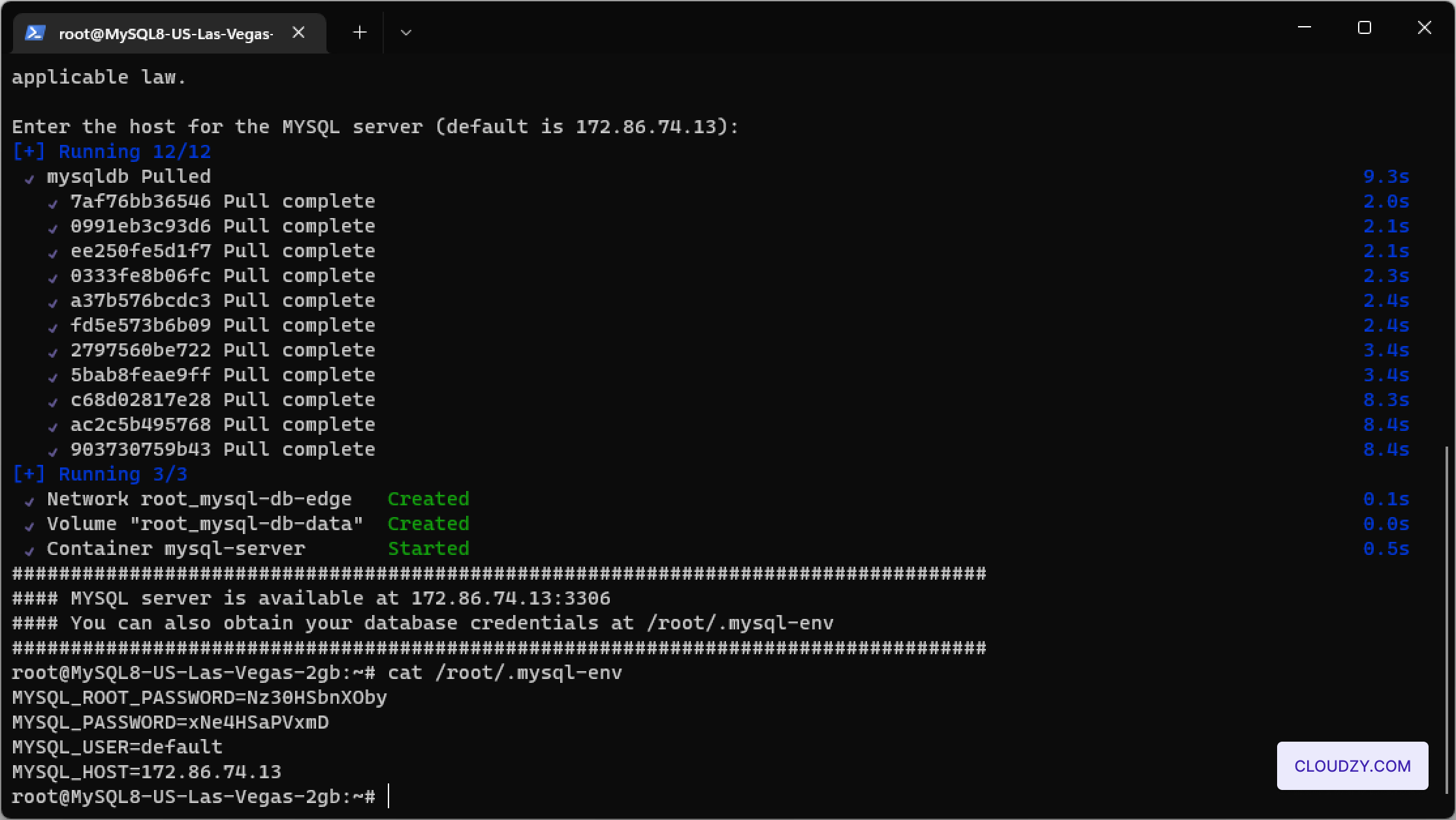
Wybierz serwer domyślny dla MySQL
Instalacja: Po połączeniu przez SSH proces konfiguracji będzie
poprosi Cię o wprowadzenie hosta dla serwera MySQL. Możesz nacisnąć Enter
aby wybrać domyślny adres IP serwera. -
Weryfikacja instalacji serwera MySQL: Po
po wybraniu serwera instalacja serwera MySQL zostanie ukończona.
Instalację można zweryfikować, wchodząc w szczegóły serwera MySQL,
w tym hosta i poświadczenia, poprzez plik /root/.mysql-env
przy użyciu następującego polecenia:
cat /root/.mysql-env.
Twój serwer MySQL jest teraz w pełni skonfigurowany i gotowy do bezpiecznego
i wydajnego zarządzania bazą danych.
Także w Aplikacje jednym kliknięciem
Powiązane poradniki.
Potrzebujesz pomocy z czymś innym?
Mediana czasu odpowiedzi poniżej 1 godziny. Prawdziwi ludzie, nie boty.