
Wdróż Joomla OCA na Cloudzy
Konfiguracja aplikacji webowych może być skomplikowana i zajmuje dużo czasu.
Ale jest znacznie łatwiejsza z One-Click Application (OCA) Cloudzy. OCA
pozwala szybko wdrażać aplikacje na Prywatnym Serwerze Wirtualnym (VPS). Nie
potrzebujesz dużych umiejętności technicznych ani skomplikowanych kroków. Ten
przewodnik pokazuje, jak wdrożyć Joomla, popularny system zarządzania
treścią, używając OCA Cloudzy. Niezależnie od poziomu doświadczenia, Twoja
strona Joomla będzie uruchomiona szybko.
Wymagania wstępne
Zanim zaczniesz z Joomla OCA na Cloudzy VPS, upewnij się, że masz
przygotowane te elementy:
-
Wystarczająco kredytów: Twoje konto Cloudzy wymaga wystarczającej
ilości kredytu, aby skonfigurować i używać Joomla OCA. -
Aktywne konto: Twoje konto Cloudzy powinno być
aktywne i gotowe do użytku. -
System operacyjny: Joomla OCA działa na Ubuntu.
Możesz wybrać spośród Ubuntu 20.04, Ubuntu 22.04 i Ubuntu
24.04.
Krok 1. Wybór swojego
Aplikacja
-
Zaloguj się do panelu Cloudzy.
-
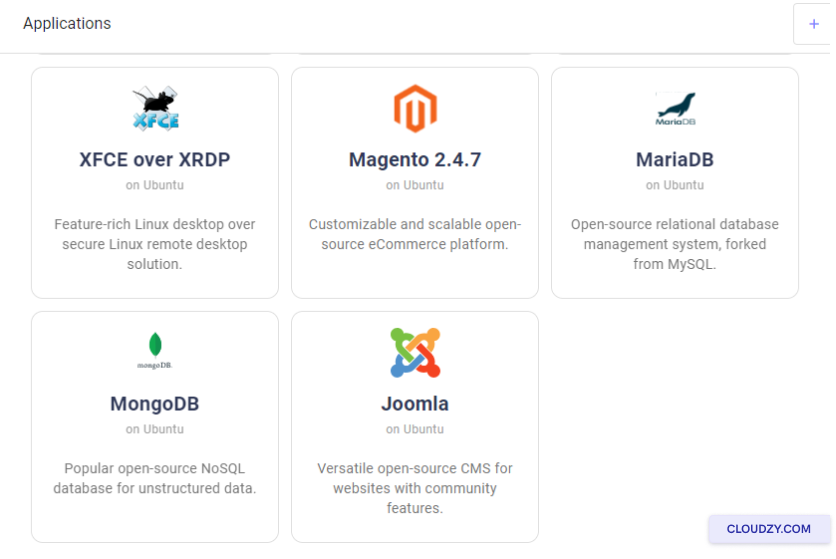
Kliknij Aplikacje po lewej stronie
pasek boczny. -
Kliknij Joomla.
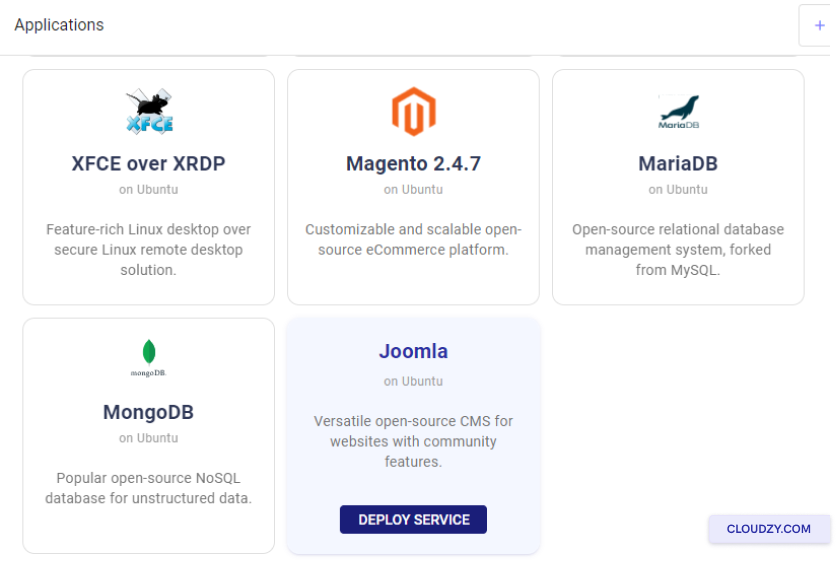
- Kliknij na WDRÓŻ USŁUGĘ przycisk poniżej
Joomla.
Krok 2: Konfigurowanie
Twoja usługa
-
Zostaniesz przekierowany do Nowa Usługa
strona. -
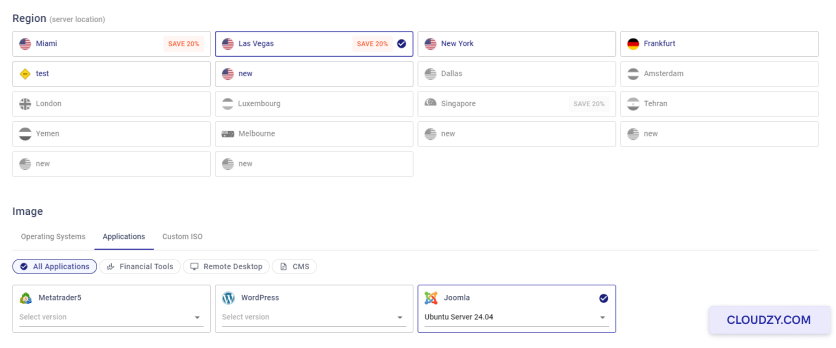
Wybierz lokalizację serwera.
-
Wybierz system operacyjny. Joomla działa na Ubuntu, możesz
wybrać spośród Ubuntu 20.04, Ubuntu 22.04 i Ubuntu 24.04. -
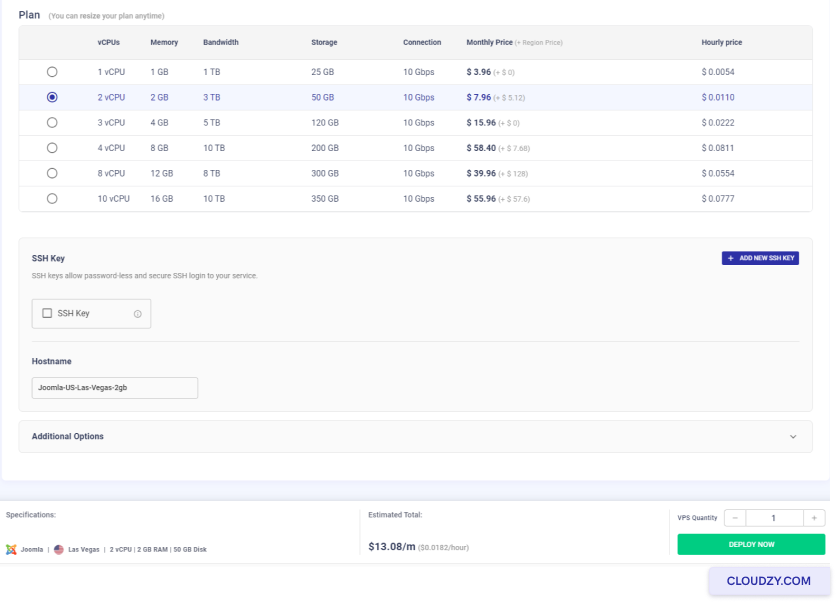
Wybierz plan. Odpowiedz sobie na pytanie, który z nich pasuje do Twoich potrzeb. Więcej CPUów
i więcej pamięci zapewnią Ci bardziej wydajny serwer.
- Nadaj nazwę swojej usługi w Nazwa hosta
pole.
Krok 3: Przegląd i
Zakup
-
Przejrzyj swoje wybory. Ceny miesięczne i godzinowe będą
wyświetlane. Pamiętaj, że nie będziesz płacić żadnych dodatkowych opłat za
system cms-u. -
Sprawdź Szacunkowa suma cena w
dół -
Jeśli wszystko wygląda dobrze, kliknij Wdróż
Teraz.
Krok 4: Wdrożenie
Proces
-
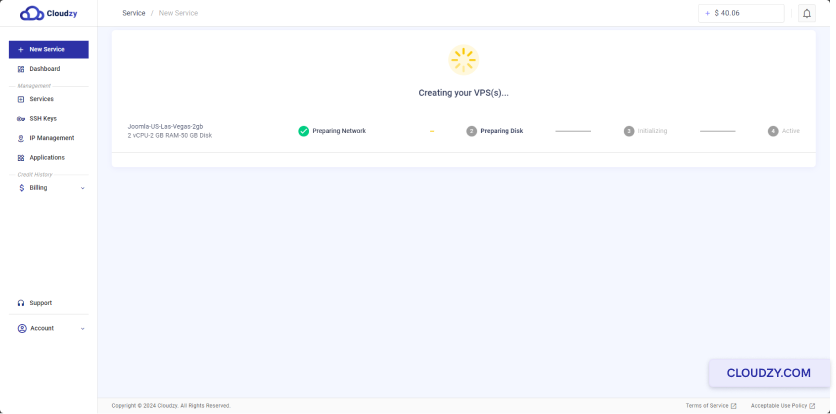
Po wdrożeniu pojawi się pasek postępu. Pokazuje on takie kroki jak
Przygotowywanie sieci oraz Przygotowywanie
Dysk. -
Czekaj, aż pasek postępu się zakończy. Pokaże
Active gdy Twoje VPS będzie gotowe.
Krok 5:
Dostęp do instalacji Joomla
- Gdy Twoje VPS będzie aktywne, otrzymasz adres IP, nazwę użytkownika i
hasło. Przechowuj te dane w bezpiecznym miejscu.
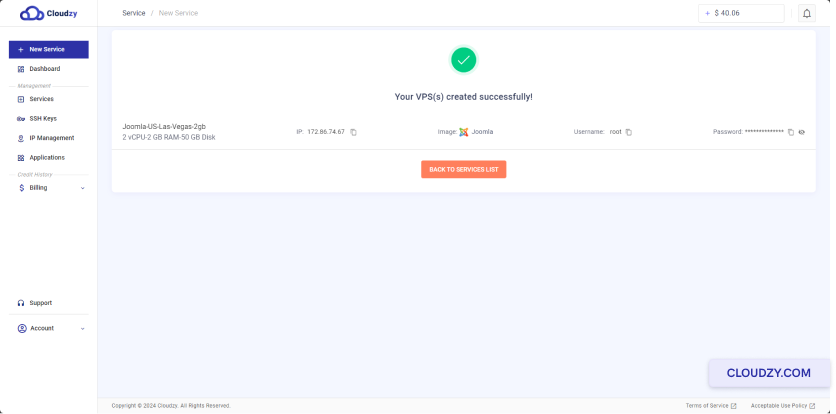
- Wpisz adres IP w przeglądarce internetowej.
Krok 6: Konfiguracja Joomla
-
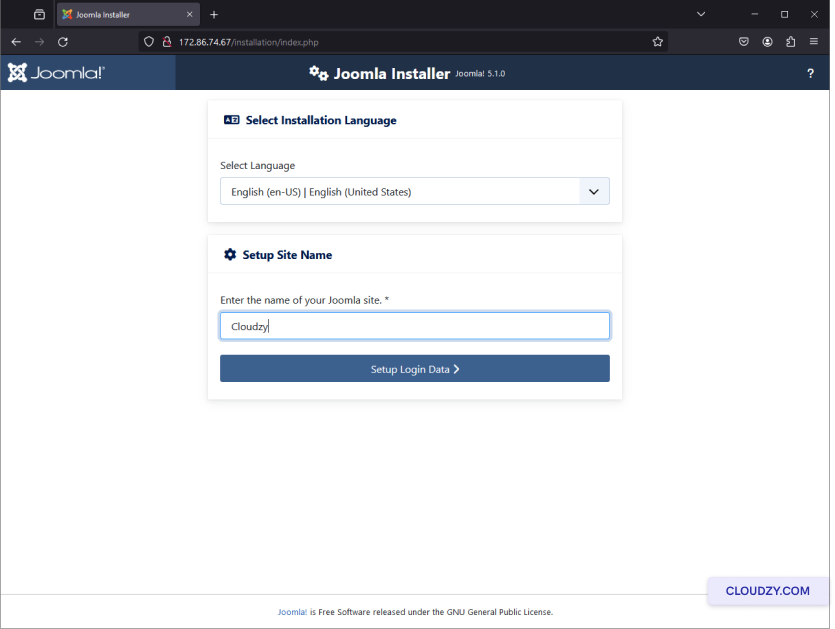
Na stronie konfiguracji wpisz nazwę swojej witryny.
-
Kliknij Ustaw dane logowania aby kontynuować.
- Podaj wymagane informacje dla konta Super User,
w tym imię i nazwisko, nazwa użytkownika, hasło i adres e-mail.
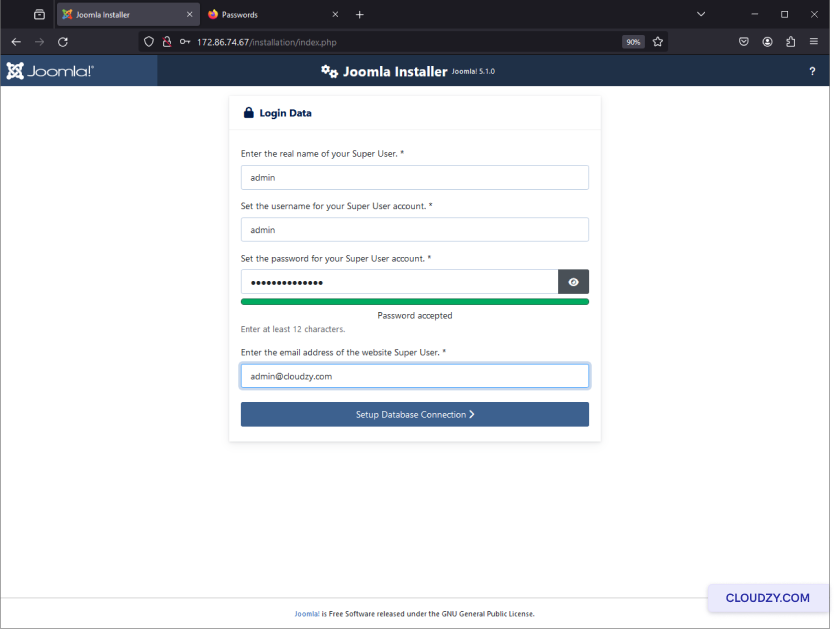
- Kliknij Skonfiguruj połączenie z bazą danych.
Krok 7: Baza danych
Konfiguracja
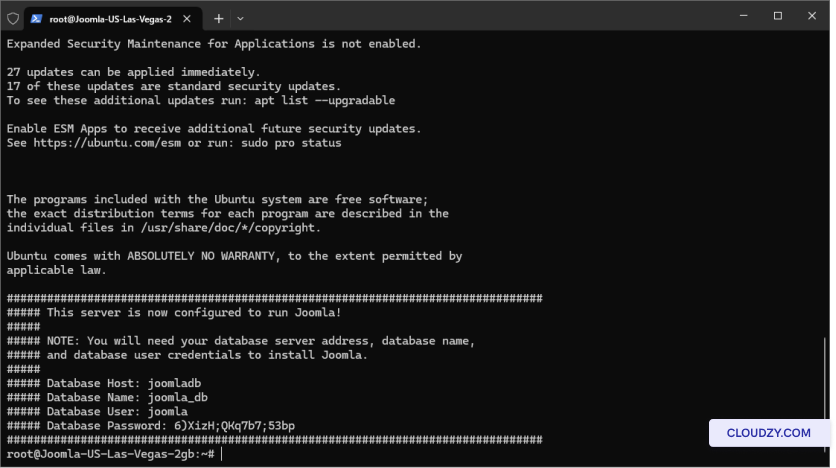
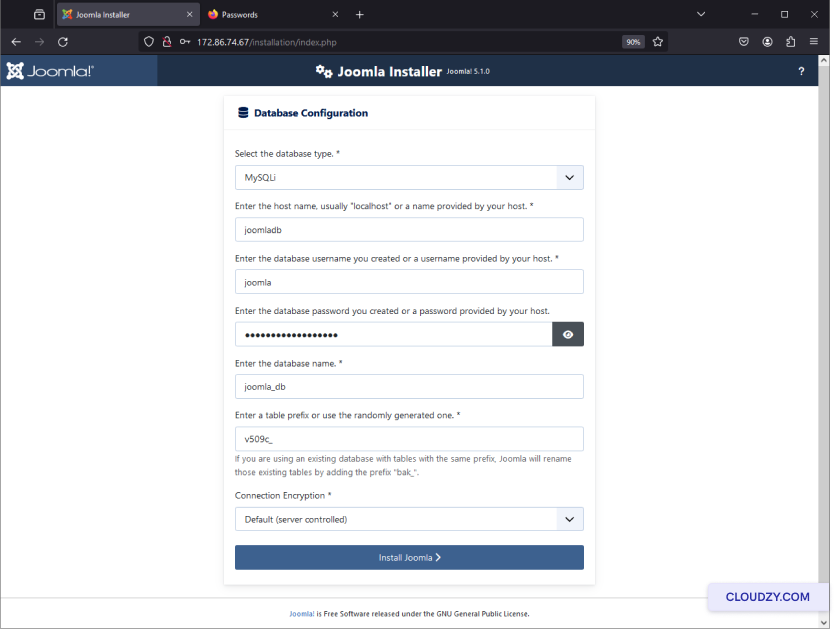
- Podaj szczegóły bazy danych dostarczone w terminalu SSH serwera VPS:
-
Typ bazy danych: MySQLi
-
Nazwa hosta: joomladb
-
Nazwa użytkownika: joomla
-
Hasło: (Twoje hasło z terminala SSH)
-
Nazwa bazy danych: joomla_db
- Kliknij Zainstaluj Joomlę aby rozpocząć
instalacja
Krok 8: Ukończenie
Instalacja
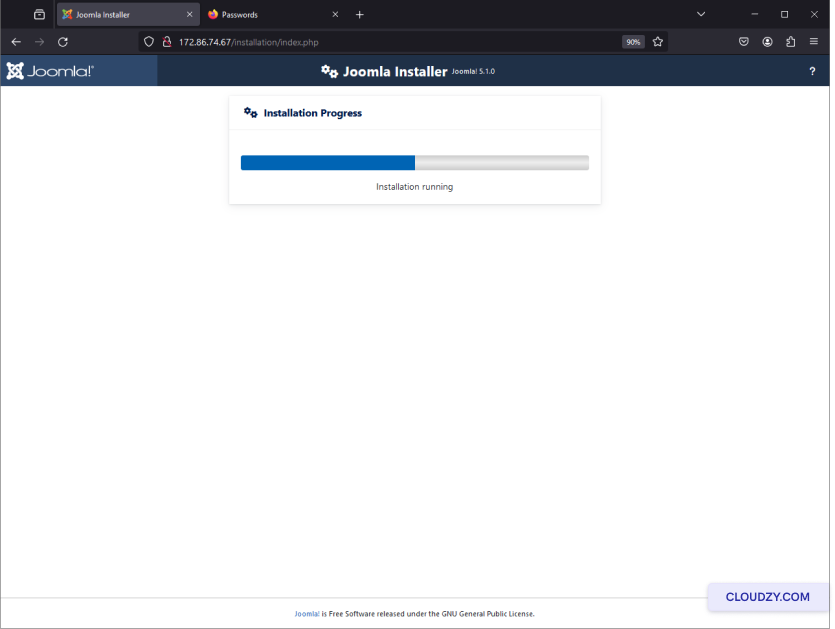
- Poczekaj na zakończenie procesu instalacji. Zobaczysz
pasek postępu
- Po zakończeniu instalacji zobaczysz komunikat potwierdzenia
mówiąc Gratulacje! Twoja strona Joomla jest gotowa.
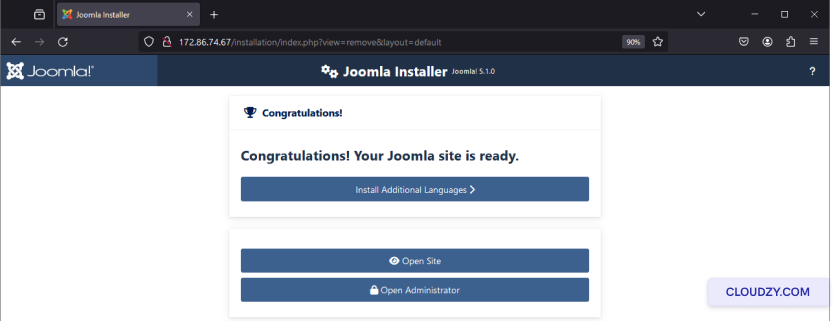
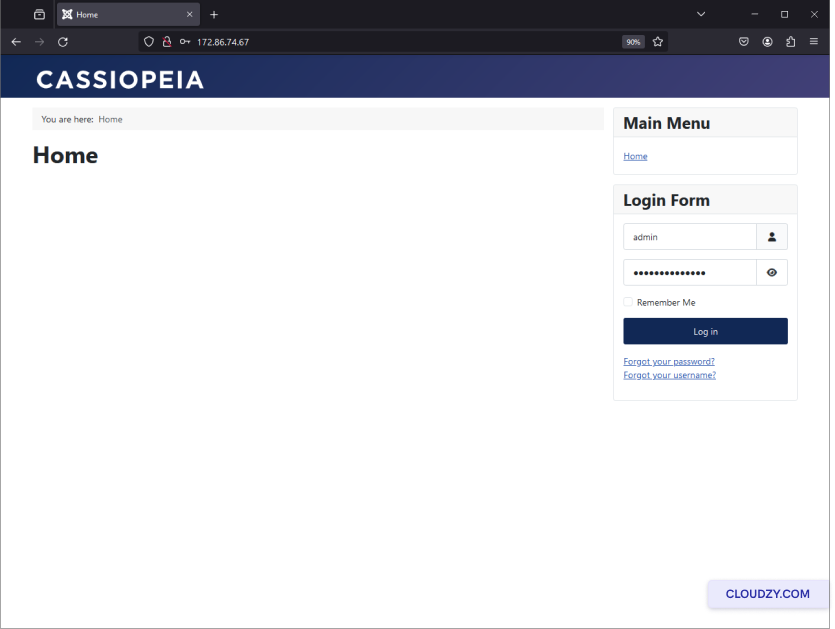
- Kliknij Otwórz Stronę aby zobaczyć nowy Joomla
witryna.
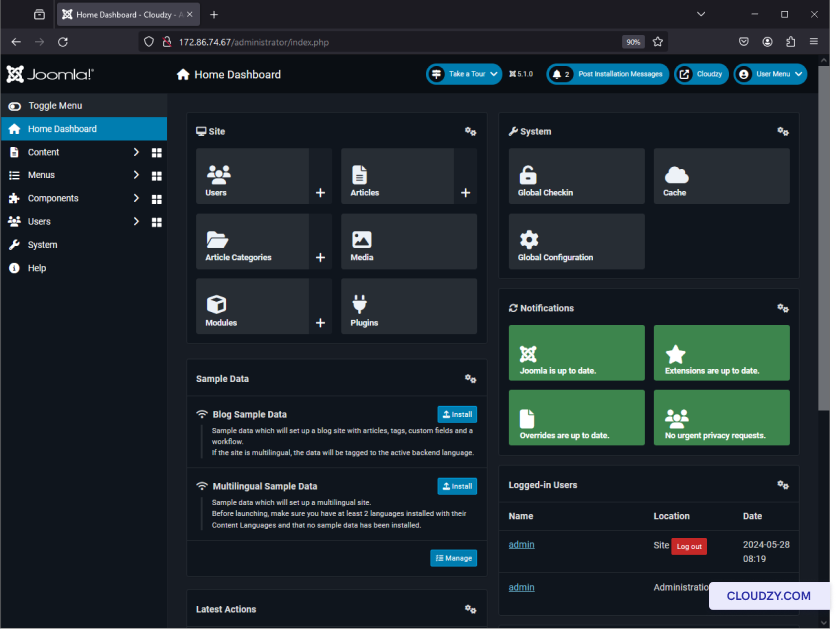
- Kliknij Otwórz Administrator zalogować się do Joomla
panel administracyjny
Twoja witryna Joomla jest gotowa do pracy, w pełni skonfigurowana dzięki One-Click Cloudzy
Usługa aplikacji. Możesz zacząć tworzyć treści i dostosowywać swoją stronę jako
chcesz. Jeśli potrzebujesz dodatkowych informacji lub dalszej pomocy, z
możesz bezpłatnie skontaktować się z naszym zespołem wsparcia przez wysłanie
bilet.
Także w Aplikacje jednym kliknięciem
Powiązane poradniki.
Potrzebujesz pomocy z czymś innym?
Mediana czasu odpowiedzi poniżej 1 godziny. Prawdziwi ludzie, nie boty.