
Wdrożyć MT5 OCA na Cloudzy
Cloudzy oferuje usługę One Click App (OCA). Ta usługa
dostarcza wstępnie zainstalowane i gotowe do użycia programy na Twoim VPS, dzięki czemu możesz
zacząć używać aplikacji bez konieczności instalacji. Możesz zainstalować MT5 na
dowolnym VPS, ale MT5 OCA przyspiesza proces i nie wiąże się z dodatkowymi kosztami. Jej celem
jest ułatwić Ci szybki start.
Wymagania wstępne
Zanim zaczniesz pracę z MT5 OCA na Cloudzy VPS, będą Ci potrzebne
warunki wstępne spełnione:
-
Wystarczające saldo konta: Twoje konto Cloudzy
musi mieć wystarczające saldo, aby skonfigurować i używać MT5 OCA. -
Konto gotowe do użytku: Upewnij się, że Twoje konto
aktywne. -
Wymagania dotyczące systemu operacyjnego: Później możesz
zmienić system operacyjny w zależności od wymagań sprzętowych. Na przykład,
jeśli chcesz przełączyć się na Windows Server 2022, musisz uaktualnić plan
aby serwer spełniał wymagane specyfikacje sprzętowe.
Alternatywnie możesz przeinstalować system operacyjny serwera OCA na bieżący
system.
Konfiguracja MT5 OCA
- Go na pulpicie Cloudzy: Zaloguj się do Cloudzy
i przejdź do sekcji Pulpit.
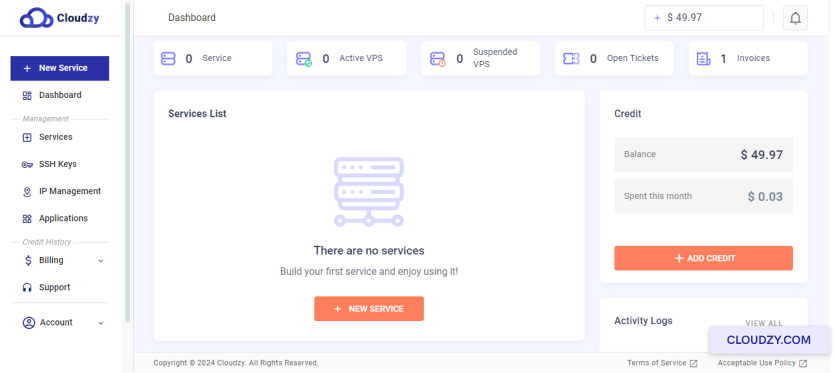
- Znajdź "Aplikacje": W menu po lewej stronie kliknij
on Aplikacje.
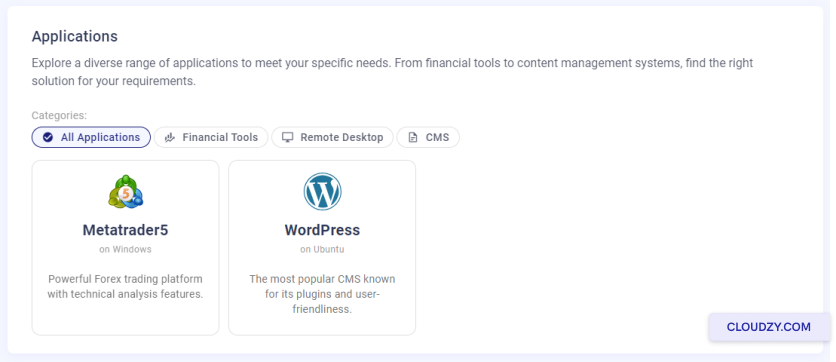
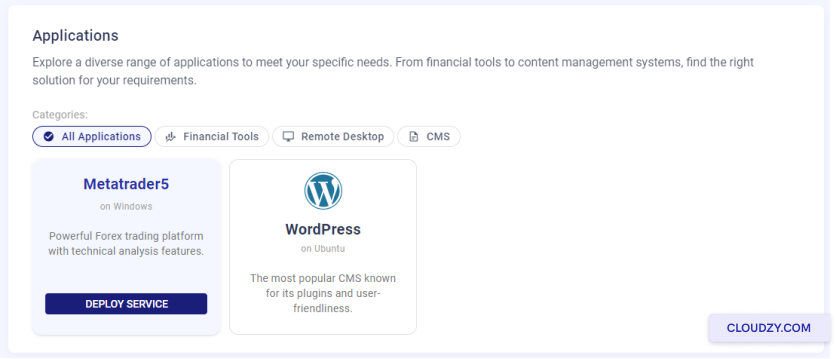
- Wybierz MetaTrader 5: Zobaczysz listę. Wyszukaj
'MetaTrader 5' i kliknij WDRÓŻ USŁUGĘ
przycisk.
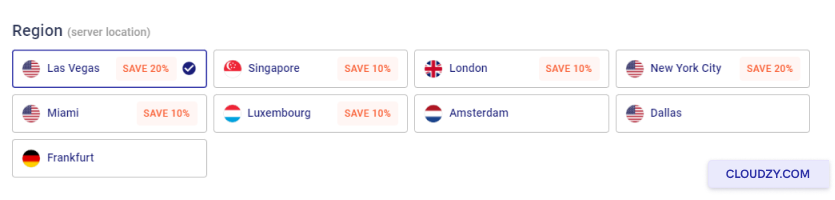
- Wybierz lokalizację serwera: Zobaczysz listę
lokalizacje. Wybierz lokalizację dostosowaną do Twoich potrzeb handlowych.
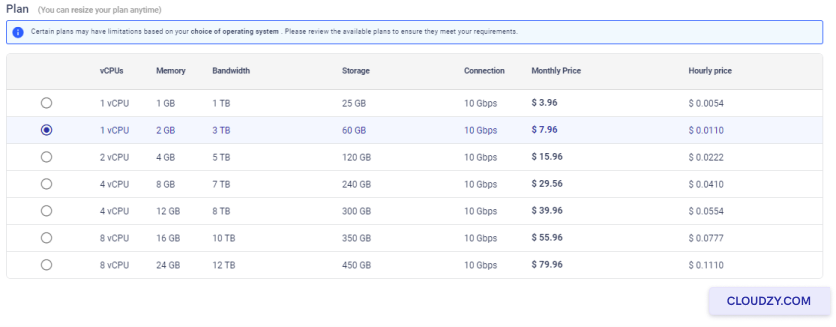
- Wybierz plan serwera: Cloudzy oferuje różne
CPU, pamięć i plany cenowe. Wybierz ten, który odpowiada Twoim potrzebom.
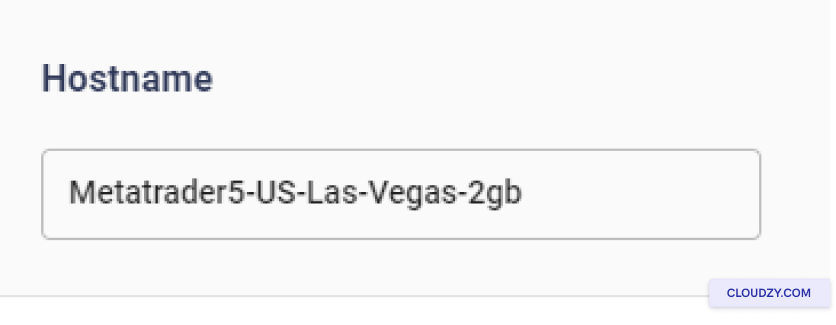
- Nazwij swój serwer: W polu 'Hostname' wpisz
nazwę, którą łatwo zapamiętasz dla swojego serwera.
-
Zacznij budować swój serwer: Po sprawdzeniu
swoich wyborów kliknij WDRÓŻ TERAZ. To zbuduje Twój
serwer z MT5, który jest gotów do użytku. -
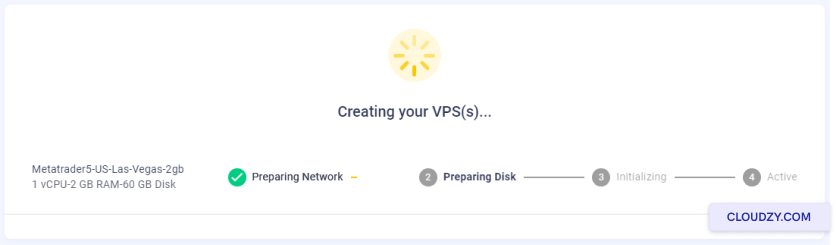
Obserwuj proces konfiguracji: Zobaczysz kilka kroków,
jak Przygotowywanie sieci. Czekaj, aż pojawi się
Active. To oznacza, że Twój serwer jest gotowy.
Połącz się z Twoim
VPS z Pulpitem Zdalnym
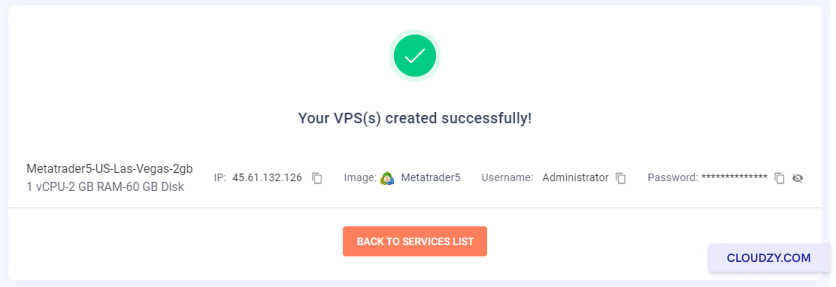
- Pobierz szczegóły VPS: Cloudzy przydzieli Ci adres IP
i hasło. Zapisz je.
-
Uruchom Pulpit Zdalny: Wyszukaj 'Podłączenie Pulpitu
Zdalnego' na komputerze Windows. Otwórz. -
Połącz się ze swoimi danymi: Wpisz adres IP
i naciśnij Połącz. Następnie wprowadź swoje hasło.
Otwórz MT5
-
Wyszukaj MT5 na swoim VPS: Zobaczysz MT5
ikona w twoim VPS. Powinna być na pulpicie. -
Uruchom MT5: Kliknij dwukrotnie ikonę MT5, aby otworzyć
to. -
Zaloguj się do MT5: Zaloguj się, używając swoich danych handlowych
szczegóły konta.
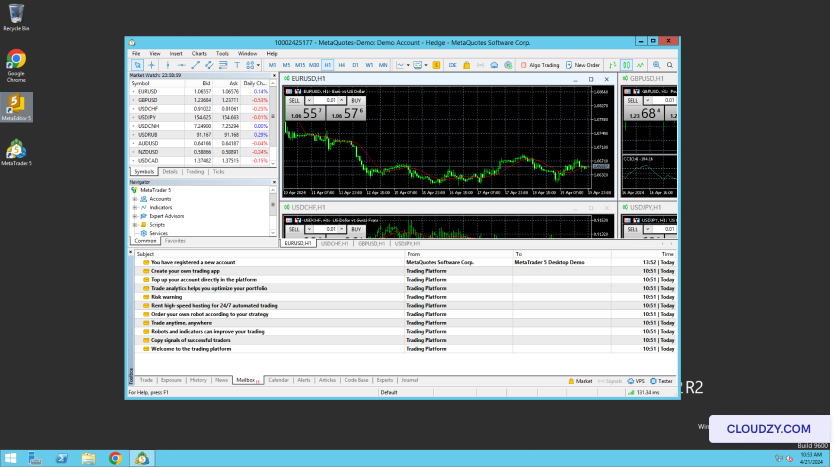
Możesz teraz używać MT5 na swoim VPS do handlu! Jeśli potrzebujesz więcej
informacji lub dodatkowej pomocy, skontaktuj się z naszym zespołem wsparcia
by wysłanie
bilet.
Także w Aplikacje jednym kliknięciem
Powiązane poradniki.
Potrzebujesz pomocy z czymś innym?
Mediana czasu odpowiedzi poniżej 1 godziny. Prawdziwi ludzie, nie boty.