

ถ้าคุณอยากรู้ว่า RDP gateway คืออะไร และจะตั้งค่าบน Windows server อย่างไร คู่มือนี้ตอบทุกคำถามที่คุณมีในเรื่องนี้
RDP gateway ช่วยเพิ่มความปลอดภัยให้ Windows server ของคุณ และให้คุณทำงานได้อย่างมั่นใจแม้จะเผชิญกับการโจมตีและความเสี่ยงด้านความปลอดภัยรูปแบบต่างๆ
อย่างไรก็ตาม รหัสผ่านที่ไม่แข็งแกร่ง วิธีการเข้ารหัสที่อ่อนแอ และการควบคุมที่ไม่มีประสิทธิภาพ ทำให้ RDP Gateway เสี่ยงต่อมัลแวร์และแรนซัมแวร์
หากคุณใช้งานการเข้าถึงเดสก์ท็อประยะไกล ควรเพิ่มมาตรการความปลอดภัยทางไซเบอร์ที่แข็งแกร่งเพื่อปกป้องการทำงานระยะไกลให้มากที่สุด

รับเซิร์ฟเวอร์ RDP พร้อมตั้งค่าทันที เข้าถึงรูทเต็มรูปแบบ และสตอเรจ NVMe
ซื้อ RDPRDP Gateway คืออะไร
RDP Gateway คือเซิร์ฟเวอร์เกตเวย์เดสก์ท็อประยะไกลที่ทำหน้าที่กรองการเชื่อมต่อ RDP จากแหล่งภายนอก
เกตเวย์นี้จะกรองการเข้าถึง RDP ทั้งหมดที่เข้ามายังเซิร์ฟเวอร์ Remote Desktop ส่วนตัวหรือขององค์กร เพื่อเพิ่มความปลอดภัยของเครือข่ายผ่าน RDP การเชื่อมต่อที่เข้ารหัสอย่างปลอดภัย.
การกรองนี้เพื่อเพิ่มความปลอดภัยจะสร้างการเชื่อมต่อเดสก์ท็อประยะไกลแบบจุดต่อจุด เพื่อให้คุณเข้าถึงระบบได้
โฮสต์สภาพแวดล้อม Windows 8 ของคุณบนโครงสร้างพื้นฐานประสิทธิภาพสูง
Windows 8 VPSวิธีติดตั้ง RDP Gateway Server Role บน Windows Server
ขั้นแรก คุณต้องขอใบรับรอง SSL จาก Internal CA ของคุณ
1. ติดตั้ง certification authority
หมายเหตุ: ล็อกอินด้วยกลุ่ม Enterprise Admins และกลุ่ม Domain Admins ของโดเมนหลัก
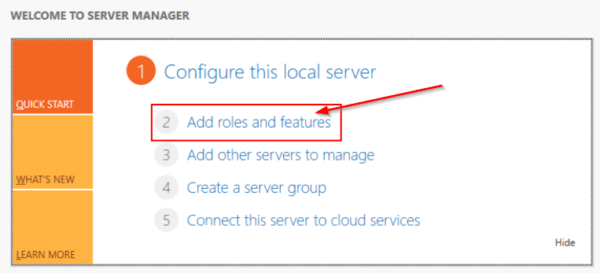
- เปิด Server Manager จากนั้นคลิก Add Roles and Features แล้ว Wizard จะปรากฏขึ้น
- ในหน้า Before You Begin คลิก Next
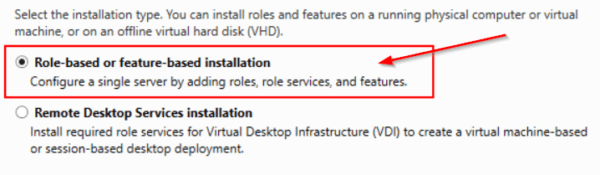
- เลือก Role-Based or Feature-Based Installation ใน Select Installation Type จากนั้นคลิก Next
- ใน Select Destination Server ให้เลือกตัวเลือก "Select a server from the server pool"
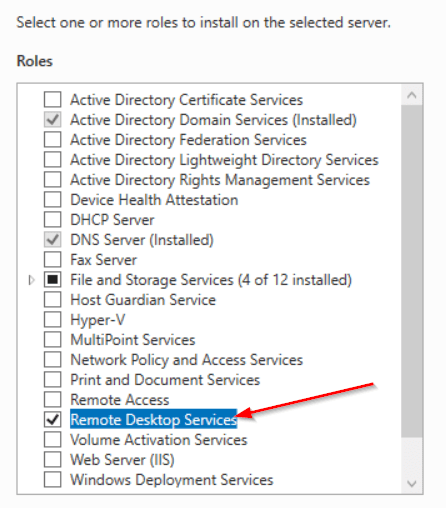
- เลือก "Active Directory Certificate Services" ใน Select Server Roles จากนั้นคลิก Add Features แล้วคลิก Next
- อ่านข้อมูลใน Active Directory Certificate Services จากนั้นคลิก Next
- คลิก Install เพื่อยืนยันการติดตั้ง
- เมื่อการติดตั้งเสร็จสิ้น ให้คลิก Configure Active Directory Certificate Services on the destination server
- อ่านข้อมูลรับรองของบัญชีกลุ่ม Enterprise Admins จากนั้นคลิก Next
- คลิก Certification Authority ใน Role Services จากนั้นคลิก Next
- เลือก "verify that Enterprise CA" ในหน้า Setup Type แล้วคลิก Next
- ยืนยัน Root CA แล้วคลิก Next
- ยืนยัน "Create a new private key" ในหน้า private key แล้วคลิก Next
- คลิก Configure เพื่อบันทึกการตั้งค่าและปิดหน้าต่าง
- ในหน้า Cryptography for CA ให้คงค่าเริ่มต้นของ CSP และอัลกอริทึมแฮช (SHA2) ไว้ และพิจารณาความยาวของ key
- คงค่าเริ่มต้นไว้ที่ 2048 แล้วคลิก Next
- ในหน้า CA Name ให้ระบุชื่อสามัญของ CA
- ตรวจสอบให้แน่ใจว่าชื่อ CA สอดคล้องกับรูปแบบการตั้งชื่อและวัตถุประสงค์ของคุณ แล้วคลิก Next
- ในหน้า Validity Period ให้กรอกตัวเลขและกำหนดหน่วยเวลาในช่อง Specify the validity period แล้วคลิก Next
- ในหน้า CA Database ส่วน Specify the database locations ให้เลือกโฟลเดอร์สำหรับเก็บฐานข้อมูลใบรับรองและล็อกของฐานข้อมูล แล้วคลิก Next
อ่านเพิ่มเติม: วิธีส่ง Ctrl+Alt+Del ใน RDP?
การติดตั้ง Remote Desktop Gateway role service จาก server manager
- ไปที่ Server Manager และติดตั้ง role ของ Remote Desktop Services
- เมื่อการติดตั้งเสร็จสิ้น ให้เปิด Remote Desktop Gateway Manager
- ในส่วน policy ให้สร้าง authorization policy ของคุณ
รับเซิร์ฟเวอร์ RDP พร้อมตั้งค่าทันที เข้าถึงรูทเต็มรูปแบบ และสตอเรจ NVMe
ซื้อ RDP2. วิธีกำหนด connection policy และ authorization policy
- ไปที่ Remote Desktop Gateway Manager เพื่อกำหนดผู้ใช้ที่ได้รับอนุญาต
- ขยายแผงด้านซ้าย "ชื่อ > Policies > Connection Authorization Policies"
- จากนั้นในส่วนขวาของหน้าต่าง คลิก "Create a New Policy > Wizard"
- หน้าต่าง "Wizard for Creating New Authorization Policies" จะปรากฏขึ้น
- เลือกตัวเลือก "Create a policy for authorization of remote desktop connections and authorization of remote desktop resources" แล้วดำเนินการต่อ
- จากนั้นคลิก "Next"
- ตอนนี้ป้อนชื่อที่เหมาะสมสำหรับ connection authorization policy
- จากนั้นเลือก "วิธีการตรวจสอบสิทธิ์ – รหัสผ่าน" ที่ยอดเยี่ยม
- หมายเหตุ: คุณสามารถเพิ่มกลุ่มเพื่อเชื่อมต่อเกตเวย์ RDP นี้ได้โดยคลิก "Add Group"
- คลิกที่ "Additionally" ในหน้าต่างการเลือกกลุ่ม
- คลิกที่ "Search" และค้นหา "Administrators of the domain" จากนั้นคลิก OK
- เลือก "Enable device redirection for all client devices" แล้วคลิก "Next"
- ระบุค่า timeout, downtime และเวลาเซสชัน แล้วคลิก "Next"
- คลิก "ถัดไป" เพื่อเสร็จสิ้นการตั้งค่า
- พิมพ์ชื่อนโยบายและคลิก "ถัดไป"
- ขั้นตอนถัดไปคือสร้างความเป็นสมาชิกของกลุ่ม ข้ามไปและคลิก "Next"
- เลือกกลุ่มผู้ใช้สำหรับการเข้าถึง RDP จากนั้นกด "Overview"
- เลือก "เพิ่มเติม"
- ในหน้าต่างที่เปิดขึ้น ให้คลิกปุ่ม "Search" แล้วค้นหา "Domain controllers" ในหน้าต่างผลลัพธ์
- คลิก "OK"
- ตรวจสอบรายการที่เลือกแล้วคลิก "OK"
- คลิก "Next"
- เลือก "Allow the connection only to port 3389"
- คลิก "Done"
- ยืนยันการสร้างนโยบายโดยคลิกที่ปุ่ม “Close”
- คลิก "OK"
อ่านเพิ่มเติม: วิธีเปิดใช้งาน RDP ใน Windows server 2016?
3. วิธีกำหนดค่า RDP Client ให้เชื่อมต่อกับ RDP Gateway
ในการกำหนดค่า RD Gateway role ให้ทำตามขั้นตอนต่อไปนี้:
- ไปที่ Server Manager จากนั้นเลือก Remote Desktop Services
- Go ไปยังเซิร์ฟเวอร์บนแผงด้านซ้าย คลิกขวาที่ชื่อเซิร์ฟเวอร์ แล้วเลือก "RD Gateway Manager"
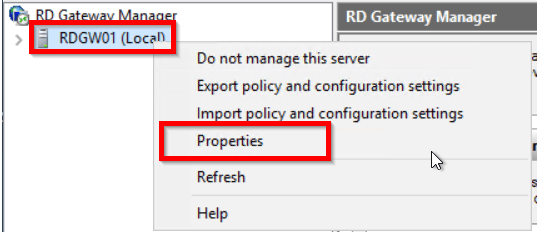
- ในหน้าต่าง RD Gateway Manager ให้คลิกขวาที่ชื่อเกตเวย์ของคุณ จากนั้นเลือก "Properties"
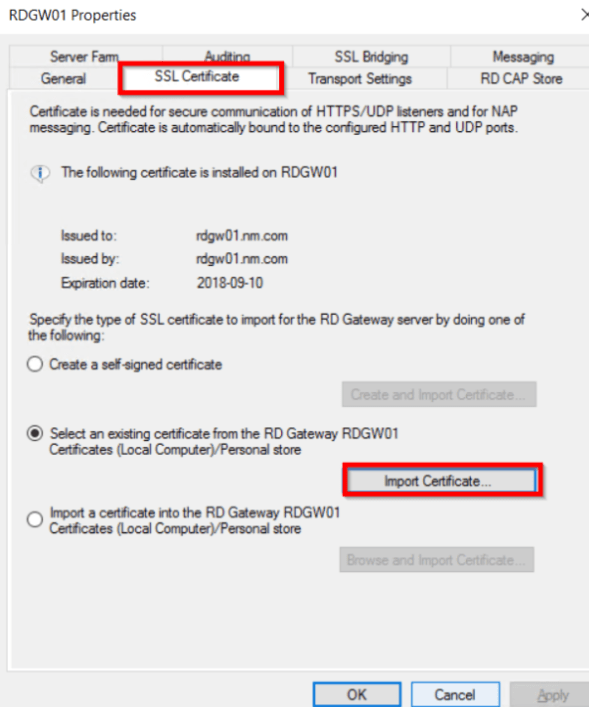
- เปิดแท็บ SSL Certificate เลือก "Import Certificate" จากนั้นเลือก Browse และ Import Certificate
- นำเข้าใบรับรอง SSL ลงในอุปกรณ์ไคลเอนต์ เพื่อเชื่อมต่อกับ Remote Desktop Gateway บน Windows 10
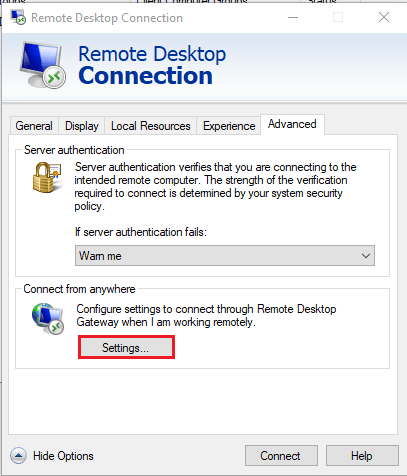
- ด้านไคลเอนต์ ให้เรียกใช้ "mstsc" จากนั้นไปที่แท็บ Advanced และคลิก Settings เพื่อกำหนดค่าเกตเวย์
- ระบุ FQDN ของเซิร์ฟเวอร์ RD Gateway ภายนอก
- หลังจากกระบวนการนำเข้าใบรับรองและคีย์ส่วนตัวเสร็จสิ้น คุณสมบัติของใบรับรองจะปรากฏขึ้น
อ่านเพิ่มเติม: เชื่อมต่อกับ Windows VPS ผ่าน RDP บนอุปกรณ์ Android
5 ประโยชน์สำคัญของการใช้ RDP Gateway
การใช้ RDP Gateway มีข้อดีหลายประการ โดยเราจะเน้น 5 สิ่งสำคัญที่ควรรู้
1. ให้การยืนยันตัวตนด้วยใบรับรองและ MFA บน RDP gateway
การยืนยันตัวตนแบบหลายปัจจัยร่วมกับการยืนยันด้วยใบรับรองมีบทบาทสำคัญต่อประสิทธิภาพของ RDP Gateway UserLock MFA รองรับสิ่งนี้ โดยการเชื่อมต่อ RDP ทั้งหมดที่ผ่าน Gateway สามารถกำหนดให้ต้องผ่าน MFA หรือจะเลือกเฉพาะการเชื่อมต่อ RDP ที่มาจากภายนอกเครือข่ายให้ต้องผ่านการตรวจสอบด้วย MFA ก็ได้
2. ไม่จำเป็นต้อง VPN
ไคลเอนต์ RDP สามารถเชื่อมต่อกับเซิร์ฟเวอร์ RDP ได้โดยไม่ต้องเข้าถึง VPN ซึ่งหมายความว่า RDP Gateway ช่วยขยายการเข้าถึง RDP อย่างปลอดภัยสำหรับองค์กร ด้วยวิธีนี้ RD Gateway จึงไม่จำเป็นต้องเชื่อมต่อเครือข่ายบริษัทกับ VPN และอนุญาตให้เข้าถึงเฉพาะทรัพยากรที่กำหนดเท่านั้น
3. สร้างการเชื่อมต่อที่เสถียร
ใบรับรอง SSL รับประกันความปลอดภัยของการเชื่อมต่อด้วยการเข้ารหัสข้อมูลในการรับส่งข้อมูลบนอินเทอร์เน็ต วิธีนี้เป็นการป้องกันที่เชื่อถือได้จากการโจมตีและการแฮ็ก
อ่านเพิ่มเติม: ทุกสิ่งที่ควรรู้เกี่ยวกับ Chrome remote desktop
4. RDP Gateway รวมอยู่เป็นบริการใน Windows Server
ข้อดีของ RDP Gateway คือเป็นบริการในตัวที่มาพร้อมกับเซิร์ฟเวอร์ Windows คุณจึงใช้งานความสามารถนี้ได้ทันทีโดยไม่ต้องเสียเวลาหรือแรงงานเพิ่มเติม
5. หนึ่งการเชื่อมต่อ รองรับได้หลายการเชื่อมต่อ
การเชื่อมต่อเพียงหนึ่งเดียวคือหัวใจของการเข้าถึงเซิร์ฟเวอร์ Remote Desktop มันทำหน้าที่เป็นอินเทอร์เฟซที่ให้พนักงานหรือไคลเอนต์เชื่อมต่อกับพื้นที่ทำงานของตนพร้อมกันได้จากระยะไกล พร้อมตัวเลือกความปลอดภัยระดับสูง
ซื้อ RDP ได้อย่างไร?
เมื่อพูดถึงการเข้าถึง Remote Desktop และ Gateway แทบไม่มีใครบอกคุณได้ว่าควรพิจารณาอะไรบ้างเมื่อต้องเลือกเซิร์ฟเวอร์ RDP ที่เหมาะสม
ตอนนี้คุณสามารถ ซื้อ RDP ราคาประหยัด ที่มาพร้อมโซลูชัน Remote Desktop Server ระดับสูงพร้อมความปลอดภัยของเซิร์ฟเวอร์และการจัดการทรัพยากรที่ดี
เรามีแผนหลากหลายระดับพร้อมทรัพยากรที่แตกต่างกันให้เลือกตามงบประมาณของคุณ ช่วยให้ค้นหาแผนที่ตรงความต้องการได้ง่ายขึ้น และหากไม่มีแผนที่ใช่ คุณสามารถติดต่อเราเพื่อขอแผนแบบกำหนดเองได้
รับเซิร์ฟเวอร์ RDP พร้อมตั้งค่าทันที เข้าถึงรูทเต็มรูปแบบ และสตอเรจ NVMe
ซื้อ RDPบทสรุป
ดังนั้น "RDP gateway คืออะไร"" ทำให้เราต้องเจาะลึกรายละเอียดการกำหนดค่าและข้อดีของมัน
เนื่องจาก Microsoft RDP Gateway เป็นหนึ่งในฟีเจอร์หลักของ Microsoft Windows ที่ช่วยให้ผู้ใช้ควบคุมเครื่องจริงหรือเครื่องเสมือนจากระยะไกลผ่านอินเทอร์เน็ต องค์กรระดับมืออาชีพจำนวนมากใช้ RDP Gateway เพื่อเปิดให้เข้าถึงทรัพยากรระยะไกลผ่านการเชื่อมต่อที่ปลอดภัย



การสนทนา
ความคิดเห็น
เข้าสู่ระบบเพื่อร่วมสนทนา