

Remote Desktop Protocol เป็นหนึ่งในฟีเจอร์ที่มีประโยชน์ที่สุดที่ติดมากับระบบปฏิบัติการ Windows ช่วยให้คุณควบคุมเครื่อง Windows ที่อยู่ห่างไกลได้ราวกับนั่งอยู่หน้าเครื่องนั้น CTRL+ALT+DEL คือทางลัดแป้นพิมพ์สำหรับเปิด Task Manager ซึ่งคุณควรปรับ Remote Desktop การตั้งค่าให้ส่ง CTRL+ALT+DEL ใน RDP
อย่างไรก็ตาม มีข้อจำกัดบางอย่างที่ควรทราบ หนึ่งในนั้นคือการที่ทางลัดแป้นพิมพ์บางรายการใช้งานไม่ได้ตามค่าเริ่มต้น แม้ดูเหมือนเรื่องเล็กน้อย แต่ผู้ใช้ Windows จะสังเกตเห็นความแตกต่างนี้ได้ทันที
โชคดีที่คุณสามารถปรับการตั้งค่านี้ได้ตอนที่กำหนดค่าการเชื่อมต่อ หากต้องการคงการตั้งค่าเดิมไว้ ก็มีวิธีอื่นที่ใช้แทนคีย์คอมโบ CTRL+ALT+DEL ได้เช่นกัน
RDP คืออะไร
Remote Desktop Protocol ช่วยให้ผู้ใช้งานระยะไกลสามารถเข้าถึงและใช้งาน Windows บนเครื่องคอมพิวเตอร์จากสถานที่อื่นได้ คีย์บอร์ดและเมาส์ของคุณจะถูกแชร์กับเครื่องปลายทาง ทำให้คุณใช้งานและดูแลเครื่องนั้นได้ราวกับนั่งอยู่ตรงหน้า Remote Desktop Protocol คือหนึ่งในฟีเจอร์ที่มีประโยชน์ที่สุดสำหรับการควบคุมเครื่อง Windows จากระยะไกล
การเชื่อมต่อ RDP จำเป็นต้องมีสององค์ประกอบ ได้แก่ เซิร์ฟเวอร์ RDP และไคลเอนต์ RDP โดยทั่วไปแล้ว เซิร์ฟเวอร์ RDP คือเครื่อง PC หรือเซิร์ฟเวอร์ Windows ที่คุณเชื่อมต่อเข้าไปและควบคุม
ไคลเอนต์คือ PC หรืออุปกรณ์มือถือที่ติดตั้งแอปพลิเคชันไคลเอนต์ RDP เพื่อใช้ควบคุมเซิร์ฟเวอร์ Microsoft มีไคลเอนต์สำหรับ Windows, macOS, Android และ iOS เป็นของตัวเอง และยังมีตัวเลือกจากบุคคลที่สามสำหรับ Linux และแพลตฟอร์มอื่น ๆ ด้วย

รับเซิร์ฟเวอร์ RDP พร้อมตั้งค่าทันที เข้าถึงรูทเต็มรูปแบบ และสตอเรจ NVMe
ซื้อ RDPRDP เป็นโปรโตคอลสำหรับ Windows เท่านั้น คุณสามารถเชื่อมต่อจากระยะไกลได้เฉพาะกับ PC และการติดตั้ง Windows Server ที่รองรับ RDP เท่านั้น ซึ่งไม่ใช่ทุกเวอร์ชันของ Windows จะรองรับ ตัวอย่างเช่น Windows 10 Home ใช้ได้เฉพาะในฐานะไคลเอนต์เพื่อเชื่อมต่อไปยัง Remote Desktop ของ Windows เครื่องอื่น แต่ไม่สามารถรับการเชื่อมต่อได้
PC ที่เปิดใช้งาน Remote Desktop รองรับการเชื่อมต่อพร้อมกันได้เพียงครั้งเดียวเท่านั้น หากต้องการให้ผู้ใช้หลายคนเชื่อมต่อพร้อมกัน คุณต้องใช้ Windows Server ที่ติดตั้งและเปิดใช้งานคอมโพเนนต์ Remote Desktop Services (RDS)
หากต้องการเชื่อมต่อ RDP เข้าสู่สภาพแวดล้อมองค์กรที่มีความปลอดภัยสูงจากระยะไกล คุณจะต้องติดตั้งและกำหนดค่า Remote Desktop Gateway บน Windows Server ด้วย บริการนี้ยังเพิ่มความปลอดภัยและทำให้ไม่จำเป็นต้องใช้ เครือข่ายส่วนตัวเสมือน (VPN)
อ่านเพิ่มเติม: ผู้ให้บริการ RDP ที่ดีที่สุดประจำปี 2022
การใช้ทางลัดแป้นพิมพ์ CTRL+ALT+DELETE
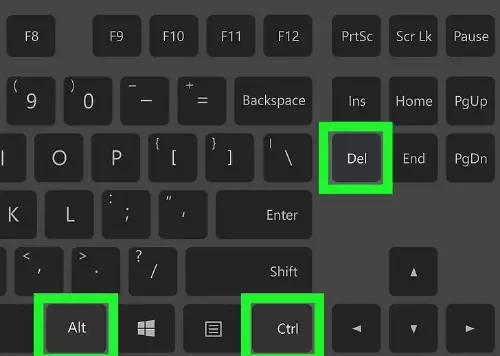
นอกจาก CTRL+C และ CTRL+V สำหรับการคัดลอกและวาง แล้ว CTRL+ALT+DEL ยังเป็นหนึ่งในคีย์ลัดแรก ๆ ที่ผู้ใช้ Windows มือใหม่ต้องรู้จัก การใช้งานหลักคือการเปิด Task Manager เพื่อหยุดและรีสตาร์ทงานหรือบริการที่ไม่ตอบสนอง รวมถึงดูการใช้งานทรัพยากรของเครื่องและจัดการว่าแอปพลิเคชันใดบ้างที่รันตอนเริ่มต้นระบบ
อย่างไรก็ตาม คีย์ลัดนี้ยังมีประโยชน์อื่น ๆ อีก เมนูที่เปิดขึ้นมายังมีตัวเลือกสำหรับล็อกเครื่องหากตั้งรหัสผ่านไว้ สลับบัญชีผู้ใช้ และออกจากระบบผู้ใช้ปัจจุบัน
คุณยังสามารถเปลี่ยนเครือข่ายที่เชื่อมต่ออยู่ เข้าถึงตัวเลือก Accessibility และสั่งให้เครื่องเข้าสู่โหมดสลีป ปิดเครื่อง หรือรีสตาร์ทได้อีกด้วย ด้วยฟีเจอร์ทั้งหมดนี้ที่เรียกใช้ได้ด้วยการกดปุ่มไม่กี่ปุ่ม จึงไม่น่าแปลกใจที่คีย์ลัดนี้เป็นหนึ่งในคีย์ลัดที่มีประโยชน์ที่สุด
รับเซิร์ฟเวอร์ RDP พร้อมตั้งค่าทันที เข้าถึงรูทเต็มรูปแบบ และสตอเรจ NVMe
ซื้อ RDP3 วิธีส่ง CTRL+ALT+DEL ใน RDP
โดยค่าเริ่มต้น คุณไม่สามารถใช้คีย์ลัดใน RDP ได้ แต่สามารถเปลี่ยนการตั้งค่าเมื่อกำหนดค่าการเชื่อมต่อได้ เมื่อเข้าใจแล้วว่าทำไมถึงต้องใช้คีย์ลัดนี้ มาดูวิธีใช้งานใน RDP กัน
1. ใช้ CTRL+ALT+END แทน CTRL+ALT+DEL
วิธีที่ดีที่สุดที่ทุกคนนิยมใช้คือกด CTRL+ALT+END แทน CTRL+ALT+DEL Remote Desktop ใช้ปุ่ม End แทนปุ่ม Alt เนื่องจากคอมโพเนนต์บนอุปกรณ์ของเราใช้คีย์ผสมเดิมอยู่แล้ว แอปพลิเคชันจึงส่งปุ่ม End และแปลงเป็นสัญญาณของปุ่ม Alt แทน
หากคีย์บอร์ดของคุณมีส่วน Numeric Keys คุณจะพบปุ่ม End ได้สองตำแหน่ง ได้แก่ ถัดจากปุ่ม Home และในฐานะปุ่มสำรองของตัวเลข 1
หากคุณใช้คีย์บอร์ดขนาดเล็กที่ไม่มีส่วน Numeric Keys คีย์บอร์ดของคุณจะมีปุ่ม Fn หรือปุ่มฟังก์ชัน คุณต้องกดปุ่ม Fn ร่วมกับคีย์ผสมเพื่อให้คีย์ผสมนั้นทำงานได้
อ่านเพิ่มเติม: วิธีแก้ไขข้อผิดพลาด "an internal error has occurred" ใน Remote Desktop
2. เปิดใช้งานทางลัดแป้นพิมพ์ของ RDP
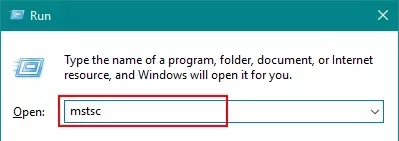
อีกวิธีหนึ่งคือเปิดใช้งานคีย์ลัดสำหรับการเชื่อมต่อ RDP โดยพิมพ์ :
mstsc
ในช่อง Run ของ Windows แล้วกด Enter จากนั้นคลิกปุ่ม Show Options เมื่อตั้งค่าการเชื่อมต่อ แล้วไปที่แท็บ Local Resources
คุณจะเห็น "Apply Windows Key Combinations" ใต้หัวข้อ keyboard คลิกเมนูดรอปดาวน์แล้วเลือก Remote Computer
3. ใช้แป้นพิมพ์บนหน้าจอ
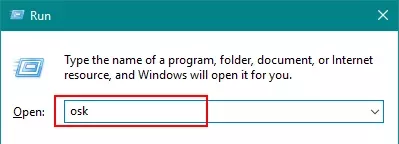
อีกวิธีหนึ่งในการใช้คีย์ลัดนี้คือใช้ฟีเจอร์แป้นพิมพ์บนหน้าจอบนโฮสต์ RDP ป้อน
osk
ในช่อง Run ของ Windows แล้วเลือก On-Screen Keyboard จากนั้นคุณสามารถใช้คีย์ลัด Windows ทั้งหมดได้
อ่านเพิ่มเติม: Copy/Paste ไม่ทำงานใน RDP
วิธีอื่น ๆ ในการเข้าถึง Task Manager
หากคุณต้องการเปิด Task Manager ด้วย CTRL+ALT+DEL แต่ไม่ต้องการให้คีย์ลัด Windows ทำงานบนอุปกรณ์ของคุณแทนที่จะส่งไปยัง RDP ก็มีวิธีอื่นให้เลือกเช่นกัน
เมื่อคลิกขวาที่ทาสก์บาร์ใน Windows จะมีตัวเลือกให้เปิด Task Manager จากเมนูที่ปรากฏขึ้น นอกจากนี้ หาก RDP ใช้งาน Windows 10 อยู่ ก็สามารถเปิด Task Manager ได้โดยตรงผ่าน Windows Search Bar เลย
รับเซิร์ฟเวอร์ RDP พร้อมตั้งค่าทันที เข้าถึงรูทเต็มรูปแบบ และสตอเรจ NVMe
ซื้อ RDPบทสรุป
Remote Desktop Protocol เป็นฟีเจอร์ที่มีประโยชน์มากสำหรับการควบคุมเครื่อง Windows จากระยะไกลราวกับนั่งอยู่หน้าเครื่อง แต่ก็มีข้อจำกัดบางอย่าง หนึ่งในนั้นคือการใช้คีย์บอร์ดลัดบางคำสั่งไม่ได้ตามค่าเริ่มต้น บทความนี้รวบรวมวิธีที่ใช้ได้จริงสำหรับการส่ง CTRL+ALT+DEL ผ่าน Remote Desktop
หากตัดสินใจซื้อ RDP แล้ว ลองดู ตัวเลือก RDPของ Cloudzy ด้วย และเรายังมี Linux VPS และ Windows VPS โอเฟอร์พิเศษ



การสนทนา
ความคิดเห็น
เข้าสู่ระบบเพื่อร่วมสนทนา