

อยากเริ่มเขียนโค้ดใน Python แต่ยังไม่พร้อมที่จะปล่อย Windows 10 ไปเลยหรือ ลองเก็บทั้งคู่ไว้แล้วดูว่าจะไปถึงไหน Python มักเกี่ยวข้องกับ Linux distros และหลักการ open-source แต่ไม่มีอะไรที่ขัดขวางให้คุณเขียน Python apps ที่ทรงพลังได้บน Windows แน่นอน คุณควรถามตัวเองว่า Python บน Windows เป็นตัวเลือกที่ดีสำหรับคุณหรือไม่ มีการอภิปรายมากมายในประเด็นนี้ ดังนั้นฉันจึงได้อุทิศส่วนไว้สำหรับ ควรติดตั้ง Python บน Windows 10 หรือไม่.
ถ้าคุณตัดสินใจติดตั้ง Python บน Windows 10 แล้ว บทความนี้จะพาคุณผ่านกระบวนการทั้งหมด ส่วนแรกเป็นภาพรวมสั้น ๆ ของ Python และสองเวอร์ชันหลัก ถ้าคุณคุ้นเคยกับมันอยู่แล้ว ข้ามไปได้เลย มาเริ่มกันเลยดีกว่า นี่คือวิธีติดตั้ง Python บน Windows 10
ภาพรวม
Python เป็นหนึ่งในภาษาการเขียนโปรแกรมที่ได้รับความนิยมสูงสุดในปัจจุบัน และนั่นไม่ใช่เพียงเรื่องของโชค Python มีระดับสูงและเป็นแบบโมดูลาร์ ทำให้นักพัฒนาสามารถสร้างซอฟต์แวร์ที่ซับซ้อนได้อย่างง่ายดายและอ่านได้ชัดเจน Python ยังมีความหลากหลายมาก ใช้สำหรับงานต่างๆ ตั้งแต่เว็บแอปพลิเคชันไปจนถึงหุ่นยนต์ และจากการวิเคราะห์ข้อมูลขนาดใหญ่ไปจนถึงเกมวิดีโอ
Python มีให้ใช้ในสองชุดเวอร์ชัน ได้แก่ชุด Python 2 และชุด Python 3 แม้ว่าอาจดูแปลกว่าเวอร์ชันก่อนหน้ายังคงใช้งานอยู่หลังจากหลายปี แต่มีเหตุผลว่าทำไม Python 2 ยังคงมีอยู่ สำคัญที่สุดคือโค้ดที่ใช้ในการจัดการการกำหนดค่าใน DevOps มีไวยากรณ์เก่าและต้องการตัวแปลเวอร์ชันเก่าเพื่อให้ทำงาน Python 3 ได้รับความนิยมมากขึ้นในช่วงไม่กี่ปีที่ผ่านมา และปัจจุบันเป็นมาตรฐานของอุตสาหกรรม เว้นแต่คุณจะต้องการพัฒนาโค้ดสำหรับอุปกรณ์เก่าหรืองาน DevOps เฉพาะ เราขอแนะนำให้ติดตั้งและใช้ชุด Python 3
ขั้นตอนที่ 1: ดาวน์โหลด Python
ขั้นตอนแรกคือดาวน์โหลดตัวติดตั้ง Python จากเว็บไซต์ทางการ Python เป็นโอเพนซอร์สและใช้งานได้ฟรี ไม่มีค่าใช้จ่ายใดๆ คลิก ที่นี่ ไปที่หน้าดาวน์โหลดสำหรับรุ่น Windows ของ Python
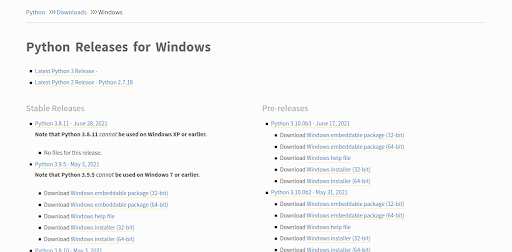
อย่างที่เห็นในภาพหน้าจอ แต่ละเวอร์ชันมีตัวติดตั้งสองแบบ คือแบบ 32-bit (x86) และแบบ 64-bit (x86-64) การเลือกให้ถูกต้องขึ้นอยู่กับระบบที่คุณใช้งาน หากเครื่องของคุณเป็นสถาปัตยกรรม 64-bit และใช้ Windows แบบ 64-bit ให้ดาวน์โหลดตัวติดตั้งแบบ 64-bit หรือ x86-64 ถ้าไม่ใช่ ให้ดาวน์โหลดแบบ 32-bit หรือ x86 แทน ในบทแนะนำนี้จะใช้ Python 3.9.1 สำหรับโปรเซสเซอร์ 64-bit เป็นตัวอย่าง ไฟล์ติดตั้งมีขนาดประมาณ 30 MB เท่านั้น จึงใช้เวลาดาวน์โหลดไม่นาน เมื่อดาวน์โหลดเสร็จแล้ว ให้รันไฟล์ติดตั้ง แล้วไปต่อที่ส่วน Installation ด้านล่าง
การติดตั้ง
ขั้นตอนที่ 2: เริ่มต้นการติดตั้ง
เรียกใช้ไฟล์ติดตั้งที่เพิ่งดาวน์โหลดมา โปรดทราบว่าการติดตั้ง Python จำเป็นต้องมีสิทธิ์ผู้ดูแลระบบบน Windows ของคุณ เนื่องจากตัวติดตั้งจะแก้ไขไฟล์ระบบบางส่วนที่ผู้ใช้ทั่วไปไม่มีสิทธิ์เข้าถึง เมื่อเริ่มการติดตั้ง คุณจะพบกับหน้าจอต่อไปนี้ ซึ่งให้คุณเลือกตัวเลือกต่าง ๆ ได้ดังนี้:
[หมายเหตุสำคัญ ใช้เครื่องมือแก้ไขรูปภาพเพื่อลบชื่อผู้ใช้ "INDERJIT SINGH" ก่อนเผยแพร่]
มีตัวเลือก "Install Now" สำหรับติดตั้งแบบรวดเร็วโดยไม่ต้องยุ่งกับการตั้งค่าที่ซับซ้อน หรือจะเลือก "Customize installation" เพื่อกำหนดฟีเจอร์ที่ต้องการเองก็ได้ นอกจากนี้ยังมี checkbox สองอันที่ด้านล่างของหน้าจอ: อันแรกให้ติดตั้ง Python launcher สำหรับทุก user account ในระบบ และอีกอันเพิ่ม Python เวอร์ชันนี้ (3.9 ในตัวอย่างของเรา) เข้าไปใน PATH สำหรับการติดตั้งครั้งแรก แนะนำให้ติ๊ก checkbox ทั้งสองไว้ก่อน เมื่อเข้าใจว่า PATH คืออะไรและ virtual environment ทำงานอย่างไร ค่อยกลับมาปรับการตั้งค่าเหล่านี้ได้ตามต้องการ
ในขั้นตอนนี้ แนะนำให้ใช้การติดตั้งแบบด่วน (Express Setup) เพื่อความรวดเร็ว ซึ่งสามารถข้ามส่วนถัดไปได้เลย อย่างไรก็ตาม เราจะอธิบายการติดตั้งแบบกำหนดเองด้วย สำหรับผู้ที่ต้องการควบคุมกระบวนการติดตั้งทุกขั้นตอนด้วยตนเอง

พัฒนาบน Linux VPS พร้อมสิทธิ์รูท, NVMe และพลัง AMD EPYC
ดูแพ็กเกจ Linuxขั้นตอนที่ 3: การติดตั้งแบบกำหนดเอง
คลิก "Customize installation" เพื่อตั้งค่าตัวเลือกขั้นสูง เมื่อคุณทำเสร็จ คุณจะเห็นสิ่งประมาณนี้:
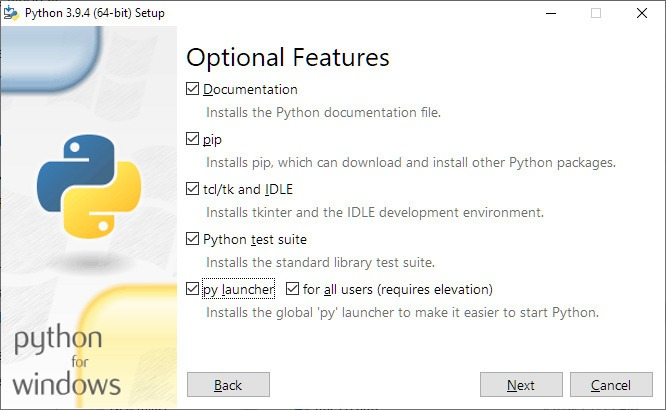
โดยพื้นฐานแล้ว หน้าจอนี้คือรายการ checkbox ที่แต่ละรายการแทนฟีเจอร์ที่คุณสามารถเพิ่มหรือลบออกจากการติดตั้ง Python ได้ ส่วน "Documentation" มีเอกสารเบื้องต้นและไฟล์ช่วยเหลือสำหรับ Python เวอร์ชันที่คุณเลือก ส่วน "pip" คือ package manager ของ Python และเป็นพื้นฐานสำคัญของการเขียนโค้ดทุกอย่างที่คุณจะทำในอนาคต จึงควรเลือกติดตั้งไว้ด้วย ถัดมาคือ tkinter และ IDLE ของ Python ซึ่ง IDLE ย่อมาจาก Integrated Development and Learning Environment โดย IDLE คือ IDE ในตัวของ Python และเป็นเครื่องมือที่เพียงพอสำหรับผู้เริ่มต้น จึงแนะนำให้ติดตั้งไว้เช่นกัน และเมื่อคุณมีประสบการณ์มากขึ้น ก็สามารถเปลี่ยนไปใช้ IDE ที่ดีกว่าได้ตลอดเวลา สุดท้ายคือ Python Test Suite ซึ่งเป็นชุดเครื่องมือทดสอบที่จำเป็นสำหรับการตรวจสอบข้อผิดพลาดในโค้ด แม้ว่าในช่วงเริ่มต้นคุณอาจยังไม่ต้องการระบบทดสอบอัตโนมัติ แต่การติดตั้งและเรียนรู้การใช้งานทีละขั้นตอนตั้งแต่ต้นจะเป็นประโยชน์มากในระยะยาว
ตัวเลือกสุดท้ายคือตัวเลือกที่เราเห็นมาก่อน แต่ก่อนหน้านั้น มีฟีเจอร์ที่น่าสนใจให้เลือก นั่นคือ "Py Launcher" Py Launcher เป็นเครื่องมือที่ยอดเยี่ยมสำหรับการเปลี่ยนระหว่างเวอร์ชัน Python ต่างๆ อย่างรวดเร็ว ซึ่งจะจำเป็นต้องใช้ในภายหลัง บางโค้ดต้องทำงานบน Python 2 ในขณะที่บางโค้ดต้องทำงานบน Python 3 เวอร์ชันใหม่ และมักมีความแตกต่างเล็กน้อยระหว่างแต่ละเวอร์ชัน ดังนั้นความสามารถในการกำหนดเวอร์ชันต่าง ๆ ให้เป็น interpreter หลักของ Python จึงมีประโยชน์มาก กลับมาที่ฟีเจอร์สุดท้าย ซึ่งให้คุณติดตั้ง Python สำหรับบัญชีผู้ใช้ทุกบัญชี: เราเห็นตัวเลือกนี้ในหน้าจอหลักแล้ว และแนะนำให้คงตัวเลือกนี้ไว้สำหรับการติดตั้ง ทีนี้ คลิก Next เพื่อไปยังขั้นตอนถัดไป
ตัวเลือกขั้นสูง
หลังจากเลือกฟีเจอร์ที่ต้องการและคลิก Next แล้ว ระบบจะพาคุณมาที่หน้าจอนี้:
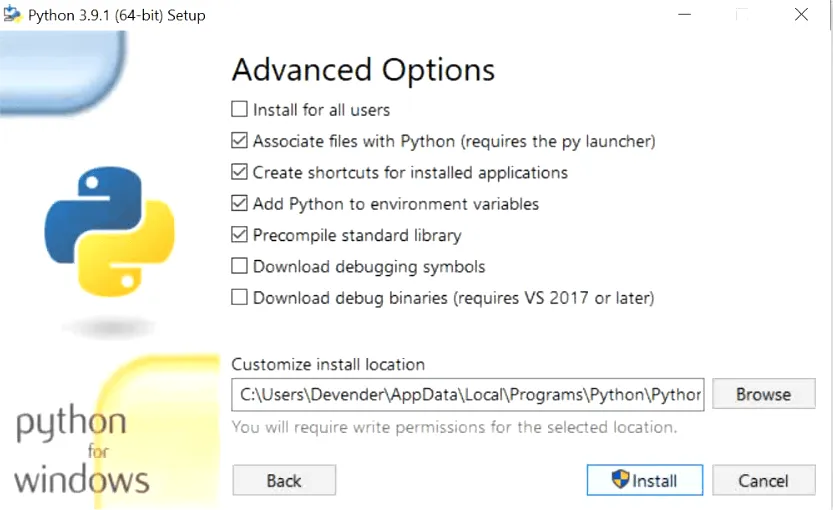
ที่นี่คุณสามารถตั้งค่าตัวเลือกขั้นสูงของการติดตั้ง Python ของคุณ ช่องทำเครื่องหมายแรกนั้นค่อนข้างคุ้นเคยแล้ว ดังนั้นเรามาเลือกมันและทำเป็นว่าเราไม่ได้ทำสิ่งนี้มาสองครั้งแล้ว ตัวเลือกถัดไปในรายการคือ "Associate files with Python" ซึ่งหมายความว่า Windows ของคุณจะจดจำไฟล์ที่มีนามสกุล .py และพยายามเปิดโดยใช้ Python — มีประโยชน์มาก
ควรเลือกตัวเลือกถัดไปเกี่ยวกับ shortcuts ด้วย เพราะตอนที่เพิ่งเริ่มต้น การจำตำแหน่งของไฟล์ executables อาจเป็นเรื่องยุ่งยากพอสมควร อย่าลืมเลือกตัวเลือกนั้นแล้วเพิ่ม Python เข้าไปใน environment variables ตรงนี้เลย จะได้ไม่ต้องมาปวดหัวทีหลัง ถ้าเลือก precompile standard library ด้วย การติดตั้งจะใช้เวลานานขึ้นนิดหน่อย แต่โค้ดจะรันได้เร็วขึ้นมาก ส่วน checkbox สองอันสุดท้ายปล่อยว่างไว้ได้เลย ยังไม่จำเป็นสำหรับผู้เริ่มต้น หน้า Advanced Options ยังให้เลือกตำแหน่งที่ติดตั้งได้ด้วย ถ้าอยากติดตั้งในโฟลเดอร์ที่เข้าถึงได้ง่ายกว่านี้ก็ทำได้เลย วิธีที่แนะนำคือติดตั้งไว้ใน directory ต่อจาก C โดยตรง เช่น C:\Python 3.9.1\ สำหรับเวอร์ชันนี้
ขั้นตอนที่ 4: ติดตั้งให้เสร็จสมบูรณ์
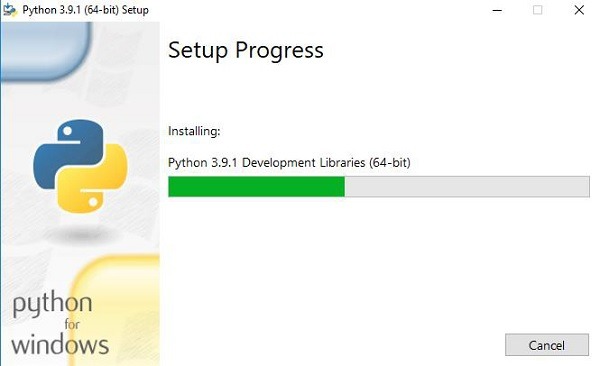
ไม่ว่าคุณจะเลือกติดตั้งแบบด่วนหรือกำหนดเองก็ตาม ตอนนี้ก็มาถึงขั้นตอนถัดไปแล้ว นั่นคือการคัดลอกไฟล์ ขั้นตอนนี้ใช้เวลาไม่นาน และในไม่ช้าคุณจะเห็นหน้าจอต่อไปนี้ ซึ่งหมายความว่าการติดตั้งเสร็จสมบูรณ์แล้ว:
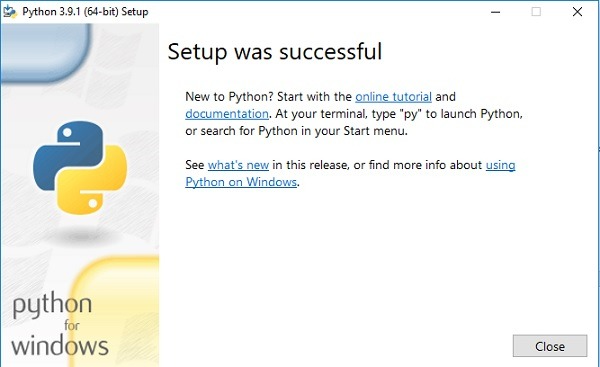
ติดตั้ง Python บน Windows 10 เสร็จแล้ว แต่ก่อนจะดีใจ มาตรวจสอบกันก่อนว่าการติดตั้งสำเร็จจริงหรือไม่
ขั้นตอนที่ 5: ตรวจสอบการติดตั้ง
เพื่อตรวจสอบการติดตั้ง ให้เปิด Command Prompt ของ Windows จากเมนู Start หรือพิมพ์ cmd ลงในกล่อง "Run" เมื่อเข้าไปที่ command prompt ให้พิมพ์โค้ดต่อไปนี้:
python --version
คำสั่งนี้ใช้ถามเวอร์ชันของ Python ที่ติดตั้งอยู่ เนื่องจากคุณเพิ่งติดตั้ง Python ไปและควรมีอยู่เพียงตัวเดียวในเครื่อง คำสั่งนี้จึงควรแสดงหมายเลขเวอร์ชันที่ติดตั้งไว้ หากทุกอย่างถูกต้อง คุณจะเห็นผลลัพธ์ประมาณนี้:
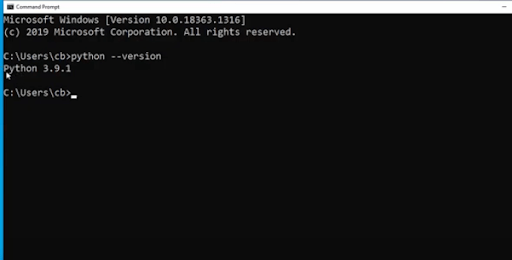
โอเค ดูเหมือนการติดตั้งสำเร็จแล้ว Good job! แต่จะเริ่มต้นใช้งาน Python จริงๆ ได้อย่างไร? ถึงแม้คุณอาจรู้อยู่แล้ว เราจะแสดงวิธีเปิด IDLE ของ Python เพื่อให้รู้สึกว่าทำสำเร็จจริงๆ ถ้าคุณรู้วิธีนั้นแล้วและมีแผนต่อไปแล้ว ข้ามส่วนที่เหลือของบทแนะนำนี้ได้เลย แล้วเริ่มเขียนโค้ดได้เลย
เริ่มต้นใช้งาน Python บน Linux
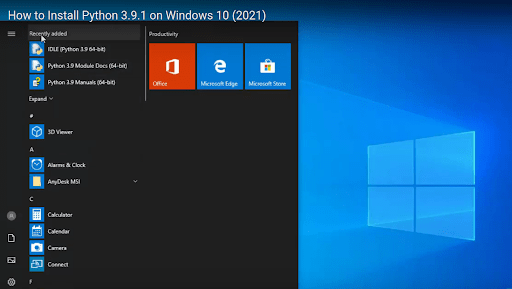
ถ้าคุณเปิดดูที่ Start menu จะเห็นทางลัด Python ที่เพิ่งติดตั้งเข้ามา ลองคลิกที่ IDLE เพื่อดูว่ามีอะไรรออยู่บ้าง:
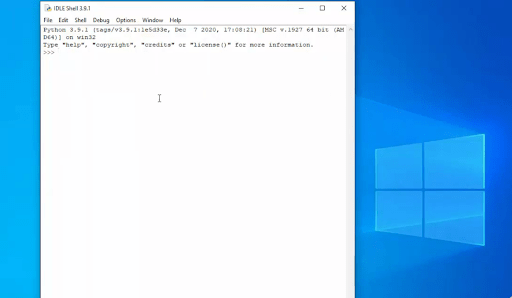
นี่คือ Integrated Development Environment ในตัวของ Python ซึ่งเป็นแพลตฟอร์มเขียนโค้ดแบบโต้ตอบที่รวม interpreter ไว้ด้วยกัน คุณพิมพ์คำสั่ง Python แล้วเห็นผลลัพธ์ได้ทันทีเมื่อกด <Enter> ลองพิมพ์ข้อความดูกัน ใส่โค้ดต่อไปนี้:
print(“Hello”)
นั่นจะทำให้ IDLE ของ Python พิมพ์ Hello ออกมาในบรรทัดถัดไป
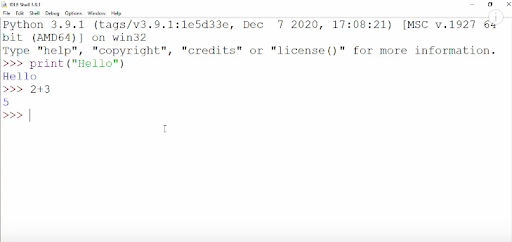
คุณสามารถพิมพ์สมการลงไปตรงๆ แล้วให้ Python คำนวณผลลัพธ์ให้ได้เลย แต่ shell ของ IDLE อาจไม่ใช่ที่ที่เหมาะสมนักสำหรับการเขียนโค้ดที่มากกว่าหนึ่งบรรทัด ควรสร้างไฟล์ใหม่แล้วเริ่มเขียนจากตรงนั้นจะดีกว่า
อ่านเพิ่มเติม: วิธีติดตั้ง Python บนเซิร์ฟเวอร์ VPS
การติดตั้ง Python บน Windows 10 คุ้มค่าหรือไม่?
ถ้าคุณเคยใช้เวลาค้นหาเรื่องการติดตั้ง Python บน Windows มาบ้าง คุณคงเคยเห็นการถกเถียงกันว่า Python ทำงานได้ดีพอกันบน Windows เหมือนกับบน Linux หรือไม่ แน่นอนว่าส่วนหนึ่งของคำตอบมาจาก สงครามอมตะระหว่าง Windows กับ Linux. แต่สิ่งที่เราควรพิจารณาจริงๆ เมื่อพูดถึงฟังก์ชันการทำงานของ Python คืออะไร? และ ควรหรือว่า ติดตั้ง Python บน Windows 10 ได้อย่างไร?
ความจริงคือ Python ทำงานร่วมกับ Linux ได้อย่างเป็นธรรมชาติกว่ามาก หมายความว่า Python ติดตั้งมาพร้อมกับ Linux อยู่แล้ว และการตั้งค่าทุกอย่างที่ต้องการทำได้ง่ายๆ ผ่าน Terminal แต่สำหรับ Windows นั้นต่างออกไป: มี GUI ที่ไม่ค่อยมีประโยชน์จริง ฟังก์ชันบางส่วนต้องใช้ Command Prompt (อินเทอร์เฟซบรรทัดคำสั่งของ Windows) ในขณะที่การตั้งค่าส่วนใหญ่ต้องรันผ่านซอฟต์แวร์ compatibility layer ที่เรียกว่า WSL (ระบบย่อยของ Windows สำหรับ Linux).
พัฒนาบน Linux VPS พร้อมสิทธิ์รูท, NVMe และพลัง AMD EPYC
ดูแพ็กเกจ Linuxนอกจากสภาพแวดล้อมการพัฒนาที่กระจัดกระจายแล้ว Python บน Windows ยังมีข้อจำกัดด้าน module ที่ใช้ได้ โดยเฉพาะอย่างยิ่งหากคุณจะใช้ Python พัฒนาเว็บแอป แม้แต่ Microsoft ก็ยอมรับเรื่องนี้บนเว็บไซต์ Docs ของตัวเอง. เว็บแอปส่วนใหญ่โฮสต์บนเซิร์ฟเวอร์ที่ใช้ Linux และการมีสภาพแวดล้อมสำหรับพัฒนาและทดสอบที่ตรงกันนั้นทำให้ทุกอย่างง่ายขึ้นมาก
เอกสาร Microsoft Doc ยังกล่าวถึงเหตุผลสำคัญอีกประการที่ทำให้ Linux เหมาะกับ Python มากกว่า: บทช่วยสอน ตัวอย่าง และโค้ดออนไลน์ส่วนใหญ่เขียนขึ้นโดยสมมติว่าผู้อ่านใช้ Python บน Linux ปัญหา compatibility บางอย่างแก้ได้ด้วย WSL แต่สำหรับบาง module (เช่น PyGame ที่ได้รับความนิยม) WSL ไม่ใช่คำตอบ
ดังนั้น หากคุณเพิ่งเริ่มต้นกับ Python และกำลังเรียนรู้อยู่ Windows ไม่ใช่ตัวเลือกที่ดี และจะยิ่งยุ่งยากขึ้นไปอีกเมื่อคุณรู้มากพอที่จะต้องใช้ virtual environment และ version control เวลาเดียวที่การติดตั้ง Python บน Windows 10 สมเหตุสมผลคือเมื่อคุณต้องพัฒนาแอปที่ทำงานบน Windows โดยเฉพาะ แล้วถ้าคุณไม่พร้อมจะติดตั้ง OS ใหม่ทั้งชุดและเปลี่ยนเครื่องให้กลายเป็น dual-boot ล่ะ? จะลองรัน Linux distro ใน Virtual Machine บน Windows ดีไหม?
การใช้ VM เป็นแนวคิดที่ได้ผลจริง แต่ต้องอยู่บนเงื่อนไขที่เครื่องของคุณรองรับได้ การรัน virtualization ใช้ทรัพยากรมาก และไม่ใช่ทุกเครื่องที่มีทรัพยากรเหลือพอสำหรับเรื่องนี้
แล้วจะทำอย่างไรหากต้องการติดตั้ง Python บน Windows 10 แต่ไม่มีตัวเลือกไหนเหมาะกับคุณเลย? ผมแนะนำให้ใช้ Virtual Private Server (VPS) VPS คล้ายกับ VM ที่รันบนเซิร์ฟเวอร์ระยะไกล ต่างกันตรงที่คุณไม่ต้องกังวลว่าเครื่องตัวเองจะช้าลง และราคาก็ไม่สูงเท่า dedicated server
ที่ Cloudzy เรามีบริการ Linux VPS ที่เชื่อถือได้ ประสิทธิภาพสูง ในราคาที่เข้าถึงได้ พร้อม server ใน 12 ตำแหน่งทั่วโลกและ bandwidth 1 Gbps ใช้งานได้ลื่นไหลไม่ต่างจาก VM บนเครื่องของคุณเอง นอกจากนี้ Linux VPS ยังรองรับการติดตั้งด้วยคลิกเดียว ให้คุณตั้ง Linux distro เกือบทุกตัวได้ในพริบตา เหมาะมากหากคุณเพิ่งเริ่มต้นกับ Linux
พัฒนาบน Linux VPS พร้อมสิทธิ์รูท, NVMe และพลัง AMD EPYC
ดูแพ็กเกจ Linuxต่อไปจะทำอะไร?
สมมติว่าคุณติดตั้ง Python บน Windows แล้ว ขั้นตอนต่อไปคืออะไร? คุณน่าจะมีแนวทางอยู่บ้างแล้ว ไม่ว่าจะ Maybe กำลังเรียนคลาส Python หรือศึกษาด้วยตัวเองจากหนังสือและแหล่งข้อมูลออนไลน์ ต่อไปนี้คือสิ่งที่เราคิดว่าจะช่วยให้ประสบการณ์การใช้ Python ของคุณดีขึ้น:
- ติดตั้ง pip
หากคุณเลือกการติดตั้งแบบด่วน (express installation) คุณอาจไม่ได้รับ pip มาด้วย ตรวจสอบได้โดยพิมพ์คำสั่งต่อไปนี้ใน command prompt:
pip help
- ติดตั้ง Visual Studio Code
เครื่องมือที่ยอดเยี่ยมสำหรับเพิ่มประสิทธิภาพการทำงาน พร้อม linting และ debugging tools ที่ใช้งานได้จริง
- ติดตั้ง Git
วิธีที่ดีในการติดตามโค้ดและการเปลี่ยนแปลงที่คุณทำคือใช้ Git สำหรับ version control คุณยังใช้มันแชร์โค้ดบน GitHub, GitLab หรือ เครื่องมือ DevOps ที่ติดตั้งเองบนเซิร์ฟเวอร์ เพื่อรับ feedback หรือความช่วยเหลือ และอาจได้ร่วมงานกับคนอื่นด้วย
คำถามที่พบบ่อย
ต้องติดตั้ง Python บน Linux เพื่อให้ใช้ฟังก์ชันได้ครบถ้วนหรือไม่
ไม่ได้ต่างกันมากนัก เนื่องจาก Python เป็นภาษาระดับสูงที่ทำงานได้โดยไม่ขึ้นกับ OS คุณจึงคาดหวังฟังก์ชันพื้นฐานเดิมได้ทุก platform แต่เมื่อพูดถึง library เพิ่มเติมและฟังก์ชันที่ integrate มาด้วย นั่นเป็นอีกเรื่อง อ่านต่อเพื่อดูวิธีใช้ Python บน Windows ให้ได้ประสิทธิภาพสูงสุด
การตั้งค่า virtual environments ใน Windows นั้นยากไหม?
ใช่ ยากกว่าบน Linux มีขั้นตอนเพิ่มเติมที่ต้องผ่าน และไม่ได้ง่ายเหมือนพิมพ์คำสั่งใน terminal แต่ก็มีวิธีจัดการได้



การสนทนา
ความคิดเห็น
เข้าสู่ระบบเพื่อร่วมสนทนา