
การปรับใช้ cPanel บน Cloudzy VPS ของคุณโดยใช้ One-Click App นั้นเป็นกระบวนการ
ที่ตรงไปตรงมาซึ่งช่วยให้คุณสามารถตั้งค่าและจัดการสภาพแวดล้อมการโฮสต์เว็บได้อย่างรวดเร็ว
คำแนะนำนี้จะแนะนำคุณผ่านแต่ละขั้นตอน
จากการกำหนดค่า VPS ของคุณไปจนถึงการเข้าถึงและตั้งค่า cPanel ไม่ว่าคุณ
จะเป็นผู้ใช้มือใหม่หรือผู้ใช้มีประสบการณ์ บทเรียนนี้จะช่วยให้
เซิร์ฟเวอร์ cPanel ของคุณทำงานได้อย่างมีประสิทธิภาพและพร้อมให้คุณ
จัดการเว็บไซต์และบริการของคุณได้อย่างง่ายดาย
ข้อกำหนดเบื้องต้น
ก่อนปรับใช้ cPanel บน Cloudzy VPS ของคุณโดยใช้ One-Click App
ตรวจสอบว่าคุณมีข้อกำหนดเบื้องต้นดังต่อไปนี้:
เครดิตเพียงพอ ตรวจสอบว่าบัญชี Cloudzy ของคุณมี
เครดิตเพียงพอในการสร้างและบำรุงรักษา VPS ที่มี cPanel
ติดตั้งแล้ว
บัญชีที่ใช้งาน: บัญชี Cloudzy ของคุณต้องเป็นแบบใช้งาน
และพร้อมใช้งาน
ความเข้ากันได้ของระบบปฏิบัติการ: One-Click App cPanel
เข้ากันได้กับ Ubuntu Server 22.04
ขั้นตอนที่ 1: การเข้าถึง
แผงควบคุม Cloudzy
-
เข้าสู่บัญชี Cloudzy ของคุณ: เริ่มการบันทึก
เข้าสู่บัญชีของคุณผ่านแผงควบคุม Cloudzy -
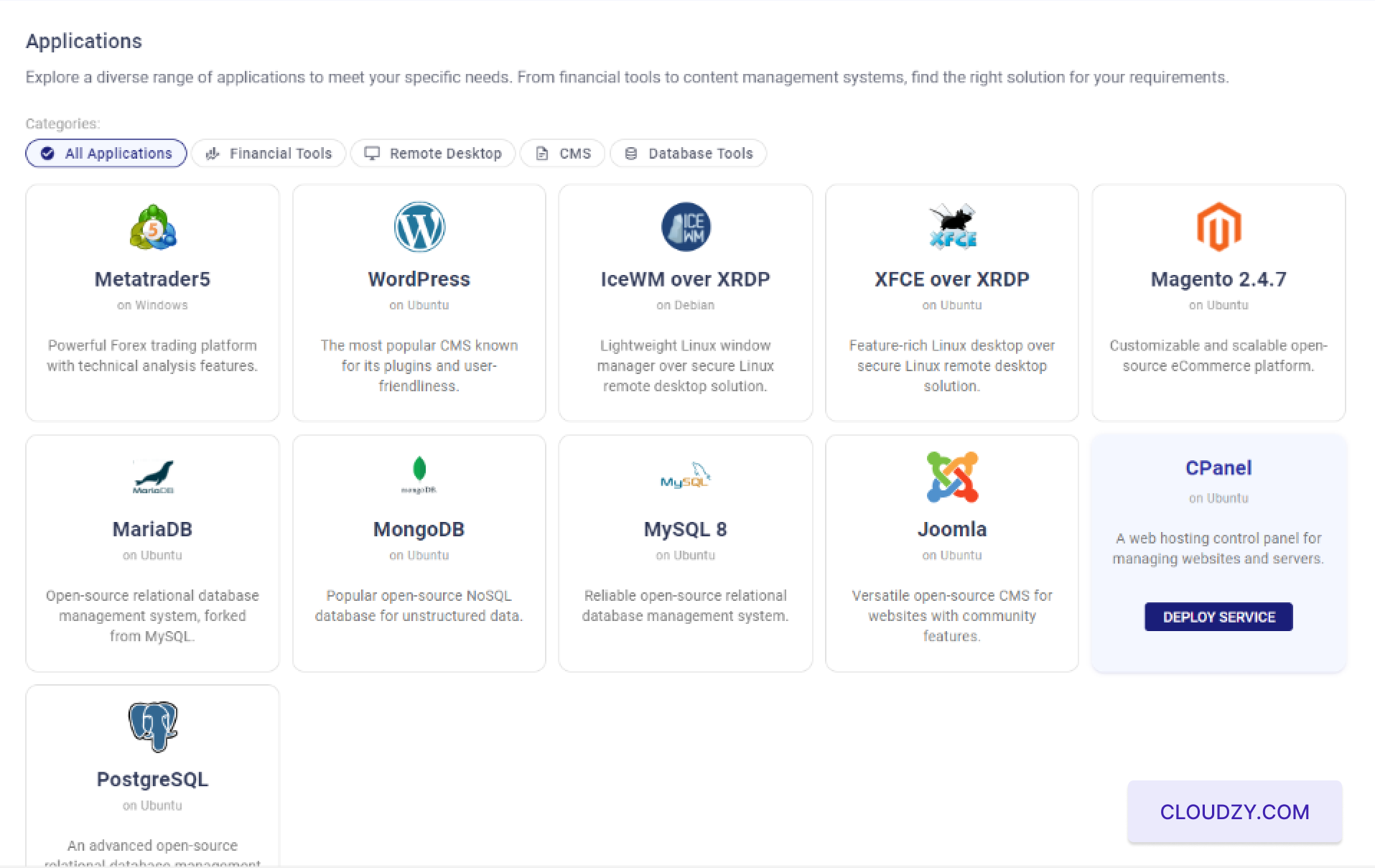
ไปที่หัวข้อ Applications: ไปที่
ส่วน "Applications" ในเมนูด้านซ้าย -
เลือก cPanel: ในหัวข้อ Applications
ภายใต้หมวดหมู่ "All Applications" ให้ค้นหาและเลือก
cPanel แอปพลิเคชัน ซึ่งจะนำคุณไปยังขั้นตอนถัดไป
ที่ซึ่งคุณสามารถตั้งค่า VPS ใหม่ของคุณด้วย cPanel -
คลิก Deploy Service หลังจากเลือก cPanel
แอปพลิเคชัน ปุ่ม "Deploy Service" สีน้ำเงินจะปรากฏขึ้น คลิกปุ่มนี้
เพื่อเริ่มตั้งค่า cPanel VPS ของคุณ
ขั้นตอนที่ 2: ตั้งค่าของคุณ
VPS
- เลือกตำแหน่งเซิร์ฟเวอร์:
ในหน้าการตั้งค่า คุณจะเห็นตัวเลือกตำแหน่งเซิร์ฟเวอร์
เลือกตำแหน่งที่เหมาะสมที่สุดกับความต้องการของคุณจากตัวเลือก
ที่มีอยู่ เช่น คุณอาจเลือก ไมอามี,
แฟรงก์เฟิร์ตหรือตำแหน่งอื่นโดยขึ้นอยู่กับผู้ชมเป้าหมาย
หรือข้อกำหนดเกี่ยวกับประสิทธิภาพของคุณ
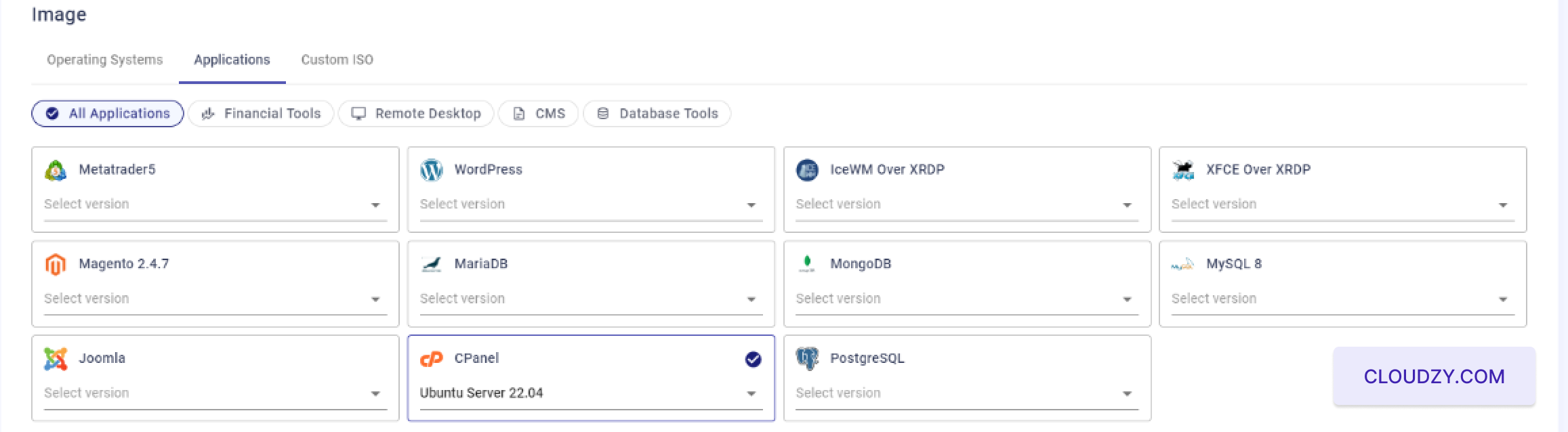
- เลือกระบบปฏิบัติการ:
ในหัวข้อ "Image" ให้ตรวจสอบว่า เซิร์ฟเวอร์ Ubuntu
22.04 ถูกเลือก เนื่องจากเป็นระบบปฏิบัติการที่เข้ากันได้สำหรับ
cPanel บน Cloudzy
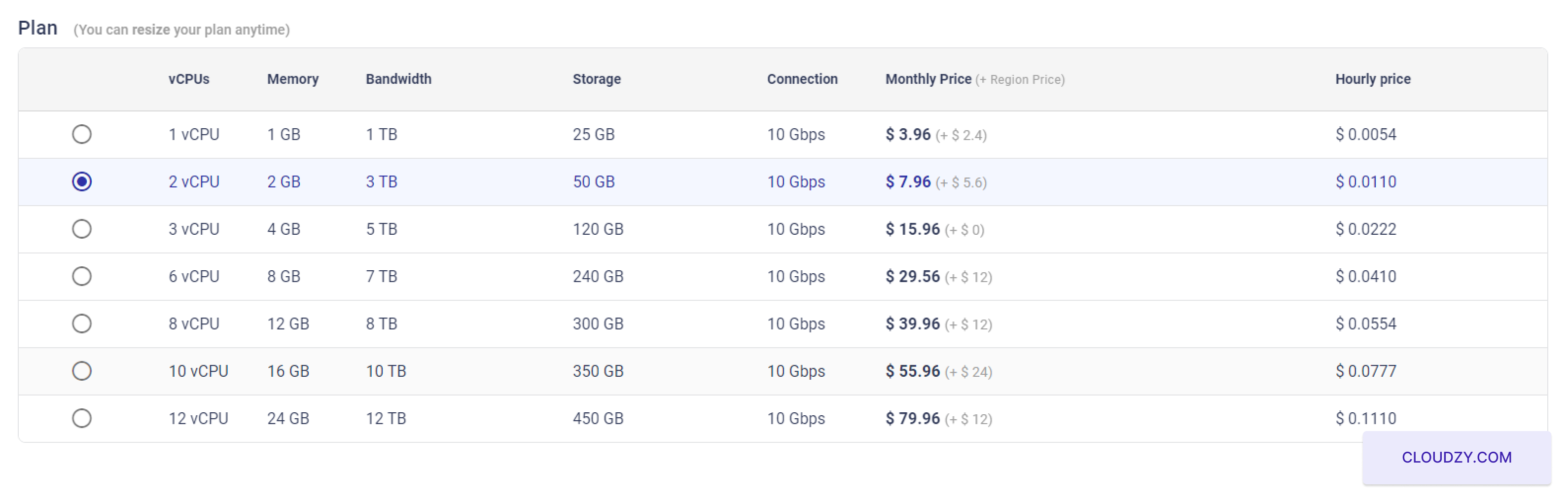
- เลือกแผน VPS ของคุณ:
เลือกแผน VPS ที่เหมาะสมกับความต้องการของคุณ คุณสามารถเลือกจาก
ตัวเลือกการกำหนดค่าต่างๆ ตามความต้องการของคุณสำหรับ CPU หน่วยความจำ และพื้นที่จัดเก็บ
และแบนด์วิดท์ ตัวอย่างเช่น เลือกแพ็กเกจที่มี 2 vCPUs,
2 GB of RAM, 50 GB of storage, และ
10 Gbps connection.
- ตั้งค่า SSH Key (ไม่บังคับ):
หากคุณต้องการเข้าสู่ระบบ SSH โดยไม่ใช้รหัสผ่าน คุณสามารถเพิ่ม SSH key ได้โดย
คลิก "เพิ่ม SSH Key ใหม่" หากคุณไม่คุ้นเคยกับ คีย SSH หรือต้องการ
คำแนะนำในการตั้งค่าและใช้งาน โปรดดูคู่มือนี้เกี่ยวกับ
การกำหนดค่าและใช้งาน SSH keys คุณสามารถข้ามขั้นตอนนี้ได้หากไม่ต้องการ
ตั้งค่า SSH key
- ชื่อโฮสต์:
ใส่ชื่อโฮสต์สำหรับ VPS ของคุณ เช่น
cPanel-US-Miami-2gbหรือปรับแต่งให้เหมาะกับ
ความต้องการ

- ตรวจสอบและปรับใช้:
สุดท้าย ตรวจสอบการตั้งค่าของคุณและคลิกที่
ปรับใช้ทันที ปุ่มเพื่อสร้าง VPS ของคุณด้วย cPanel ระบบ
จะเริ่มเตรียมและเริ่มต้นเซิร์ฟเวอร์ของคุณ ดังที่แสดงใน
แถบความคืบหน้า

ขั้นตอนที่ 3: เข้าถึง
cPanel
- รอให้ VPS สร้างเสร็จ:
หลังจากคลิก "ปรับใช้เลย" ระบบจะใช้เวลาสองสามนาทีเพื่อ
สร้างและกำหนดค่า VPS ของคุณ คุณจะเห็นตัวบ่งชี้ความคืบหน้าแสดง
ขั้นตอน เช่น "เตรียมเครือข่าย" "เตรียมดิสก์"
"กำลังเริ่มต้น" และสุดท้าย "ใช้งานแล้ว"

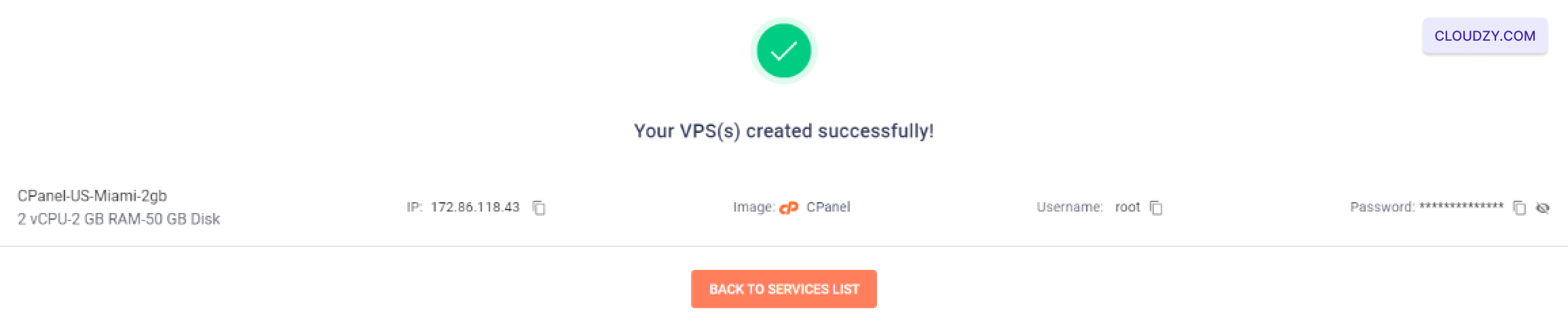
- ดึงข้อมูลการเข้าสู่ระบบ:
เมื่อ VPS ของคุณสร้างสำเร็จแล้ว คุณจะถูกนำไปยัง
หน้าจอยืนยันซึ่งแสดงที่อยู่ IP ชื่อผู้ใช้ และ
รหัสผ่านของเซิร์ฟเวอร์ของคุณ อย่าลืมจดบันทึกรายละเอียดเหล่านี้เมื่อเข้าถึง cPanel ของคุณ
- การเข้าถึง SSH แบบเลือกได้:
คุณสามารถ SSH เข้าสู่ VPS ของคุณได้โดยใช้ข้อมูลการเข้าสู่ระบบที่ได้รับ
เพื่อตรวจสอบการกำหนดค่า cPanel หรือกำหนดค่า VPS ของคุณ หากคุณ
ไม่คุ้นเคยกับการใช้ SSH โปรดดูคำแนะนำเกี่ยวกับการกำหนดค่าและการใช้
SSH keys: Cloudzy SSH
คู่มือ.
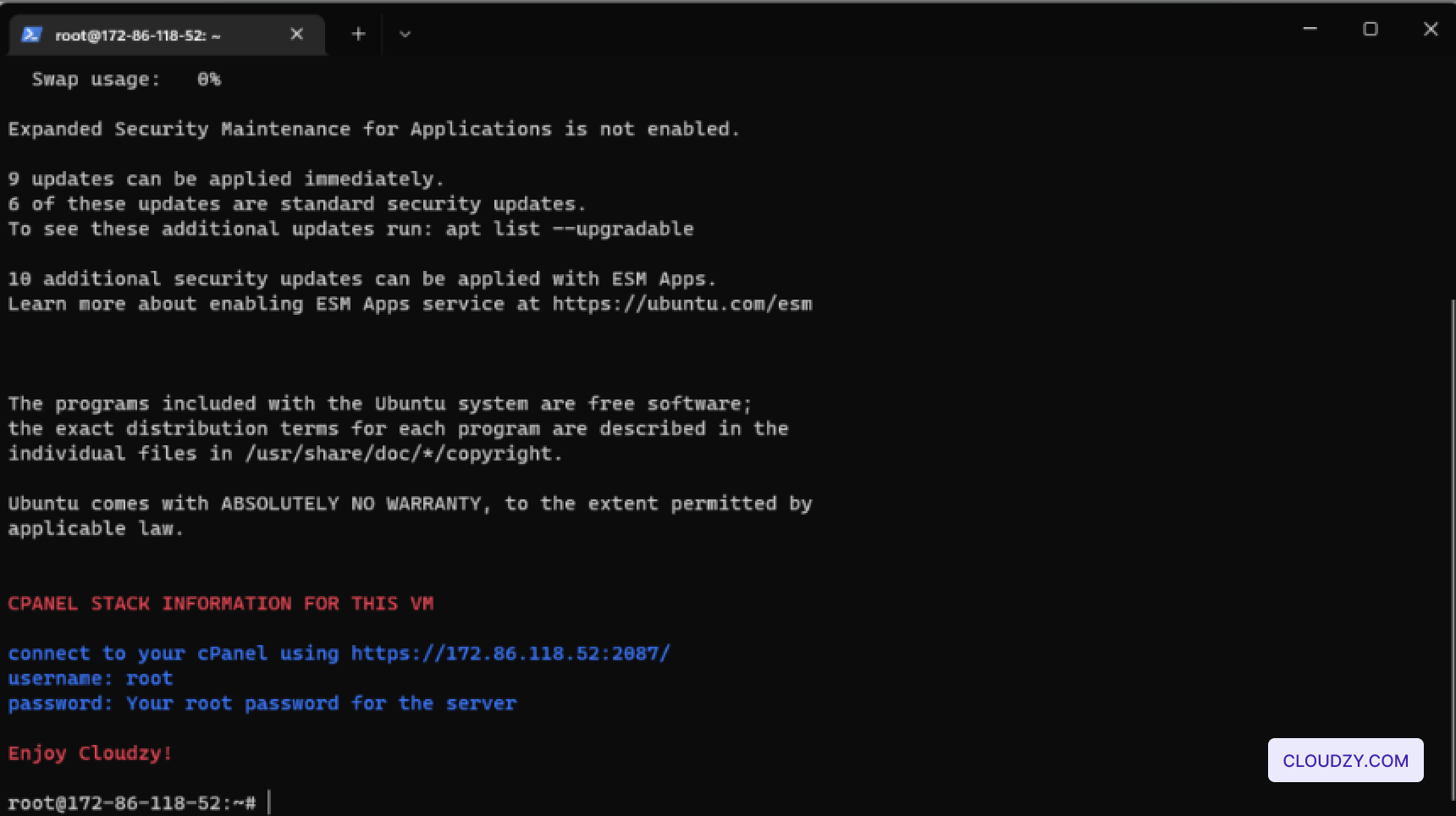
- เข้าสู่ระบบ cPanel:
เพื่อเข้าถึง cPanel ของคุณ ให้เปิดเว็บเบราวเซอร์และป้อน URL ที่ได้รับ
บนหน้าจอการยืนยัน รูปแบบจะเป็น
https://[Your-IP-Address]:2087/. For example,
https://172.86.118.52:2087/.
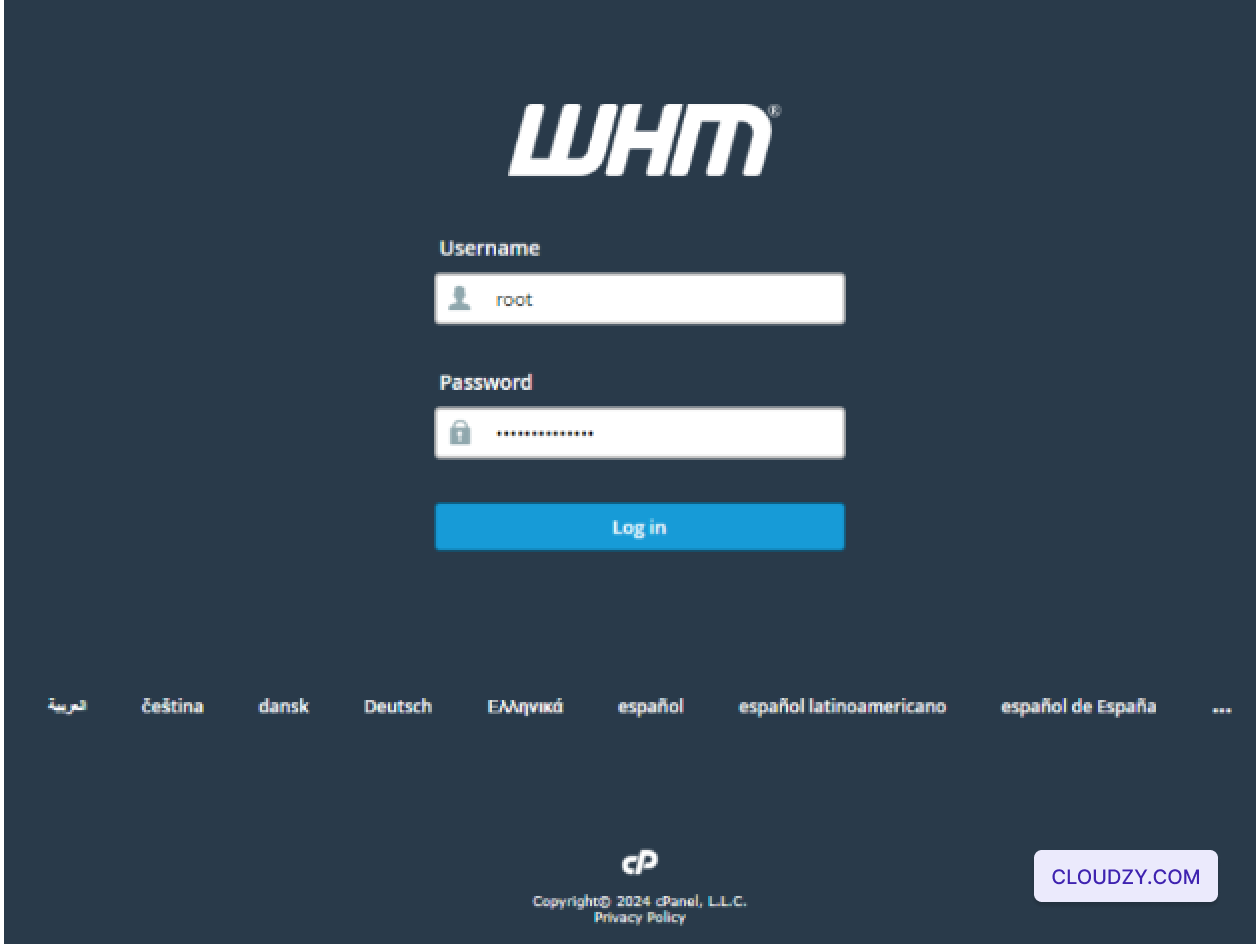
- ป้อนข้อมูลประจำตัวของคุณ:
บนหน้าการเข้าสู่ระบบ ให้ป้อนชื่อผู้ใช้ root และรหัสผ่านที่ได้รับบน
หน้าจอการยืนยัน จากนั้นคลิก เข้าสู่ระบบ
ปุ่มเพื่อเข้าถึงแdashboard cPanel ของคุณ
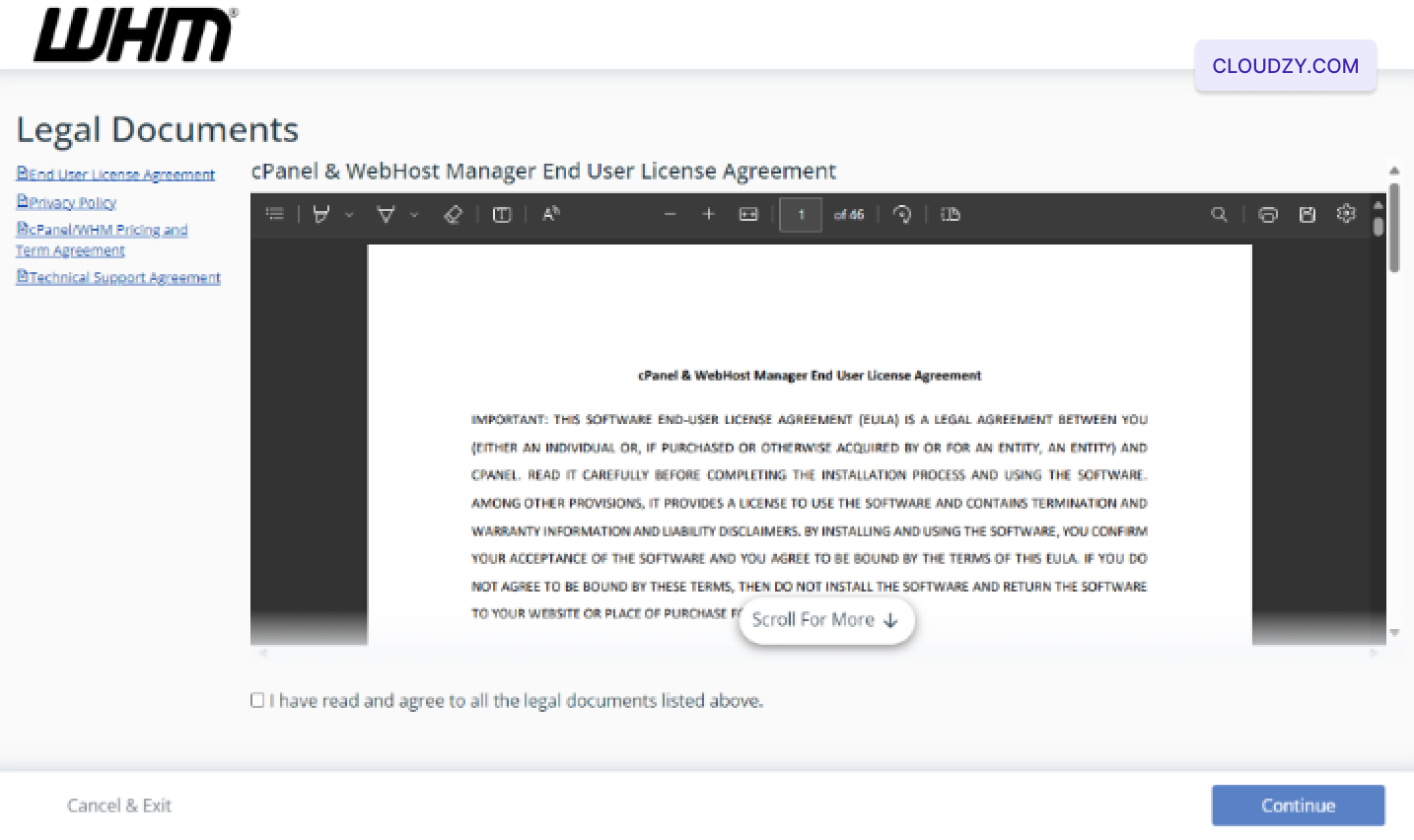
- การตั้งค่าครั้งแรก:
เมื่อเข้าสู่ระบบเป็นครั้งแรก คุณจะได้รับเชิญให้ยอมรับ
ข้อตกลงใบอนุญาตผู้ใช้ปลายทาง cPanel และ WHM ตรวจสอบข้อตกลง
เลือกช่องทำเครื่องหมายเพื่อยืนยันว่าคุณได้อ่านและยอมรับข้อกำหนด แล้ว
คลิก ดำเนินการต่อ คลิกเพื่อเสร็จสิ้นกระบวนการตั้งค่า
 หลังจากดำเนินการตามขั้นตอนเหล่านี้ cPanel ของคุณ
เซิร์ฟเวอร์จะพร้อมใช้งานอย่างเต็มที่และพร้อมจัดการเว็บไซต์และ
สภาพแวดล้อมการโฮสต์ของคุณ สิ่งนี้ช่วยให้เซิร์ฟเวอร์ของคุณทำงานได้และปลอดภัย
ซึ่งช่วยให้คุณสามารถเริ่มจัดการบริการเว็บของคุณได้
เพิ่มเติมใน แอปคลิกเดียว
คู่มือที่เกี่ยวข้อง
ต้องการความช่วยเหลือเรื่องอื่นไหม?
เวลาตอบกลับเฉลี่ยน้อยกว่า 1 ชั่วโมง มนุษย์จริง ไม่ใช่บอท