
การปรับใช้ MariaDB บน Cloudzy VPS ของคุณทำได้อย่างตรงไปตรงมาด้วย
One-Click App คู่มือนี้จะแนะนำคุณผ่านกระบวนการ ทีละขั้นตอน
เพื่อให้แน่ใจว่าเซิร์ฟเวอร์ฐานข้อมูลของคุณ ขึ้นและทำงาน ได้อย่างรวดเร็ว
ไม่ว่าคุณจะเป็นผู้เริ่มต้นหรือผู้ใช้ที่มีประสบการณ์ บทช่วยสอนนี้จะ
ช่วยให้คุณเริ่มต้นใช้ MariaDB ได้อย่างมีประสิทธิภาพ
ข้อกำหนดเบื้องต้น
ก่อนที่คุณจะเริ่มปรับใช้ MariaDB บน Cloudzy VPS ของคุณ ให้แน่ใจว่า
คุณมีข้อกำหนดเบื้องต้นต่อไปนี้:
เครดิตเพียงพอ ตรวจสอบว่าบัญชี Cloudzy ของคุณมี
เครดิตเพียงพอสำหรับการตั้งค่าและใช้งาน MariaDB OCA
บัญชีที่ใช้งาน: บัญชี Cloudzy ของคุณควรจะ
ทำงานและพร้อมใช้งาน
ความเข้ากันได้ของระบบปฏิบัติการ: MariaDB
One-Click App เข้ากันได้กับ Ubuntu คุณสามารถเลือกจาก Ubuntu
Server 20.04, Ubuntu Server 22.04, และ Ubuntu Server 24.04 เวอร์ชัน
ขั้นตอนที่ 1:
การเลือกแอปพลิเคชัน MariaDB
-
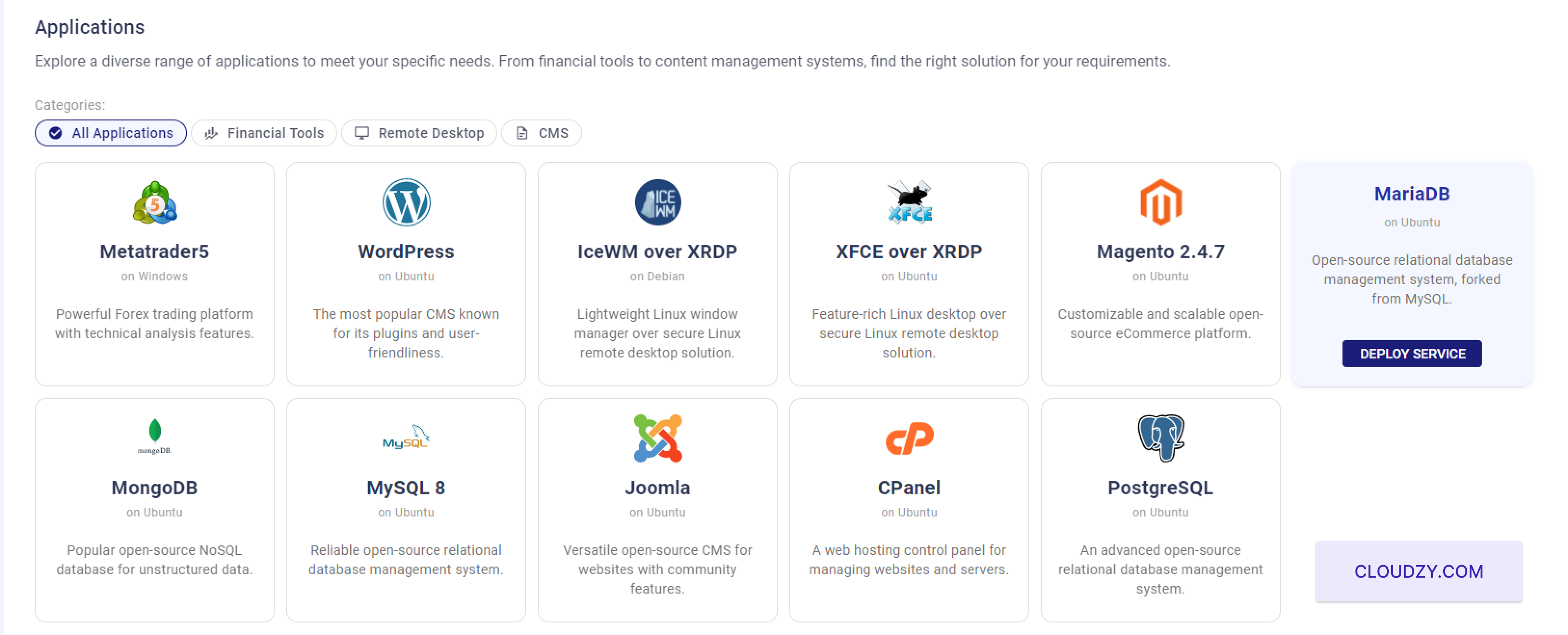
ไปที่หัวข้อ Applications: บน
Cloudzy dashboard ไปที่ส่วน "Applications" -
เลือก MariaDB: ค้นหาและเลือก "MariaDB"
ตัวเลือกจากรายชื่อแอปพลิเคชันที่มีให้
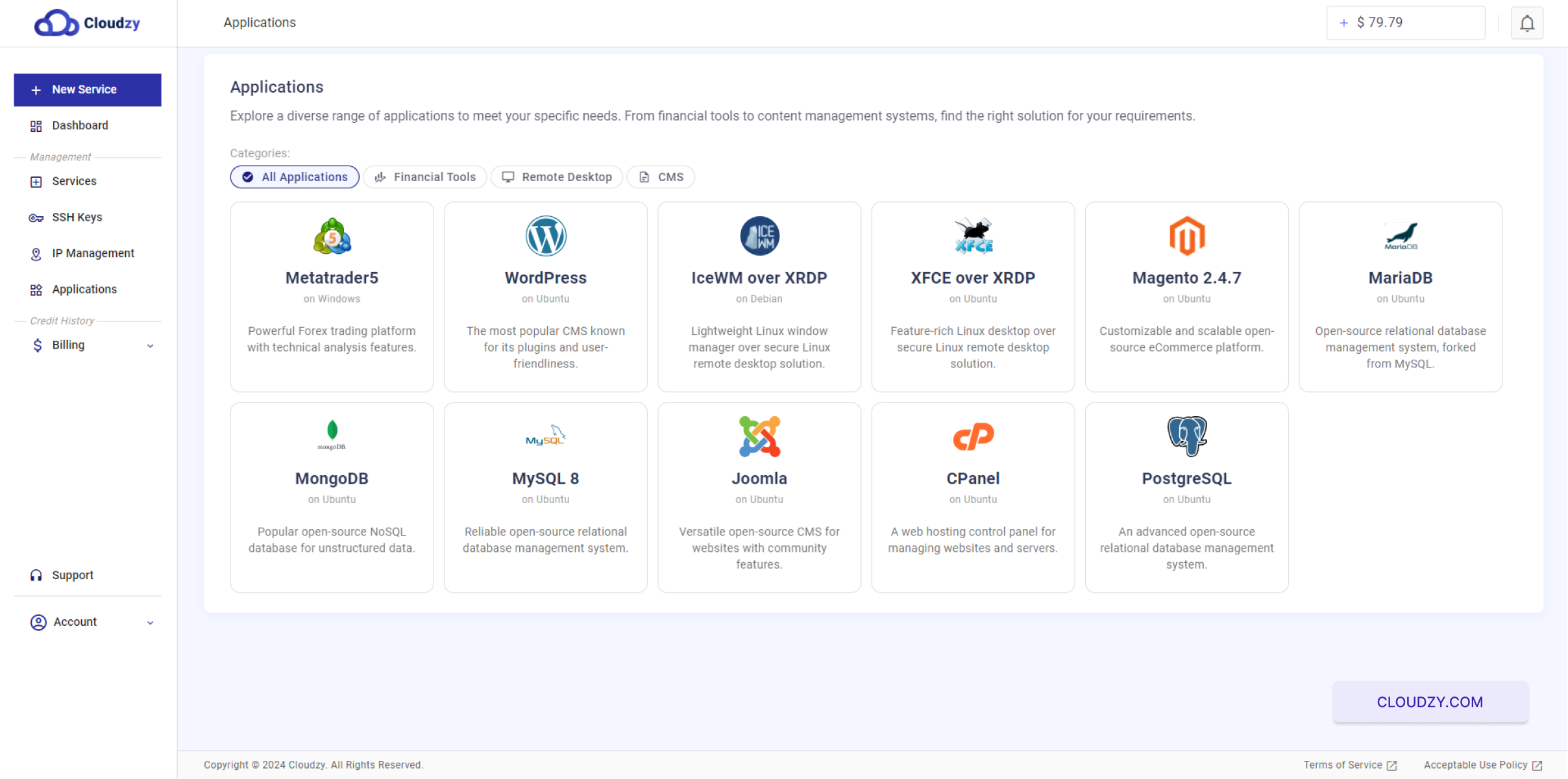
- คลิก Deploy Service: คลิก "DEPLOY SERVICE"
ปุ่มเพื่อดำเนินการต่อ
ขั้นตอนที่ 2: ตั้งค่าของคุณ
บริการ
- เลือกตำแหน่งเซิร์ฟเวอร์:
เลือกภูมิภาคที่คุณต้องการให้เซิร์ฟเวอร์ของคุณตั้งอยู่ สำหรับ
ตัวอย่างเช่น คุณสามารถเลือก "Miami" ได้
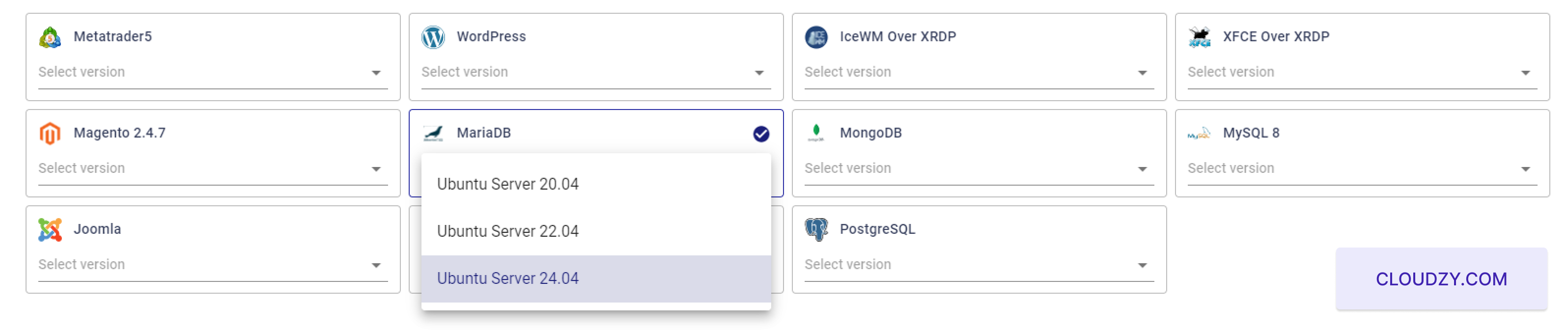
- เลือกระบบปฏิบัติการ:
เซิร์ฟเวอร์ MariaDB คุณสามารถเลือกจาก Ubuntu Server 20.04, Ubuntu
Server 22.04 และ Ubuntu Server 24.04
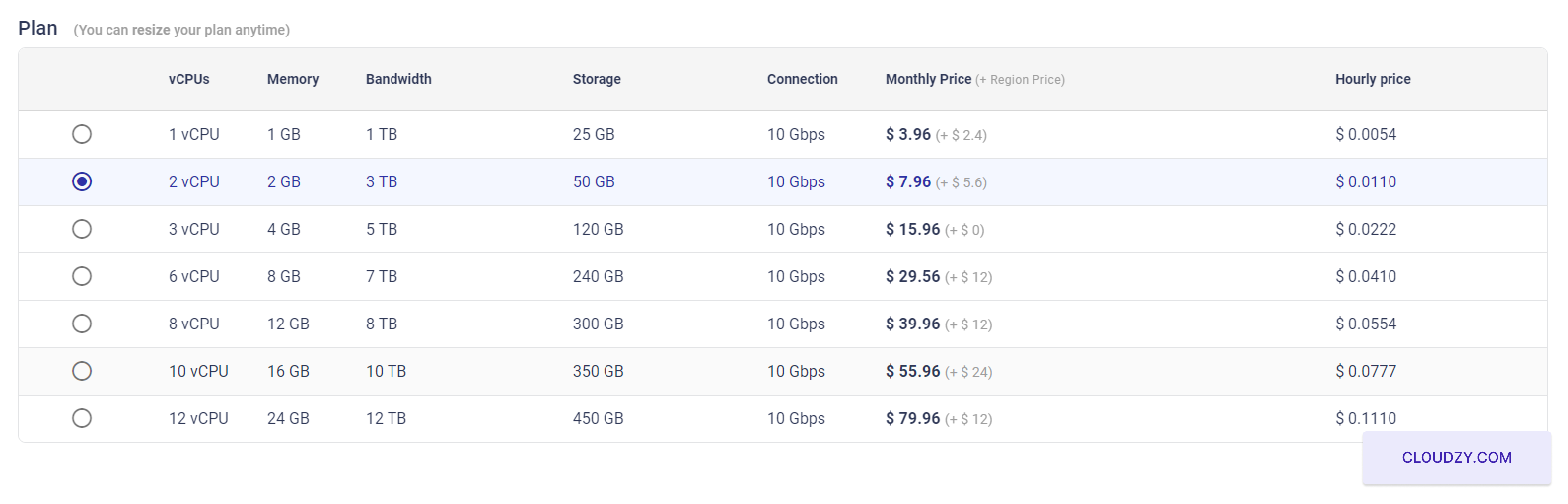
- เลือกคอนฟิกเซิร์ฟเวอร์:
ในส่วน "Plan" เลือกการตั้งค่าเซิร์ฟเวอร์ที่เหมาะสมกับความต้องการของคุณ
ตามความต้องการของคุณ ตัวอย่างเช่น คุณสามารถเลือกแพลนที่มี 2 vCPUs, 2 GB
หน่วยความจำ และพื้นที่เก็บข้อมูล 50 GB
- เพิ่มคีย์ SSH:
หากคุณต้องการใช้คีย์ SSH เพื่อเข้าสู่ระบบอย่างปลอดภัย ให้เพิ่มคีย์ SSH ของคุณ ดู
ไปยังคู่มือเหล่านี้เกี่ยวกับวิธีการกำหนดค่าและใช้คีย์ SSH คีย์ SSH ของ Cloudzy
คู่มือ.
 หากคุณต้องการใช้คีย์ SSH สำหรับ
เข้าสู่ระบบอย่างปลอดภัย เพิ่มคีย์ SSH ของคุณ ดูคำแนะนำเกี่ยวกับวิธีการ
กำหนดค่าและใช้คีย์ SSH: Cloudzy SSH Key Guide เมื่อดำเนินการเสร็จสิ้นแล้ว
เมื่อตรวจสอบการตั้งค่าแล้วและพอใจ ให้คลิก 'Deploy
Now' button เพื่อเริ่มกระบวนการจัดเตรียม VPS
- ตั้งชื่อโฮสต์:
ระบุชื่อโฮสต์สำหรับเซิร์ฟเวอร์ MariaDB ของคุณ เช่น
MariaDB-US-Miami-2gb
ขั้นตอนที่ 3: ปรับใช้งาน
บริการ
- ปรับใช้บริการ
คลิกปุ่ม "Deploy Now" เพื่อเริ่มกระบวนการразвертывания
- รอการ Deploy:
กระบวนการปรับใช้จะเริ่มต้น และคุณจะเห็นการอัปเดตสถานะขณะที่
กำลังตั้งค่า VPS ของคุณอยู่

- บริการพร้อมใช้งาน:
เมื่อการปรับใช้เสร็จสิ้น คุณจะเห็นข้อความยืนยัน
แสดงว่า VPS ของคุณได้สร้างเสร็จแล้ว จดบันทึก IP ไว้
ที่อยู่, ชื่อผู้ใช้, และรหัสผ่านสำหรับเซิร์ฟเวอร์ MariaDB ของคุณ
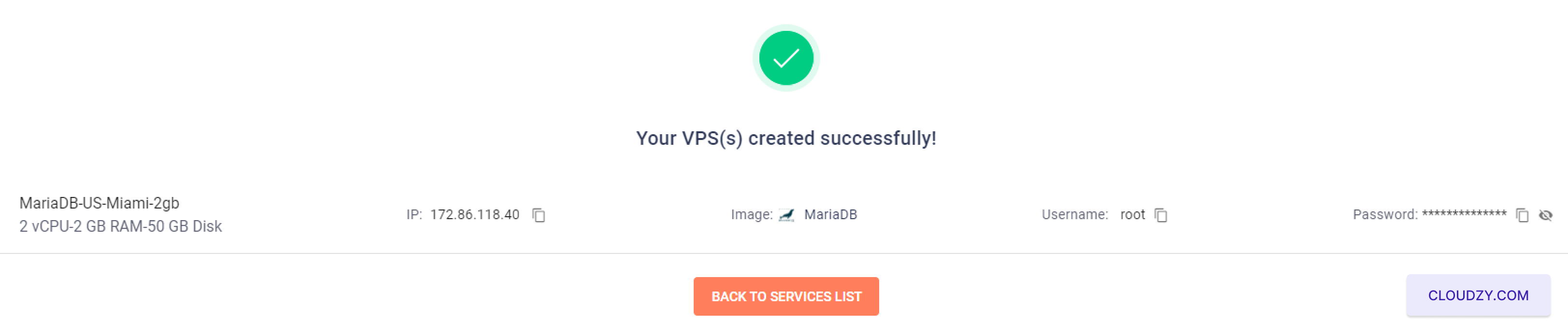
บันทึกรายละเอียดเหล่านี้ให้ดี คุณจะต้องใช้มันในการเข้าถึง
เซิร์ฟเวอร์ MongoDB
การทำตามขั้นตอนเหล่านี้ให้เสร็จสิ้นจะช่วยให้แน่ใจว่าเซิร์ฟเวอร์ MongoDB ของคุณทำงานได้
กำลังทำงาน คุณสามารถเชื่อมต่อกับเซิร์ฟเวอร์ของคุณได้โดยใช้
credentials เพื่อเริ่มใช้ MongoDB สำหรับแอปพลิเคชันของคุณ
ขั้นตอนที่ 4: เข้าถึง
เซิร์ฟเวอร์ MariaDB
- เชื่อมต่อกับเซิร์ฟเวอร์ของคุณ:
ใช้ที่อยู่ IP ชื่อผู้ใช้ และรหัสผ่านที่ระบุไว้เพื่อเชื่อมต่อไปยัง
เซิร์ฟเวอร์ MariaDB ของคุณผ่าน SSH หากคุณต้องการความช่วยเหลือในการเชื่อมต่อผ่าน SSH โปรดดู
to นี้
คู่มือ.
- การตั้งค่าเริ่มต้น
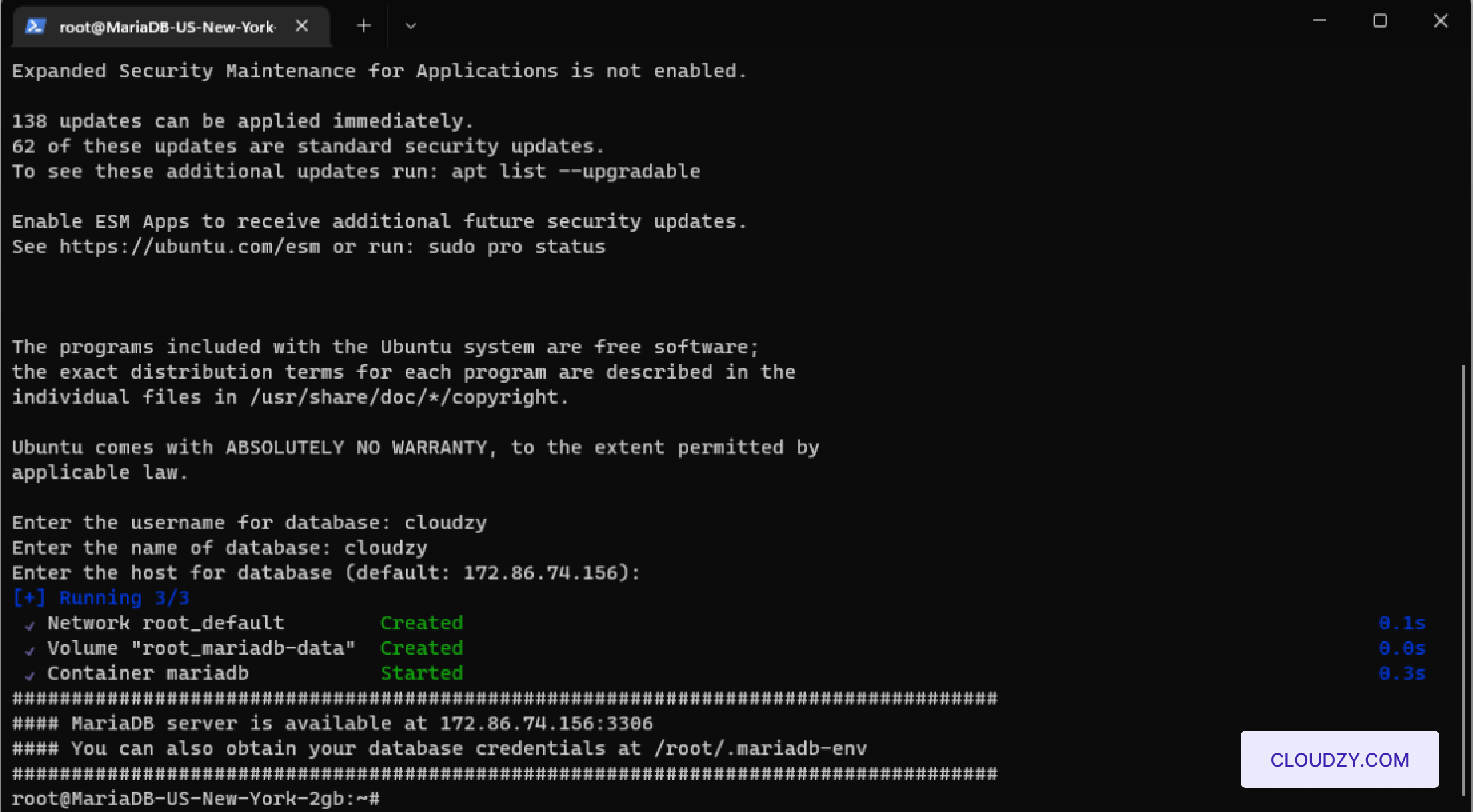
หลังจากเข้าสู่ระบบด้วย SSH แล้ว คุณจะได้รับแจ้งให้กรอกข้อมูลต่อไปนี้
รายละเอียด:
ชื่อผู้ใช้สำหรับฐานข้อมูล: ป้อนชื่อผู้ใช้สำหรับ
ผู้ดูแลระบบ เช่น "cloudzy".
ชื่อของฐานข้อมูล: ป้อนชื่อของฐานข้อมูล
ตัวอย่างเช่น "Cloudzy"
โฮสต์สำหรับฐานข้อมูล: กด Enter เพื่อเลือกตัวเลือกปัจจุบัน
เซิร์ฟเวอร์เป็นโฮสต์
- เข้าถึงข้อมูลประจำตัวฐานข้อมูล:
เพื่อดูข้อมูลประจำตัวผู้ดูแลระบบฐานข้อมูล ให้เข้าถึงไฟล์ที่อยู่
at
/root/.maria-envบนเซิร์ฟเวอร์ของคุณ ใช้คำสั่ง
cat /root/.maria-envเพื่อดูข้อมูลประจำตัว
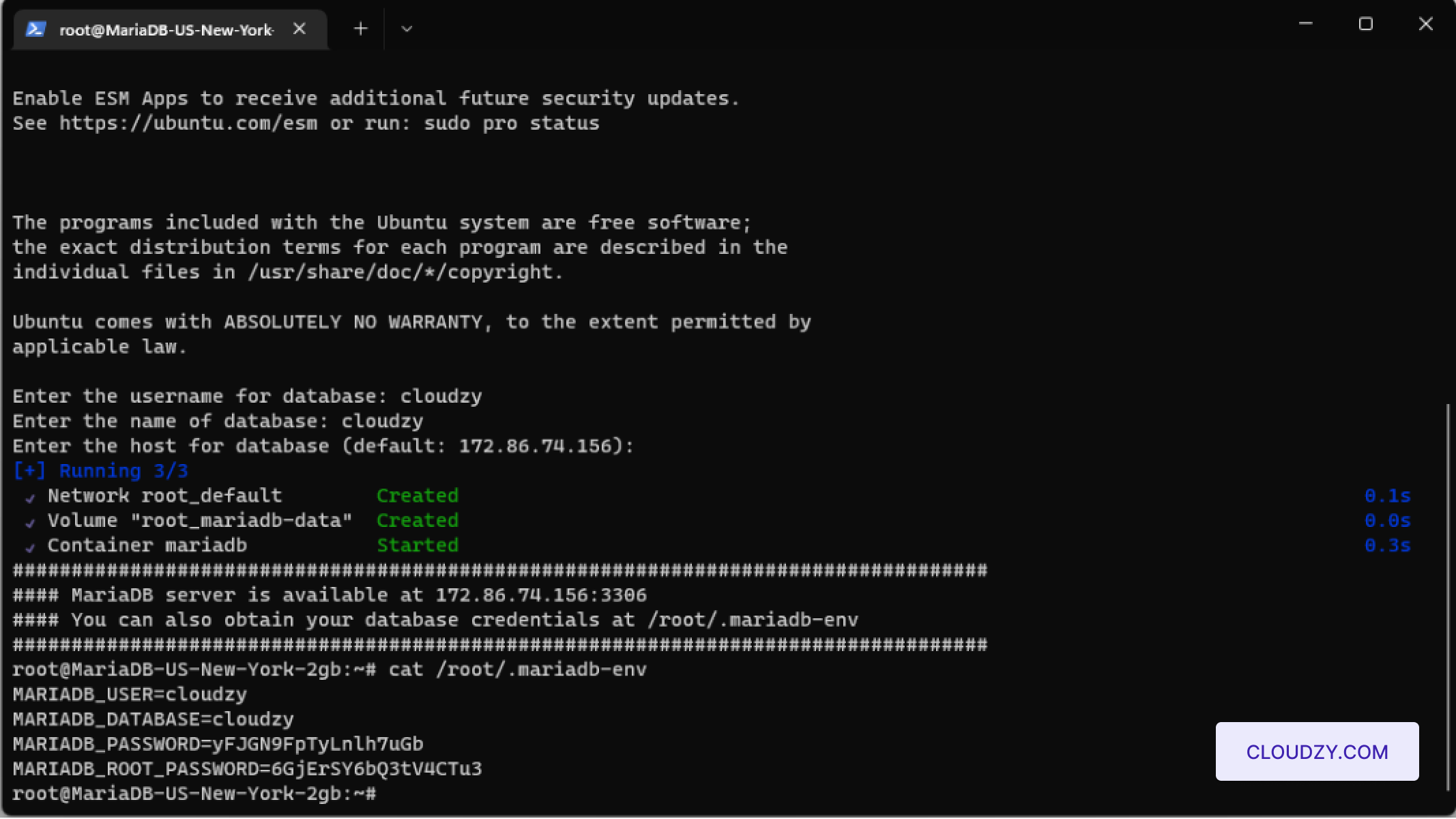
เมื่อทำตามขั้นตอนเหล่านี้เสร็จสิ้น เซิร์ฟเวอร์ MariaDB ของคุณจะถูกตั้งค่ากำหนดให้มี
ผู้ใช้ผู้ดูแลระบบ และพร้อมสำหรับการดำเนินการเกี่ยวกับฐานข้อมูล การตั้งค่านี้
รับประกันว่าเซิร์ฟเวอร์ของคุณทำงานได้อย่างเต็มที่ และปลอดภัยสำหรับการใช้งานทันที
เพิ่มเติมใน แอปคลิกเดียว
คู่มือที่เกี่ยวข้อง
ต้องการความช่วยเหลือเรื่องอื่นไหม?
เวลาตอบกลับเฉลี่ยน้อยกว่า 1 ชั่วโมง มนุษย์จริง ไม่ใช่บอท