

Bir VPS aldınız ve her şey yolunda gidiyor. Ama ya dışarıdasınız, ortalıkta dolaşıyorsunuz, güzel vakit geçiriyorsunuz ve bir anda sunucunuzu kontrol etmeniz gerektiğini hissediyorsunuz? Özellikle VPS'nizi Forex veya kripto ticareti için kullanıyorsanız bu gayet mantıklı. Arada bir her şeyin düzgün çalışıp çalışmadığına bakmak istemez misiniz? Peki bunu tam olarak nasıl yapabilirsiniz?
Eğer bir Cloudzy Windows VPS (ya da bir Cloudzy Linux VPS) kullanıyorsanız, tarayıcınızı Cloudzy VPS kontrol panelinize yönlendirmek yeterli. Genel olarak ise Microsoft Remote Desktop uygulaması aracılığıyla VPS'nize erişmenin bir yolu var. Bu makalede, iOS cihazınızdan VPS'nize hem tarayıcı üzerinden (yalnızca Cloudzy VPSkullanıcıları için geçerlidir) hem de uygulama aracılığıyla nasıl bağlanacağınızı göstereceğiz.
Microsoft Remote Desktop kullanarak Windows VPS'ine bağlanma
Bu yöntem, diğer sunucularda olduğu gibi Cloudzy Windows VPS için de aynı şekilde çalışır. Dolayısıyla Windows VPS'nizi düzenli olarak kontrol etmek için iPhone'unuzu veya başka bir iOS cihazını kullanmak istiyorsanız, uygulamayı indirip bu yöntemi tercih etmek daha pratik olacaktır.

Windows 10 VPS'ine her yerden tam yönetici kontrolüyle eriş.
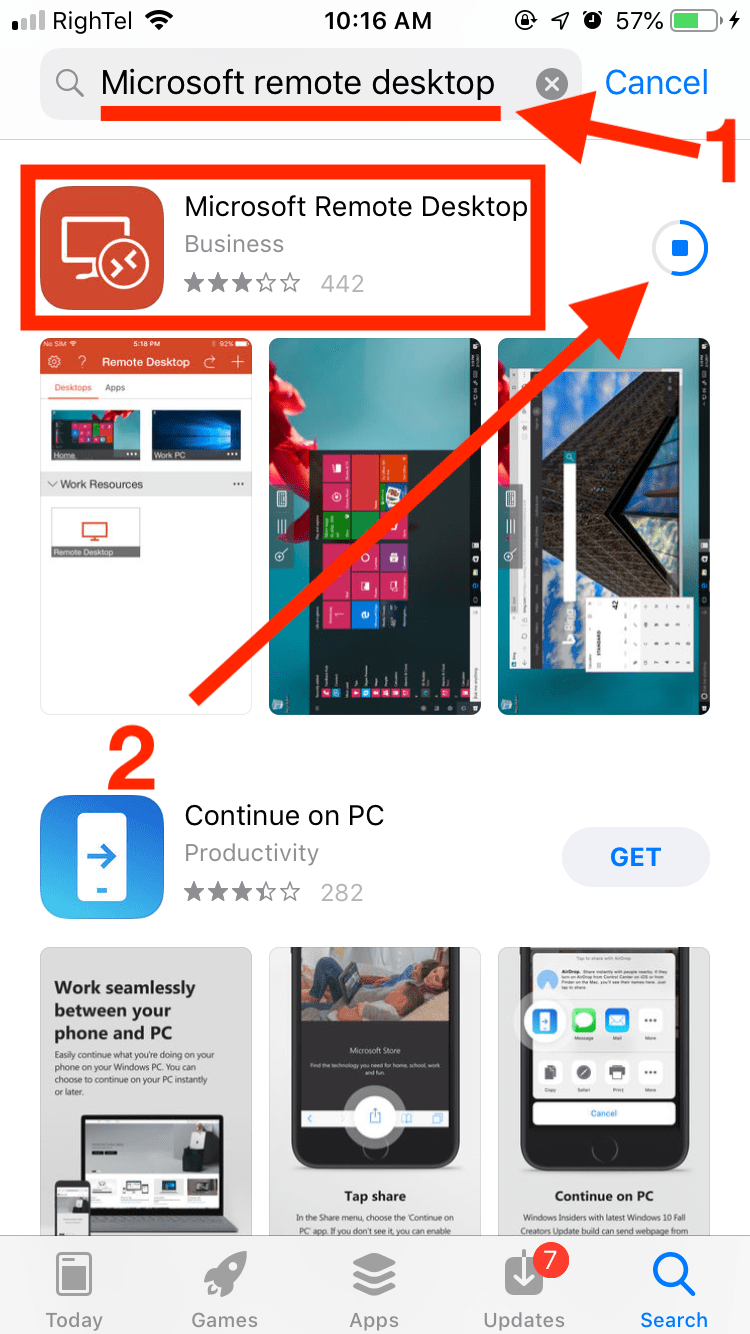
Windows Masaüstü VPSAdım 1: App Store'dan Microsoft Remote Desktop'ı yükleyin
iOS cihazınızda App Store'u açın ve yükleyin Microsoft Uzak Masaüstü. Uygulama yüklendikten sonra uygulamalar menüsünden açın.
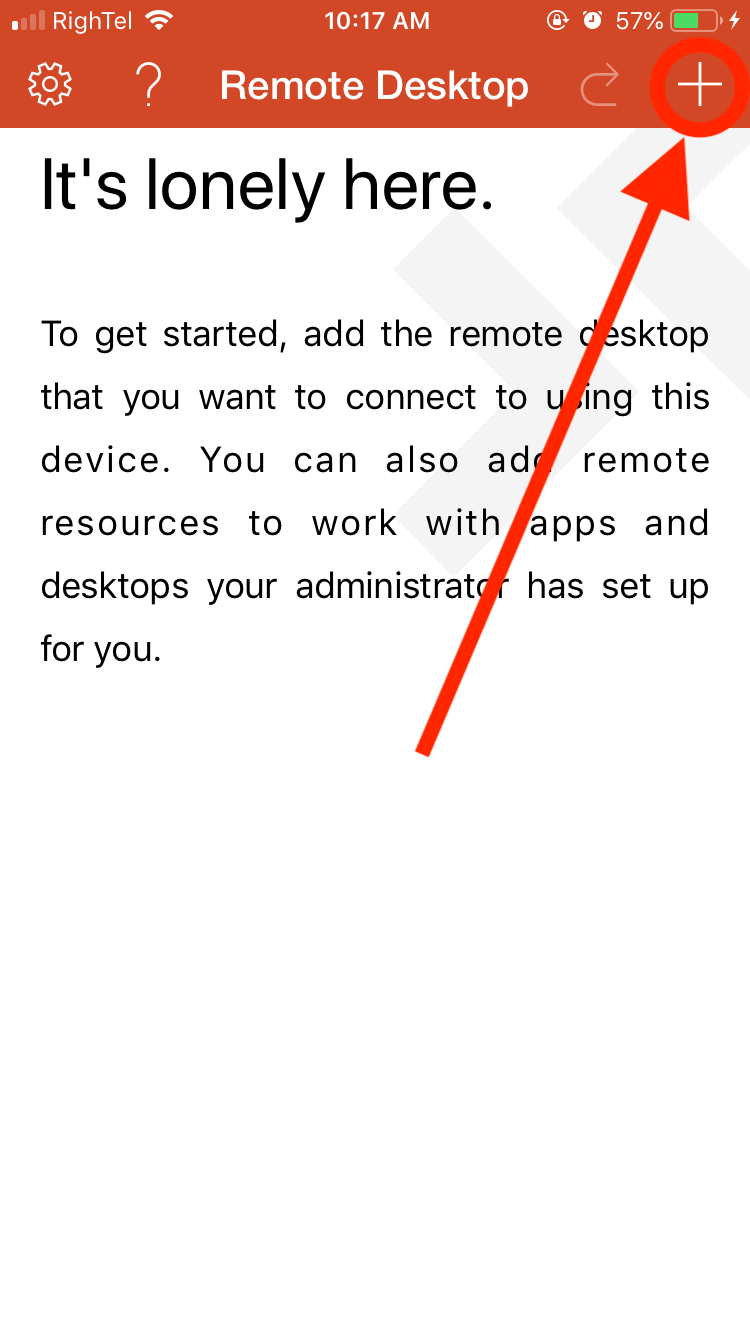
Adım 2: VPS'nizi ekleyin
Sağ taraftaki + düğmesine tıklayın ve açılan menüden "PC veya Sunucu Ekle" seçeneğini seçin.
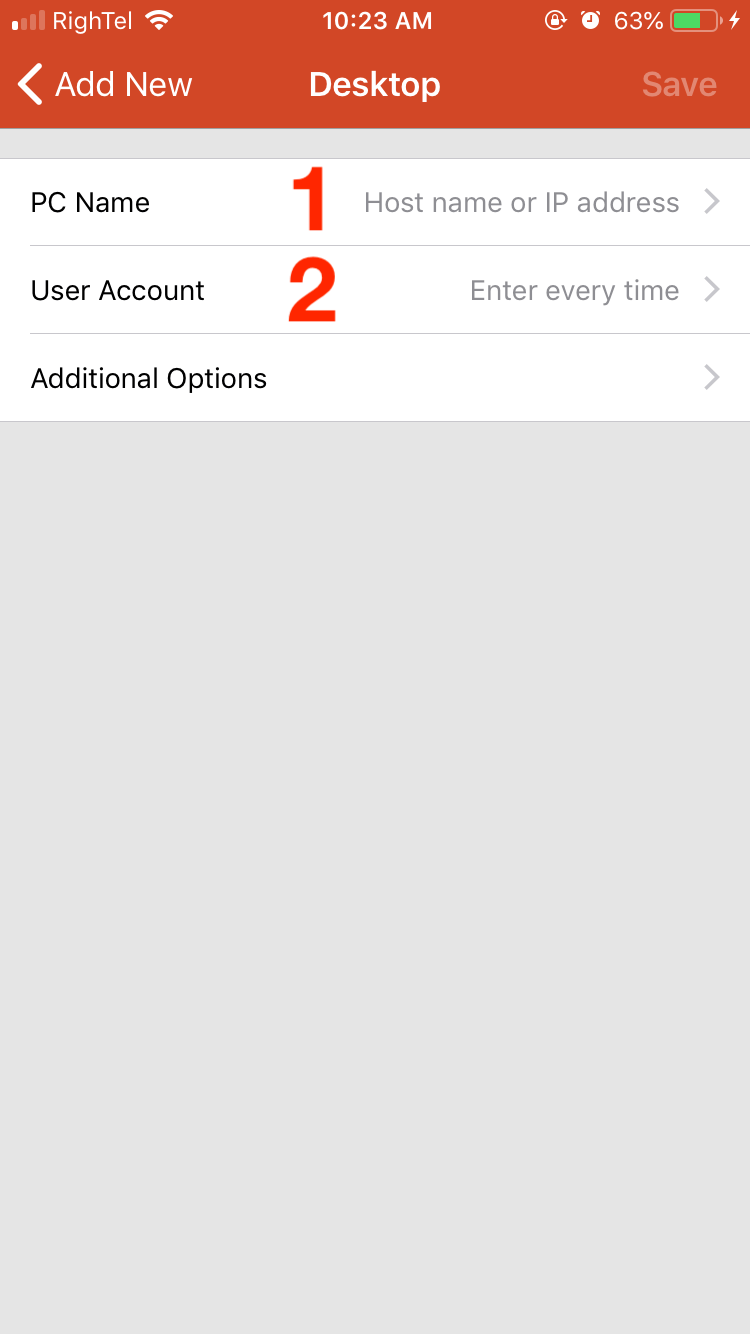
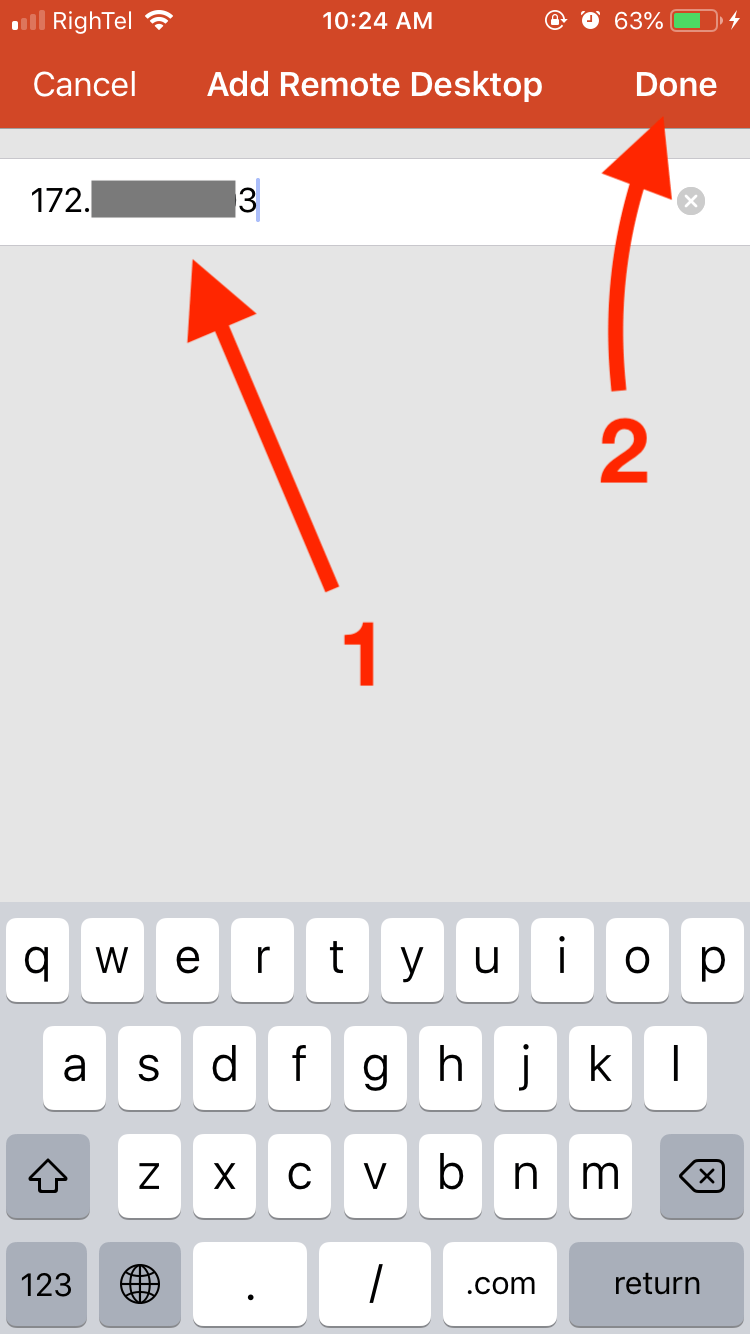
Adım 3: VPS bağlantı bilgilerini girin
Bir sonraki ekranda VPS ana bilgisayar adınızı ve kimlik bilgilerinizi girin. Bu bilgileri sunucunuzu ilk aldığınızda VPS sağlayıcınızdan almış olmalısınız.
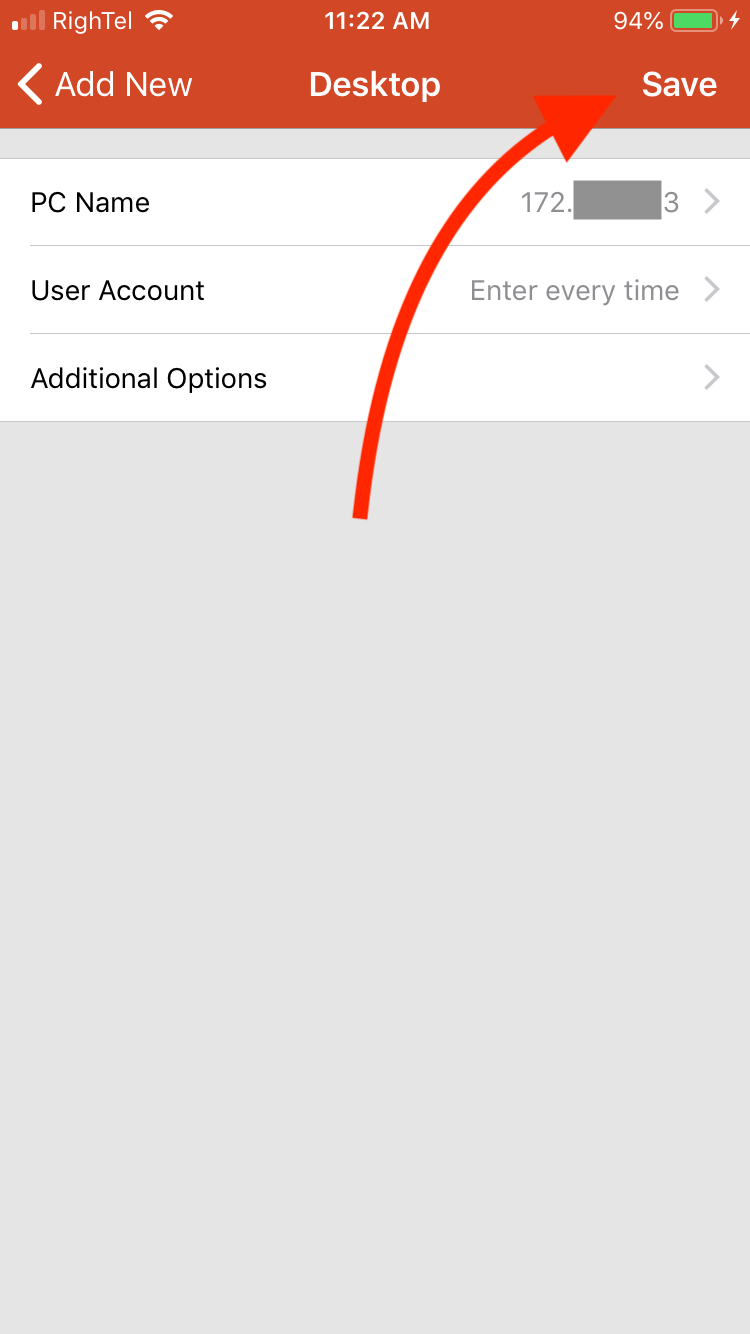
Adım 4: Yapılandırmayı kaydedin
Girdiğiniz yapılandırmayla uzak masaüstünü oluşturmak için Kaydet'e tıklayın.
Adım 4: VPS'yi açın
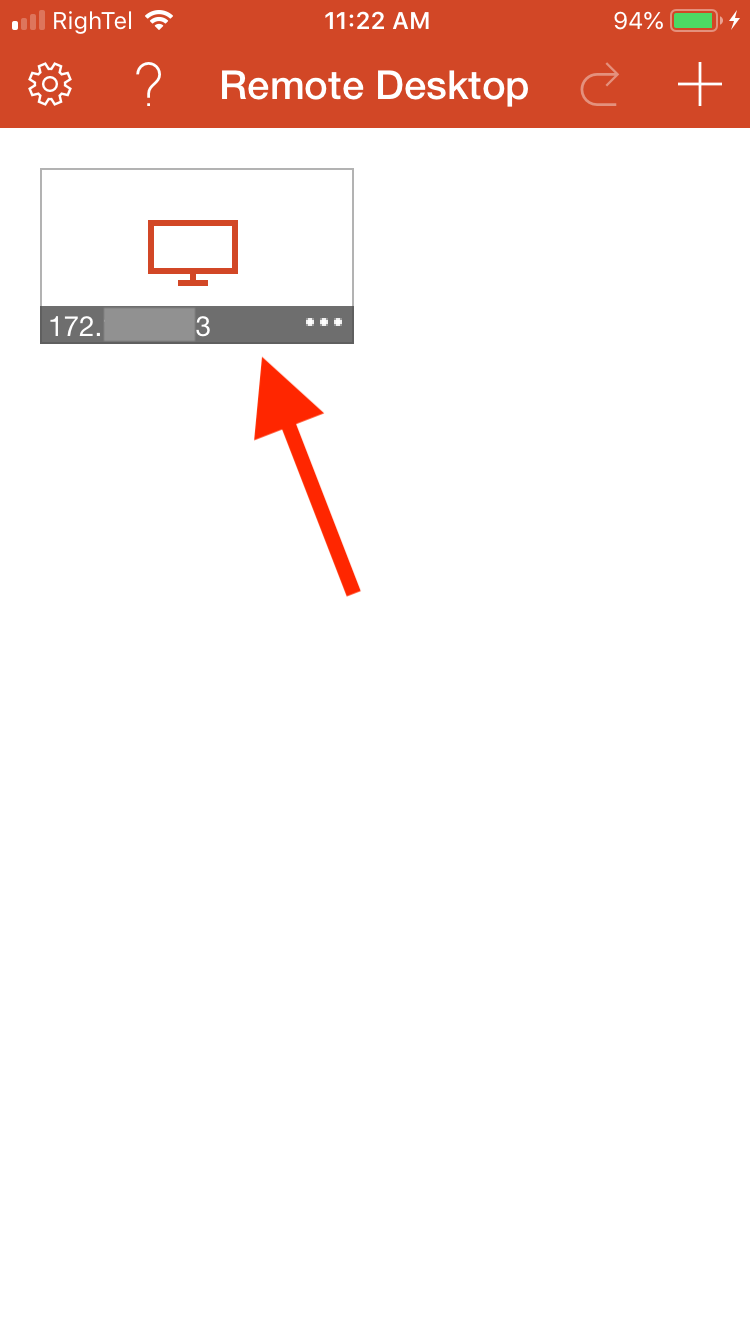
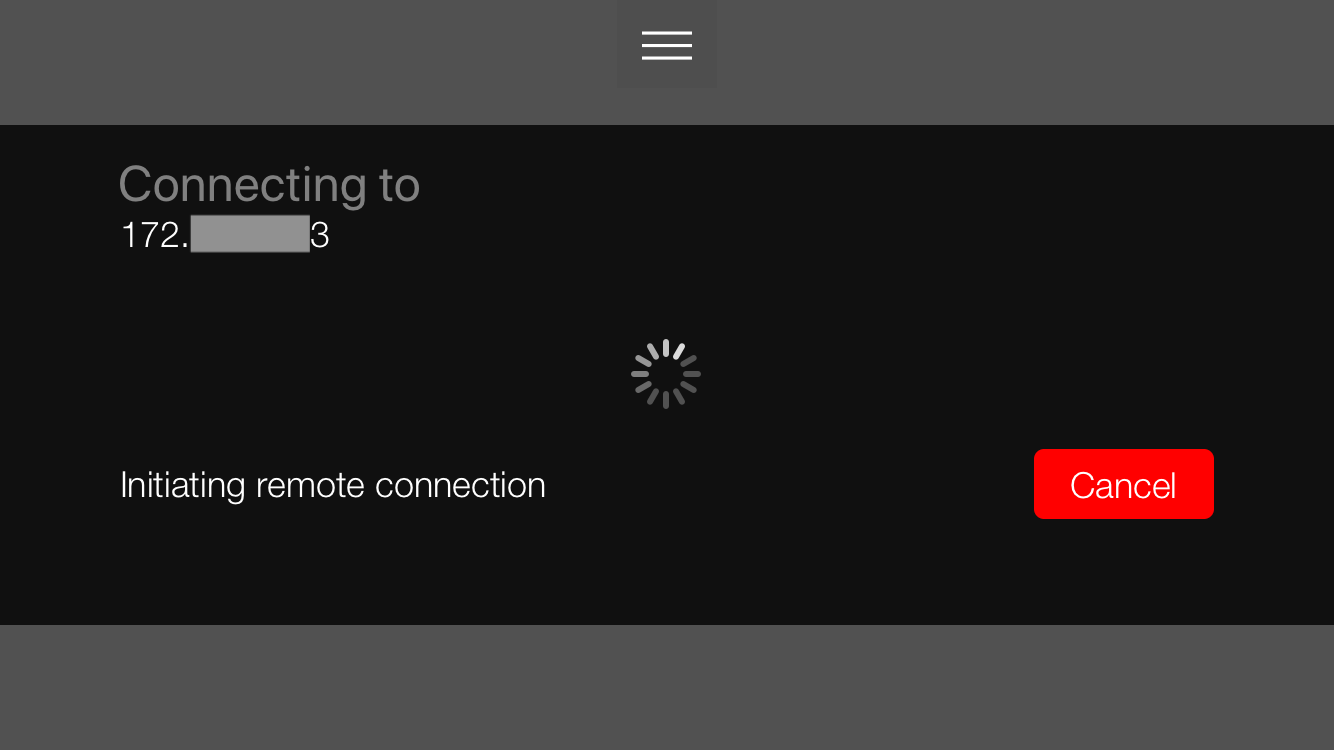
Uygulama ekranınızda artık "Masaüstlerim" bölümünde VPS'niz için bir simge görünecektir. Uzak oturumunuzu başlatmak için üzerine dokunun. VPS'nize ilk bağlantı denemesinde Microsoft'un kullanım koşullarını kabul etmeniz gerekecektir. Kabul ettikten sonra bağlantınız başlayacaktır.
Adım 5: VPS'nizi kontrol edin
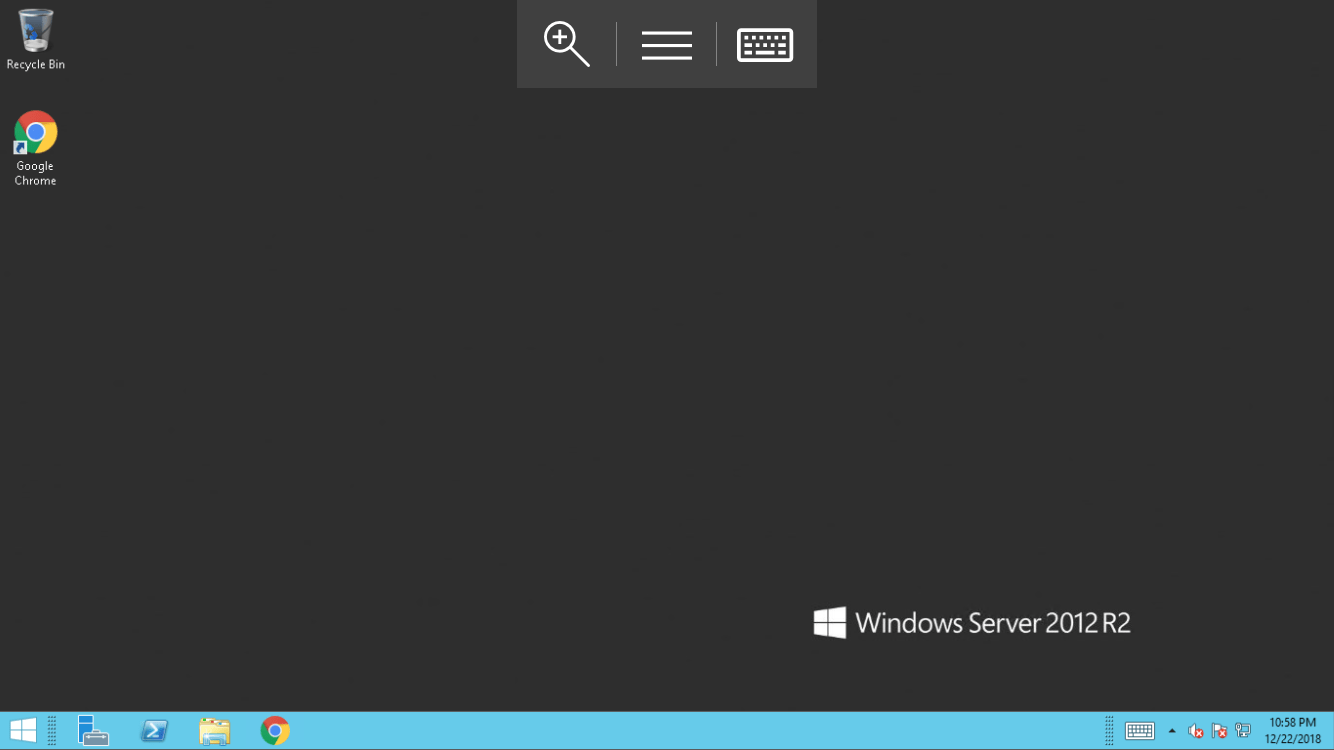
Artık önünüzde Windows VPS ekranı olmalı. Tebrikler, iOS cihazınızdan VPS'nize başarıyla bağlandınız.
📱 Safari veya Chrome ile VPS'ine Bağlanma (Yalnızca Cloudzy VPS)
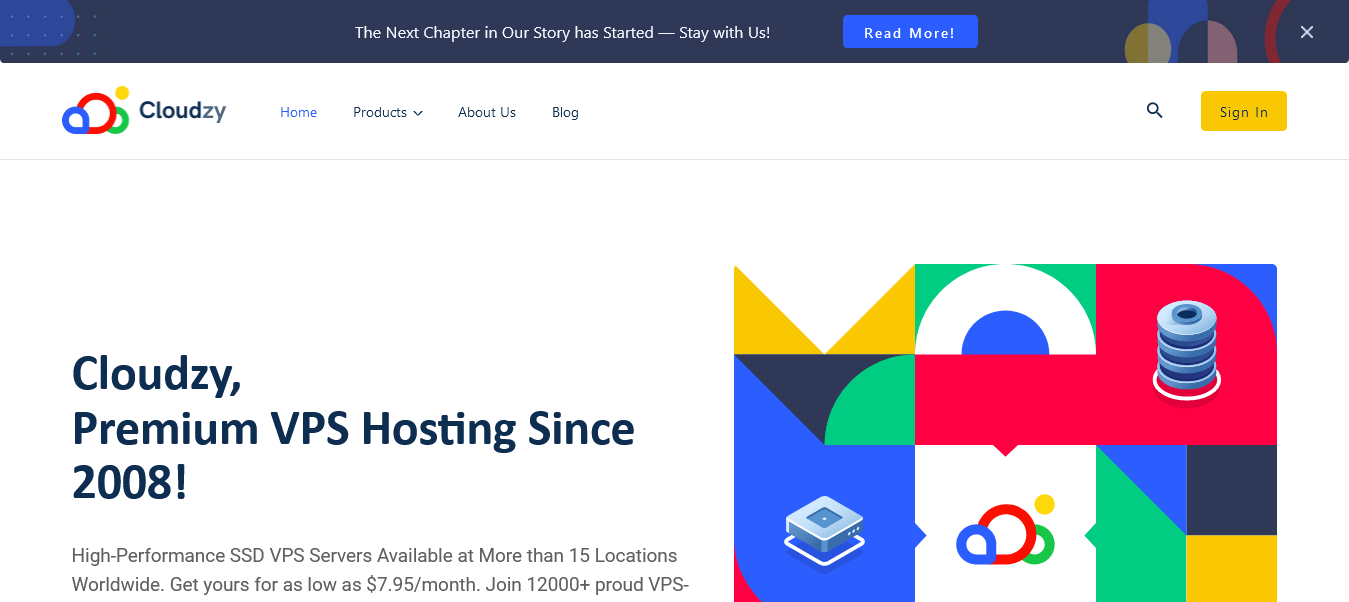
Adım 1: Cloudzy.com adresini ziyaret edin
Cloudzy'nin web sitesini ziyaret edin ve ana sayfadaki "Giriş Yap" düğmesine tıklayın.
Adım 2: Giriş yapın
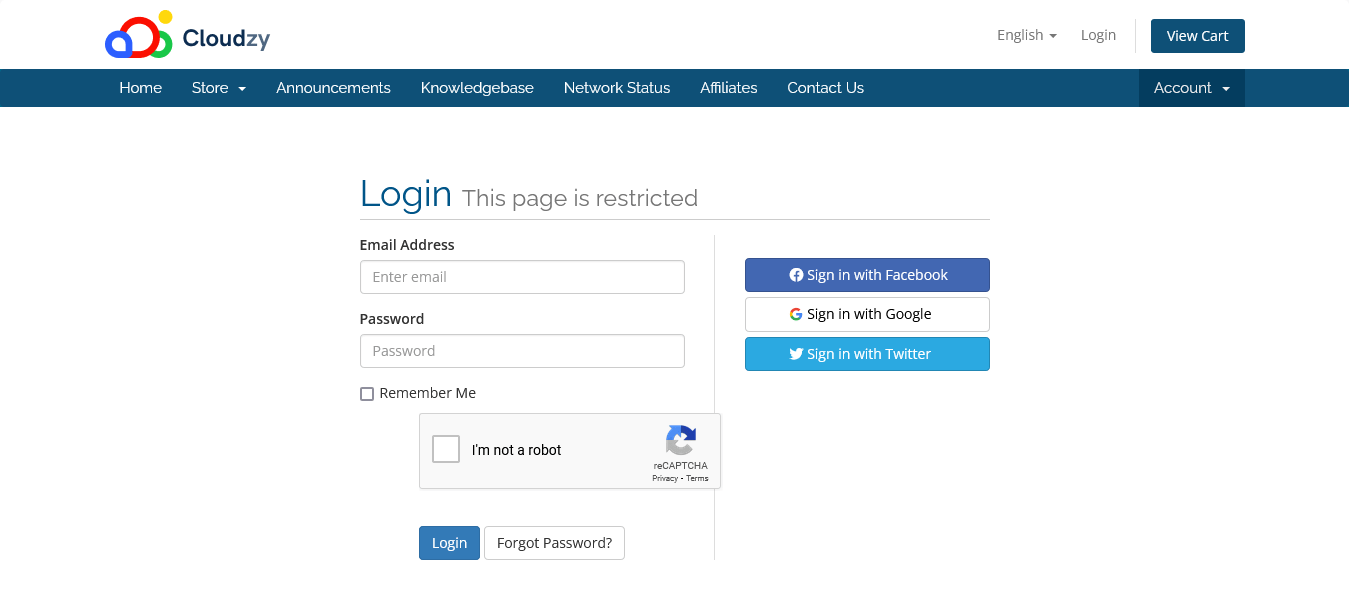
Giriş sayfasında Cloudzy kimlik bilgilerini gir ve oturum aç.
Adım 3: VPS hizmetinizi seçin
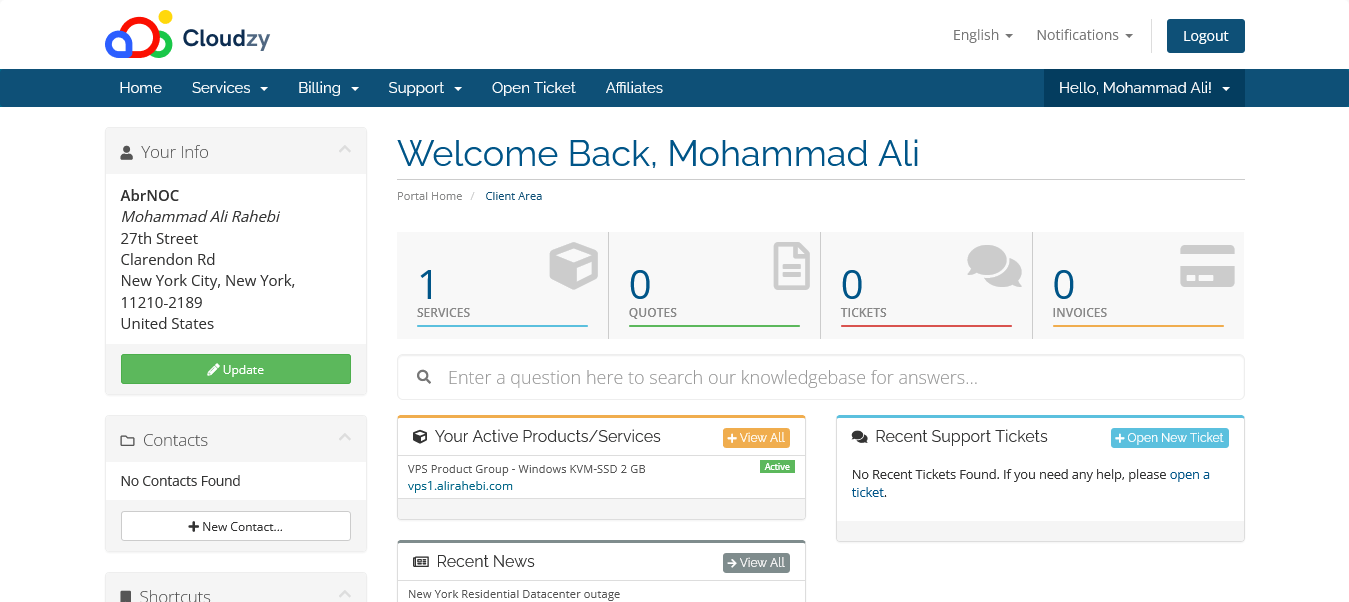
Kontrol panelinizden erişmek istediğiniz VPS hizmetini seçin. SizSiz VPS hizmet(leri)niz "Aktif Ürünleriniz/Hizmetleriniz" bölümünde listelenecektir.
Adım 4: VNC panelini açın
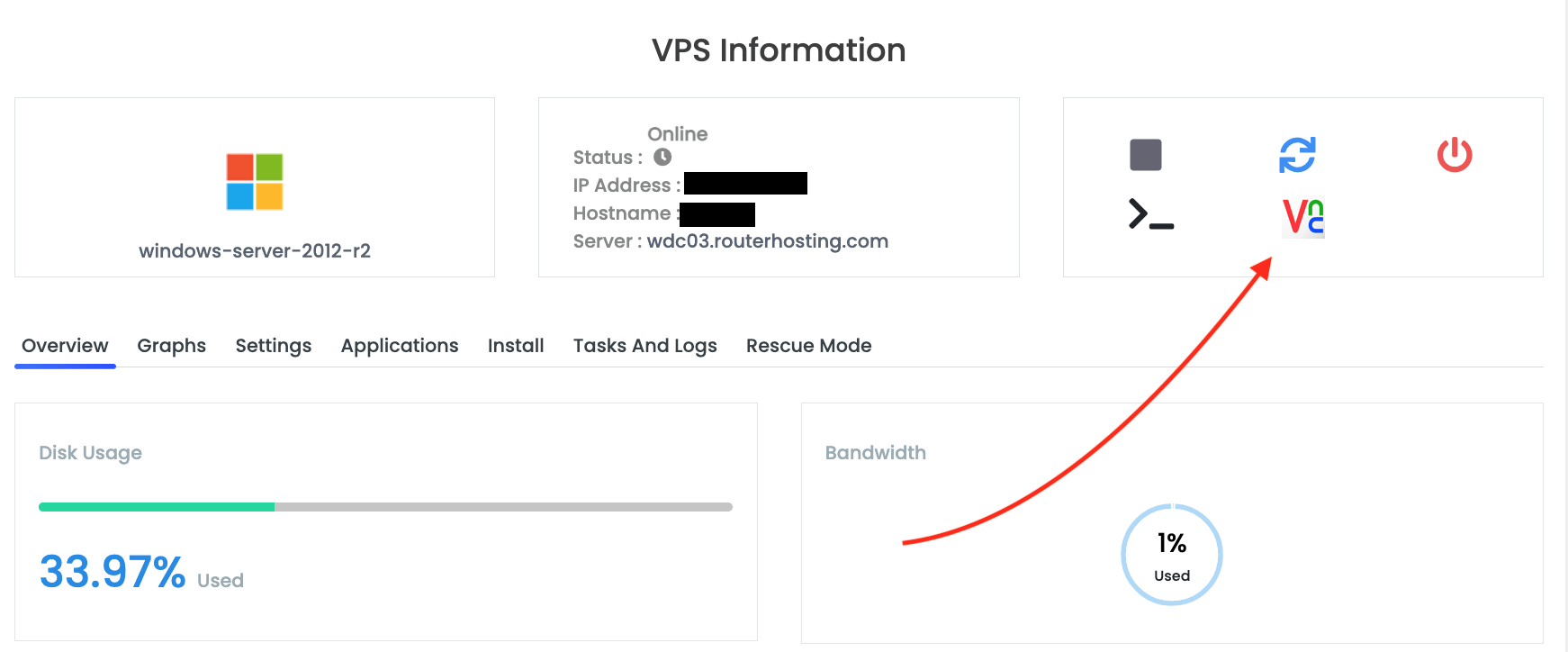
VPS kontrol panelinizde VNC panelini açmak için "VNC ile Bağlan" düğmesine tıklayın.
Adım 5: VNC Viewer'ı başlatın
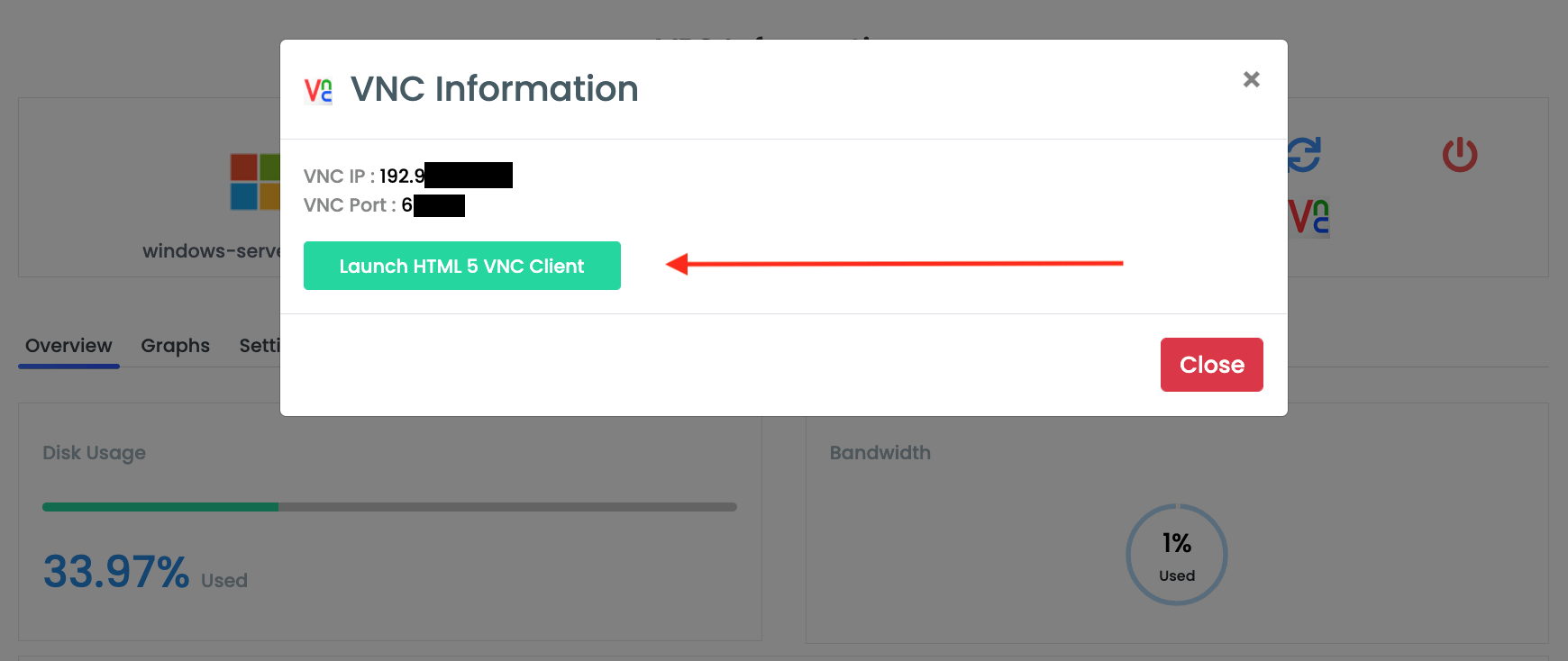
Tarayıcı tabanlı VNC uzak masaüstü görüntüleyiciyi açmak için "HTML5 VNC Client'ı Başlat" düğmesine tıklayın.
Adım 6: VPS'nizi kontrol edin
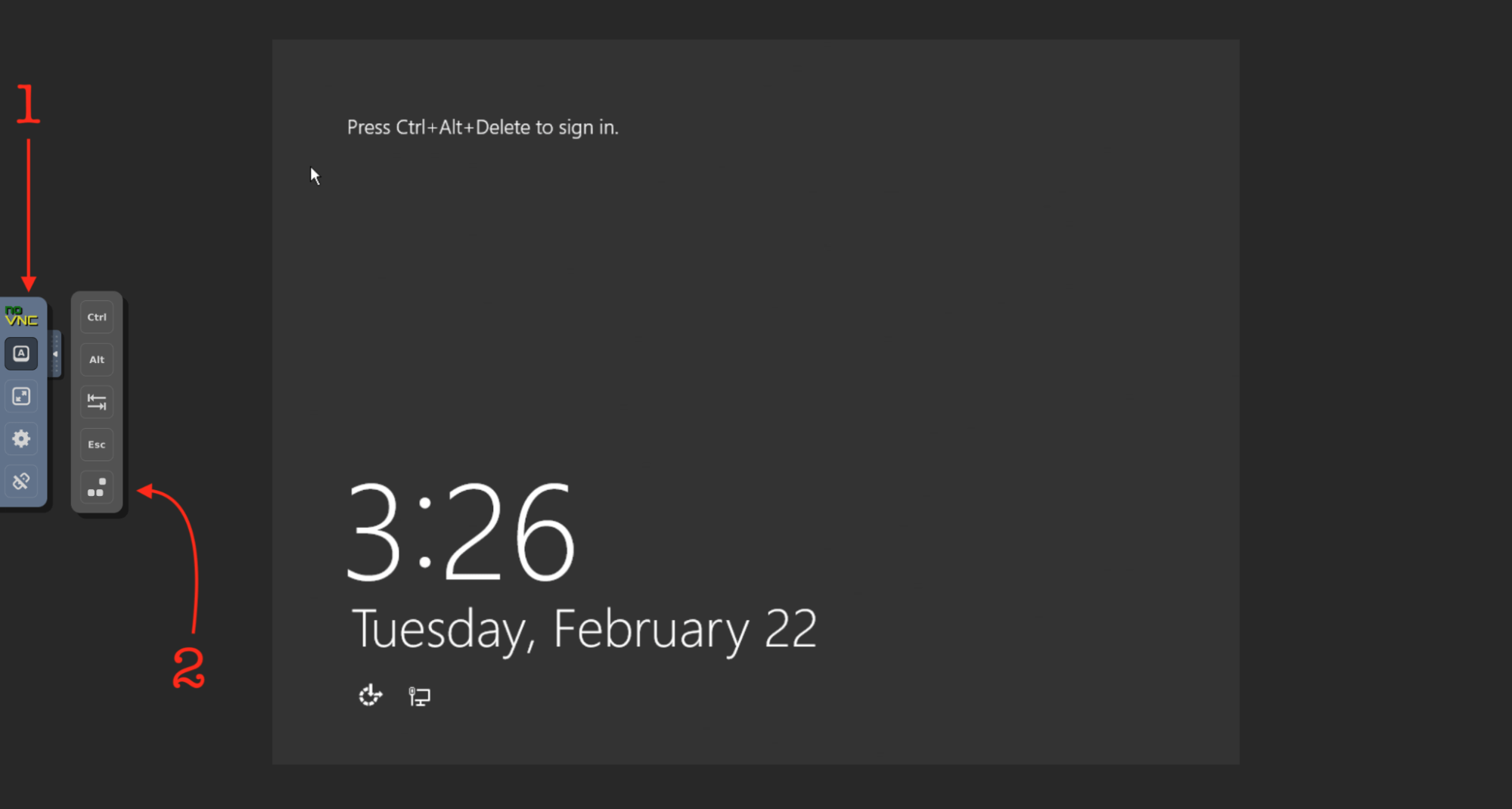
Cloudzy Windows VPS'nizi (veya Cloudzy Linux VPS'nizi) yeni ekranda görüntüleyebilir ve yönetebilirsiniz.
iOS'ta En İyi Uzak Masaüstü Deneyimi
Bir iOS cihazından VPS'nize bağlanmayı başardınıza göre, bağlantı kalitenizi ve VPS performansınızı nasıl artırabileceğinizi düşünmek isteyebilirsiniz. Elbette, zaten bir Cloudzy Windows VPS'niz yoksa. Şundan sonra: bir Cloudzy VPS satın aldıktansonra, herhangi bir VPS'nin sunabileceği en iyi bağlantı ve performansa kavuştuğunuzdan emin olabilirsiniz. NVMe depolama, DDR4 RAMS ve 1 Gbps bant genişliğiyle, Cloudzy'nin Windows VPS planları o kadar kararlı ve yüksek performanslı çalışır ki onları sürekli kontrol etmenize gerek kalmaz.



Tartışma
Yorumlar
Tartışmaya katılmak için giriş yapın.