

Her nasıl olduysa, GUI'siz yalnızca komut satırından oluşan minimal bir CentOS 7 kurulumunun karşısında buldunuz kendinizi. Sorun değil, herkesin başına gelir. Maybe kurulum sırasında GUI seçmeyi unuttunuz ya da seçtiğiniz "uygun fiyatlı" Linux hosting planıyla birlikte bu şekilde geldi. Her ne olursa olsun (belki CentOS değil, GUI kurmak istediğiniz Ubuntu'dir? Ubuntu Server'a GUI kurmarehberimi okuyun), artık sunucunuzda yalnızca komut satırı olan bir işletim sistemiyle kaldınız.
Deneyimli Linux geliştiricileri ve sunucu yöneticileri bu kurulumu GUI'ye tercih edebilir; ancak yeni başlıyorsanız ya da orta düzey bir yönetici veya geliştirici olsanız bile, GNOME GUI gibi daha kullanıcı dostu bir ortama ihtiyaç duyacaksınız. CentOS 7'ye GUI kurmak aslında göründüğü kadar zor değil; aşağıda süreci adım adım anlatacağız. Önce durumu netleştirelim: Minimal bir CentOS 7 kurulumunuz var, dolayısıyla karşınızda şuna benzer bir ekran olmalı:
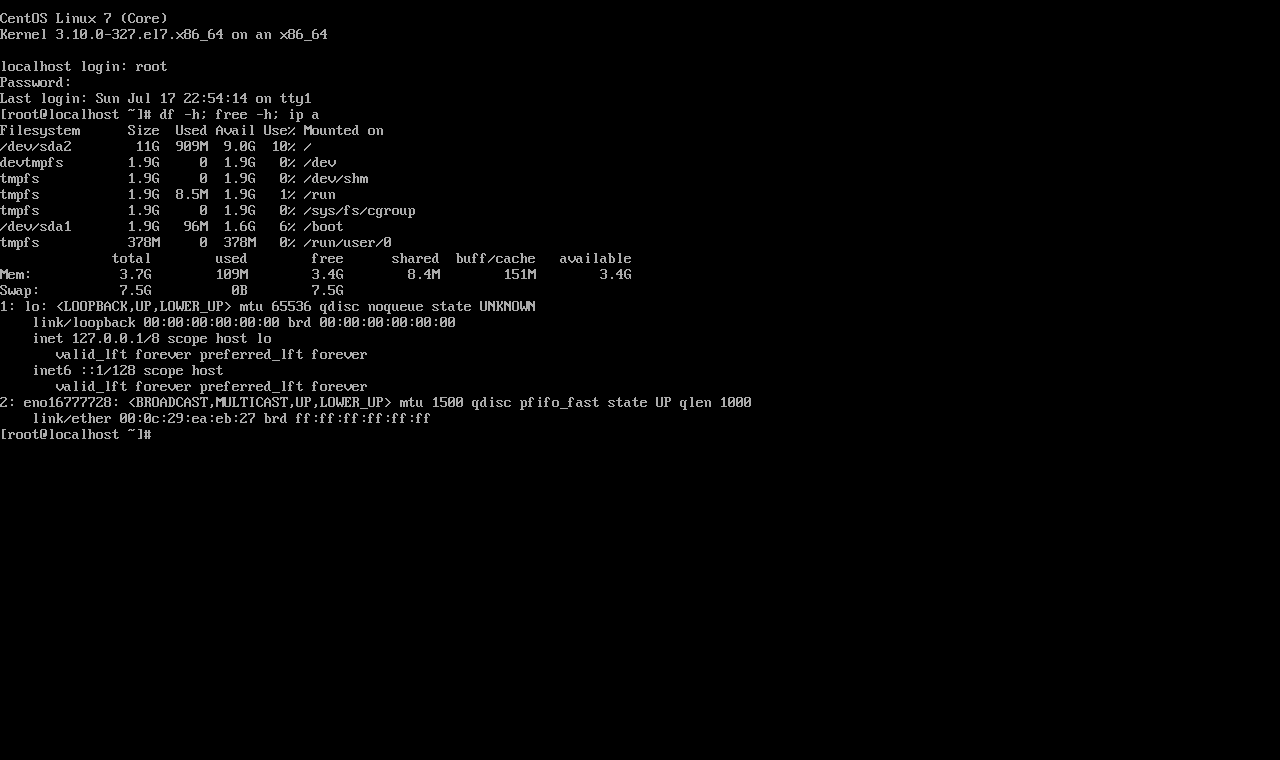
Bu, metin tabanlı bir Komut Satırı Arayüzü, yani CLI'dır. Yeni GUI'nizi çalıştırmak için tek ihtiyacınız aktif bir internet bağlantısı. Geri kalanı için aşağıdaki adımları takip etmeniz yeterli. CentOS sunucunuza kurabileceğiniz farklı GUI seçenekleri var; her biri kendine özgü bir tasarım ve farklı özellikler sunuyor.
CentOS sunucunuz için hangi masaüstü ortamını kullanacağınız size kalmış. Burada üç popüler seçeneğe bakacağız. İlki, pek çok Linux dağıtımı için yaygın bir tercih olan GNOME masaüstü ortamı. CentOS 7'ye GUI kurabilmek için root kullanıcısı olmanız ya da "sudo" yetkisine sahip bir kullanıcı hesabınızın bulunması gerektiğini unutmayın.

CentOS ortamını sadece birkaç tıkla oluştur.
CentOS Planlarını GörCentOS 7'ye GUI Nasıl Kurulur?
Aşağıdaki satırlarda, 3 farklı GUI kullanarak CentOS 7'ye GUI'nin nasıl kurulacağını anlatacağız. İhtiyacınıza göre herhangi birini seçebilirsiniz.
GNOME Yükleme
GNOME Unix benzeri sistemler için piyasaya çıkan ilk GUI'ler arasında yer alır; çeşitli Linux dağıtımları, FreeBSD ve benzerleri gibi. Tamamen açık kaynaklıdır. GNOME, kaynak kullanımı açısından verimli ve görsel olarak da temiz olduğundan CentOS sunucular için muhtemelen en iyi seçenektir. CentOS 7'ye GNOME kurmak için önce paketlerinizi güncellemeniz gerekir; bunun için yum kullanmanız gerekiyor. Yum, CentOS'nin yerel paket yöneticisidir ve Ubuntu'deki apt komutuna benzer işlev görür. Sunucunuzun paketlerini güncellemek için CLI'da şu komutu çalıştırın:
sudo yum update
Her şeyi güncelledikten sonra sıra asıl işe geldi: GNOME kurulumu. Aslında oldukça basit. Güncelleme tamamlandıktan sonra GNOME masaüstünü indirip kurmak için şu komutu çalıştırın:
sudo yum -y groups install "GNOME Desktop"
GNOME masaüstü kurulum dosyaları yaklaşık 700-800 MB olduğundan bu işlem internet bağlantınıza göre biraz zaman alabilir. İndirme ve kurulum tamamlandığında hiçbir şey olmamış gibi komut satırına geri döneceksiniz. Bir şeylerin gerçekten değiştiğinden emin olmak için grafik arayüzlerin çalışmasından sorumlu olan X Window System'i yapılandırıp başlatmamız gerekiyor. Bunun için startx komutunu kullanacağız. Ancak önce hangi masaüstü ortamının çalıştırılacağını belirtmemiz gerekiyor. Elbette yeni kurduğumuz GNOME kabuğunu atayacağız. Bunun için şu komutu çalıştırın:
echo "exec gnome-session" >> ~/.xinitrc
Artık X Window System, GNOME masaüstünü çalıştıracak şekilde ayarlandı. Kurulum tamamlandı.
Ayrıca Oku: KDE - GNOME - Xfce Karşılaştırması
GNOME'yi Başlatma
Şimdi GNOME'yi başlatıp her şeyin yolunda gittiğini kontrol edelim. X Window System'i başlatmak için şu komutu kullanın:
startx
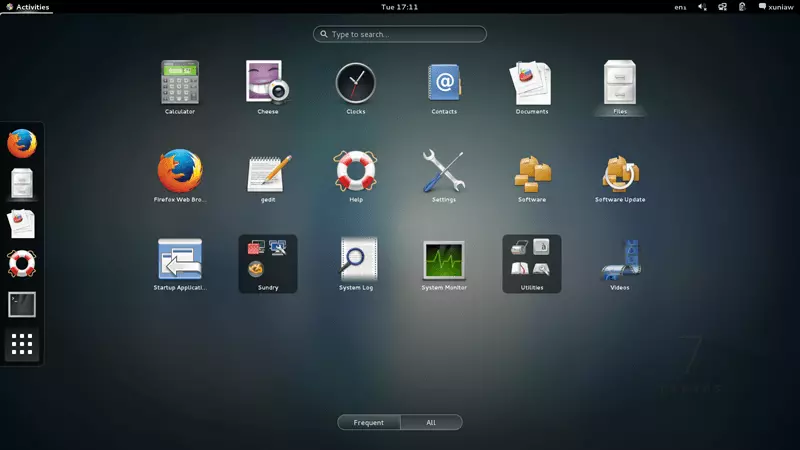
Her şey planlandığı gibi gittiyse kısa süre içinde yepyeni GNOME masaüstü arayüzüyle karşılaşacaksınız. Böyle bir ekran görüyorsanız artık içiniz rahat olabilir; CentOS 7 üzerine grafik arayüz kurulumunu başarıyla tamamladınız.
Varsayılan GUI Girişi
Peki sunucuya bir dahaki girişinizde ne olacak? CentOS her yeniden başladığında startx komutunu mu çalıştırmanız gerekecek? Teknik olarak evet, ama bunu düzeltmenin bir yolu var. Her oturum açtığınızda o sade CLI ekranıyla karşılaşmak istemiyorsanız terminalinizi açın (bunun için CTRL + ALT + T kısayolunu kullanabilirsiniz) ve şu komutu çalıştırın:
systemctl set-default graphical.target
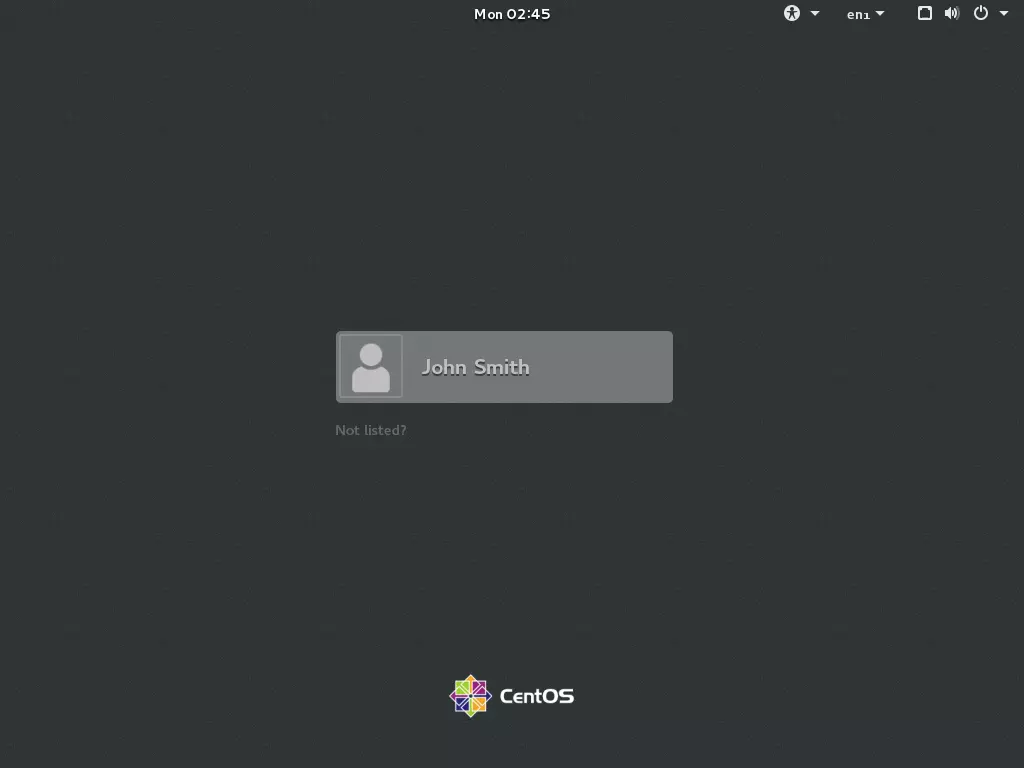
Bu komut, CentOS'nin her başlangıçta mevcut grafik arayüz kabuğunu, yani bu durumda GNOME masaüstünü, otomatik olarak yükleyip çalıştırmasını sağlar. Şimdi bunu test etmek için sunucuyu yeniden başlatalım. Bu sefer komut girmenize gerek yok; bunu grafik arayüz üzerinden yapabilirsiniz. CentOS tekrar açıldığında sizi aşağıdakine benzer bir GUI giriş ekranı karşılayacak (John Smith tamamen rastgele bir isim, not düşelim!).
Kolay, değil mi? Artık minimal CentOS 7 kurulumunuzda kullanıcı dostu bir grafik arayüzünüz var; "minimal" nitelemesi artık geçerli değil. Peki ya GNOME size göre değilse? Neyse ki KDE ve MATE kurulumunu da göstereceğiz. Beğenmediğiniz takdirde seçenekleriniz olacak. Sıradaki: Çeşitli temalarıyla KDE.
Ayrıca Oku: CentOS 8'e PPTP VPN nasıl kurulur?
CentOS 7'ye GUI Nasıl Kurulur: KDE Plasma
Adımlar temel olarak GNOME kurulumundaki ile aynı. Önce yum'u güncelleyerek başlayın:
sudo yum update
Bu adım tamamlandıktan sonra KDE'yi şu komutla indirip kurun:
sudo yum -y groups install "KDE Plasma Workspaces"
Büyük bir kurulum dosyası indirileceği ve ardından yapılandırılacağı için bu işlem sistem özelliklerinize ve internet bağlantınıza göre biraz zaman alacak. Tamamlandığında X Window System'e tanıtmak için şu komutu çalıştırın:
echo "exec startkde" >> ~/.xinitrc
Geriye tek bir şey kaldı: KDE Plasma'yı başlatıp şimdiye kadar attığımız adımların işe yarayıp yaramadığını görmek. X Window System'i şu komutla başlatın:
startx
Kısa bir süre sonra şu karşılama ekranıyla karşılaşmalısınız:
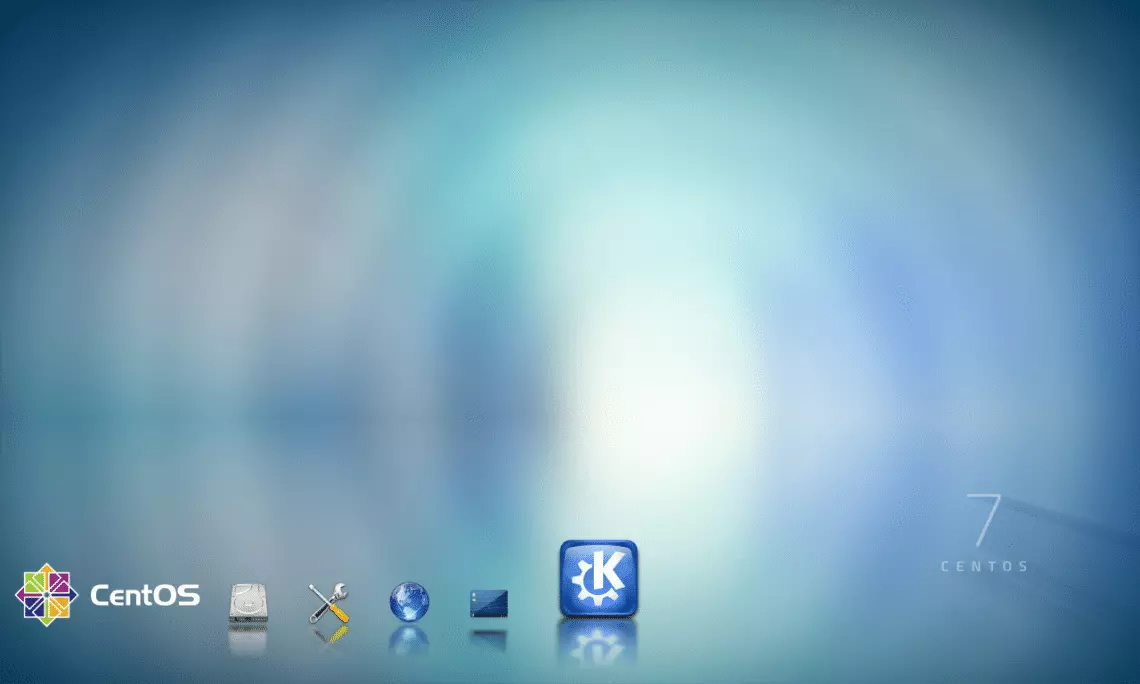
Tebrikler, CentOS 7'ye bir kez daha grafik arayüz kurdunuz! KDE'yi varsayılan arayüzünüz yapmak ve CentOS'nin her açılışta otomatik olarak yüklemesini sağlamak için GNOME'de yaptığınız gibi şu komutu çalıştırın:
systemctl set-default graphical.target
Artık her oturum açtığınızda yeni grafik arayüzünüz sizi karşılayacak. Şimdi bir diğer popüler masaüstü ortamı olan MATE'e geçelim; burada kurmayı öğreteceğimiz son ortam da bu.
Ayrıca Oku: CentOS 8'e Gnome Kurulumu
CentOS 7'ye GUI Nasıl Kurulur: MATE
MATE, görsel açıdan güçlü bir kabuk; estetiğe önem verenler için harika bir tercih. Kurulum ve çalıştırma süreci GNOME ve KDE ile neredeyse aynı, bu yüzden daha kısa tutacağız. Önce sunucu paketlerinizi güncelleyin:
sudo yum update
Bu adım tamamlandıktan sonra MATE'i indirip kuralım:
sudo yum --enablerepo=epel -y groups install "MATE Desktop"
Bu işlem biraz zaman alacak. Tamamlandığında kurulumu sonlandırmak için MATE'i mevcut masaüstü ortamı olarak atamanız gerekiyor:
echo "exec /usr/bin/mate-session" >> ~/.xinitrc
Şimdi, diğer kurulumlarda olduğu gibi, yeni GUI'yi test etmek için X Window System'i çalıştırın:
startx
Aşağıdaki güzel ekranı görüyorsanız, CentOS 7'ye MATE GUI kurulumunu başarıyla tamamladınız.
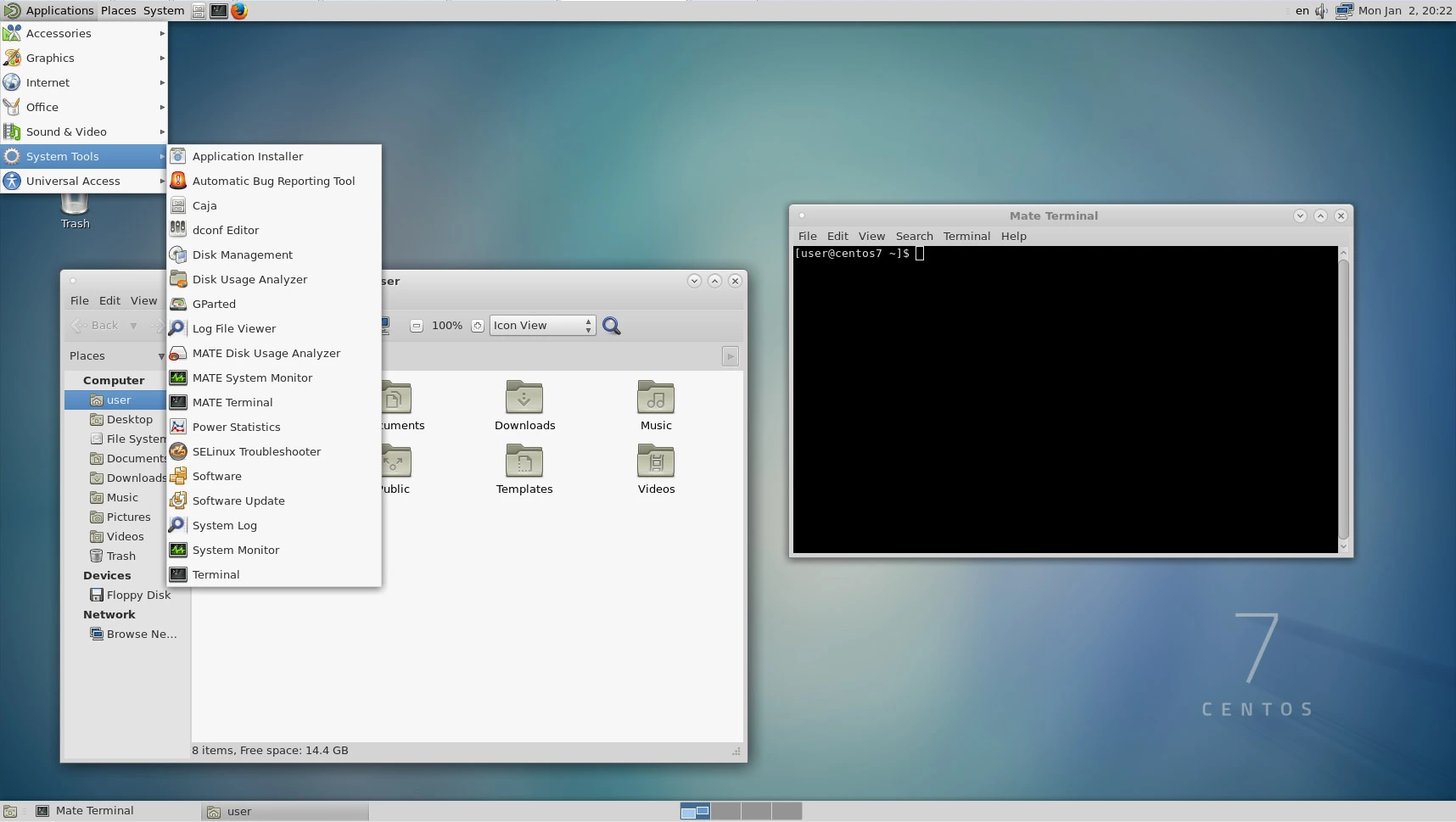 Geriye kalan tek şey, CentOS 7 sunucunuzu her yeniden başlattığınızda GUI'nin otomatik olarak yüklenmesini sağlamak. Bunun için şu komutu çalıştırın:
systemctl set-default graphical.target
CentOS ortamını sadece birkaç tıkla oluştur.
CentOS Planlarını GörSonuç
Artık yalnızca metin tabanlı minimal bir kurulumla karşı karşıya kaldığınızda CentOS 7'ye nasıl GUI kuracağınızı biliyorsunuz. Linux dağıtımlarının, CentOS 7 gibi, güzel bir yanı şu: üç masaüstü ortamının tamamını aynı anda kurabilir, hangisini kullanmak istediğinizi giriş ekranından seçebilirsiniz.
Eğer endişeleniyorsanız CentOS EoL, sonraki adımlarda yanınızdayız. Sunucunuz için istediğiniz özellikleri özgürce seçebilmeniz, Linux'nin sunduğu avantajlardan yalnızca biri. Uygun fiyatlı bir Linux hosting planı tercih etmek, güvenilir bir Linux VPS gibi, ve sunucuyu ihtiyaçlarınıza göre yapılandırmak; hiçbir zaman kullanmayacağınız özellikler için yüksek fiyatlı adanmış sunuculara para ödemeden en iyi performansı elde etmenin pratik bir yolu.



Tartışma
Yorumlar
Tartışmaya katılmak için giriş yapın.