

Apple Remote Desktop iki iş yapar. Uzak bir Mac'in ekranını sizin ekranınıza getirir ve bir Mac listesi üzerinde aynı anda işlem çalıştırır: kabuk komutları, paket kurulumları, envanter raporları.
İlk iş için Apple Remote Desktop alternatifi bulmak kolaydır. Yerini doldurması zor olan ikincisidir. Üç Mac kontrol ediyorsanız bu kısa bir karardır. Birkaç yüz Mac'i MDM olmadan devraldıysanız, ihtiyacınız olan kısa liste sıradan bir uzak masaüstü derlemesine hiç benzemez.
Özetle
- Apple Remote Desktop terk edilmiş değil. 3.10 sürümü Ekim 2025'te çıktı ve hâlâ tek seferlik satın alma olarak satılıyor. Güncel yönetici uygulaması macOS Sequoia 15.5 veya üstünü gerektiriyor, ancak bu, yönettiğiniz her Mac için 15.5'in asgari sürüm olduğu anlamına gelmez.
- Alışverişe başlamadan önce ihtiyacınızı ikiye ayırın. Ekran kontrolü ve filo işlemleri ayrı yetenek katmanlarıdır, bazı satıcılar her ikisinin de parçalarını satsa bile.
- Aşağıdaki ekran kontrol araçlarının çoğu Apple Remote Desktop'un tam yönetim paketinin yerini tutmaz. ScreenConnect doğrudan Send UNIX Command ile örtüşür, TeamViewer da ayrı yönetim özellikleri satar; ancak komutlar, paket dağıtımı ve envanter yine de ekran erişiminden ayrı değerlendirilmelidir.
- macOS, Ekran Paylaşma özelliğini ücretsiz sunar. Ekran kontrolü yarısını tek başına karşılar ve LAN dışındaki makineler için bir overlay ağla birlikte çalışır.
- Birçok ticari seçenek yıllık taahhütle faturalanır; tek seferlik bir lisansla karşılaştırırken önemli olan rakam budur.
- LAN dışındaki Mac'lerin bir şekilde erişilebilir olması gerekir: NAT port yönlendirme, bir VPN veya overlay ağ, satıcının barındırdığı bir bağlantı hizmeti ya da kendi çalıştırdığınız altyapı. Apple Remote Desktop NAT port yönlendirmeyi destekler, ancak modern uzaktan erişim hizmetlerindeki otomatik NAT geçişini sağlamaz.
Apple Remote Desktop'un Hangi İşlevlerini Değiştirmeniz Gerekiyor
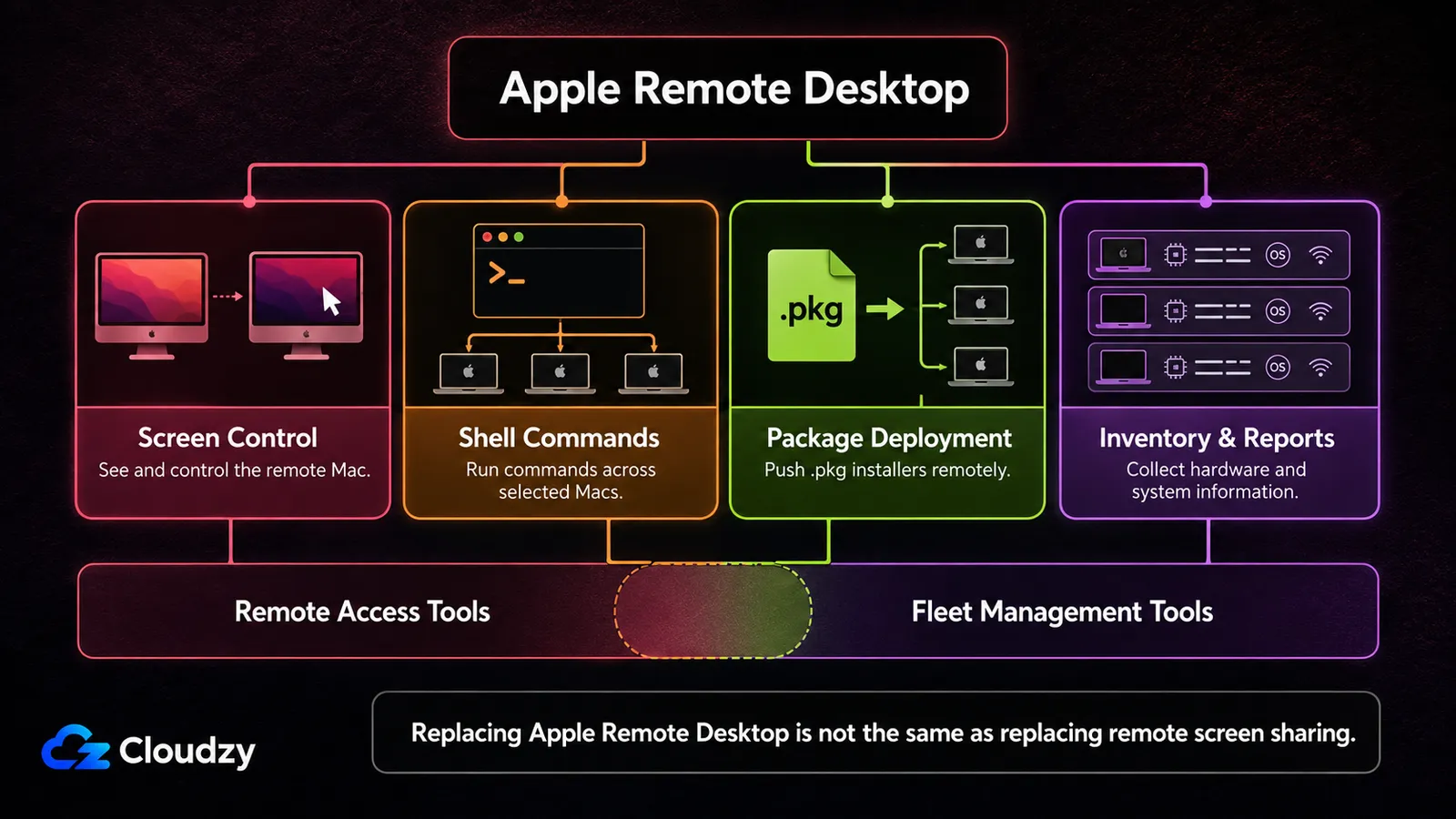
Apple Remote Desktop'u kullandığınız dört işten üçü ekran paylaşımı değildir. Send UNIX Command seçili her Mac'te bir kabuk komutu çalıştırır ve bunu root dahil herhangi bir kullanıcı adına yapar, Install Package imzalı bir .pkg dosyasını kullanıcı etkileşimi olmadan gönderir, Reports ise istemci donanım kullanım verilerini toplar, seri numaraları ve ağ arayüzleri dahil. Dördüncüsü ekran kontrolüdür.
İlk üçü yapılandırma yönetimidir ve arayüzü eskimiş hissettirmeye başladıktan çok sonra bile aracın filolarda ayakta kalmasının nedeni bunlardır. Ekran kontrolü diğer yarıdır: bir kullanıcının oturumunu izlemek, bir şeyi düzeltmek için kontrolü devralmak, raftaki monitörsüz bir Mac mini'yi yönetmek. Aşağıdaki karşılaştırmadaki her ürün bu yarı için rekabet eder; her Mac'te yerleşik olarak gelen Ekran Paylaşma hizmeti de öyle.
Bu yüzden önce kendi yolunuzu belirleyin. Yalnızca ekranların kontrolünü devralıyorsanız, ücretsiz ve ücretli seçeneklerle dolu kalabalık bir pazardasınız. Komut çalıştırıyor, paket gönderiyor ve envanter topluyorsanız, bu işlevleri tek tek kontrol edin. Birkaç uzaktan erişim ürünü artık yönetimle örtüşüyor, ancak hiçbirinin yalnızca ekran kontrolü lisansıyla Apple Remote Desktop'un tüm iş akışını karşıladığını varsaymamalısınız.
Temel çıkarım: Ürünleri karşılaştırmadan önce ekran erişimini komutlardan, yazılım dağıtımından ve envanterden ayırın. Kategoriler kenarlarda örtüşür ama birbirinin yerine geçmez.
Apple Remote Desktop Bugün Nerede Duruyor
Apple Remote Desktop güncel. 3.10 sürümü Ekim 2025'te çıktı, hâlâ tek seferlik $79.99'a satılıyor ve yönetici uygulaması macOS 15.5 veya üstünü gerektiriyor. Apple'ın sürüm notlarında ayrıca şu da yer alıyor: macOS Tahoe 26 uyumluluğu.
Önemli olan, bu gereksinimin hangi Mac için geçerli olduğudur. Güncel yönetici uygulaması 15.5 veya üstünü ister, ancak Apple'ın Remote Desktop kılavuzu Mac bilgisayarlar için hâlâ OS X 10.10.5 veya üstünü listeliyor ve tam kontrol için Remote Desktop istemcisi 3.6 veya üstünü belirtiyor. Dolayısıyla eski yönetilen Mac'ler otomatik olarak bir geçişi zorunlu kılmaz. Eski bir denetleyici Mac ise kılabilir.
Denetleyici Mac'iniz güncelse, mevcut istemcileriniz desteklenmeye devam ediyorsa ve Send UNIX Command hâlâ ihtiyacınızı karşılıyorsa, Apple Remote Desktop'u yalnızca 3.10 gereksinimi yüzünden değiştirmek hiçbir sorunu çözmeyebilir. Geçiş için daha güçlü nedenler ağ dışı erişim, modern kimlik ve denetim gereksinimleri veya daha kapsamlı bir cihaz yönetimi geçişidir.
Apple Remote Desktop Alternatifleri Nasıl Karşılaştırılır
Önemli olan ayrım özellik derinliği değil, faturalamadır. Apple Remote Desktop tek seferlik bir satın almadır; aşağıdaki alternatiflerin çoğu kullanıcı, cihaz veya eşzamanlı bağlantı başına fiyatlandırılan yıllık taahhütlerdir. Tablo, her satıcı için gösterilen uzaktan erişim teklifine odaklanır. Bazı satıcılar komut çalıştırma, yazılım dağıtımı, envanter veya diğer yönetim işlevlerini daha üst katmanlar ya da ayrı ürünler üzerinden ekler; bu yüzden bu yetenekler listelenen fiyattan ayrı değerlendirilmelidir.
| Araç | Yayımlanan Asgari macOS | Gösterilen Plan / Fiyat | Faturalama Esası | Nerede Uygun |
|---|---|---|---|---|
| Apple Remote Desktop | Yönetici uygulaması: macOS 15.5+; istemciler: OS X 10.10.5+ | $79.99 | Tek seferlik satın alma | Kabuk ve paket işlemleri gerektiren, erişilebilir Mac filoları |
| macOS Ekran Paylaşma | macOS ile birlikte gelir | Ücretsiz | n/a | Yerleşik ekran erişimi, LAN veya overlay |
| TeamViewer | macOS 13 Ventura | Business, $50.90/ay'dan itibaren | Yıllık abonelik | Satıcı destek sözleşmesi isteyen kuruluşlar |
| AnyDesk | macOS 11 Big Sur | Solo, liste fiyatı $28.90/ay'dan itibaren | Yıllık taahhüt | Hızlı etkileşimli oturumlar, tek yönetici |
| Chrome Uzak Masaüstü | Tarayıcı üzerinden | Ücretsiz | n/a | Ara sıra erişim, uyumluluk gereksinimi yok |
| RealVNC | macOS 12 Monterey | Essentials, 1 kullanıcı, 1 oturum | Abonelik | VNC standartlı ortamlar, karma platformlar |
| RustDesk | Yayımlanmamış | Ücretsiz, kendi sunucunuzda | Ücretsiz OSS / ücretli yıllık lisans | Relay sunucusuna kendisi sahip olmak isteyen yöneticiler |
| Splashtop | macOS 10.13 | Solo, $6/ay'dan itibaren | Yıllık faturalanır, $72/yıl'dan itibaren | Bir veya iki Mac'e düşük maliyetli erişim |
| ScreenConnect (ConnectWise) | macOS 10.12 Sierra | One, $30/ay'dan itibaren | Bu katmanda yalnızca yıllık | Çok sayıda müşteriye destek veren hizmet sağlayıcılar |
| Zoho Assist | macOS 11 Big Sur, teknisyen | 1 teknisyen için ücretsiz | Aylık veya yıllık | Yardım masası tarzı destek işleri |
Yukarıdaki her asgari sürüm, satıcının kendi sistem gereksinimleri sayfasından alınmıştır; RustDesk hiçbir asgari sürüm yayımlamıyor. Fiyatlar, satıcıların Eylül 2026 itibarıyla yayımladığı ABD liste fiyatlarıdır ve sık değişir, bu yüzden satın almadan önce doğrulayın. Yayımlanmış bir asgari sürüm, test edilmiş bir üst sınır değildir; bir filoyu bağlamadan önce macOS 26 Tahoe uyumluluğunu kontrol edin.
Ekran Kontrolü Alternatifleri
Uzak bir Mac'in ekranını önünüze getirmeye ve onu yönetmenize odaklanan sekiz ürün. Bazıları artık betik, envanter, yama veya başka yönetim işlevleri ekliyor, dolayısıyla sınır tamamen net değil. Önemli olan, bu eklerin kullandığınız Apple Remote Desktop işlemlerini karşılayıp karşılamadığı ve bunlar için ne satın almanız gerektiğidir.
TeamViewer
TeamViewer teknoloji kadar satın alma sorununu da çözer. Finans veya uyumluluk biriminin zaten tanıdığı seçenektir ve ücretsiz ve açık kaynak seçeneklerde olmayan satıcı desteği sunar. Ancak artık salt ekran kontrolü kategorisine ait değil. TeamViewer Remote Management izleme, varlık envanteri, yama ve yazılım dağıtımı ile uzaktan betik çalıştırma ekler.
Yine de önemli bir Mac sınırlaması var. TeamViewer'ın güncel belgelerine göre macOS uyumlu betikler tek tek veya bir oturum sırasında çalıştırılabilir, toplu betik çalıştırma ise yalnızca Windows'ta mümkün. Bu, TeamViewer'a yönetim tarafında bir örtüşme kazandırır ama onu bir Mac filosunda Send UNIX Command'ın temiz bir alternatifi yapmaz. TeamViewer'ın ABD fiyatlandırma sayfası Business planını yıllık faturalandırmayla aylık $50.90'dan itibaren listeliyor; daha büyük anlaşmalar hâlâ satış ekibi üzerinden yürüyor.
AnyDesk
AnyDesk, algılanan gecikmenin sizi rahatsız ettiği etkileşimli oturumları hedefler: görüşmedeki bir kullanıcı, elle yönettiğiniz bir ekran. Yerel bir macOS istemcisi ve kendi aktarım protokolüyle gelir. AnyDesk'in fiyatlandırma sayfası Solo, aylık $28.90'dan itibaren (liste fiyatı, yıllık faturalandırma) ile başlıyor. AnyDesk yıllık aboneliklerle satış yapar, aylık faturalandırma seçeneği yoktur.
AnyDesk öncelikle bir ekran kontrolü ürünüdür, bir Apple filo yönetim platformu değildir. Yayımlanan macOS komut satırı araçları AnyDesk istemcisinin kendisinin kurulumunu ve yapılandırmasını üstlenir; seçili bir filoda Send UNIX Command'ın karşılığı değildir. Bu nedenle daha kapsamlı kabuk komutu, paket dağıtımı ve envanter işleri için yine başka bir yönetim yolu gerekir.
Chrome Uzak Masaüstü
Ücretsiz, tarayıcı üzerinden çalışır ve hızla kurulur. Ayda bir dokunduğunuz bir Mac için satın alma sorusunu tamamen ortadan kaldırır. Sınırlar yapısaldır: standart bir kurulumda kayıt ve rol tabanlı erişim yoktur, ayrıca erişim Google hesaplarına bağlıdır. Google Workspace yöneticileri Chrome Remote Desktop'u kimin kullanabileceğini denetleyebilir, ancak bu, özel bir kurumsal destek platformunun daha zengin oturum denetimi ve erişim yönetimi modelinden farklıdır.
Tehdit modeliniz, kimin hangi makineye ne zaman bağlandığını sonradan kanıtlamayı içeriyorsa, aradığınız araç bu değil. İçermiyorsa, fiyatı doğru.
RealVNC
RealVNC'nin argümanı protokol aşinalığıdır. Ortamınız zaten Mac'ler, Linux makineler ve gömülü cihazlar genelinde VNC konuşuyorsa, VNC'ye özgü tek bir istemci hepsinin önünde durur. RealVNC'nin fiyatlandırma sayfası Essentials ile başlar; RealVNC'nin kendi yardım merkezi bunu aynı anda tek oturumlu tek kullanıcı olarak tanımlar. Üst katmanlar kullanıcı ve eşzamanlı oturum ekler ve bu model filo ölçeğinde verimsizleşir.
VNC'de bir makine listesine paket gönderme kavramı yoktur, bu yüzden plan yapısındaki hiçbir şey yönetim yarısına dokunmaz.
RustDesk
RustDesk, bağlantı altyapısını kendiniz çalıştırmak üzerine kurulu açık kaynak seçenektir. İstemci AGPL-3.0 lisanslıdır ve sunucu tarafı iki ikili dosyadan oluşur: hbbs kimlik ve bağlantı aracılığı için, hbbr ise relay (aktarma) için. Her ikisi de açık kaynaklı ve ücretsiz çalıştırılabilir.
İnsanları şaşırtan ayrım ücretli katmandır. Server Pro tescilli bir yazılımdır ve RustDesk'in fiyatlandırma sayfası web konsolu, adres defteri ve denetim günlüğü özelliklerini bu katmana koyar; LDAP ve OIDC entegrasyonu ise bir üst katmandadır. RustDesk'i özellikle ücretli bir Pro lisansı olmadan denetim kaydı elde etmek için benimseyen bir yönetici, bunları ücretsiz sunucudan alamaz. Yalnızca ekran kontrolü ve relay; ikisinin arkasında da filo işlemi yok.
Splashtop
Splashtop'un başlangıç planı Remote Access Solo Ekim 2026 itibarıyla yıllık faturalandırmayla aylık $6 fiyatından başlıyor, ancak bu plan yalnızca iki bilgisayarı kapsıyor. Bir filo için daha uygun ürün Splashtop Remote Support'tur, çünkü destek lisansları tek bir Solo koltuğunu sınırsız bir ortama erişim olarak görmek yerine yönetilen bilgisayar kapasitesi içerir.
Splashtop, üst düzey destek ve uç nokta yönetimi tekliflerinde Apple Remote Desktop'un yönetim yarısına da giriyor. Remote Support lisansı gerektiren Scripts & Tasks, birden çok Mac'te aynı anda kabuk betikleri ile betik veya çalıştırılabilir dosyaları çalıştırabilir ya da zamanlayabilir. Yani giriş Solo katmanı ekran erişimidir; daha geniş Splashtop ürün yelpazesi ise yazılım dağıtımına ve filo otomasyonuna uzanır.
ScreenConnect (ConnectWise)
ConnectWise bu ürünün adını 2023'te, önceki bir marka değişikliğini geri alarak yeniden ScreenConnect yaptı ve sürüm numaralandırması artık yıla dayalı. Birbirinden ayrı çok sayıda müşteri ortamına destek veren hizmet sağlayıcılar için, bunun gerektirdiği oturum yönetimi ve erişim denetimiyle birlikte tasarlanmıştır. Giriş katmanı aylık $30'dan itibaren, yalnızca yıllık faturalandırma.
ScreenConnect de bir Apple Remote Desktop işlevinin alanına giriyor. Commands özelliği macOS'ta kabuk komutları çalıştırır ve Host page birden çok seçili makineye aynı anda tek bir komut gönderebilir. Giriş One planı Remote Command Line içermez; Standard içerir, yıllık faturalandırmayla aylık $45'ten itibaren. Bu da ScreenConnect'i kısmi bir Send UNIX Command alternatifi yapar, ancak yine de Apple Remote Desktop'un paket ve raporlama iş akışının birebir karşılığı değildir.
Karara dahil edilmesi gereken bir güvenlik geçmişi de var. ConnectWise'ın güven merkezinde bir 28 Mayıs 2025 Güvenlik Olayı Bildirimi kayıtlı; bildirim, az sayıda ScreenConnect bulut müşterisini etkileyen, bir ulus-devlet aktörüyle bağlantılı şüpheli etkinliği anlatıyor. Bundan önce, makine anahtarları ele geçirildiğinde istismar edilebilen bir ViewState kod enjeksiyonu yolu olan CVE-2025-3935, Nisan 2025'te yamalandı ve artık CISA'nın Bilinen İstismar Edilen Güvenlik Açıkları kataloğunda listeleniyor. Mart 2026'da satıcı, CVSS puanı 9.0 olan CVE-2026-3564'ü açıkladı; bu açıkta önceki sürümler makine anahtarlarını yapılandırma dosyalarında saklıyordu ve bir saldırgan bunları çıkarıp oturum kimlik doğrulaması için yeniden kullanabiliyordu. 26.1 öncesindeki her sürüm etkileniyor. Uzaktan erişim yazılımı yüksek değerli bir hedeftir; bunu kendi sunucunuzda barındırıyorsanız yama yapmak isteğe bağlı değildir. Bunların hiçbiri satın alma sorusunu değiştirmez: ScreenConnect ekran erişimini ve bir miktar uzaktan komut çalıştırmayı karşılar, daha kapsamlı yazılım dağıtımı ve envanter ise yine ayrı değerlendirme gerektirir.
Zoho Assist
Zoho Assist bir yardım masası aracı gibi şekillenmiştir: bir teknisyen, yardıma ihtiyacı olan bir kullanıcıyla oturum başlatır. Bu yapı, destek masalarına filo otomasyonundan daha iyi uyar, ancak daha üst ücretli katmanlar artık Remote Script Execution içeriyor. Ücretsiz katmanı çoğundan daha kullanışlıdır ve bir teknisyen, beş gözetimsiz bilgisayar ile tek bir eşzamanlı oturumu kapsar.
Bir kişinin ara sıra birkaç makineye bağlandığı küçük bir ortam için bu, ücretsiz ve işe yarayan bir çözümdür. Ücretli katmanlar teknisyen başına fiyatlandırılır.
Apple Remote Desktop'un Yönetim İşlevlerinin Yerini Ne Alır
Yukarıdaki giriş düzeyi ekran kontrolü planlarının hiçbirinin Apple Remote Desktop'un tüm yönetim paketini karşıladığı varsayılmamalıdır. Yine de örtüşme var: ScreenConnect seçili Mac'lerde komut çalıştırabilir, TeamViewer ayrı yönetim yetenekleri satar, Splashtop uç nokta yönetimi teklifiyle betik ve yazılım dağıtımı ekler, Zoho Assist ise üst katmanlarda uzaktan betik çalıştırma içerir. Her uzaktan erişim satıcısını yalnızca ekran aracı olarak görmek yerine korumaya çalıştığınız işlevi tam olarak kontrol edin.
Yönetim katmanının kendisini değiştiriyorsanız, Jamf Pro, Mosyle, Kandji ve Addigy gibi Apple odaklı platformlar değerlendirilecek daha doğrudan kategoridir. Apple'ın cihaz yönetimi çerçevesi kayıt, profiller, uygulama dağıtımı, kısıtlamalar ve politika iletimini üstlenir; yönetim satıcıları bunun üzerine betik, envanter, düzeltme ve diğer filo işlemleri için ek ajanlar ve hizmetler ekleyebilir. Paket dağıtımı için açık kaynak seçenek hâlâ Munki'dir.
Maliyet sıçramasını açıkça söyleyin. Bunu üçüncü ayda fark etmek daha kötüdür. Apple Remote Desktop, yönetici için tek seferlik $79.99'luk bir satın almadır. Yönetim katmanı cihaz başına bir aboneliktir ve Jamf hiçbir genel fiyat yayımlamıyor, alıcıları teklif almaya yönlendiriyor. Cihaz sayısına göre boyutlandırılmış, yıllık yinelenen bir bütçe kalemi ayırın.
MDM sizin için gerçekten mümkün değilse, asgari bir senaryo var. Munki ve kendi barındırdığınız bir depo, MDM sunucusu olmadan paket dağıtır; kabuk komutlarını çalıştırma işi de kurup yönettiğiniz bir yapılandırma yönetimi ajanıyla halledilebilir. Her ikisi de altyapı çalıştırmanızı gerektirir ve hiçbiri bir makine listesini tıklayarak seçme imkânı sunmaz.
Temel çıkarım: Ekran kontrolü ve cihaz yönetimi ayrı yetenek katmanlarıdır. Apple Remote Desktop'u her iki iş için kullanıyorsanız, onu değiştirirken ikisini de değerlendirin; tek bir satıcı her birinin bir kısmını karşılayabilse bile.

LAN Dışındaki Mac'lere Erişim
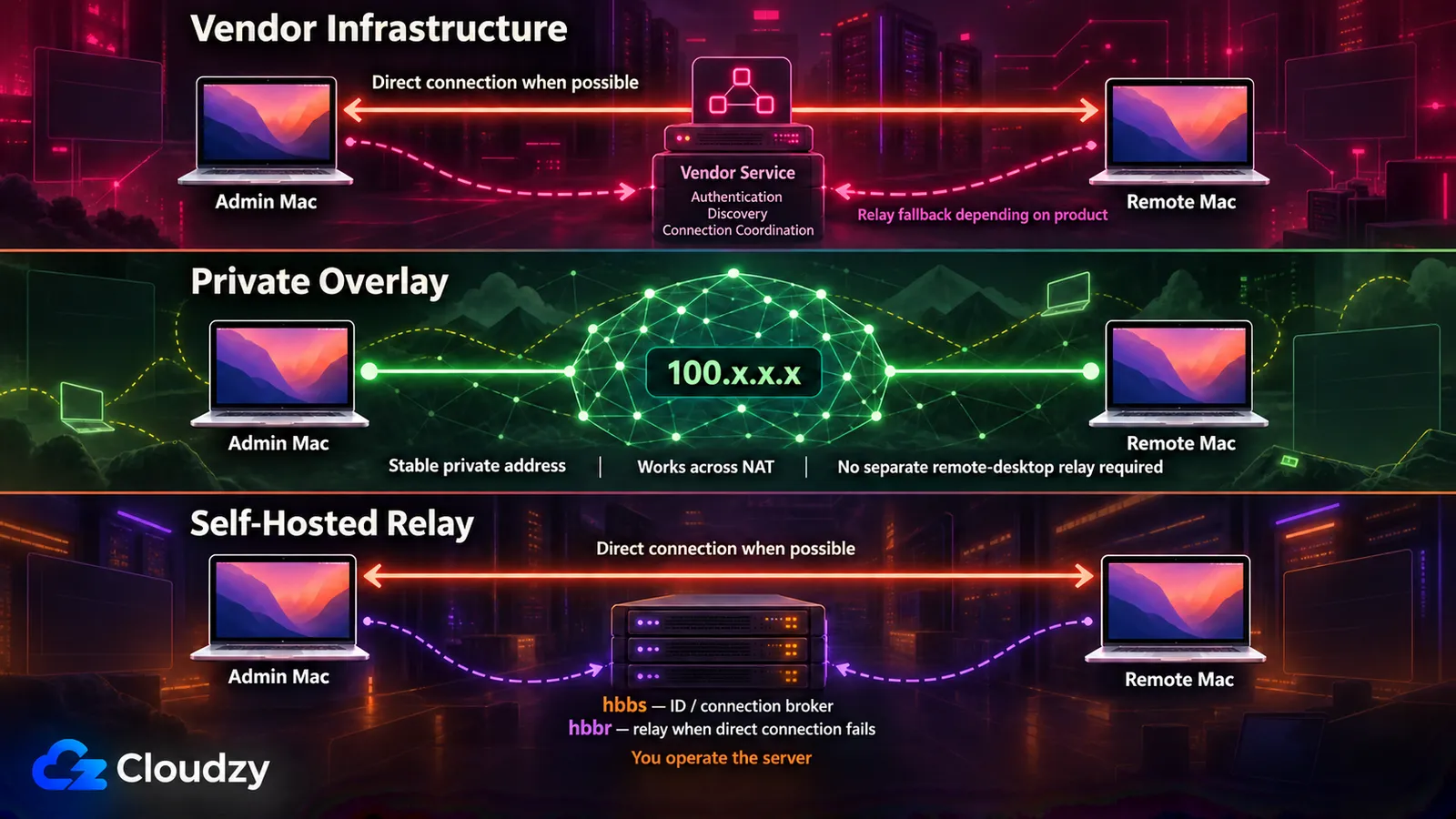
Apple Remote Desktop makinelerin erişilebilir olmasını bekler; tipik bir ticari uzaktan erişim hizmetindeki otomatik NAT geçişini sağlamaz. NAT tek başına kesin bir engel değildir. Apple, NAT yönlendiricisinin arkasındaki istemcilere benzersiz TCP ve UDP port çiftlerinin yönlendirilmesini belgeler, ancak ev, ofis ve müşteri ağlarında birden çok Mac yönettiğinizde bu hızla zahmetli hâle gelir.
İlk yaklaşım, satıcının barındırdığı bağlantı altyapısıdır. Ticari uzaktan erişim araçları genellikle kimlik doğrulama, keşif veya bağlantı aracılığı için satıcının hizmetlerini kullanır, ancak bu her oturumun trafiğinin bir satıcı relay'inden geçtiği anlamına gelmez. Bazı ürünler ağ izin verdiğinde doğrudan eşler arası yollar kurar, izin vermediğinde relay'e geri döner. Veri yolu tehdit modeliniz için önemliyse, bulut üzerinden yönetilen her oturumun relay'den geçtiğini varsaymak yerine satıcının bağlantı mimarisini kontrol edin.
İkinci yaklaşım bir overlay ağdır. Tailscale veya ZeroTier her Mac'e bir ajan kurar ve her makineye, nerede olursa olsun sabit bir özel adres verir. macOS Ekran Paylaşma bu adrese tıpkı bir LAN'daki gibi bağlanır. Bu eşleşme ayrı bir uzak masaüstü lisansı ihtiyacını ortadan kaldırabilir, ancak overlay ağın kendisinin ticari bir maliyeti olabilir. Ağ katmanını ücretsiz saymadan önce sağlayıcının ticari planını ve cihaz sınırlarını kontrol edin. Ayrıca her makinede yönetilecek bir ajan daha ekler.
Üçüncü yaklaşım, relay'i kendiniz çalıştırmaktır. RustDesk bunun için tasarlanmıştır: hbbs kimlik ve bağlantı aracılığını üstlenirken, hbbr doğrudan bağlantı mümkün olmadığında aktarılan oturumları taşır. Bu, kapasite planlaması için önemlidir, çünkü doğrudan bağlanan bir oturum relay yolunu tüketmez.
Bu relay'in bir yerde çalışması gerekir ve genel adresi olan, sürekli açık küçük bir Linux sunucu mütevazı bir kurulum için yeterli altyapıdır. Yine de gerekli RustDesk portlarını açmanız ve istemcileri ID sunucunuza ve genel anahtarınıza yönlendirmeniz gerekir. Herhangi bir sağlayıcı iş görür; sunucuyu elle kurmak istemiyorsanız, Cloudzy'nin tek tıkla RustDesk VPS'i sunucu tarafını, root erişimini elinizde tuttuğunuz bir VPS üzerinde kurar. Önemli olan sağlayıcı değil, relay'dir.
Planlamanız Gereken macOS İzinleri
Gözetimsiz erişim, ağ yüzünden olduğu kadar izinler yüzünden de bozulur. Kullanılabilir görüntü veya girdi olmayan bağlı bir oturum, bir macOS Transparency, Consent, and Control (TCC) izin sorunu olabilir; bu yüzden bir makine elinizden çıkmadan önce tam olarak kullanacağınız ajanı ve macOS sürümünü test edin.
Genellikle üç izin önemlidir: Screen & System Audio Recording, Erişilebilirlik ve korunan kullanıcı verilerine ihtiyaç duyan ajanlar için Tam Disk Erişimi. Ekran kaydı, uzaktan kontrol uygulamasının ekranı yakalamasını sağlar. Erişilebilirlik genellikle klavye ve fare kontrolü için kullanılır. Tam Disk Erişimi daha kapsamlıdır ve yalnızca satıcı bunun için bir gerekçe belgelediğinde verilmelidir.
Cihaz yönetimi elle yapılan işi azaltır, ancak üç iznin de sessizce önceden onaylanabileceğini varsaymayın. Apple'ın Privacy Preferences Policy Control yükü belirtilen uygulamalar için Erişilebilirlik ve System Policy All Files izinlerini yönetebilir; Apple'ın belgelediği Ekran Kaydı denetimi ise daha kısıtlayıcıdır. Kesin davranış, uzaktan erişim satıcısının ajanını nasıl uyguladığına da bağlıdır.
Cihaz yönetimi yoksa, uzaktan kontrol uygulaması macOS'un sessizce onaylamanıza izin vermediği izinleri istediğinde yerel kullanıcı etkileşimi gerekeceğini planlayın. Bunu, Mac başka bir yere gittikten sonra keşfetmek yerine hazırlık aşamasında yapın.
Araçlarınız arka plan yardımcısı olarak çalışıyorsa, yakın zamandaki bir değişikliği izlemeye değer. Apple Developer Forums'ta bir geliştirici, macOS Tahoe 26.1 altında arka planda çalışan bir Unix yürütülebilir dosyasının erişim istedikten sonra artık Ekran Kaydı listesinde görünmediğini bildiriyor; elle eklendiğinde izin veriliyor ama görünür olmuyor, dolayısıyla kimse bunu doğrulayamıyor veya iptal edemiyor. Aynı durum Tam Disk Erişimi için de bildiriliyor ve 26.0.1'de sorun yoktu. Filoyu yükseltmeden önce Tahoe üzerinde tek bir makineyi test edin.
Yönettiğiniz Şeye Göre Seçim
Bunu iş unvanı değil, filo büyüklüğü ve işlev belirler. Tek ihtiyacın ekran kontrolü olduğu birkaç Mac için hiçbir şey satın almayın. Yalnızca ekran kontrolü gereken on ila elli Mac için maliyeti planın cihaz kotası ve teknisyen sayısı belirler. Komutların, paketlerin ve envanterin de işin içinde olduğu yirmi ila iki yüz Mac'te iki yetenek katmanını birden değiştiriyorsunuz ve daha büyük yinelenen maliyet genellikle yönetim tarafında ortaya çıkar.
Bir ila üç Mac, yalnızca ekran kontrolü. Burada durun. Sistem Ayarları'nda Ekran Paylaşma'yı açın ve Ekran Paylaşma uygulamasından bağlanın; bu özellik macOS'a yerleşiktir ve hiçbir ücreti yoktur. Mac'ler tek bir ağda değilse Tailscale veya ZeroTier ekleyin. Bu yapılandırma sizi belirli, adı konabilir bir nedenle yarı yolda bırakana kadar hiçbir şey satın almayın.
On ila elli Mac, yalnızca ekran kontrolü, bir veya iki yönetici. Giriş Splashtop Solo katmanı filo planı değildir; yalnızca iki bilgisayarı kapsar. Düzinelerce Mac için Splashtop Remote Support'u, cihaz kotası ve teknisyen sayısına göre diğer yönetilen uç nokta seçenekleriyle karşılaştırın. Bunun yerine bağlantı altyapısını kendiniz çalıştırmak istiyorsanız, RustDesk Server OSS daha temiz bir seçimdir.
Yirmi ila iki yüz Mac, ekran kontrolü artı komutlar, paketler ve envanter. Her iki yetenek katmanına da ihtiyacınız var: filo işlemleri için cihaz yönetimi ve etkileşimli ekran kontrolü. Bunlar iki ayrı üründen veya daha kapsamlı bir paketten gelebilir, ama ayrı ayrı değerlendirin. Denetleyici Mac'iniz güncel gereksinimi karşılıyorsa, Apple Remote Desktop'u hâlâ işinize yaradığı yerlerde tutun. Yönetim katmanını cihaz başına yinelenen bir maliyet olarak bütçeleyin ve varsayılan olarak pazar liderine yönelmek yerine Mosyle, Kandji ve Addigy'yi Jamf ile birlikte değerlendirin.
Birbirinden ayrı birden çok müşteri kuruluşuna destek verme. ScreenConnect bu yapı için tasarlanmıştır; yukarıdaki bölümünde değinilen yama disiplini uyarısını unutmayın. İşiniz altyapı yönetiminden çok talep (ticket) odaklı destekse Zoho Assist uygundur.
MDM yok ve olmayacak. Kendi sunucunuzda barındırılan bir depoyla Munki paket dağıtımını üstlenir. Bunu ortamınıza uyan ekran kontrolü seçeneğiyle eşleştirin. ScreenConnect seçili makinelerde komut çalıştırmayı geri getirebilir, Splashtop'un üst düzey yönetim teklifleri ise birden çok uç noktada betik çalıştırabilir. Tam olarak yeniden üretemeyeceğiniz şey, Apple Remote Desktop'un ekran kontrolü, komutlar, paket dağıtımı ve envanteri tek bir Apple aracında birleştirmesidir.
Sıkça Sorulan Sorular
macOS Sistem Ayarları'nda Uzaktan Yönetim ile Ekran Paylaşma Arasındaki Fark Nedir?
Farklı hizmetleri etkinleştirirler. Ekran Paylaşma, macOS'un VNC tabanlı ekran erişimini açar ve herhangi bir standart VNC istemcisi buna bağlanabilir. Uzaktan Yönetim ise Apple Remote Desktop'un ihtiyaç duyduğu anahtardır: Apple'ın Remote Desktop kılavuzuna göre bir istemci bilgisayarı yönetmek için bunu etkinleştirmeniz gerekir; Send UNIX Command, paket kurulumu ve raporlamayı taşıyan da budur. macOS, Ekran Paylaşma ve Uzaktan Yönetim'i aynı anda çalıştırmaz ve Uzaktan Yönetim zaten ekran kontrolünü içerir. Yalnızca ekranı görmeniz gerekiyorsa, istediğiniz ayar Ekran Paylaşma'dır.
Filo Ölçeğinde Apple Remote Desktop'un Send UNIX Command Özelliğinin Yerini Ne Alır?
Apple Remote Desktop'u ne kadar birebir yeniden üretmeniz gerektiğine bağlı. ScreenConnect birden çok seçili Mac'te komut çalıştırabilir, dolayısıyla doğrudan Send UNIX Command ile örtüşür. Komut çalıştırma; yazılım dağıtımı, yapılandırma, envanter ve politika yönetimini de içeren daha büyük bir gereksinimin yalnızca bir parçasıysa, Jamf Pro, Mosyle, Kandji ve Addigy gibi daha kapsamlı Apple yönetim platformları daha uygundur.
Bir Mac Filosunu MDM Olmadan Uzaktan Yönetebilir miyim?
Kısmen. Paket dağıtımı MDM olmadan Munki ve kendi barındırdığınız bir depoyla çalışır, ekran kontrolü ise yukarıdaki araçlarla yapılır. ScreenConnect ve bazı üst düzey uzaktan yönetim ürünleri filo genelinde komut çalıştırmayı da geri getirebilir. Asıl zor boşluk, merkezi macOS politika ve gizlilik izni yönetimidir; burada MDM çok daha temizdir. Küçük bir filo daha fazla elle kurulumu kaldırabilir; Mac sayısı arttıkça operasyonel yük de büyür.
Bir Uzak Masaüstü Aracı Hangi macOS İzinlerine İhtiyaç Duyar?
Genellikle üç izin önemlidir. Screen & System Audio Recording, aracın ekranı yakalamasını sağlar. Erişilebilirlik, klavye ve fare girdisi göndermesine izin verir. Tam Disk Erişimi yalnızca ajanın korunan kullanıcı verilerini okuması gerektiğinde gerekir, bu yüzden yalnızca satıcı bir gerekçe belgelediğinde verin. Cihaz yönetimiyle bazı izinler politika üzerinden yönetilebilir, diğerleri ise daha kısıtlayıcı kalır. Her iznin sessizce önceden verilebileceğini varsaymak yerine gerekli onayları kurulumdan önce planlayın ve test edin.
Bir veya İki Mac'i Kontrol Etmek için Ücretli Bir Araca İhtiyacım Var mı?
Hayır. macOS Ekran Paylaşma yerleşik ve ücretsizdir; aynı ağdaki iki Mac'i karşılar. İki Mac farklı ağlardaysa, bir overlay ağ onlara ortak bir özel adres alanı verebilir ve Ekran Paylaşma normal şekilde bağlanır. Bir iş filosu için ücretsiz bir plan kullanmadan önce overlay sağlayıcısının lisansını kontrol edin.



Tartışma
Yorumlar
Tartışmaya katılmak için giriş yapın.