

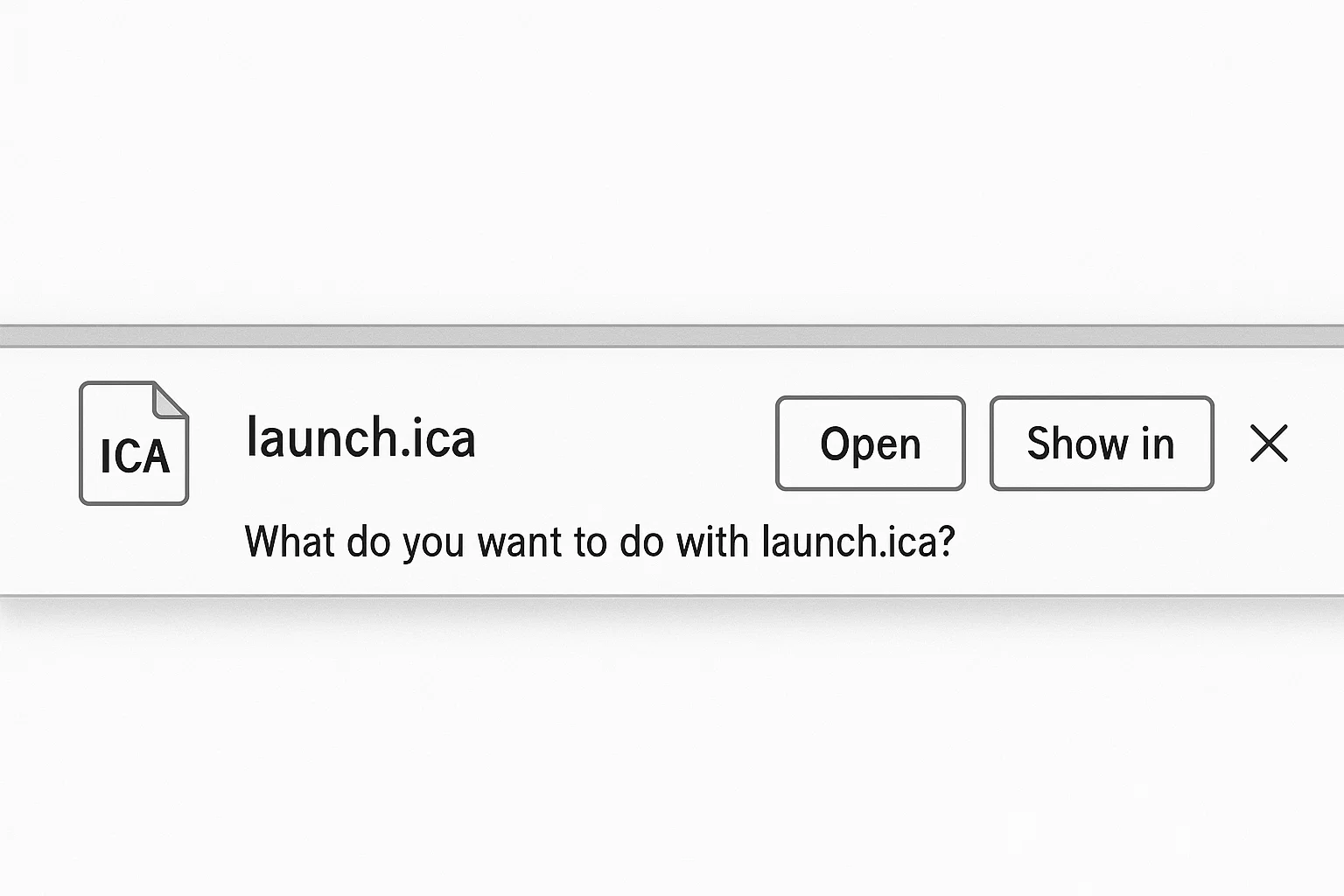
Uzaktan çalışanlar bu hayal kırıklığını iyi bilir. Şirket portalınız üzerinden bir iş uygulamasına tıklarsınız, anında açılmasını beklersiniz. Bunun yerine tarayıcınız "launch.ica" adlı bir dosya indirir ve hiçbir şey olmaz.
Citrix ICA dosyası, bilgisayarınıza Citrix sunucularında barındırılan uzak uygulama ve masaüstlerine nasıl bağlanacağını söyleyen bir yapılandırma dosyasıdır. Otomatik açılmak yerine indirme olarak geldiğinde, dosya ilişkilendirmelerinin veya tarayıcı ayarlarının düzenlenmesi gerekir.
Bu rehber, Citrix ICA dosyasının tam olarak ne işe yaradığını açıklar ve 2025'te geçerli olan tüm çözümleri adım adım anlatır.
Citrix ICA dosyası nedir?
ICA dosya uzantısı, Bağımsız Bilgi İşlem Mimarisi anlamına gelir. Citrix, uygulama mantığını sunumdan ayırmak için bu protokolü geliştirdi; böylece şirketiniz yazılımları kendi veri merkezi sunucularında çalıştırırken siz bu uygulamalara herhangi bir cihazdan erişebilirsiniz.
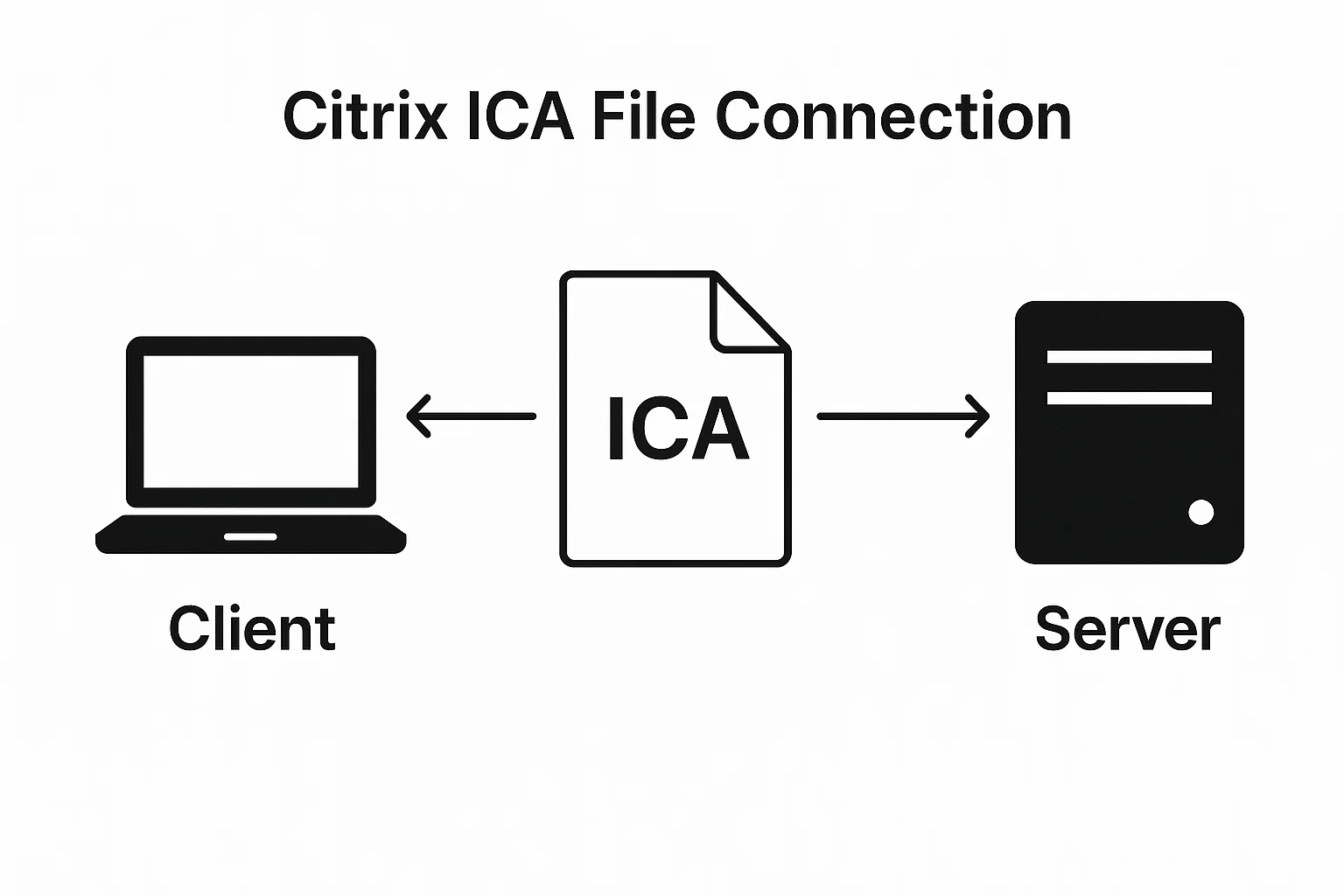
ICA dosyası, Windows INI dosyası biçiminde düzenlenmiş düz metin bir yapılandırma dosyasıdır. Bağlantınızı kurmak için gereken sunucu adresi, kimlik doğrulama belirteçleri, oturum ayarları ve görüntü tercihlerini içerir.
Şirketinizin Citrix portalında bir uygulamaya tıkladığınızda, web arayüzü bu yapılandırma dosyasını otomatik olarak oluşturur. Citrix Workspace uygulaması bu talimatları okuyarak bağlantıyı kurar; Citrix'teki ICA bağlantısı tam da budur: ICA protokolü aracılığıyla cihazınız ile uzak sunucu arasında güvenli bir köprü.
Bu mimari, ağır işleri uzak sunucularda yapar ve yalnızca ekran güncellemelerini ile kullanıcı girdilerini ileri geri aktarır. Bu sayede sınırlı donanıma sahip eski bilgisayarlar bile zorlu uygulamaları rahatlıkla çalıştırabilir.
ICA dosyası başarıyla başlatıldıktan sonra cihazınız ile uzak sunucu arasında kalıcı bir oturum oluşturur. Bağlantı, uzak masaüstünüzü veya uygulama pencerenizi yerel ekranınıza aktarırken şifreleme yoluyla güvenliği korur. Birden fazla kullanıcı aynı anda aynı Citrix sunucusuna bağlanabilir; her kullanıcının birbirinden izole edilmiş kendi oturumu bulunur.
ICA Dosyası Neden Açılmak Yerine İndiriliyor?
Bazı teknik sorunlar tarayıcıların ICA dosyalarını otomatik başlatmak yerine indirmesine neden olur. Sorunun kaynağını anlamak doğru çözümü bulmayı kolaylaştırır.
Dosya İlişkilendirme Sorunu
İşletim sistemleri, her dosya türünü hangi programın açacağını belirlemek için dosya ilişkilendirmelerini kullanır. Windows, macOS ve Linux, dosya uzantılarını uygulamalarla eşleyen kayıt defterleri veya veritabanları tutar. Bir .docx dosyasına çift tıkladığınızda sistem Microsoft Word'ü açması gerektiğini bilir. Aynı mantık .ica dosyaları için de geçerlidir.
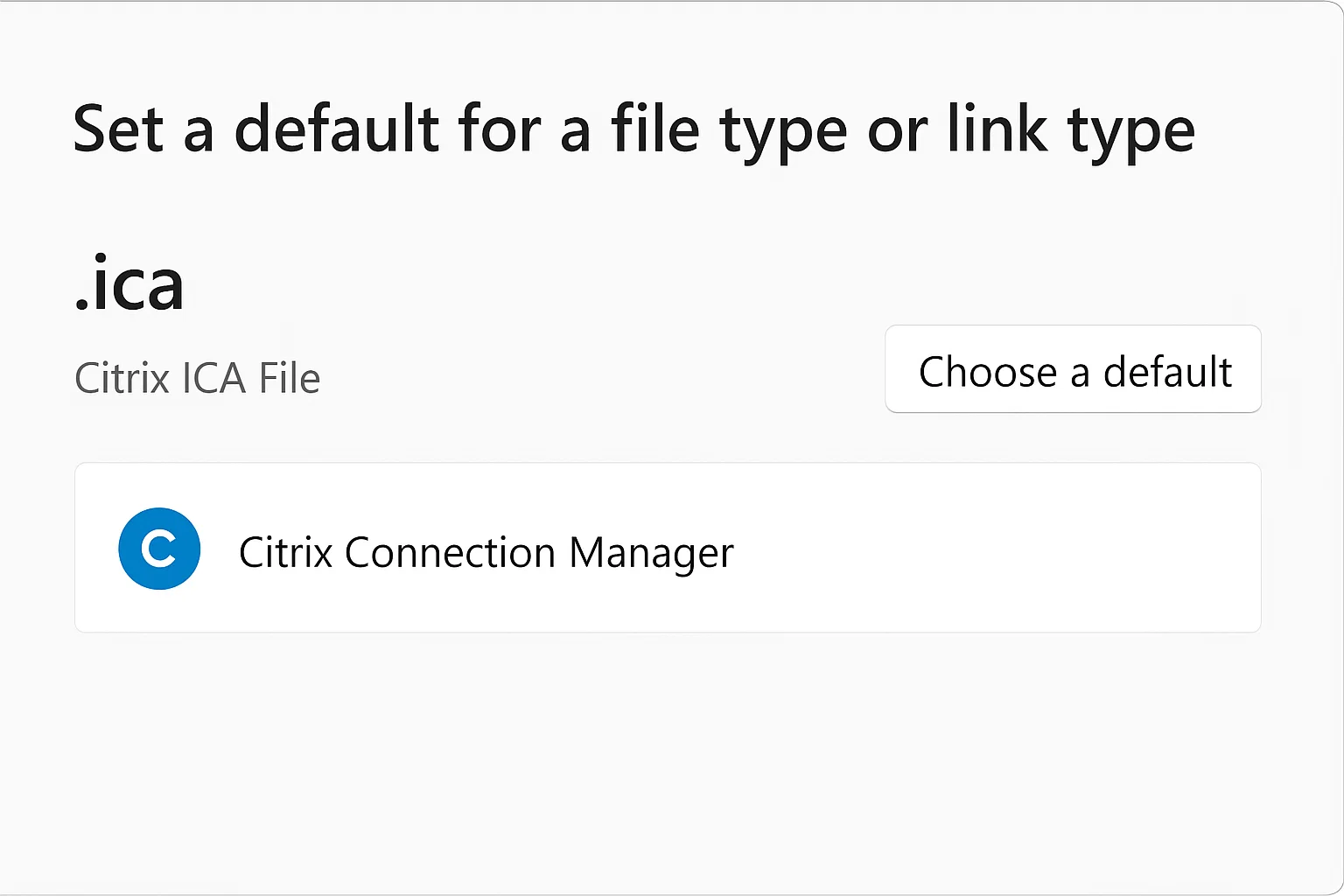
.ica uzantısını sahiplenen bir uygulama yoksa ya da birden fazla uygulama bu uzantı için çakışıyorsa işletim sisteminiz varsayılan olarak dosyayı indirir. Sisteminize, tüm .ica dosyalarını Citrix Connection Manager'ın açması gerektiğini açıkça belirtmeniz gerekir.
Tarayıcı Güvenliği ve Protokol İşleyicileri
Modern tarayıcılar, harici uygulamaları otomatik olarak başlatmaya karşı katı güvenlik politikaları uygular. Citrix, tarayıcı ile yerel olarak yüklü Workspace uygulaması arasındaki iletişim için receiver:// adlı özel bir protokol kullanır. Bu protokol işleyicisi bir köprü görevi görür.
Tarayıcınız receiver:// protokolünü tanımadığında veya güvenmediğinde otomatik başlatmayı engeller ve dosyayı indirir. Tarayıcı güncellemeleri, güvenlik yazılımları veya kurumsal politikalar protokol kaydını bozabilir. Her tarayıcı protokol izinlerini farklı biçimde yönettiğinden, aynı ICA dosyası Chrome'da çalışırken Firefox'ta çalışmayabilir.
Citrix Workspace App ile Citrix Receiver
Citrix, Citrix Receiver'ın yerini birkaç yıl önce Citrix Workspace App ile aldı. Güncel olmayan pek çok sorun giderme kılavuzu hâlâ Receiver'a atıfta bulunmakta ve kafa karışıklığına yol açmaktadır. Workspace App; gelişmiş tarayıcı entegrasyonu, daha iyi güvenlik ve protokol iletişimini yöneten Workspace App Launcher bileşenini içerir.
Citrix Receiver yüklüyse 2025 uyumluluğu için Workspace App'e geçmeniz gerekir. ABD'deki çalışanların %22,8'i uzaktan çalışıyor en azından kısmen, bu da uzak masaüstü araçlarının güncel yazılım gerektirdiği anlamına gelir. Eski Receiver yazılımı, mevcut tarayıcı sürümlerinin ihtiyaç duyduğu modern tarayıcı uzantılarından ve protokol işleyicilerinden yoksundur.
Citrix ICA Dosyası İndirme Hatası Nasıl Giderilir?
ICA dosyası sorunlarının büyük çoğunluğu üç adımla çözülür. Adımları sırasıyla uygulayın.
1. Adım: Citrix Workspace App'i Güncelleyin
En güncel Citrix Workspace App'i resmi Citrix web sitesinden indirin. Workspace App'i yüklemeden önce mevcut Citrix Receiver kurulumlarını tamamen kaldırın. Her iki uygulama aynı sistemde bir arada bulunduğunda çakışma yaşanır.
Kurulum sırasında, BT departmanınız özel yapılandırma gereksinimleri belirtmediği sürece varsayılan seçenekleri kabul edin. Yükleyici, dosya ilişkilendirmelerini ve protokol işleyicilerini otomatik olarak kaydeder. Yükleyici sormasa bile kurulum tamamlandıktan sonra bilgisayarınızı yeniden başlatın. Bu adım, tüm sistem kayıtlarının geçerli olmasını sağlar.
Yeniden başlatmanın ardından şirket portalınızda bir uygulamaya tıklayarak bağlantıyı test edin. Pek çok kullanıcı yalnızca bu adımın sorunu çözdüğünü görmektedir.
Adım 2 – Citrix Connection Manager'ı Varsayılan Olarak Ayarlama
Citrix Connection Manager, ICA dosyalarını işleyen Workspace App bileşenidir. Birinci adım sorunu çözmediyse, dosya ilişkilendirmelerini manuel olarak ayarlamanız gerekir.
Windows'ta:
- Şuraya gidin: Ayarlar > Uygulamalar > Varsayılan uygulamalar Seç dosya türüne göre varsayılan uygulamalar.
- Listede .ica uzantısını bulun. Boş görünüyorsa veya yanlış uygulama gösteriliyorsa tıklayın ve Citrix Connection Manager'ı seçin.
- Connection Manager listede görünmüyorsa C:\Program Files (x86)\Citrix\ICA Client\wfcrun32.exe konumuna gidin. Bu varsayılan konumdur; özel kurulumlar dosyaları farklı bir yere yerleştirebilir.
macOS'ta:
- Herhangi bir .ica dosyasına sağ tıklayın ve Bilgi Al'ı seçin.
- "Birlikte aç" bölümünde açılır menüden Citrix Workspace'i seçin.
- Bu ilişkilendirmeyi tüm .ica dosyalarına uygulamak için "Tümünü Değiştir"e tıklayın.
- Gelecekte sorun yaşamamak için "Bu uygulamayı her zaman .ica dosyalarını açmak için kullan" kutusunu işaretleyin.
Adım 3 – Tarayıcıya Özgü Ayarları Yapılandırma
Her tarayıcı, ICA dosyalarını otomatik olarak işlemek için ayrı bir yapılandırma gerektirir. Sonraki bölümde tarayıcı bazında adımlar yer almaktadır.
ICA Dosya Hatalarına Tarayıcıya Özgü Çözümler
Farklı tarayıcılar farklı çözümler gerektirir. Kullandığınız tarayıcıya ait adımları takip edin.
Google Chrome'da ICA Dosyası Nasıl Açılır
Google Chrome, ICA dosyalarını varsayılan olarak İndirilenler klasörüne kaydeder. Chrome'u bu dosyaları kaydetmek yerine otomatik olarak açacak şekilde yapılandırmanız gerekir.
İlk ICA dosyası indirildiğinde:
- Tarayıcı pencerenizin sağ üst köşesinde açılan Chrome indirme panelinde dosyayı bulun.
- Dosya adının yanındaki üç noktaya tıklayın ve "Bu türdeki dosyaları her zaman aç" seçeneğini belirleyin.
- İstenirse, site için Citrix Workspace Launcher'a izin verin.
Bu seçeneği kaçırdıysanız:
- Citrix portalınızdan başka bir ICA dosyası indirin.
- İndirme çubuğundan "Bu türdeki dosyaları her zaman aç" seçeneğini etkinleştirin.
- İstendiğinde site için Citrix Workspace Launcher'a izin verin.
Chrome kullananlar, Chrome Web Mağazası'ndan Citrix Web Extension yükleyerek de bu sorunu çözebilir. Bu eklenti, Workspace App Launcher ile doğrudan entegre çalışır ve dosyaların indirilmesine gerek kalmaz. Yükledikten sonra ICA başlatma işlemleri eklenti üzerinden otomatik olarak gerçekleşir.
Bu değişiklikleri yaptıktan sonra tarayıcı önbelleğinizi temizleyin. Önbelleğe alınmış izin ayarları zaman zaman yeni yapılandırmaların önüne geçebilir.
Microsoft Edge'de ICA Dosyası Sorunlarını Giderme
Microsoft Edge, ICA dosyalarını Chrome ile benzer şekilde işler; her ikisi de Chromium motorunu kullandığından davranış aynıdır. Bir ICA dosyası indirildiğinde, indirmeler panelinde dosyanın yanındaki üç noktaya tıklayın ve 'Bu türdeki dosyaları her zaman aç' seçeneğini belirleyin.
Edge ayrıca Citrix Web Extension'ı destekler. Uzantıyı Microsoft Edge Eklentiler mağazasından yükleyin. Kurulumun ardından uzantı araç çubuğunuzda görünür ve Citrix bağlantıları için durum göstergeleri sunar.
Kurumsal ortamlarda Edge, Grup İlkesi üzerinden ek yapılandırma gerektirebilir. Tarayıcı uzantıları ilke tarafından engelleniyorsa BT departmanınızla iletişime geçin.
Firefox'ta ICA Dosyası Yapılandırması
Firefox, dosya işleme tercihlerini Windows sistem ayarlarından bağımsız tutar. ICA dosyaları için Firefox'un uygulama işleyicilerini ayrıca yapılandırmanız gerekir:
- Listede "ICA" ifadesini arayın.
- İşlemi "Citrix Workspace Kullan" veya "Bağlantı Yöneticisi Kullan" olarak ayarlayın.
- ICA listede görünmüyorsa önce bir ICA dosyası indirin.
- Firefox dosyayla ne yapılacağını sorduğunda "Citrix Workspace ile Aç" seçeneğini belirleyin.
- "Bu tür dosyalar için bunu otomatik olarak yap" kutusunu işaretleyin.
Safari ve ICA Dosyası İşleme
macOS üzerindeki Safari'nin kendine özgü gereksinimleri vardır. ICA dosyalarının otomatik olarak işlenebilmesi için Workspace App Launcher'ın çalışıyor olması gerekir. Menü çubuğunda Workspace App simgesini kontrol edin. Simge orada yoksa arka plan servisini başlatmak için Citrix Workspace'i manuel olarak açın.
Safari 12 ve sonraki sürümler, otomatik indirmeleri engelleyen güvenlik özellikleri içerir:
Git Safari > Tercihler > Web Siteleri > Downloads. Citrix portal web sitenizi izinler listesinde "İzin ver" olarak ayarlayın.
Bazı kullanıcıların çakışmaları önlemek için Safari'nin "İndirdikten sonra güvenli dosyaları aç" seçeneğini devre dışı bırakması gerekir. Bu seçeneğe Safari > Tercihler > Genel yolundan ulaşabilirsiniz.
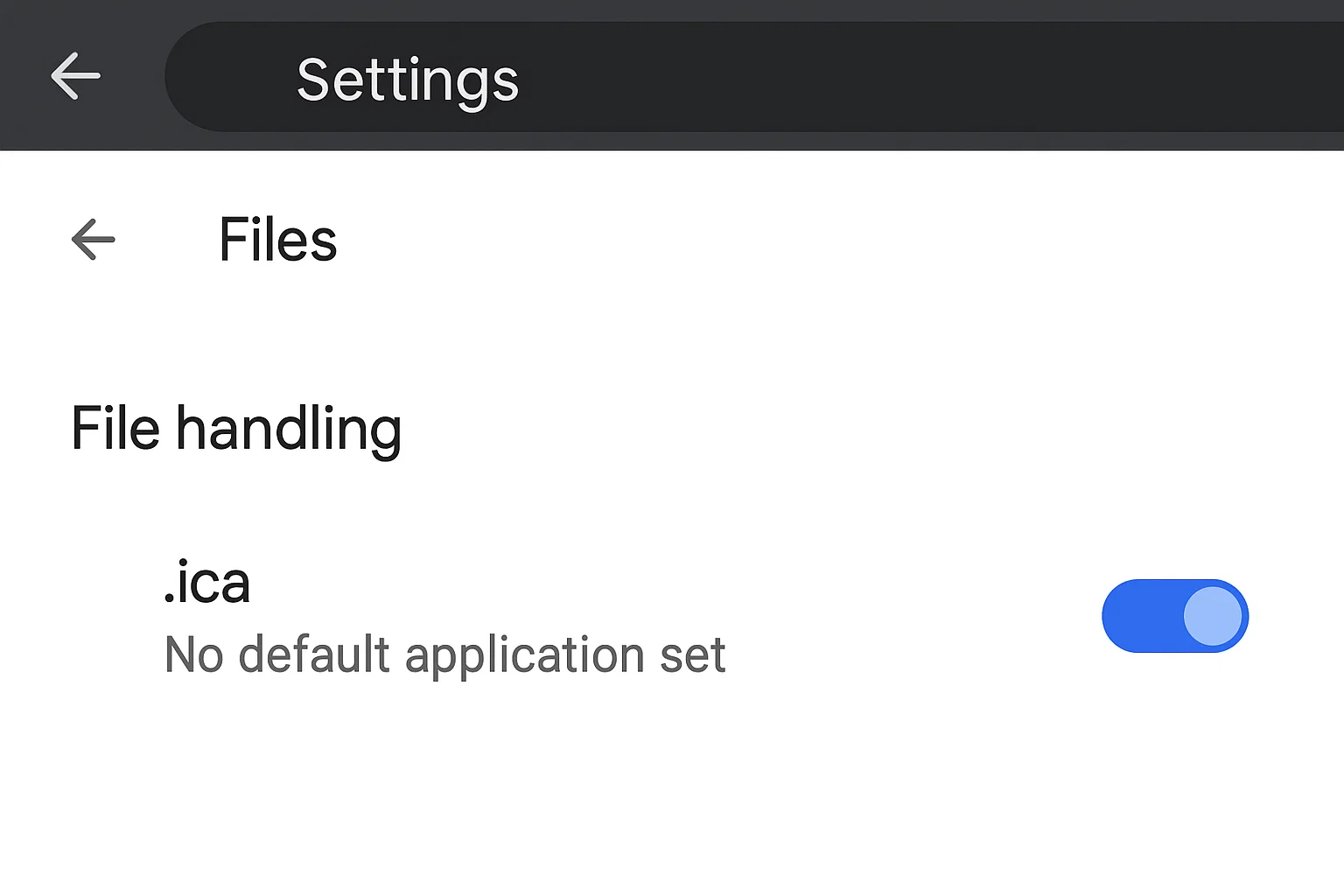
Citrix ICA İstemcisi için Gelişmiş Sorun Giderme
Temel çözümler işe yaramadığında daha derinlemesine sorun giderme gerekir. "Citrix ICA Dosyası Nedir" sorusunun ötesine geçerek Citrix ICA istemcisini sistem düzeyinde nasıl analiz edeceğinizi bilmeniz gerekir.
Citrix Connection Manager Dosya Konumunu Bulma
Citrix Connection Manager'ın dosya konumu işletim sistemine ve kurulum tercihlerine göre değişir. Windows üzerindeki standart yollar şunlardır:
- 64 bit sistemler: C:\Program Files (x86)\Citrix\ICA Client\wfcrun32.exe
- Özel kurulumlar: Kurulum dizininizi kontrol edin
macOS'de Citrix Workspace, /Applications/Citrix Workspace.app konumuna yüklenir. Gerçek çalıştırılabilir dosya, uygulama paketi yapısının içinde yer alır.
Doğru yolu bulmak için Windows'de "wfcrun32.exe" ya da Mac'te "Citrix Workspace" ifadesini sistem genelinde arayabilirsiniz. Dosya ilişkilendirmelerini elle ayarlarken veya başlatma sorunlarını giderirken bu yolu kullanın.
ICA Alınamadı Hatasının Çözümleri
"ICA alınamadı" hatası, tarayıcınız ile Citrix sunucusu arasında bir bağlantı sorunu olduğunu gösterir. Bu, dosya ilişkilendirme sorunlarından farklıdır. Birden fazla olası nedeni vardır.
Ağ bağlantısı sorunları, tarayıcınızın ICA dosyasını sunucudan indirmesini engelleyebilir. Başka web sitelerine erişerek bağlantınızı test edin. Kurumsal VPN'ler zaman zaman standart dışı portlardaki Citrix trafiğini bloke eder. Güvenlik duvarı kuralları konusunda ağ yöneticinize danışın.
Bir uygulamaya tıklamadan önce portal sayfasını çok uzun süre açık bırakırsanız oturum zaman aşımı nedeniyle ICA dosyası alınamayabilir. Citrix, ICA dosyalarını süresi sınırlı kimlik doğrulama belirteçleriyle dinamik olarak oluşturur. Portal sayfasını yenileyin ve uygulamayı hemen yeniden başlatmayı deneyin.
Sunucu tarafındaki yapılandırma hataları ICA dosyası oluşturulmasını bozabilir. Kuruluşunuzdaki tüm kullanıcılar aynı hatayı alıyorsa Citrix yöneticinizle iletişime geçin. Bireysel hatalar genellikle istemci taraflı sorunlardan kaynaklanırken yaygın sorunlar sunucu yapılandırmasının gözden geçirilmesi gerektiğine işaret eder.
Registry ve Sistem Düzeyinde Düzeltmeler
Windows registry ayarları Citrix istemci davranışını denetler. Bu gelişmiş düzeltmelere yalnızca daha basit çözümler işe yaramadığında başvurun.
Bazı kullanıcıların eski Citrix yüklemelerinden kalan çakışan registry anahtarlarını kaldırması gerekebilir. Registry'yi elle düzenlemek yerine Citrix'in resmi temizleme aracını kullanın. Workspace App'i ve dosya ilişkilendirmelerini otomatik olarak sıfırlamak için C:\Program Files (x86)\Citrix\ICA Client\SelfServicePlugin\CleanUp.exe -cleanUser komutunu çalıştırın. Bu araç, önceki yüklemelerden kalan yapılandırmaları sistem ayarlarına zarar verme riski olmadan kaldırır.
Komut satırıyla gerçekleştirilen bazı yüklemelerin bu temizleme aracıyla sıfırlanamayabileceğini unutmayın.
Sistem değişikliklerine başlamadan önce yedek alın. Bu gelişmiş düzeltmeler konusunda kendinizi rahat hissetmiyorsanız BT departmanınızdan yardım isteyin.
Antivirüs yazılımları zaman zaman Citrix bileşenlerini zararlı yazılım olarak algılayıp karantinaya alabilir. Antivirüs günlüklerinizi kontrol edin; engellenen dosyalar bulursanız Citrix yükleme dizinini beyaz listeye ekleyin.
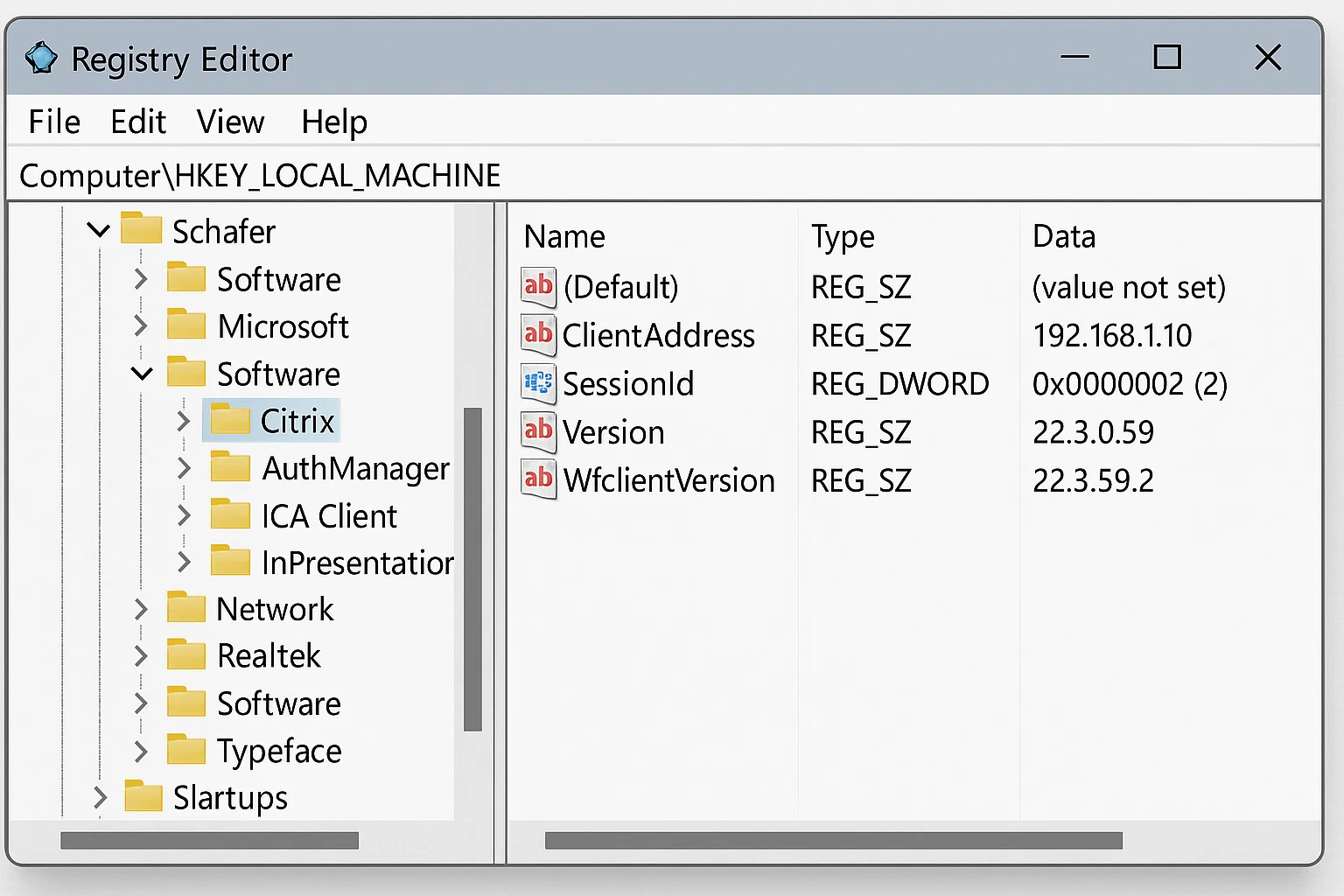
Citrix Workspace App'i İndirme ve Yükleme
Sorun gidermede başarılı olmak için doğru Citrix istemcisini seçmek önemlidir.
Citrix Workspace App'i Nereden İndirebilirsiniz
Citrix Workspace App'i yalnızca Citrix'in resmi web sitesinden indirin: citrix.com/downloads Üçüncü taraf indirme siteleri zaman zaman eski sürümler veya değiştirilmiş yükleyiciler sunabilir. BT departmanınız da şirket portalı üzerinden özelleştirilmiş bir yükleyici sağlıyor olabilir.
Citrix indirme sayfasında Windows, macOS, Linux, iOS ve Android için sürümler bulunur. İşletim sisteminize uygun sürümü seçin. Windows kullanıcıları güncel sistemlerde 64 bit yükleyiciyi tercih etmelidir.
Kurumsal dağıtımlar için yöneticiler Citrix Connection Manager'ı ayrıca indirebilir. Bireysel kullanıcıların büyük çoğunluğu için tam Workspace App paketi yeterlidir.
2025 İçin Yükleme İpuçları
En güncel Citrix Workspace App'i citrix.com adresindeki resmi Citrix web sitesinden indirin. Yüklemeden önce, mevcut tüm Citrix Receiver yüklemelerini Windows'de Program Ekle/Kaldır veya macOS'de Uygulamalar klasörü aracılığıyla tamamen kaldırın. Her iki uygulama aynı sistemde birlikte bulunduğunda birbirleriyle çakışır.
Yeni yükleyiciyi çalıştırmadan önce bilgisayarınızı yeniden başlatın. Windows'de yükleyiciyi yönetici ayrıcalıklarıyla çalıştırmak için yükleyici dosyasına sağ tıklayıp "Yönetici olarak çalıştır" seçeneğini belirleyin. Bu, dosya türleri ve protokol işleyicilerinin sistem düzeyinde doğru şekilde kaydedilmesini sağlar.
Yükleme sırasında, BT departmanınız özel bir yapılandırma gerektirmedikçe varsayılan seçenekleri ve yükleme yolunu kullanın. Özel yollar, sorun gidermeyi zorlaştırır; çünkü rehberler standart konumları esas alır.
Workspace uygulamasını manuel olarak açarak hatasız çalıştığını doğrulayın, ardından şirket portalınızdan bir uygulamaya tıklayarak ICA dosyası işlemeyi test edin. Bu kapsamlı kurulum sürecinin sorunu çözdüğünü birçok kullanıcı deneyimlemiştir.
ICA Dosyası Hatalarını Önleme
Önceden yapılan doğru yapılandırma, aynı sorunların tekrar yaşanmasını engeller.
Workspace App Launcher ve Tarayıcı Eklentileri
Workspace App Launcher bileşeni arka planda çalışır ve tarayıcılar ile Workspace App istemcisi arasındaki iletişimi yönetir. ICA dosyalarının otomatik olarak işlenmesi için bu servisin çalışıyor olması gerekir. Citrix simgesi için sistem tepsisini (Windows) veya menü çubuğunu (macOS) kontrol edin.
Tarayıcı eklentileri, ICA dosyalarını en güvenilir biçimde işler. Kullandığınız tarayıcıya özel Citrix Workspace eklentisini yükleyin. Bu eklentiler, ICA indirmelerini algılayarak herhangi bir kullanıcı müdahalesi gerektirmeden doğrudan istemci uygulamasına yönlendirir.
Workspace uygulaması güncellendiğinde tarayıcı eklentilerini de güncelleyin. Sürüm uyumsuzlukları zaman zaman uyumluluk sorunlarına yol açabilir. Tarayıcı eklenti mağazaları, mevcut güncellemeler için sizi bilgilendirir.
Alternatif Olarak HTML5 Web Tarayıcı Modunu Kullanma
Citrix, istemci yazılımı yüklemeden tamamen tarayıcı üzerinde çalışan bir HTML5 alıcısı sunar. Bu seçenek, yerel kurulumların kısıtlandığı durumlarda veya istemci sorunlarını giderirken işe yarar.
HTML5 moduna erişmek için şirket portalınıza giriş yaparken "Hafif sürüm" veya "HTML5 için Citrix Workspace kullan" seçeneğini belirleyin. Web tabanlı istemcinin yerel uygulamaya kıyasla bazı sınırlamaları vardır. Dosya aktarımı, yazdırma ve bazı çevre birimi destekleri çalışmayabilir.
HTML5 modu, ICA dosyası indirmelerinde sorun yaşandığında güvenilir bir yedek çözüm sunar. Performansı yerel istemciye göre biraz düşük olabilir, ancak modern bir tarayıcısı olan her cihazda çalışır.

Uzak Masaüstü Erişimi için Citrix ICA Alternatifleri
Seçeneklerini anlamak, bilinçli kararlar vermene yardım eder.
RDP Tabanlı Çözümleri Ne Zaman Değerlendirmeli
Citrix ICA, düşük bant genişliği koşullarında Microsoft'un Uzak Masaüstü Protokolü'nden daha iyi performans gösterir; ancak RDP, belirli senaryolarda avantaj sağlar. Microsoft altyapısına yoğun yatırım yapmış kuruluşlar, RDP entegrasyonunu daha kolay bulabilir. Windows Server, ek lisans maliyeti olmaksızın RDP özelliklerini içerir.
RDP, yeterli bant genişliğine sahip küçük ekipler için iyi çalışır. Protokol son yıllarda önemli ölçüde gelişti ve pek çok kullanım senaryosunda ICA ile aradaki performans farkını kapattı.
Siber suç maliyetlerinin 2025 yılına kadar yıllık 10,5 trilyon dolara ulaşacağıöngörülürken, hem Citrix hem de RDP uygulamaları güçlü güvenlik önlemleri gerektirir. Kuruluşunuz Citrix'in karmaşıklığı ve maliyetiyle başa çıkmakta zorlanıyorsa, RDP tabanlı çözümleri değerlendirmek mantıklı olabilir.
Teknik farklar hakkında daha fazla bilgi için bu karşılaştırmayı okuyun: Citrix ve RDP.
Modern Uzak Masaüstü Seçenekleri
Uzak masaüstü pazarı, Citrix ve Microsoft'un ötesine geçiyor. Değerlendirilmeye değer alternatifler sunan birçok sağlayıcı mevcut. Küçük ekipler Citrix'in sunduğu kurumsal özelliklere ihtiyaç duymayabilir; bireysel uzak çalışanlar ise daha sade araçları tercih edebilir. Doğru tercih, ekip büyüklüğünüze, bütçenize ve uzaktan çalıştırmanız gereken uygulamalara bağlıdır.
Ekibinizin Citrix karmaşıklığı olmadan güçlü bir uzak masaüstü altyapısına ihtiyacı varsa alternatifler mevcut. Cloudzy, doğrudan RDP uygulamasıyla yüksek performanslı uzak masaüstü sunucuları sunar. NVMe SSD depolama ve DDR5 RAM üzerinde çalışan sunucularımız, yoğun uygulamalar için gereken hesaplama gücünü sağlar.
Eğer ihtiyacınız varsa RDP satın alın ekibiniz için sunucu seçeneklerimiz, temel paylaşımlı barındırmadan adanmış kaynaklara kadar uzanır. Kullanım senaryonuz daha esnek yapılandırmalar gerektiriyorsa VPS satın al Cloudzy kaynaklı, uzak ortamınız üzerinde tam kontrol sağlayan çözümler.
Çoklu Citrix alternatifleri farklı özellik setleri ve fiyatlandırma modelleri sunar. Tercihini kullanıcı sayısı, uygulama gereksinimleri ve bütçe kısıtları belirler.
Sonuç
Citrix ICA dosyası indirme hatalarını gidermek için "Citrix ICA dosyası nedir" sorusunu ve tarayıcıların bu dosyayı neden hatalı işlediğini anlamak gerekir. Sorunların büyük çoğunluğu Citrix Workspace uygulamasına geçiş yapılarak ve dosya ilişkilendirmeleri doğru şekilde yapılandırılarak çözülür.
Tarayıcıya özgü ayarlar, kalıcı sorunlar için çözümü tamamlar. Citrix'in karmaşıklığı ihtiyaçlarınızın ötesine geçtiğinde, yapılandırma yükü olmadan güvenilir performans sunan daha sade uzak masaüstü çözümleri mevcuttur.



Tartışma
Yorumlar
Tartışmaya katılmak için giriş yapın.