

İnternet protokolünün en son sürümü ve sunduğu çeşitli avantajlar, onu öğrenmek için yeterli bir neden. Başlangıç noktası olarak Ubuntu üzerinde IPv6'yi (İnternet Protokolü sürüm 6) nasıl etkinleştireceğinizi öğrenmek iyi bir adım olacaktır. Bu kılavuz, Ubuntu sunucusunda IPv6 etkinleştirmenin her adımını adım adım ele almaktadır. Daha fazla ilerlemeden önce, IPv6 hakkında bildiklerimizi ve avantajlarını kısaca gözden geçirelim.
IPv6 nedir?
IPv6 (İnternet Protokolü Sürümsion 6), giderek yaygınlaşan IPv4'nin yerini almak üzere tasarlanan yeni nesil İnternet Protokolü (IP) adresleme standardıdır. İnternete bağlanan her cihaz; bilgisayarlar, cep telefonları, akıllı ev sistemleri ve IoT sensörleri dahil olmak üzere, diğer cihazlarla iletişim kurabilmek için IP adreslerine ihtiyaç duyar. Orijinal sistemin adı IPv4'dir; ancak bağlı cihaz sayısının hızla artmasıyla birlikte bu sistemdeki adres havuzu tükenmek üzeredir. IPv4 ile IPv6 arasındaki farklar hakkında daha fazla bilgi edinmek için okuyun: ""IPv4 - IPv6: IPv6, IPv4'nin Yerini Nasıl Alıyor?“
IPv6'nin faydaları nelerdir?
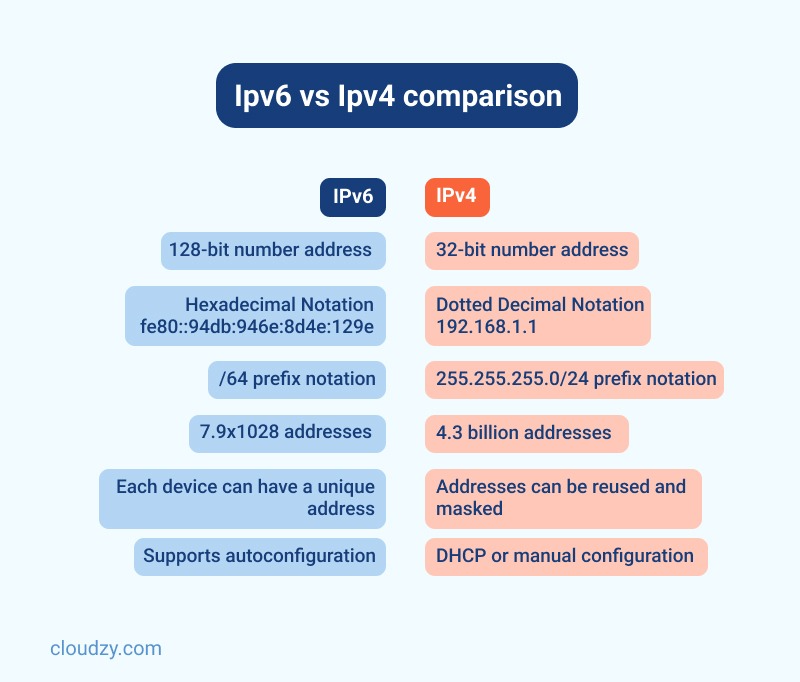
IPv6, en güncel İnternet Protokolü sürümüdür ve IPv4 ile benzer biçimde çalışır; her ikisi de internete bağlı cihazların iletişim kurabilmesi için gereken benzersiz IP adreslerini sağlar. Ancak IPv4'ye kıyasla önemli bir farkı vardır: şunu kullanır: 128 bit IP adresi.
IPv6'nin başlıca avantajları şunlardır:
- Otomatik yapılandırma sağlar
- Özel adres çakışması yok
- geliştirilmiş çok noktaya yayın yönlendirmesi
- Daha sade başlık formatı
- Basitleştirilmiş ve daha verimli yönlendirme
- Daha iyi hizmet kalitesi (akış etiketleme)
- Yerleşik kimlik doğrulama ve destek
- esnek seçenekler ve genişletmeler sunma
- Daha kolay yönetim (DHCP gerekmez)
IPv6 neden tanıtıldı?
IPv6, adres alanı tükenmesi sorununu çözmek amacıyla tasarlandı. 1980'lerde bile uzmanlar, tükenme sorununa ilişkin endişelerini dile getiriyordu. Bunun yanı sıra IPv4 adreslemenin kullanıma girmesinin kısa süre ardından ölçeklenebilirlik ve kapasite sorunları gibi çeşitli kısıtlamalar ortaya çıktı.
Ayrıca Oku: MikroTik Üzerinde DNS Yapılandırması
Ubuntu'da IPV6 nasıl kurulur
Sisteminizde Ubuntu IPv6 etkinleştirmek için izlemeniz gereken adım adım kılavuz aşağıdadır.
Adım 1: sysctl.conf Dosyasını Düzenleme
Ubuntu yapılandırmasının ilk adımı IPv6 sunucuya şununla giriş yapmaktır: root erişimi. Ardından sysctl.conf dosyasındaki bazı ayarları değiştirmeniz gerekir. Bunun için dosyayı düzenleme modunda açın. Bu kılavuzda vim editörü kullanacağız; istediğiniz herhangi bir metin editörünü kullanabileceğinizi unutmayın.
vim /etc/sysctl.conf
Dosyanın sonuna aşağıdakileri eklemeniz gerekir:
net.ipv6.conf.default.disable_ipv6 = 0
net.ipv6.conf.all.disable_ipv6 = 0
Dosyayı kaydedin ve kapatın
Adım 2: Arayüzler Dosyasını Düzenleme
Düzenlenmesi gereken diğer dosya, şu konumdaki interfaces dosyasıdır: /etc/network/. Bu adımlara geçmeden önce /etc/network/interfaces dosyasının bir yedeğini almayı unutmayın.
vim /etc/network/interfaces
interfaces dosyasına aşağıdaki satırı eklemeniz gerekir:
iface eth0 inet6 static
pre-up modprobe ipv6
address IPv6-IP-Address
netmask 64
gateway IPv6-IP-Gateway-Address
Ardından interfaces dosyasını kaydedip kapatın. IPv6-IP-Address ve IPv6-IP-Gateway-Address değerlerini, size verilen Ubuntu IPv6 bilgileriyle değiştirdiğinizden emin olun.
Adım 3: Ağ servisini yeniden başlatma
Sunucunuzda Ubuntu IPv6 adresini etkinleştirmenin üçüncü adımı, değişikliklerin geçerli olması için ağ servisini yeniden başlatmaktır.
service networking restart
Adım 4: Ubuntu IPv6 kurulumunun doğrulanması
Aşağıdaki komutu kullanarak Linux işletim sistemine doğru IPv6 adresinin atanıp atanmadığını doğrulayabilirsiniz:
ifconfig eth0
Bu adımları daha iyi anlamak için aşağıdaki örneği inceleyin:
eth0 Link encap:Ethernet HWaddr 06:0c:6c:01:12:98
inet addr:103.25.202.165 Bcast:103.25.202.255 Mask:255.255.255.0
inet6 addr: fe80::40c:6cff:fe01:1298/64 Scope:Link
inet6 addr: 2400:c980:0:2::2/64 Scope:Global
UP BROADCAST RUNNING MULTICAST MTU:1500 Metric:1
RX packets:2505260 errors:0 dropped:14 overruns:0 frame:0
TX packets:640650 errors:0 dropped:0 overruns:0 carrier:0
collisions:0 txqueuelen:1000
RX baytları:203319645 (203,3 MB) TX baytları:74852651 (74,8 MB)
Bu satıra dikkat edin:
inet6 addr: 2400:c980:0:2::2/64 Scope:Global
Bu satır doğru IPv6 adresinin gösterildiğini doğrular.

Root erişimi ve NVMe depolamayla bir Ubuntu VPS'ini anında başlat.
Ubuntu VPS DağıtIPv6 Ubuntu Üzerinde Nasıl Devre Dışı Bırakılır
Bu bölümde, sisteminizde Ubuntu IPv6 protokolünü nasıl devre dışı bırakacağınız açıklanmaktadır. Bu adımlar biraz ileri düzeydir; bu nedenle tüm ayrıntılara dikkat ettiğinizden emin olun. Şimdi bir terminal açın (CTRL+ALT+T) ve başlayalım! Terminale gireceğiniz komutların büyük çoğunluğu için root ayrıcalıklarına (sudo).
Birinci Yöntem: IPv6'yi Sysctl ile Devre Dışı Bırakma
Ubuntu üzerinde IPv6 devre dışı bırakmanın ilk yöntemini ele alalım.
Adım 1: Ubuntu IPv6 adresini kontrol etme
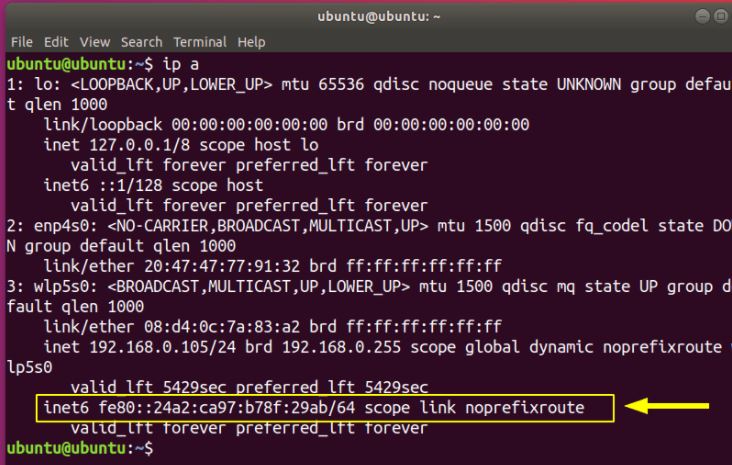
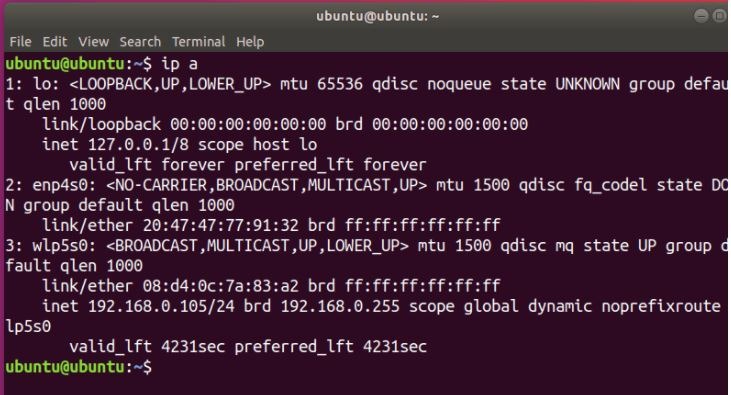
Öncelikle sisteminizde IPv6'nin etkin olup olmadığını doğrulamanız gerekir. Ubuntu üzerindeki IP adresinizi şu komutla kontrol edebilirsiniz:
ip a
Yukarıdaki komutu çalıştırdıktan sonra, IPv6 etkinse aşağıdakine benzer bir IPv6 adresi görürsünüz:
Adım 2: sysctl komutunu kullanma
Şimdi Ubuntu işletim sisteminde IPv6'yi devre dışı bırakmak için sysctl komutunu kullanmanız gerekiyor:
sudo sysctl -w net.ipv6.conf.all.disable_ipv6=1
sudo sysctl -w net.ipv6.conf.default.disable_ipv6=1
sudo sysctl -w net.ipv6.conf.lo.disable_ipv6=1
Adım 3: Ubuntu IPv6 devre dışı bırakma işlemini doğrulama
Ubuntu üzerinde IPv6'yi etkinleştirirken yaptığınız gibi, devre dışı bırakma işleminin de doğru şekilde gerçekleştiğini kontrol etmelisiniz. Bunun için aynı komutu tekrar çalıştırın:
ip a
Aşağıda görüldüğü gibi, sisteminizde Iv6'yı devre dışı bıraktığınız için artık herhangi bir IPv6 kaydı görmemeniz gerekir.
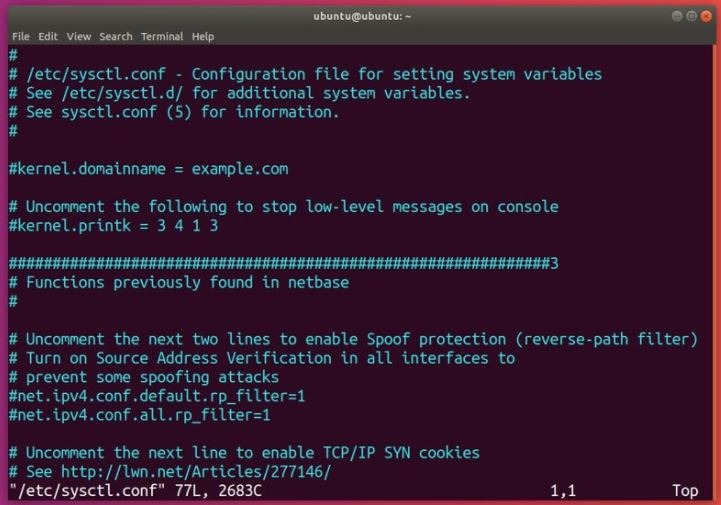
Ancak dikkat edin: bu komutlar IPv6'yi Ubuntu işletim sisteminizde yalnızca geçici olarak kapatır. Yani sisteminizi bir sonraki yeniden başlatışınızda IPv6 yeniden etkin hale gelir. Bu ayarı kalıcı yapmak için /etc/sysctl.confdosyasını düzenleyebilirsiniz. Önceki bölümlerde olduğu gibi, dosyayı düzenlemek için vim kullanacağız. Yönetici haklarına sahip olduğunuzdan emin olun (sudo kullanın):
Dosyaya aşağıdaki satırları eklemeniz gerekiyor:
net.ipv6.conf.all.disable_ipv6=1
net.ipv6.conf.default.disable_ipv6=1
net.ipv6.conf.lo.disable_ipv6=1
Ayarların geçerli olması için şu komutu çalıştırın:
sudo sysctl -p
Sistemi yeniden başlattıktan sonra Ubuntu IPv6 hâlâ etkinse bu dosyayı oluşturmanız gerekir: /etc/rc.local ve aşağıdakileri ekleyin. Bu işlemi root yetkileriyle yapmanız gerektiğini unutmayın.
#!/bin/bash
# /etc/rc.local
/etc/sysctl.d
/etc/init.d/procps restart

exit 0
Bu noktada, dosyayı çalıştırılabilir hale getirmek için chmod komutunu kullanmanız gerekir:
sudo chmod 755 /etc/rc.local
Bu komut, sysctl yapılandırma dosyanızdaki kernel parametrelerini manuel olarak okur. Tüm bu işlemlerin önyükleme sırasında gerçekleştiğini unutmayın.
Ayrıca oku: Debian vs Ubuntu
İkinci Yöntem: GRUB Kullanarak IPv6'yi Devre Dışı Bırakma
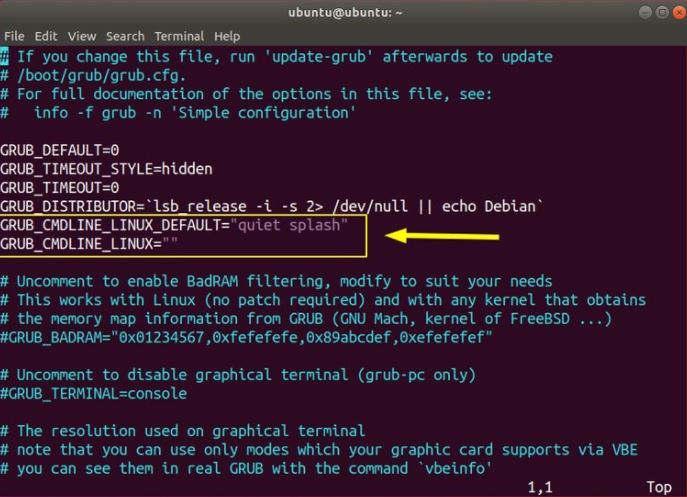
Ubuntu üzerinde IPv6'yi devre dışı bırakmanın ikinci yöntemi, GRUB yapılandırmak ve önyükleme sırasında kernel parametrelerini geçirmektir. Bunun için /etc/default/grub dosyasını düzenlemeniz gerekir. Yine, yönetici ayrıcalıklarına sahip olduğunuzdan emin olun:
Şimdi önyükleme sırasında IPv6'yi devre dışı bırakmak için GRUB_CMDLINE_LINUX_DEFAULT ve GRUB_CMDLINE_LINUX değerlerini düzenleyin:
GRUB_CMDLINE_LINUX_DEFAULT="quiet splash ipv6.disable=1"
GRUB_CMDLINE_LINUX="ipv6.disable=1"
Bu dosyayı kaydedin ve update-grub komutunu çalıştırın:
sudo update-grub
Bu yöntemi kullandığınızda, ayarlar yeniden başlatmadan sonra da geçerliliğini korur.
Son düşünce: Ubuntu IPv6 yapılandırması
IPv6, adres alanı sorununu çözmek için geliştirilmiş olsa da özel adres çakışmalarını önleme, çok noktaya yayın yönlendirmesini iyileştirme, daha iyi hizmet kalitesi, yerleşik kimlik doğrulama ve daha basit, daha verimli yönlendirme gibi pek çok ek avantaj sunar. Dolayısıyla Ubuntu üzerinde IPv6'nin nasıl etkinleştirileceğini bilmek büyük önem taşır. Bu makalede de gördüğünüz gibi, Ubuntu pek çok alanda kullanabileceğiniz en kullanıcı dostu Linux dağıtımlarından biridir. Ayrıca size Ubuntu VPSsunmaktan gurur duyuyoruz. Bu hizmet, güçlü donanımla desteklenmekte ve Ubuntu'nin tüm özelliklerinden en iyi şekilde yararlanmanız için optimize edilmektedir.
SSS
IPv6'yi Ubuntu üzerinde nasıl etkinleştirebilirim?
Genel olarak, Ubuntu üzerinde IPv6 kurulumu üç adımdan oluşur: sysctl.conf dosyasını düzenlemek, interfaces dosyasını düzenlemek ve ağ servisini yeniden başlatmak.
IPv6'yi etkinleştirirsem ne olur?
IPv6; daha fazla cihaz desteği, daha iyi güvenlik ve daha verimli bağlantılar gibi pek çok avantaj sağlar. Bazı eski yazılımlar beklendiği gibi çalışmayabilse de ağınızın büyük bölümü IPv6 etkinleştirilmiş şekilde sorunsuz çalışmaya devam eder.
IPv6 adresimi Linux'de nasıl bulabilirim?
IPv6 adresinizi ve varsayılan rotanızı belirlemek için iki genel Unix komutu şöyledir:
- ifconfig -a komutunu çalıştırın ve inet6 alanını arayarak IPv6 adreslerinizi görün.
- netstat -nr komutunu çalıştırın; IPv6 bölümünü bulmak için inet6, Internet6 veya benzer ifadeleri arayın, ardından default, :: veya ::/0 değerlerini kontrol edin.
IPv6 internet hızını artırır mı?
Bazı web ve bulut hizmet sağlayıcıları IPv6 ve IPv4 hızlarını ölçtü. Sonuçlar, web sitelerinin IPv6 üzerinde medyan değerde %5, 95. yüzdelik dilimde ise %15 daha hızlı yüklendiğini gösteriyor. Bu nedenle yüksek hız önceliğinizse IPv6 kullanmak daha avantajlıdır.



Tartışma
Yorumlar
Tartışmaya katılmak için giriş yapın.