

Bu yazıda Linux'de uzak bir sunucuya bağlanmak için SSH'nin nasıl kullanılacağı açıklanmaktadır. Uzak bir Linux sunucusuna PuTTY ile bağlanma yöntemi de ele alınmaktadır. Tabii ki, uzak bağlantılarınızda kullanabileceğiniz tek SSH istemcisi PuTTY değildir. Şu kaynağa göz atın: 2022'de Windows için en iyi SSH istemcilerinin karşılaştırması ve ihtiyacınıza en uygun olanı seçin. Cihazlara uzaktan erişim çok uzun zaman önce bir zorunluluk haline geldi; bilgisayarları uzaktan kontrol edemesek durumun nasıl olacağını artık hayal etmek bile güç.
Uzak bir makineye bağlanmanın, kullandığınız işletim sistemine göre birkaç farklı yolu vardır; ancak en yaygın kullanılan iki protokol şunlardır:
- Linux tabanlı cihazlar için Secure Shell (SSH)
- Windows cihazlar için Remote Desktop Protocol (RDP)
Her iki protokol de uzak bağlantı kurmak için istemci ve sunucu uygulamalarını kullanır. Bu araçlar; diğer makinelere erişmenizi ve bunları uzaktan kontrol etmenizi, veri aktarmanızı ve fiziksel olarak bilgisayarın başında yapabileceğiniz hemen her şeyi gerçekleştirmenizi sağlar.
SSH Nedir ve Ne Anlama Gelir?
"Secure Socket Shell" olarak da bilinen SSH (Secure Shell), metin tabanlı bir arayüz üzerinden uzaktaki bir cihaza veya sunucuya güvenli biçimde bağlanmanızı sağlayan bir protokoldür. Uzak makineye bağlanmak için en yaygın kullanılan iki protokol SSH ve RDP'dir. Bir SSH bağlantısı oluşturmak için hem istemci hem de sunucu bileşeni gerekir.
Güvenli bir SSH bağlantısı kurulduğunda bir kabuk oturumu başlar; yerel makinenizdeki istemci üzerinden komutlar girerek sunucuyu yönetebilirsiniz. Özellikle sistem ve ağ yöneticileri, cihazlara yüksek güvenlikle uzaktan erişmek için bu protokolü tercih eder.

Anında kurulum, tam root erişimi ve NVMe depolamaya sahip bir RDP sunucusu edin.
RDP Satın AlSSH nasıl çalışır?
Bir SSH bağlantısı oluşturmak için iki bileşene ihtiyacınız vardır:
the istemci ve buna karşılık gelen sunucu tarafı bileşeni. SSH istemcisi, başka bir bilgisayara veya sunucuya bağlanmak için kullandığınız cihazda çalışan bir uygulamadır. İstemci, bağlantıyı başlatmak için uzak sunucudan aldığı verileri kullanır. Kimlik bilgileri doğrulandığında istemci şifreli bir bağlantı oluşturur.
Sunucu tarafında ise SSH daemon'ı (SSHD) adlı bir bileşen bulunur. Bu bileşen, olası istemci bağlantı istekleri için belirli bir TCP/IP portunu sürekli dinler. İstemci bir bağlantı başlattığında, SSH daemon desteklediği yazılım ve protokol sürümlerini yanıt olarak iletir; ardından iki taraf kimlik bilgilerini paylaşır.
Alınan kimlik bilgileri doğruysa SSH, uygun ortam için yeni bir oturum başlatır. SSH sunucusu ile SSH istemcisi arasındaki iletişimde kullanılan varsayılan protokol sürümü, sürüm 2'dir.
Ayrıca Oku: 2022'nin En İyi Windows için SSH İstemcileri
Terminal nedir?
Linux'e yeniyseniz önce terminale alışmanızı öneririz. Terminali, bir Linux sunucusuyla iletişim kurmanın standart yolu olan evrensel bir komut merkezi olarak düşünebilirsiniz.
Komut satırı kullanmak ilk başta karmaşık görünebilir; ancak temel bilgilerle başlarsanız oldukça basittir. İşte her kullanıcının bilmesi gereken 15 temel komut.
Bir uygulama geliştirmeyi (ya da geliştirmeyi öğrenmeyi) PHP veya Python kullanarak planlıyorsanız terminal daha da kritik bir hale gelir. Windows, Python'yi GUI üzerinden canlandırmaya çalışırken işleri içinden çıkılmaz hale getirirken, Linux Python'yi ve diğer programlama dillerini doğrudan terminal üzerinden sunar. Yani, Python'yi Windows'ye yüklemek için gereken adımlar sonunda verimsiz bir kurulumla sonuçlanırken, Linux Python ile birlikte gelir ve komut satırından doğrudan erişilebilir.

Root erişimi, NVMe ve AMD EPYC gücüne sahip bir Linux VPS üzerinde geliştir.
Linux Planlarını GörSSL nedir?
SSH, web tarayıcısı ile sunucu arasında aktarılan verilerin güvenliğini sağlamak için SSL (Secure Socket Layer) kullanır. Web sunucusu ile tarayıcı arasındaki bağlantının şifrelenmesi SSL ile gerçekleştirilir; bu sayede aralarında geçen tüm veriler gizli kalır ve saldırılara karşı korunur. Başka bir deyişle, SSH üzerinden bağlanan uzak sunucular ile yerel bilgisayarlar arasında açık ve özel anahtarlar oluşturulması SSL güvenlik protokolünün bir parçasıdır. Bu ek koruma katmanı, özellikle kaba kuvvet parola saldırılarına karşı işe yarar.
SSH Bağlantısı Nasıl Kurulur?
Bir SSH bağlantısı oluşturmak hem istemci hem de sunucu bileşeni gerektirdiğinden, her ikisinin de yerel ve uzak makinelere kurulu olduğundan emin olmanız gerekir.
OpenSSH Linux dağıtımlarında yaygın olarak kullanılan açık kaynaklı bir SSH aracıdır ve kullanımı oldukça basittir. Sunucudaki terminale ve bağlanmak için kullandığınız cihazdaki terminale erişim gerektirir. Ubuntu'de varsayılan olarak SSH sunucusunun kurulu gelmediğini unutmayın. Bu SSH uzak bağlantı rehberinin bu noktasında, SSH'yi ve ilgili kavramları öğrendik. Şimdi OpenSSH İstemcisi'nin kurulumuna geçelim.
Adım 1: Bir OpenSSH İstemcisi Kurun
SSH istemcisini kurmadan önce sistemde zaten yüklü olup olmadığını kontrol edin. Pek çok Linux dağıtımı, SSH istemcisini varsayılan olarak içerir.
- Aşağıdaki komutu çalıştırarak OpenSSH'yi cihazınıza yükleyin:
sudo apt-get install openssh-client
- Gerektiğinde süper kullanıcı parolasını girin.
- Kurulumu tamamlamak için Enter tuşuna basın.
Gerekli erişim izinlerine ve sunucunun hostname veya IP adresine sahip olduğunuzda, SSH'yi sunucu tarafı uygulama çalışan herhangi bir bilgisayardan kullanabilirsiniz.
Adım 2: Bir OpenSSH Sunucusu Kurun
SSH bağlantılarını kabul etmek için, bilgisayara SSH yazılım araç setinin sunucu tarafı bileşeni kurulmuş olmalıdır. Bunun için aşağıdaki adımları izleyin:
- Sunucu makinenizde terminali açın. Terminali arayabilir ya da tıklayabilirsiniz Ctrl + Alt + T klavyenizde.
- SSH sunucunuzu kurmak için aşağıdaki komutu çalıştırın:
sudo apt-get install openssh-server
- Gerektiğinde süper kullanıcı parolasını girin.
- Basın Enter ve Y disk alanı uyarısı çıktığında kurulumun devam etmesine izin vermek için.
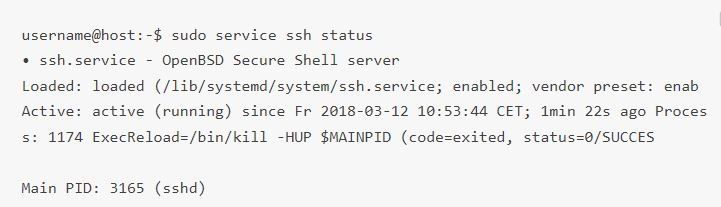
Yukarıdaki adımları tamamladıktan sonra gerekli destek dosyaları kurulmuş olacak. Ardından aşağıdaki komutu çalıştırarak SSH sunucusunun makinede çalışıp çalışmadığını kontrol edebilirsiniz:
sudo service ssh status
SSH servisi doğru çalışıyorsa terminal çıktısı tam olarak şu şekilde görünmelidir:
OpenSSH sunucusunun doğru kurulup kurulmadığını ve bağlantıları kabul edip etmediğini anlamanın bir diğer yolu, terminalinizde ssh localhost komutunu yeniden çalıştırmaktır. Komutu ilk kez çalıştırdığınızda yanıt aşağıdaki gibi görünür:
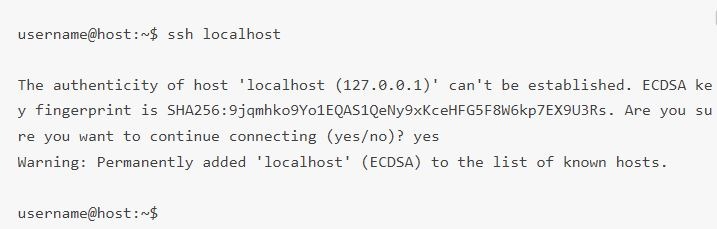
Şimdi girin evet veya y devam etmek için
Harika! Sunucunuz artık farklı bir bilgisayardan SSH istemcisi aracılığıyla gelen SSH uzak bağlantı isteklerini kabul etmeye hazır.

Linux'de Uzak Sunucuya SSH ile Nasıl Bağlanılır?
OpenSSH istemcisini ve sunucusunu gerekli tüm cihazlara kurduktan sonra, aşağıdaki adımlarla sunucularınıza güvenli bir SSH uzak bağlantısı oluşturabilirsiniz:
- Bilgisayarınızda SSH terminalini açın ve aşağıdaki komutu çalıştırın:
Yerel cihazdaki kullanıcı adı, sunucuda bağlanacağınız kullanıcı adıyla aynıysa şu komutu çalıştırabilirsiniz:
ssh your_username@host_ip_address
Yerel cihazdaki kullanıcı adınız bağlanacağınız sunucudaki kullanıcı adıyla aynıysa şu komutu çalıştırabilirsiniz:
ssh host_ip_address
Ve basın Enter.
- Parolanızı girin ve Enter tuşuna basın. Yazarken ekranda herhangi bir geri bildirim görmeyeceksiniz; bu normaldir. Parolayı yapıştırıyorsanız, bir metin dosyasında değil, güvenli bir yerde saklandığından emin olun.
- Bir sunucuya ilk kez bağlandığınızda, bağlantıya devam etmek isteyip istemediğiniz sorulur. Sadece "evetve bas Enter. Bu mesaj yalnızca bu sefer görünecektir; uzak sunucu yerel bilgisayarınızda tanımlı değil.
- ECDSA parmak izi anahtarı eklendi ve uzak sunucuya bağlandınız.
Uzaktan bağlanmaya çalıştığınız cihaz aynı ağdaysa, genel IP adresi yerine özel IP adresini kullanmak daha güvenlidir. Farklı bir ağdaysanız yalnızca genel IP adresini kullanmanız yeterlidir. Artık terminaliniz üzerinden uzaktaki cihazı yönetebilir ve kontrol edebilirsiniz. Uzak sunucuya bağlanırken sorun yaşıyorsanız, cihazın IP adresini, kullanıcı adınızı ve parolanızı doğrulayın. Ayrıca SSH daemon'ının dinlediği portun bir güvenlik duvarı tarafından engellenip engellenmediğini veya yanlış yönlendirilip yönlendirilmediğini kontrol edin.
Root erişimi, NVMe ve AMD EPYC gücüne sahip bir Linux VPS üzerinde geliştir.
Linux Planlarını GörSSH ile Uzak Kontrolde İleri Adımlar
Sunucunuza uzaktan bağlantı kurabildiğinize göre, bağlantının güvenliğini artırmak için birkaç ek adım atmanızı önemle tavsiye ederiz. SSH bağlantısı için varsayılan ayarları kullanmak, sisteminizi yetkisiz erişimlere ve otomatik saldırılara karşı savunmasız bırakır.
SSH güvenliğini artırmak için sshd yapılandırma dosyasını düzenleyerek uygulayabileceğiniz bazı öneriler:
- SSH daemon'ının dinlediği varsayılan TCP portunu değiştirin ve 22'den 245976 gibi çok daha yüksek bir değere taşıyın. 222, 2222 veya 22222 gibi tahmin edilmesi kolay port numaralarından kaçının.
- Parolasız SSH girişi için SSH anahtar çiftlerini kullanın. Parola gerektirmedikleri için hem daha güvenli hem de daha hızlı bir oturum açma deneyimi sunarlar.
- Sunucunuzda parola tabanlı girişleri devre dışı bırakın. Parolanız ele geçirilirse, bu ayarı kapatmak söz konusu parolayla sunucularınıza erişilmesini önler. Bunu yapmadan önce, anahtar çifti kimlik doğrulamasının düzgün çalıştığından emin olun.
- Sunucunuzda root erişimini devre dışı bırakın ve root kullanıcısına geçmek gerektiğinde <code>su –</code> komutuyla normal bir hesap kullanın.
Artık SSH uzak bağlantısı ve SSH'ye uzaktan nasıl erişileceği konusunda daha fazla bilgiye sahibiz. Bu makalede PuTTy'den defalarca söz ettik; PuTTy'ye aşina değilseniz aklınızda bazı sorular oluşmuş olabilir. Bu nedenle SSH uzak bağlantı kılavuzunun yanı sıra PuTTy hakkında genel bir bakış sunacak ve bir Linux sunucusuna bağlanmak için nasıl kullanacağınızı göstereceğiz.
PuTTY Nedir?
PuTTY, yalnızca Windows işletim sistemleriyle sınırlı kalmayan popüler bir Windows terminal emülatörüdür. Ücretsiz ve açık kaynaklı olduğundan Linux kullanıcıları arasında da yaygın olarak tercih edilir; desteklenen protokollerden herhangi biriyle çalışan uzak bilgisayarlar için metin tabanlı bir arayüz sunar. dahil olmak üzere SSH ve Telnet.
Not: PuTTY, ücretsiz bir yazılımdır ve Windows sistemlerinden Unix kabuk ortamına erişmenin kolay bir yolunu sunar. Unix'ten farklı olarak, Windows'de yerleşik bir SSH sunucusu veya istemcisi bulunmaz. Bu nedenle ağ dosya aktarım programı, Telnet istemcileri de dahil olmak üzere çeşitli protokolleri destekler.
Ayrıca Oku: SSH Anahtarlarını Windows 10'da Oluşturun
Ubuntu Linux'e PuTTY Nasıl İndirilir ve Kurulur?
PuTTY, çoğu Linux dağıtımında önceden yüklü gelmeyen grafiksel bir terminal uygulamasıdır. Ancak Linux tabanlı bir cihaza PuTTY'yi terminal üzerinden kolayca kurabilirsiniz.
PuTTY yüklü değilse, lütfen şu adresi ziyaret edin: PuTTY'yi İndir sayfasına gidin ve sayfanın Paket Dosyaları bölümünden Linux yükleyicisini indirin.
Linux kullanıcıları için iyi haber şu: PuTTY, Ubuntu evren deposunda mevcut. PuTTY'yi Linux Ubuntu'ye kurmadan önce evren deposunun etkin olduğundan emin olun. Bunun için şu komutu kullanın:
sudo add-apt-repository universe
Evren deposu etkinleştirildikten sonra, Ubuntu'yi şu komutla güncelleyebilirsiniz:
sudo apt update
Ardından şu komutla PuTTY'yi yükleyin:
sudo apt install putty
PuTTY kurulumu tamamlandığında, menüden arayarak PuTTY'yi başlatabilirsiniz. PuTTY'nin Linux sürümü, Windows sürümüyle neredeyse aynı görünüme sahiptir. Bu nedenle, yeni ve değiştirilmiş ayarlarda kolayca yolunuzu bulabilirsiniz.
PuTTY ile Linux Sunucusuna Nasıl Bağlanılır?
Bir Linux sunucusuna PuTTY kurulumunun ardından bağlanmak istiyorsanız şu adımları izlemeniz gerekir:
Adım 1: PuTTY'yi Yapılandırın
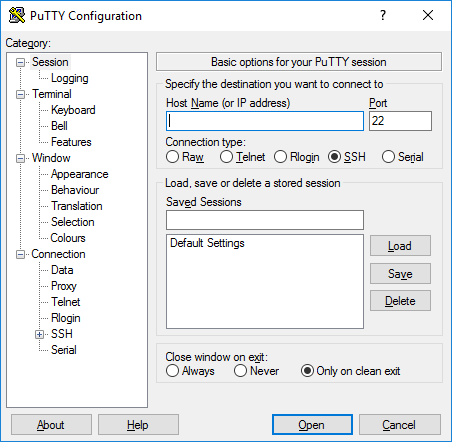
PuTTY'yi başlattığınızda ana oturum yapılandırma ekranı açılır. Başlamak için Ana Bilgisayar Adı (veya bağlanmaya çalıştığınız sunucunun IP adresi).
Port varsayılan olarak 22 olarak ayarlanacaktır; bu, çoğu sunucuda SSH için standart porttur ve bir güvenlik açığı oluşturur, çünkü saldırganlar hedef alacakları portu baştan bilir. Bu nedenle SSH portunu değiştirmek için bu talimatları izleyin ve ardından PuTTY'deki numarayı değiştirin. Bağlantı türünün SSH olarak ayarlandığından emin olun.
Özel anahtar kullanmadan sunucunuza bağlanmak ve yapılandırmanızı kaydetmek istemiyorsanız, hesap parolanızla kimlik doğrulayan anlık bir bağlantı başlatmak için Open'a tıklayın.
Sunucunuza ilk kez bağlanıyorsanız, PuTTY bir Güvenlik Uyarısı bu sunucu için kayıt defterinde bir anahtar bulunmadığını bildiriyor. İlk bağlantınızda bu normaldir.
Bağlantı başarılı olursa şifrenizi girmeniz istenecektir. Şifrenizi girdikten sonra sunucunuzdaki bir kabuk oturumuna bağlanmış olursunuz.
Ayrıca Oku: PuTTY Kullanarak VPS'ye MikroTik CHR Kurulumu
Adım 2: PuTTY Yapılandırmasını Sonraki Kullanımlar için Kaydedin
PuTTY, bir sunucuya bağlanmak için kullandığınız yapılandırmayı kaydedebilir; böylece her seferinde tüm bilgileri yeniden girmenize gerek kalmaz. Tüm gerekli alanları doldurup bağlanmaya hazır olduğunuzda, yukarıda açıklanan ana oturum yapılandırma ekranında olduğunuzdan emin olun.
Sunucunuzun ana bilgisayar adını ve port numarasını görebilirsiniz. Kayıtlı SSH oturum yapılandırmanızın adını aşağıdaki metin kutusuna girin: Kaydedilen Oturumlar ve basın Kaydet.
Linux'de SSH Açık Anahtar Kimlik Doğrulaması Nasıl Kurulur?
PuTTY, SSH anahtarlarını kullanacak şekilde de yapılandırılabilir. SSH anahtarları daha güvenli ve çoğu zaman daha pratik bir kimlik doğrulama yöntemidir. PuTTY'nin kendisiyle oluşturabilirsiniz. İşte Windows üzerinde PuTTY kullanarak SSH anahtarı oluşturma rehberimiz. SSH güvenliğinizi hızlıca artırmak için kullanabilirsiniz.
Bir Linux (veya macOS bilgisayar) üzerinde SSH aracılığıyla açık anahtar kimlik doğrulaması kurmak için birkaç adımı takip etmeniz gerekir:
Adım 1: Anahtar çifti oluşturun
Önce, uzak sunucuya erişmek için kullanacağınız bilgisayara giriş yapın ve komut satırında SSH kullanarak RSA algoritmasıyla bir anahtar çifti oluşturun. RSA anahtarları oluşturmak için komut satırına aşağıdakini yazın ve Enter'a basın:
ssh-keygen -t rsa
Adım 2: Dosya adı ve parola belirleyin
Anahtar çiftini kaydetmek için bir dosya adı ve özel anahtarınızı korumak için bir şifre girmeniz gerekecektir. Varsayılan dosya adı ve konumunu kullanmak istiyorsanız, dosya adı girmeden Enter veya Return tuşuna basın. İsterseniz, komut istemine My_ssh_key gibi bir dosya adı girip Enter veya Return'e basabilirsiniz. Birçok uzak sunucunun varsayılan dosya adı ve yoluyla özel anahtarları kabul edecek şekilde yapılandırıldığını unutmayın. Bu nedenle, bunu SSH komut satırında veya bir SSH istemci yapılandırma dosyasında (~/.ssh/config) açıkça belirtmeniz gerekir.
En az beş karakterden oluşan bir şifre girip Enter veya Return'e basın. Şifre girmeden Enter'a basarsanız, özel anahtarınız şifre koruması olmadan oluşturulur.
Adım 3: Açık anahtarı kopyalayın
Açık anahtar dosyasını uzak sistemdeki hesabınıza kopyalamak için SFTP veya SCP kullanın.
Adım 4: Hesap bilgilerinizi girin
Şu an hesap şifreniz istenecektir. Açık anahtarınız ana dizininize kopyalanır ve uzak sistemde aynı dosya adıyla saklanır.
Adım 5: Uzak sisteme giriş yapın
Uzak sisteme hesap kullanıcı adınız ve şifrenizle giriş yapın.
Adım 6: Hesabınızda gerekli dosyayı oluşturun
Uzak sistemdeki hesabınızda henüz bir ~/.ssh/authorized_keys dosyası yoksa aşağıdaki komutları yazarak oluşturun:
mkdir -p ~/.ssh
touch ~/.ssh/authorized_keys
7. Adım: Açık anahtar dosyasının içeriğini authorized-keys dosyasına ekleyin
Uzak sistemde, ~/id_rsa.pub gibi açık anahtar dosyanızın içeriğini aşağıdaki komutu kullanarak ~/.ssh/authorized_keys dosyanıza yeni bir satır olarak ekleyin:
cat ~/id_rsa.pub >> ~/.ssh/authorized_keys
Açık anahtarınızın doğru eklendiğini kontrol etmek için aşağıdaki komutla ~/.ssh/authorized_keys dosyasının içeriğini inceleyebilirsiniz:
more ~/.ssh/authorized_keys
Adım 8: Açık anahtar dosyasını silin
Artık aşağıdaki komut satırı kodunu kullanarak açık anahtar dosyasını uzak sistemdeki hesabınızdan güvenle silebilirsiniz:
rm ~/id_rsa.pub
Alternatif olarak, açık anahtarın bir kopyasını uzak sistemde tutmak isterseniz, şu komutla .ssh dizininize taşıyın:
mv ~/id_rsa.pub ~/.ssh/
Adım 9: Açık anahtarınızı diğer sistemlere ekleyin (İsteğe Bağlı)
SSH Açık Anahtar Kimlik Doğrulaması kurulumunun bu aşamasında, SSH açık anahtar kimlik doğrulamasını kullanarak özel anahtarınızın bulunduğu bilgisayardan erişmek istediğiniz diğer uzak sistemlere açık anahtarınızı eklemek için bu adımları tekrarlayabilirsiniz.
Adım 10: Uzak sistemdeki hesabınıza SSH ile bağlanın
Artık SSH uzak bağlantısından yararlanabilir ve özel anahtarınızın kayıtlı olduğu uzak sistemdeki hesabınızı kullanabilirsiniz. Özel anahtarınız şifre korumalıysa, uzak sistem sizden şifre veya parola isteyecektir (aşağıdaki resim gibi). Özel anahtar şifrenizin veya parolanızın uzak sisteme gönderilmediğini unutmayın.
Özel anahtarınız şifre korumalı değilse, uzak sistem sizden şifre veya parola istemeden sizi doğrudan ana dizininizdeki komut satırına yönlendirir ve aşağıdakine benzer bir çıktı görürsünüz:

Tıkla Açın sekmesine gidin, şifreyi girin ve bağlanın.
SSH uzak bağlantısının yanı sıra, bir sistemi uzaktan kontrol etmenizi sağlayan başka uzak masaüstü araçları da vardır. Bu araçlara kısaca göz atalım.
Ayrıca Oku: SSH SOCKS5 Proxy Hakkında Bilmen Gereken Her Şey
Önemli uzak masaüstü standartları
VNC ve RDP, iki uzak masaüstü protokolüdür. Her iki teknoloji de benzer amaçlara hizmet eder; ancak çalışma yöntemleri birbirinden farklıdır.
VNC nedir?
VNC (sanal ağ bilişimi) ile VPN (Virtual Private Network) zaman zaman birbirine karıştırılmaktadır. Her ikisi de eşler arası ağ ortamında uzak bilgisayar erişimi sağlar. Ancak temelde aynı şey değillerdir.
VNC, masaüstü paylaşımı yoluyla cihaza tam erişim sunar ve makineyi uzaktan tamamen kontrol etmenize olanak tanır. Uzak masaüstü özellikleri, bireysel kullanıcılardan kuruluşlara ve BT ekiplerine kadar tüm tarafların verimliliğini artırır.
Öte yandan VPN, sistemin kendisine değil ağa uzaktan erişim sağlar. Bu da yalnızca paylaşılan veriler ve iş yerindeki ortak yazıcı gibi ortak donanımlara erişebildiğiniz anlamına gelir.
VNC'yi SSH Üzerinden Tünelleyin
VNC protokolü üzerinden uzak bir masaüstüne bağlandığınızda bağlantınız güvenli olmayabilir. Bazı VNC istemcileri, ilk oturum açmanın ötesinde bağlantınızı korumaz. Bu sorunu aşmak için VNC bağlantısını bir Secure Shell (SSH) tüneli üzerinden yönlendirebilirsiniz. SSH tüneli, VNC için güvenli bir bağlantı sağlar ve standart VNC portunun (port 5901) engellendiği durumlarda VNC bağlantısı kurmanıza olanak tanır.
Bazı kurumsal ağlar ek güvenlik amacıyla port 5901 gibi standart portları engelleyebilir. VNC'yi SSH üzerinden tünelleyerek bu sorunu kolayca aşabilirsiniz.
RDP nedir?
RDP (Remote Desktop Protocol), Microsoft tarafından geliştirilen ve kullanıcıların başka bir cihaza uzaktan bağlanmasını sağlayan bir ağ iletişim protokolüdür. Remote Desktop Protocol, ITU (Uluslararası Telekomünikasyon Birliği) bünyesindeki T.120 protokollerinin bir uzantısıdır.
Anında kurulum, tam root erişimi ve NVMe depolamaya sahip bir RDP sunucusu edin.
RDP Satın AlSon söz: SSH Uzak Bağlantı
SSH uzak bağlantısı oluşturmak ve Linux üzerindeki bir sunucuya bağlanmak için istemci ve karşılık gelen sunucu tarafı bileşen olmak üzere iki parçaya ihtiyacınız vardır. Bu makale, SSH ile uzaktan nasıl bağlanacağınızı ve sunduğu avantajlardan nasıl yararlanacağınızı açıklamaktadır. Ayrıca çeşitli Linux VPS planları hizmetleri sunmaktan gurur duyuyoruz. Cloudzy olarak, seçtiğiniz hizmetin üst düzey güvenlik ve performans sunması için elimizden geleni yapıyor; size en iyi Linux VPS deneyimini yaşatmayı hedefliyoruz.
SSS
SSH nedir?
SSH, uzak bir sunucuya güvenli bağlantı kurmak için kullanılan bir protokoldür. ssh komutu bu protokolü kullanarak istemci ile sunucu arasındaki veriyi şifreli biçimde aktarır.
SSH anahtarları nasıl kurulur?
- SSH Anahtarları Oluşturma
- SSH Anahtarlarınızı Adlandırın
- Şifre girin (isteğe bağlı)
- Genel anahtarı uzak sisteme taşıyın
- Bağlantınızı test edin.
SSH anahtar çifti nedir?
Her SSH anahtar çifti iki anahtardan oluşur: genel anahtar ve özel anahtar. Genel anahtara sahip olan herkes veriyi şifreleyebilir; ancak bu veriyi yalnızca karşılık gelen özel anahtara sahip kişi okuyabilir.
SSH özel anahtarı nerede bulunur?
Varsayılan adı kullanırsanız özel anahtarınız "/root/.ssh/id_rsa" konumunda saklanır.



Tartışma
Yorumlar
Tartışmaya katılmak için giriş yapın.