

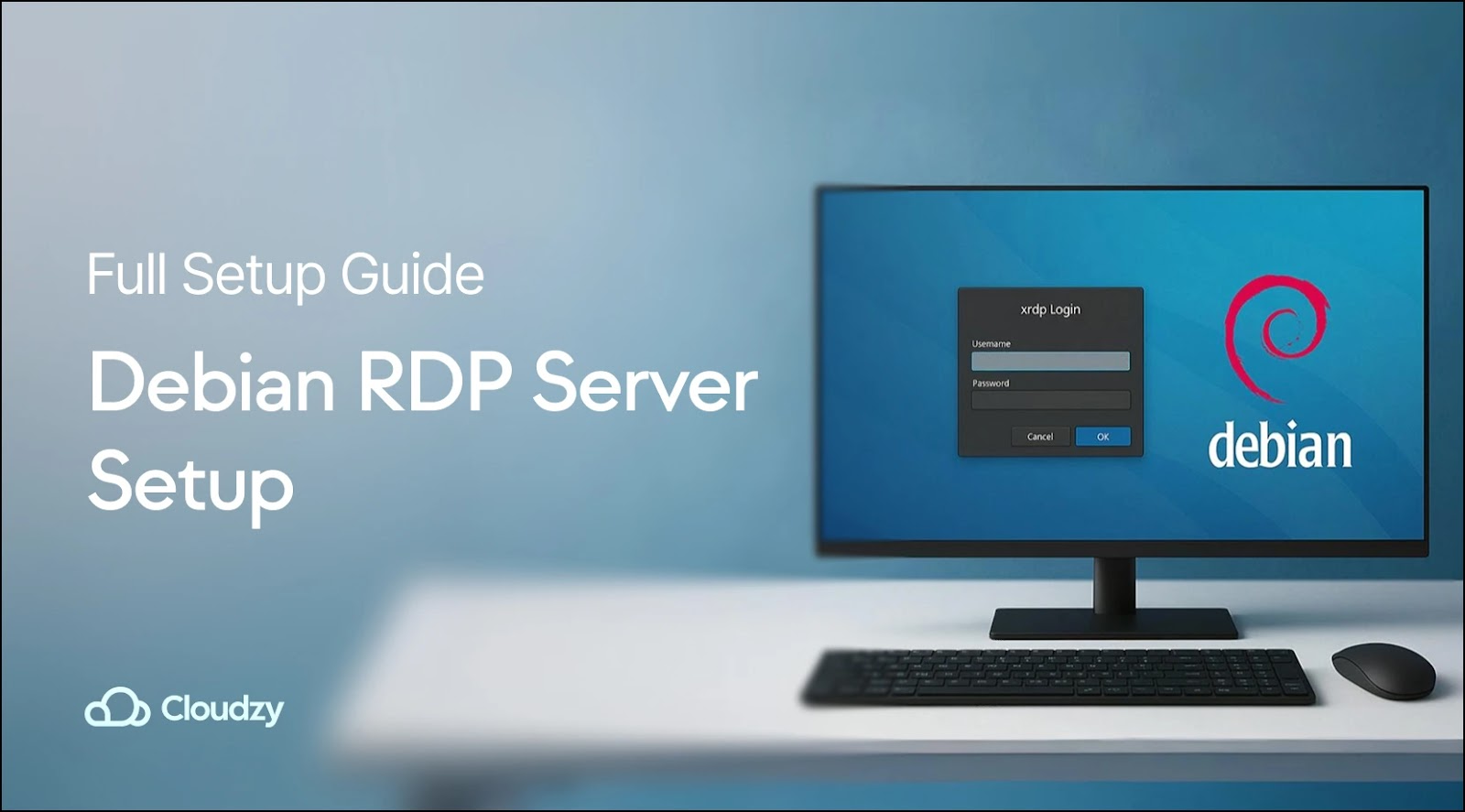
Debian sunucusunda uzak masaüstü erişimi kuracağımı üç yıl önce düşünmezdim. O zamanlar her şey için SSH yeterliydi. Ama uzaktan çalışma her şeyi değiştirdi.
XRDP, Debian makinenize her yerden GUI erişimi sağlar. Evden sorun gideriyor veya bir iş arkadaşınıza görsel bir şey göstermeniz gerekiyorsa, Slack üzerinden terminal komutlarını anlatmaya çalışmaktan çok daha kolaydır.
XRDP Nedir ve Debian Uzak Masaüstü İçin Neden Kullanılır?

XRDP, Microsoft'un Uzak Masaüstü Protokolünü Linux sistemlerine uygular. Kendi istemci yazılımını gerektiren VNC'nin aksine, RDP yerleşik Windows Uzak Masaüstü Bağlantısı ile doğrudan çalışır.
Uzak masaüstü çözümlerine olan talep büyük ölçüde arttı; küresel uzak masaüstü yazılım pazarının 2032 yılına kadar 11,98 milyar dolara ulaşması bekleniyor. Bu, uzaktan erişimin ne kadar yaygınlaştığını açıkça gösteriyor.
XRDP'yi diğer alternatiflere neden tercih ettiğim:
- Windows'nin yerel RDP istemcisiyle çalışır
- Bağlantıları varsayılan olarak şifreler
- Aynı anda birden fazla kullanıcıyı destekler
- Çoğu VNC uygulamasına kıyasla daha az bant genişliği kullanır
- Pano ve dosya paylaşımını yeterince iyi yönetir
Debian üzerinde çalışır En iyi web sunucularının %96,3'ü, Linux sunucu pazarının %16'sını oluşturuyor. Bu yaygın kullanım, bir sorunla karşılaştığınızda bolca belgeye ulaşabileceğiniz anlamına geliyor.
Debian RDP Sunucusu için Sistem Gereksinimleri
 Başlamadan önce birkaç şeye ihtiyacınız olacak:
- Debian 10, 11 veya 12
- En az 2GB RAM (1GB'lık sunucum sürekli çöktüğünde bunu öğrendim)
- Root veya sudo erişimi
- İndirmeler için ağ bağlantısı
- 2GB free disk space minimum
Bulut kurulumları için bir Debian VPS iyi çalışır. Bunu DigitalOcean droplet'larında ve Linode instance'larında sorunsuz test ettim.
XRDP Kurulumundan Önce Debian Nasıl Güncellenir

Her zaman önce güncelleyin. Bir basit güncellemeyle önlenebilecek paket çakışmalarını gidermek için bir keresinde iki saat harcadım.
sudo apt update && sudo apt upgrade -yBu komut en güncel paket bilgilerini çeker ve güvenlik yamalarını uygular. -y bayrağı onay istemlerini atlar.
Debian'de XRDP için Masaüstü Ortamı Kurulumu
Debian sunucularının büyük çoğunluğu başsız çalışır. XRDP'nin düzgün çalışması için bir masaüstü ortamına ihtiyacınız var.
sudo apt install xfce4 xfce4-goodies xorg dbus-x11 x11-xserver-utils -yBen Xfce kullanıyorum; hafif ve uzak bağlantılarda kararlı çalışıyor. GNOME da işe yarıyor ama daha fazla kaynak tüketiyor. xfce4-goodies paketi hesap makinesi ve metin editörü gibi kullanışlı eklentiler içerir.
Debian Sunucusunda XRDP Adım Adım Kurulum
XRDP'yi Debian deposundan kurun:
sudo apt install xrdp -yDoğru başlayıp başlamadığını kontrol edin:
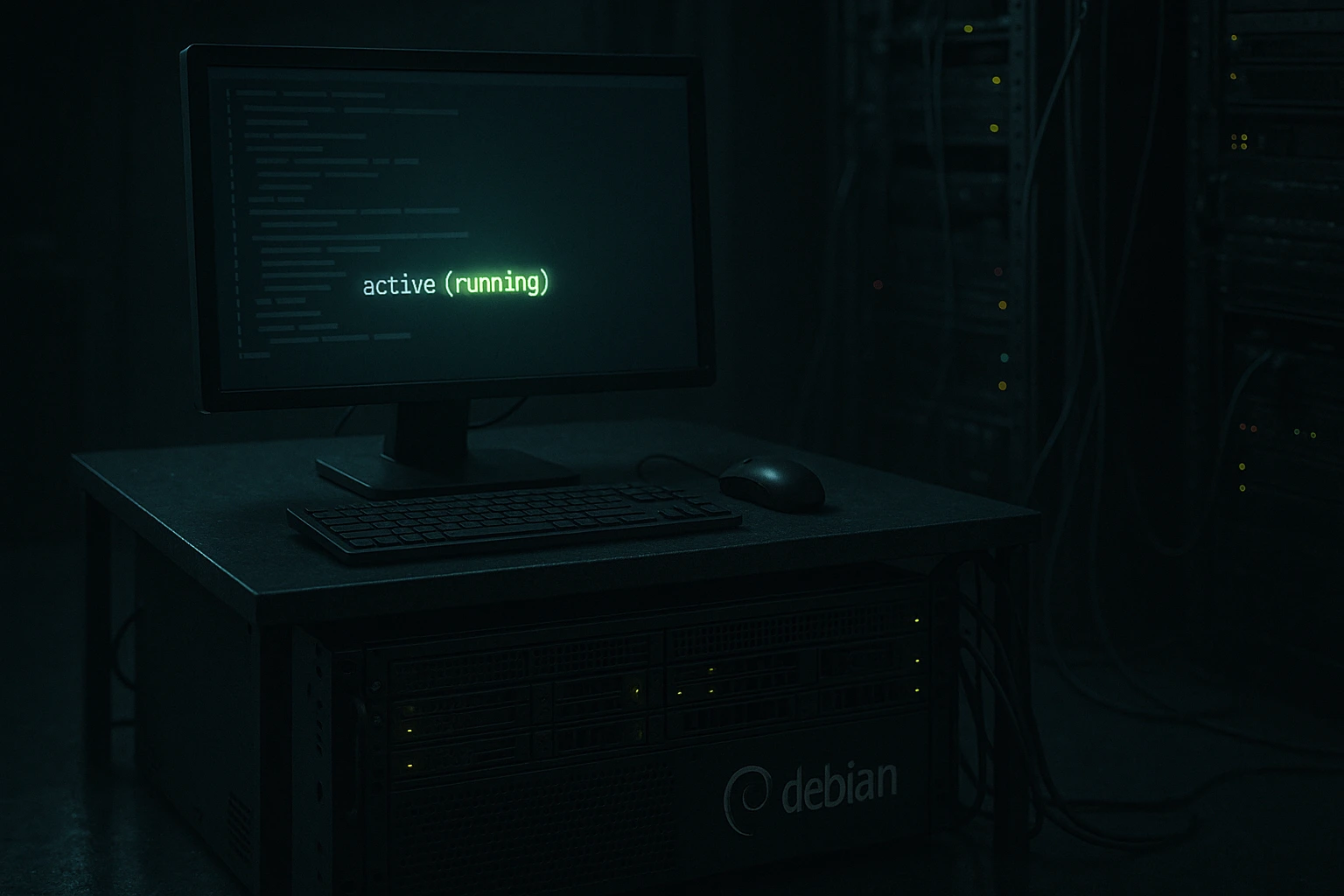
sudo systemctl status xrdpŞunu görmelisiniz: aktif (çalışıyor) yeşil renkte. Görmüyorsanız kurulum sırasında bir şeyler ters gitmiş demektir.
Debian'de XRDP Ayarları ve Kullanıcı Oturumları Nasıl Yapılandırılır
XRDP'nin sorunsuz çalışması için birkaç ayar gerekiyor. Varsayılan yapılandırma, defalarca karşılaştığım sorunlara yol açıyor.
Debian XRDP için Kullanıcı Oturumlarını Yapılandırma
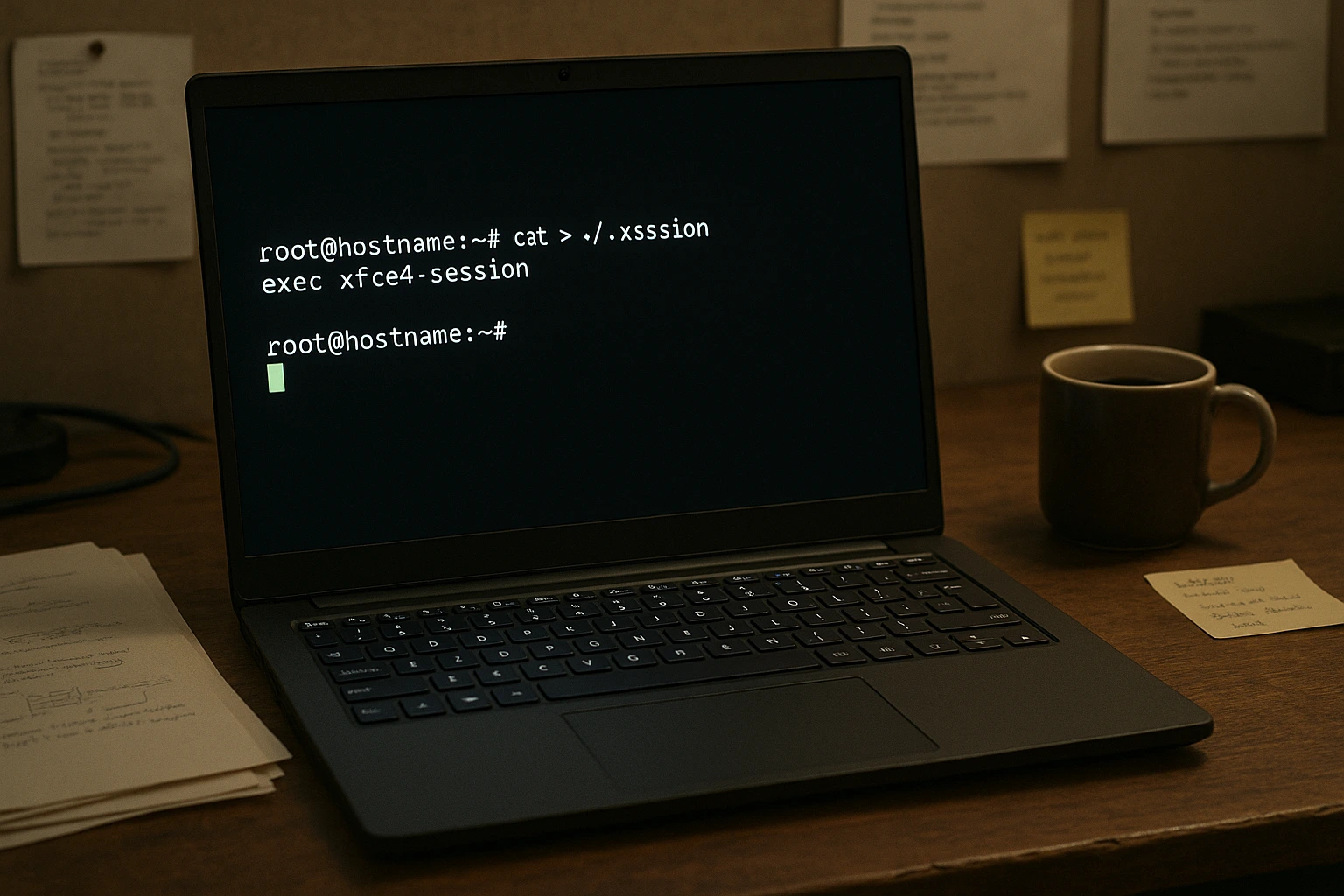
RDP erişimine ihtiyaç duyan her kullanıcı için bir oturum dosyası oluşturun:
echo "xfce4-session" > ~/.xsessionBu dosya olmadan, giriş yaptıktan sonra boş bir masaüstüyle karşılaşırsınız. İlk seferinde bunu çözmem epey zaman almıştı.
XRDP Kullanıcısını SSL-Cert Grubuna Ekleme
XRDP'nin güvenli bağlantılar için SSL sertifikalarına erişmesi gerekir:
sudo adduser xrdp ssl-certDeğişikliklerden Sonra XRDP Servisini Yeniden Başlatma
Yapılandırma değişikliklerinin geçerli olması için servisi yeniden başlatın:
sudo systemctl restart xrdpDebian Üzerinde RDP için 3389 Portunu Açma
RDP, 3389 portunu kullanır. Bu portu güvenlik duvarınızda açmanız, diğer her şeyi ise kapalı tutmanız gerekir.
Debian Üzerinde UFW Güvenlik Duvarıyla RDP Erişimini Güvence Altına Alma
UFW (Uncomplicated Firewall), temel kurulumlar için daha basit bir seçenektir:
sudo ufw allow 3389/tcpDaha iyi güvenlik için erişimi kendi IP adresinizle sınırlayın:
sudo ufw allow from YOUR_IP_ADDRESS to any port 3389Değiştir YOUR_IP_ADDRESS kısmına gerçek genel IP adresinizi yazın.
XRDP Güvenlik Duvarı Kuralları için nftables Kullanımı
UFW yerine nftables kullanıyorsanız:
sudo nft add rule inet filter input tcp dport 3389 ct state new, established counter acceptÇoğu durumda UFW'yi tercih ederim; ancak daha ayrıntılı denetime ihtiyaç duyduğunuzda nftables daha fazla esneklik sunar.
Güvenlik ve Performans için XRDP.ini Düzenleme
Varsayılan XRDP yapılandırması temel erişim için yeterlidir; ancak bağlantı ayarlarını veya güvenlik parametrelerini özelleştirmek isteyebilirsiniz.
Ana yapılandırma dosyasını düzenleyin:
sudo nano /etc/xrdp/xrdp.iniDeğerlendirmeniz gereken temel ayarlar:
- security_layer=tls – TLS şifrelemesini zorunlu kılar
- crypt_level=high – Maksimum şifreleme düzeyi
- port=3389 – Farklı bir portta çalıştırmak için bunu değiştirin
Yapılandırılıyor StartWM.sh Kararlı XRDP Oturumları için
Oturum başlangıç betiği, kullanıcılar bağlandığında ne olacağını belirler:
sudo nano /etc/xrdp/startwm.shYaygın oturum sorunlarını önlemek için sona şu satırları ekle:
unset DBUS_SESSION_BUS_ADDRESS

unset XDG_RUNTIME_DIR

exec startxfce4
Bu ortam değişkenleri masaüstü oturumunun başlamasını engelleyebilir. Bu sorunu, D-Bus iletişimine ihtiyaç duyan uygulamaları çalıştırmaya çalışırken yaşadım.
Debian RDP Sunucusuna Bağlanma
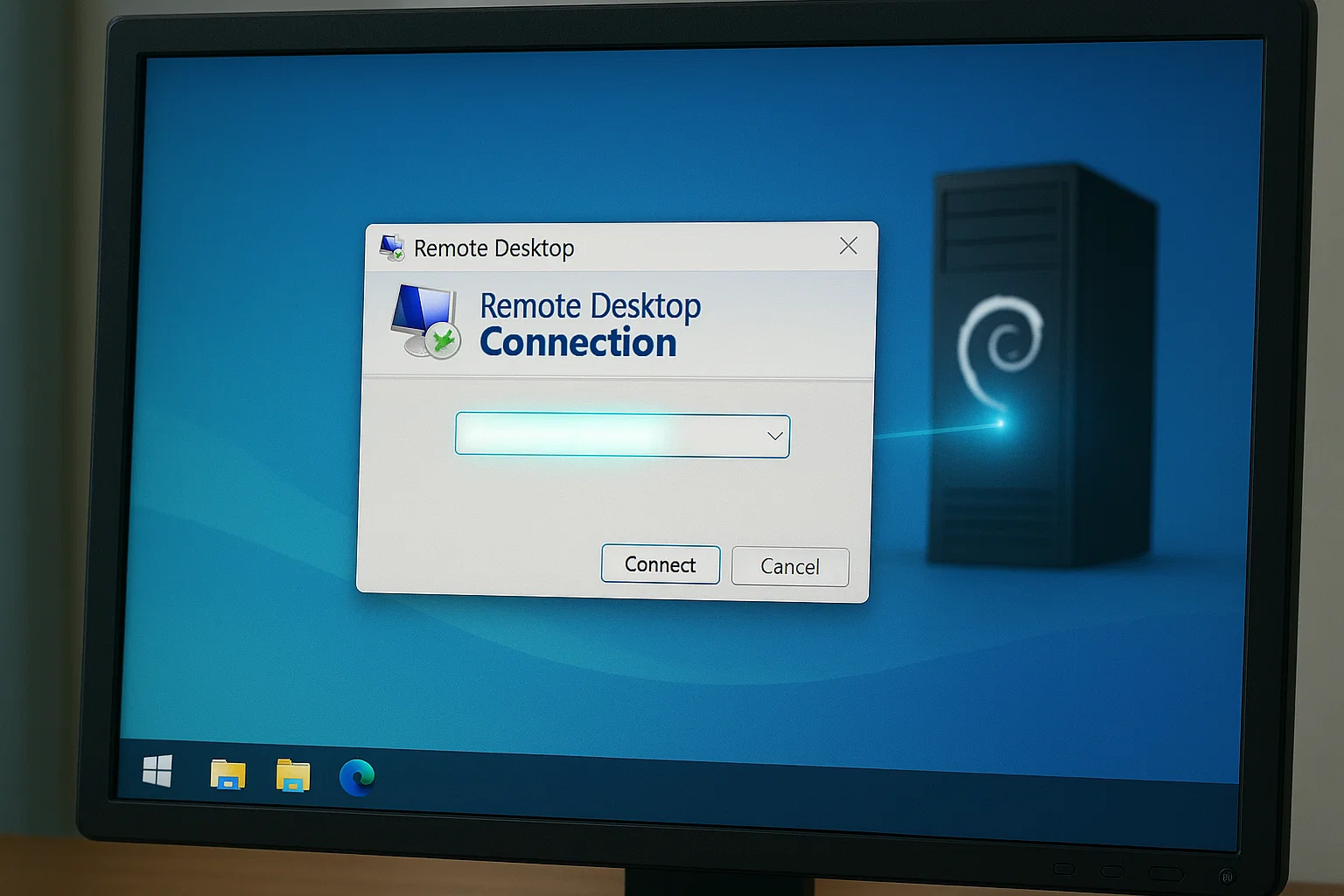 Yapılandırma tamamlandıktan sonra farklı işletim sistemlerinden bağlanmak oldukça basittir.
Windows'den Debian XRDP'ye Nasıl Bağlanılır
Windows, varsayılan olarak bir RDP istemcisi içerir:
- "Uzak Masaüstü Bağlantısı" araması yapın
- Sunucunuzun IP adresini girin
- Bağlan'a Tıkla
- Debian kullanıcı adınızı ve parolanızı girin
- Oturum türü sorulduğunda "Xorg" seçeneğini seçin
Yerel ağda bağlantı genellikle birkaç saniye içinde kurulur.
Linux'den Debian XRDP'ye Nasıl Bağlanılır (Remmina ile)
RDP bağlantılarını başarıyla yöneten Remmina'yı kurun:
sudo apt install remmina remmina-plugin-rdpRemmina, birden fazla uzak bağlantıyı yönetmek için bir arayüz sunar. Bağlantı profillerini kaydedebilir ve her bağlantı için ekran ayarlarını ayrı ayrı yapılandırabilirsiniz.
Debian RDP Sunucusunu Güvenli Hale Getirme

RDP ciddi güvenlik riskleri taşır. Siber saldırıların %90'ında RDP kötüye kullanılır olay müdahale ekipleri tarafından ele alınır.
Debian'de XRDP için TLS Şifrelemesi Nasıl Etkinleştirilir
Şifreli bağlantılar için kendinden imzalı sertifikalar oluştur:
sudo mkdir -p /etc/xrdp/certs

cd /etc/xrdp/certs

sudo openssl req -x509 -newkey rsa:2048 -nodes -keyout key.pem -out cert.pem -days 365
Bu işlem bir yıl geçerli sertifikalar oluşturur. Üretim ortamlarında geçerli bir CA sertifikası kullanın.
Debian'de RDP için SSH Tüneli Nasıl Kurulur
Maksimum güvenlik için RDP trafiğini SSH üzerinden tünelleyin:
ssh -L 3389:localhost:3389 user@your-debian-serverSonra bağlan localhost:3389 sunucunun genel IP'si yerine. Bu yöntem, tüm RDP trafiğini SSH tüneli üzerinden şifreler.
XRDP Portunu 3389'dan Özel Porta Değiştirin
Otomatik saldırı girişimlerini azaltmak için varsayılan portu değiştir:
sudo nano /etc/xrdp/xrdp.iniDeğiştirin port=3389 benzer şeye port=13389, ardından XRDP'yi yeniden başlatın. Güvenlik duvarı kurallarınızı da buna göre güncellemeyi unutmayın.
Debian Üzerinde XRDP Sorunlarını Giderme

XRDP kurulumlarında belirli sorunlar düzenli olarak karşıya çıkar.
Wayland ve XRDP Uyumluluk Sorunları Nasıl Çözülür
XRDP, Wayland görüntü sunucularıyla düzgün çalışmaz. Sistemi Xorg kullanmaya zorlayın:
sudo nano /etc/gdm3/custom.confBu satırın başındaki yorum işaretini kaldırın:
WaylandEnable=falseWayland'ın güvenlik modeli, XRDP'nin görüntü sistemine erişme biçimiyle çakışır. Bu sorunun yakın vadede çözülmesi beklenmiyor.
XRDP'de Birden Fazla Kullanıcı Oturumu Yapılandırma
Her kullanıcının kendi oturum yapılandırması olmalıdır:
echo "xfce4-session" | sudo tee /home/username/.xsession

sudo chown username: username /home/username/.xsession
Değiştir username gerçek kullanıcı adıyla değiştirin. Sahiplik doğru ayarlanmazsa oturum dosyası çalışmaz.
Yavaş Bağlantılarda XRDP Hızı Nasıl Artırılır
Özellikle yavaş bağlantılarda RDP performansını artıran birkaç ayar vardır:
- GNOME veya KDE yerine Xfce kullanın
- Masaüstü animasyonlarını ve efektlerini devre dışı bırakın
- Uzak oturumlar için ekran çözünürlüğünü düşürün
- RDP istemcinizde sıkıştırmayı etkinleştirin
- Düşünün Ubuntu VPS veya Fedora VPS Debian ihtiyaçlarınızı karşılamıyorsa
En büyük performans kazancı, hafif bir masaüstü ortamı seçmekten gelir. GNOME yalnızca masaüstü için 500 MB'ın üzerinde RAM kullanabilirken, Xfce yaklaşık 200 MB ile yetinir.
Debian RDP Kurulum Videosu [Uzak masaüstü sunucusu için XRDP kur]
Sonuç
XRDP, ekransız bir Debian sunucusunu her yerden grafiksel olarak yönetebileceğiniz bir sisteme dönüştürür. Kurulum sürecinin kendine özgü incelikleri vardır; ancak bir kez çalışır hale geldiğinde oldukça kararlı biçimde çalışır.
Üretim ortamları için karmaşıklığı sizin yerinize yöneten yönetilen çözümleri inceleyin: RDP Satın Al bu hizmetler tüm teknik karmaşıklığı sizin adınıza üstlenir.
Sisteminizi güncel tutun ve erişim loglarını düzenli olarak takip edin. Dağıtımları karşılaştırıyorsanız şu kaynağa göz atın: Debian vs Ubuntu hangisinin gereksinimlerinize daha uygun olduğunu görmek için.



Tartışma
Yorumlar
Tartışmaya katılmak için giriş yapın.