

Yerel makineniz ile bir Windows sanal sunucu arasında kopyala-yapıştır yapmak, çalışmayı kesene kadar pek düşündüğünüz bir şey değildir. Geliştiriciler, uzaktan çalışanlar ve BT ekipleri için pano; kod, yapılandırma dosyaları ve kimlik bilgileri aktarımında her gün kullanılan vazgeçilmez bir araçtır. RDP Kopyala Yapıştır Çalışmıyor hatası ortaya çıktığında, dağıtım ve sorun giderme gibi rutin işler durma noktasına gelir.
Bu kılavuz; hem yerel bilgisayarda hem de uzak sunucuda sorunu nasıl tespit edip düzelteceğinizi, sisteminizi nasıl güncelleyeceğinizi ve sorunu tamamen ortadan kaldıran alternatifleri nasıl değerlendireceğinizi adım adım gösterir. Kılavuzun sonunda, her uzak oturumda panonuzu erişilebilir tutmak için pratik bir kontrol listesine sahip olacaksınız.
RDP'de Neden Kopyala-Yapıştır Yapılamıyor?
Remote Desktop Protocol hakkında daha fazla bilgi edinmek istiyorsanız, RDP Nedir genel bakış makalemiz sanal masaüstlerinin nasıl çalıştığını açıklıyor.
Ana soruna dönecek olursak, Uzak Masaüstü Protokolü, yerel makinenizden sunucuya ve geri metin veya dosya kopyalayıp yapıştırmanıza olanak tanıyan ortak bir pano sunar. Pano yanıt vermez hale geldiğinde, RDP Kopyala Yapıştır Çalışmıyor hatasının birkaç farklı nedeni olabilir. Uzak hizmet güvenlik gerekçesiyle pano yönlendirmesini devre dışı bırakmış olabilir, rdpclip.exe işlemi kilitlenmiş, yerel ayarlar panoyu veya sürücüleri engelliyor ya da eski ağ sürücüleri sorun çıkarıyor olabilir.
Bazı üçüncü taraf istemciler bu seçenekleri farklı etiketler altında gizler. Bu etkenler çoğu zaman iç içe geçtiğinden, sorunu tek tek tespit etmek için her düzeltmeyi sırayla uygulamalısınız. Bir sonraki bölüm en hızlı çözümden başlar ve yerel, uzak ve sistem düzeyindeki ayarlamalar boyunca ilerler.
Hızlı Çözüm: RDP Pano İşlemini Yeniden Başlatın
Pano sorunlarının büyük kısmı, ortak panoyu izleyen ve arka planda çalışan rdpclip.exe adlı bir işlemin donmasından kaynaklanır. Bu işlem yanıt vermez hale geldiğinde, RDP Kopyala Yapıştır Çalışmıyor hataları, oturumun geri kalanı normal görünse bile devam eder. İşlemi yeniden başlatmak genellikle sorunu çözer.
Yeniden başlatmak için şu adımları izleyin: rdpclip.exe adım adım
- Basın Ctrl+Shift+Esc açmak Görev Yöneticisi.
- In Süreçler bul RDP Pano İzleyicisi (veya rdpclip.exe) ve seçin Görevi bitir.
- Kimden Dosya → Yeni görev çalıştır, yazın rdpclip.exe ve tıkla OK.
- Kopyala ve yapıştırmayı test edin; çalışıyorsa sorun donmadan kaynaklanıyordu demektir.
- Tekrarlayan donmalar için bu işlemi küçük bir PowerShell betiğiyle otomatikleştirebilirsiniz.
If RDP Kopyala Yapıştır Çalışmıyor sorunları düzenli aralıklarla geri dönüyorsa bu, ayarlarda veya sürücülerde daha derin bir soruna işaret ediyor olabilir; yerel seçeneklerinizi doğrulamak için bir sonraki bölüme geçin.
Uzak Masaüstü Kopyala-Yapıştır Hâlâ Çalışmıyorsa Nasıl Düzeltilir
- Yerel Bilgisayarda Pano Erişimini Etkinleştirme
- Uzak Masaüstü Sunucusunda Pano Erişimini Etkinleştirme

Yerel Bilgisayarınızda Pano ve Sürücüleri Etkinleştirin
Sunucuda herhangi bir değişiklik yapmadan önce, Uzak Masaüstü Bağlantısı istemcisinin panoyu ve sürücüleri paylaşacak şekilde yapılandırıldığını doğrulayın; aksi takdirde, ana makine doğru kurulmuş olsa dahi uzak masaüstünde kopyala yapıştır çalışmıyor hatasıyla karşılaşabilirsiniz.
Yerel makinenizde şu adımları izleyin:
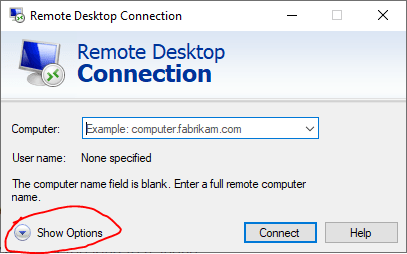
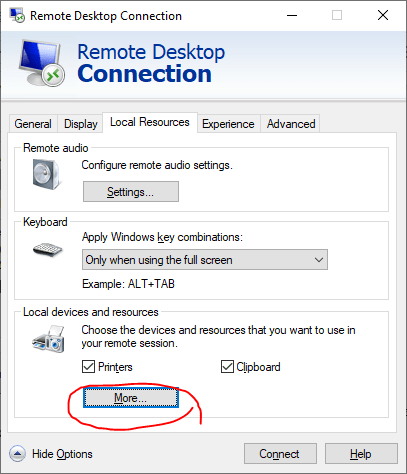
Adım 1: Açın Uzak Masaüstü Bağlantısı ve tıkla Seçenekleri Göster.
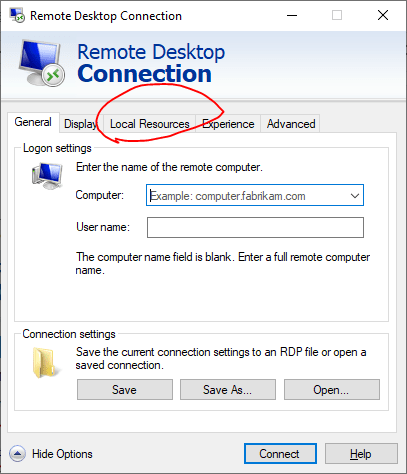
Adım 2: Altında Yerel Kaynaklar,
Adım 3: Işaretle Pano metin aktarımına izin vermek için.
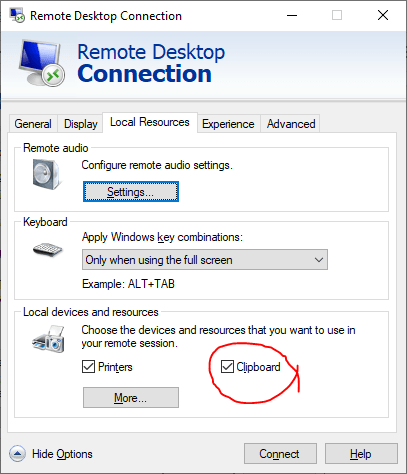
Adım 4: Tıkla Daha Fazla ve işaretle Sürücüler eşlemek istediğiniz yerel diskler için.
Adım 5: İhtiyaç duymadığınız büyük sürücülerin seçimini kaldırın.
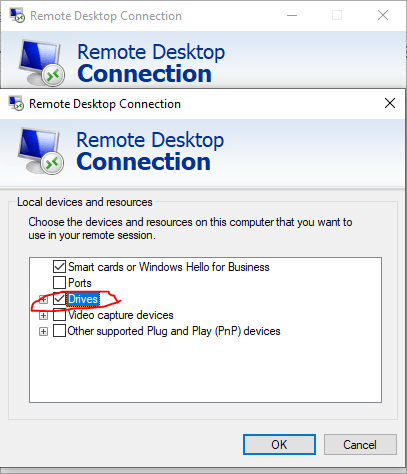
Adım 6: Tıkla Kaydet, yeniden bağlanın ve küçük bir dosyayla test edin.
Uzak masaüstüne kopyala yapıştır hâlâ çalışmıyorsa, sunucunun ilke veya kayıt defteri ayarlarının düzenlenmesi gerekebilir; bunun için aşağıdaki adımlara geçin.
Bir Windows VPS'e bağlandığınızda, pano ve sürücü yönlendirmeyi baştan etkinleştirirseniz, kopyala yapıştır veya pano sorunlarıyla uğraşmadan metin ve dosya aktarabilirsiniz. RDP üzerinden VPS'e nasıl bağlanacağınıza dair ayrıntılı makalemiz olan RDP Kullanarak Windows'de VPS'e Nasıl Bağlanılır ilk kez uzaktan çalışanlar için ek bağlam sunar.

Anında kurulum, tam root erişimi ve NVMe depolamaya sahip bir RDP sunucusu edin.
RDP Satın AlUzak Sunucuda Group Policy ve Kayıt Defteri Ayarlarını Kontrol Et
Sorun bazen istemcinizde değil, uzak sunucudadır. Yöneticiler güvenliği sıkılaştırmak amacıyla Windows Server 2025 ve önceki sürümlerde pano yönlendirmeyi sık sık devre dışı bırakır; bu durum, istemci doğru yapılandırılmış olsa bile kopyalamayı engeller. Pano yönlendirmeyi geri açmanın en doğrudan iki yolu Grup İlkesi Düzenleyicisi ve Windows Kayıt Defteri'dir. Aşağıdaki adımları dikkatle uygulayın:
Grup İlkesi Düzenleyicisini Kullanın
Grup İlkesi aracılığıyla pano ve sürücü yönlendirmeyi etkinleştirmek için:
- Basın Win+R, çalıştır gpedit.msc uzak sunucuda.
![[Grup İlkesi Düzenleyicisi]](https://cloudzy.com/wp-content/uploads/Group-Policy-Editor.png)
- Git Cihaz ve Kaynak Yeniden Yönlendirme altında Uzak Masaüstü Oturumu Ana Bilgisayarı.
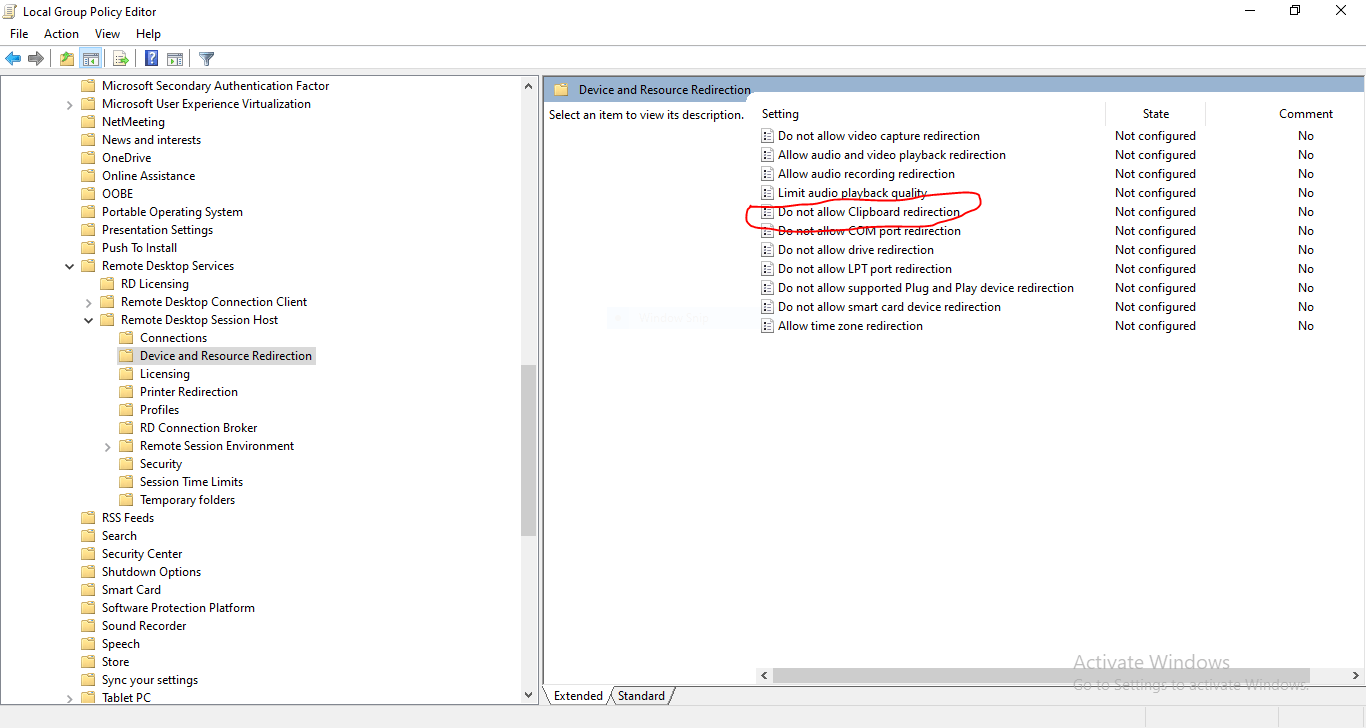
- Çift tıkla Pano yönlendirmesine izin verme, seç Devre dışı ve uygula.
![[Grup İlkesi Düzenleyicisi - İlke Düzenleme Paneli]](https://cloudzy.com/wp-content/uploads/Group-Policy-Editor-Policy-Editing-Panel.png)
- Sürücü paylaşımı için şunu ayarlayın: Sürücü yönlendirmesine izin verme to Devre dışı.
- Çalıştırın gpupdate /force, oturumu kapatın ve yeniden bağlanın.
Bu ilke değişikliklerini uyguladıktan sonra sunucunuza yeniden bağlanın; kopyala yapıştır hâlâ çalışmıyorsa aşağıdaki kayıt defteri düzenlemelerine geçin.
Kayıt Defterini Düzenleyin
İlkeler doğru ayarlanmış olmasına rağmen RDP Kopyala Yapıştır Çalışmıyor kayıt defterini düzenleyerek pano yönlendirmesini yeniden etkinleştirmek mümkündür. Bu değerleri değiştirirken dikkatli olun:
- Basın Win+R, çalıştır regedit istemcide
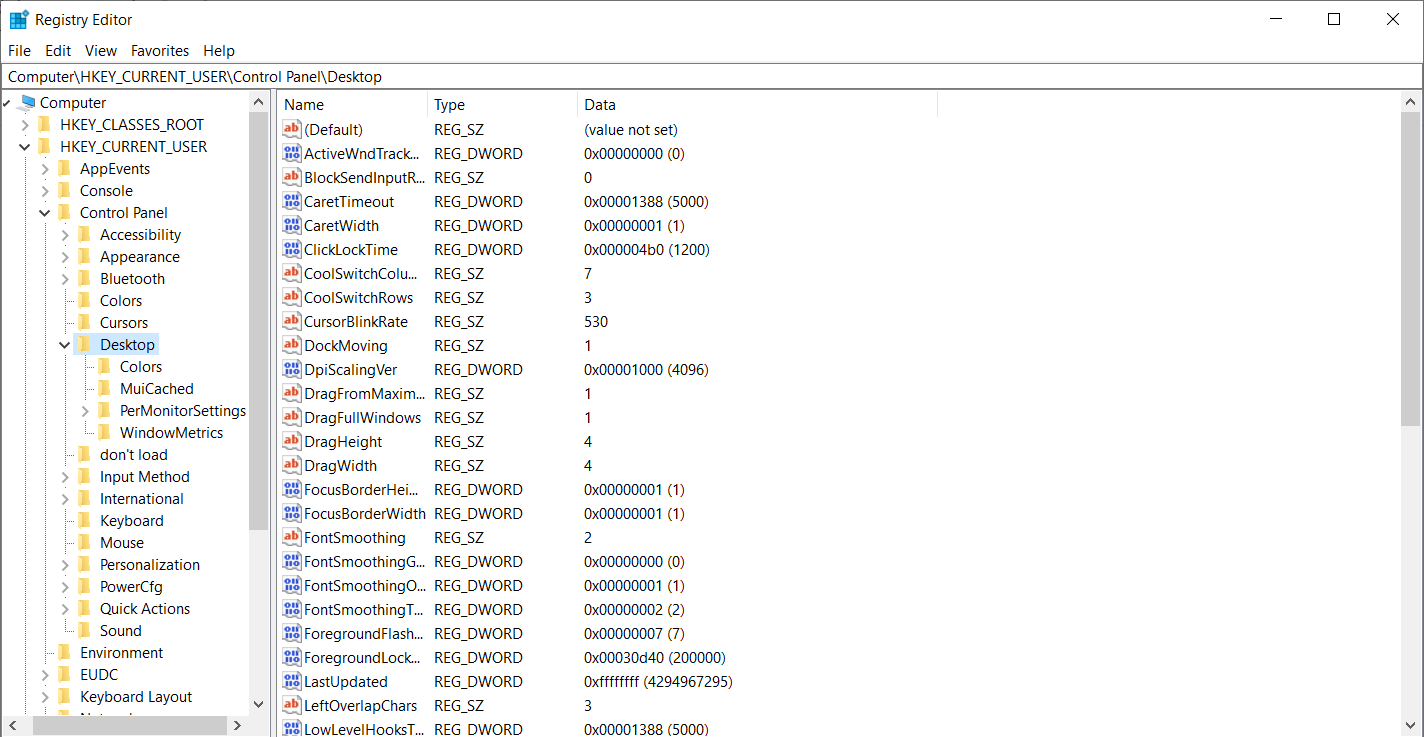
- Git HKLM\Software\Microsoft\Terminal Server Client ve ayarla DisableClipboardRedirection to 0.
Eğer göremiyorsanız DisableClipboardRedirection, pencerenin sağ tarafındaki boş alana sağ tıklayın, "Yeni" seçeneğini seçin, ardından açılır menüden "DWORD (32-bit) Değeri"ni seçin.
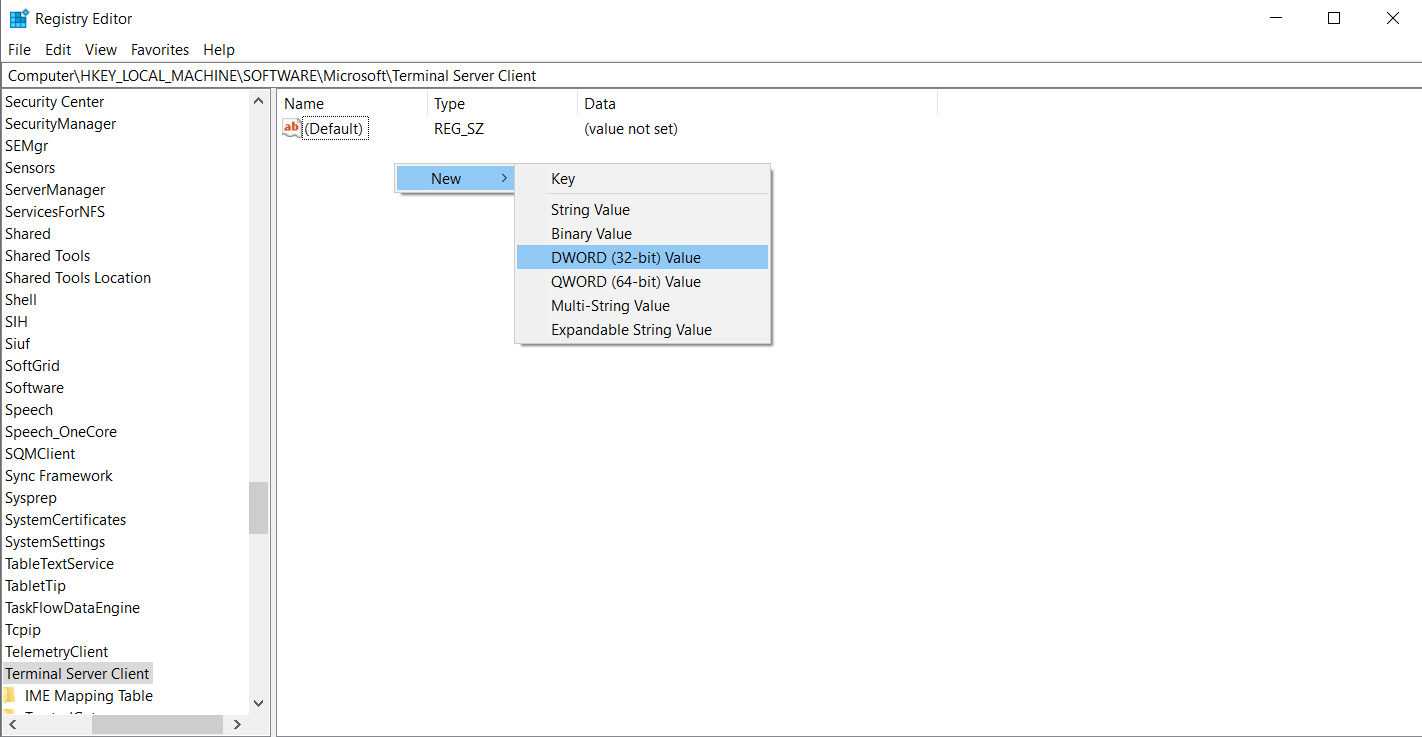
- Ardından, yeni DWORD değerine sağ tıklayarak adını DisableClipboardRedirection olarak değiştirin.
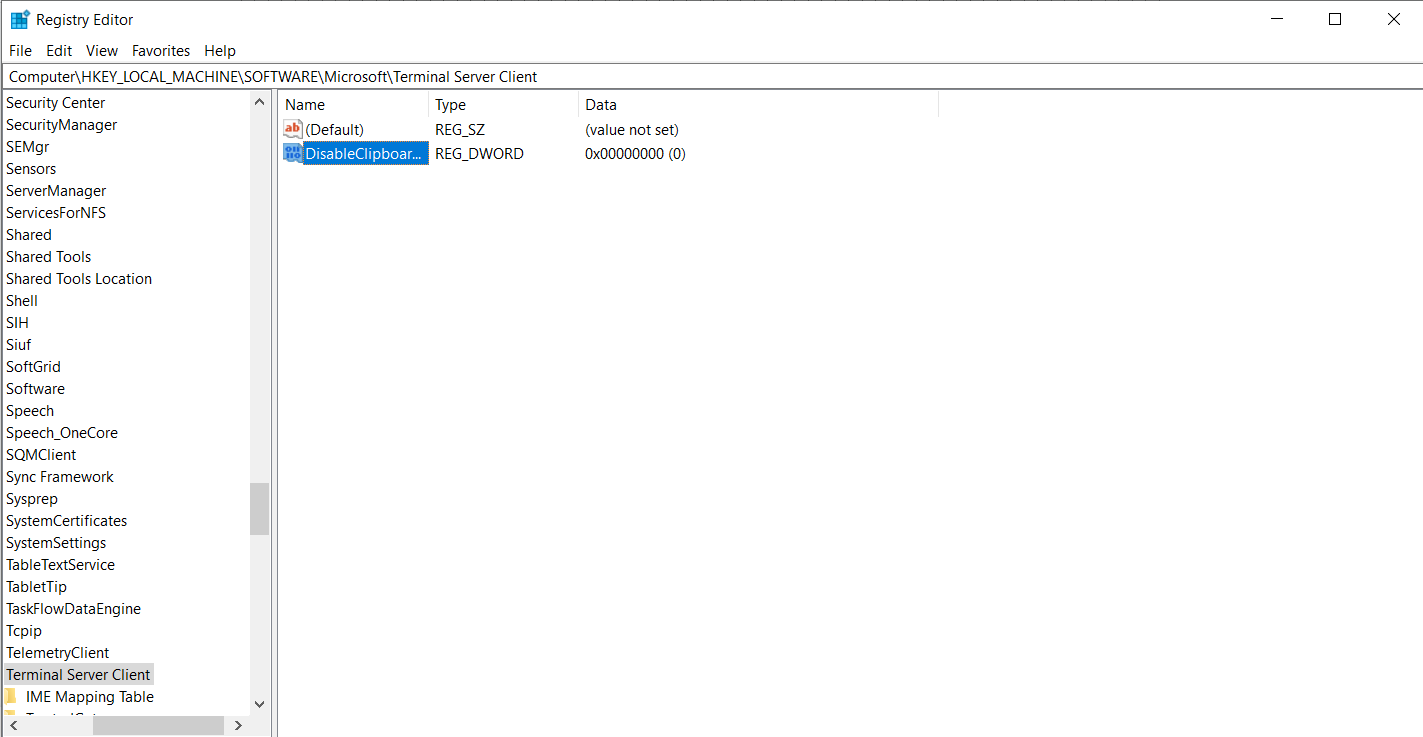
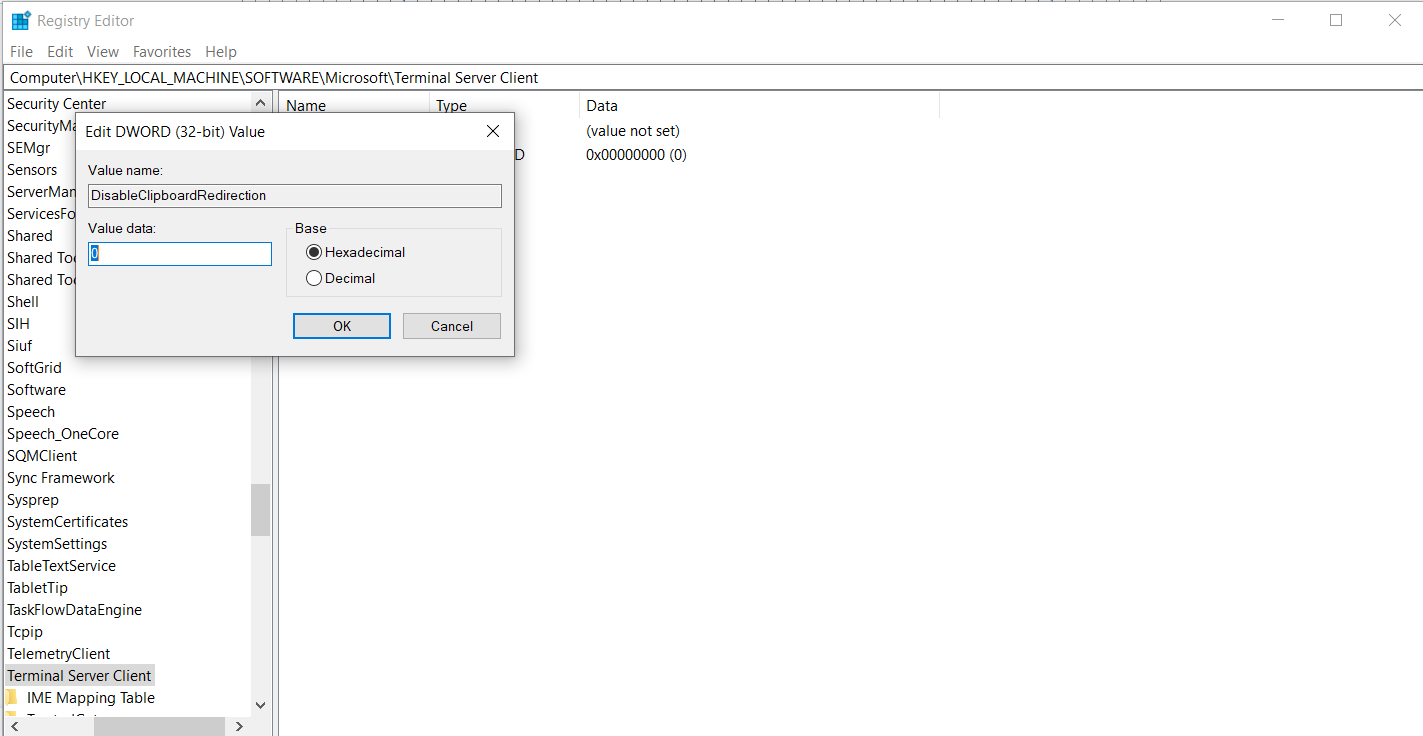
- Sağ tıklayın DisableClipboardRedirection, değiştir seçeneğini belirleyin ve DisableClipboardRedirection to 0
- Sunucuda, fDisableClip to 0 at HKLM\SYSTEM\CurrentControlSet\Control\Terminal Server\WinStations\RDP‑Tcp.
- Düzenleyiciyi kapatın ve her iki oturumu da yeniden başlatın.
Her iki ilke ve kayıt defteri yönlendirmeye izin vermesine rağmen uzak masaüstünde kopyala yapıştır çalışmıyor hatalar görünmeye devam ediyorsa, işletim sisteminizi ve sürücülerinizi güncellemek sorunu çözebilir. Güncel olmayan yazılımlar, ayarlar doğru olsa bile beklenmedik pano davranışlarına yol açabilir. Pano ve sürücülerin paylaşılması hassas verilere erişim sağladığından, her zaman güvenlik en iyi uygulamalarını takip edin. Ayrıntılar için RDP Nasıl Güvenli Hale Getirilir? 2024 En İyi Uygulamalar makale
Kayıt Defterini Düzenleyin
İlkeler doğru ayarlanmış olmasına rağmen RDP Kopyala Yapıştır Çalışmıyor kayıt defterini düzenleyerek pano yönlendirmesini yeniden etkinleştirmek mümkündür. Bu değerleri değiştirirken dikkatli olun:
- Basın Win+R, çalıştır regedit istemcide
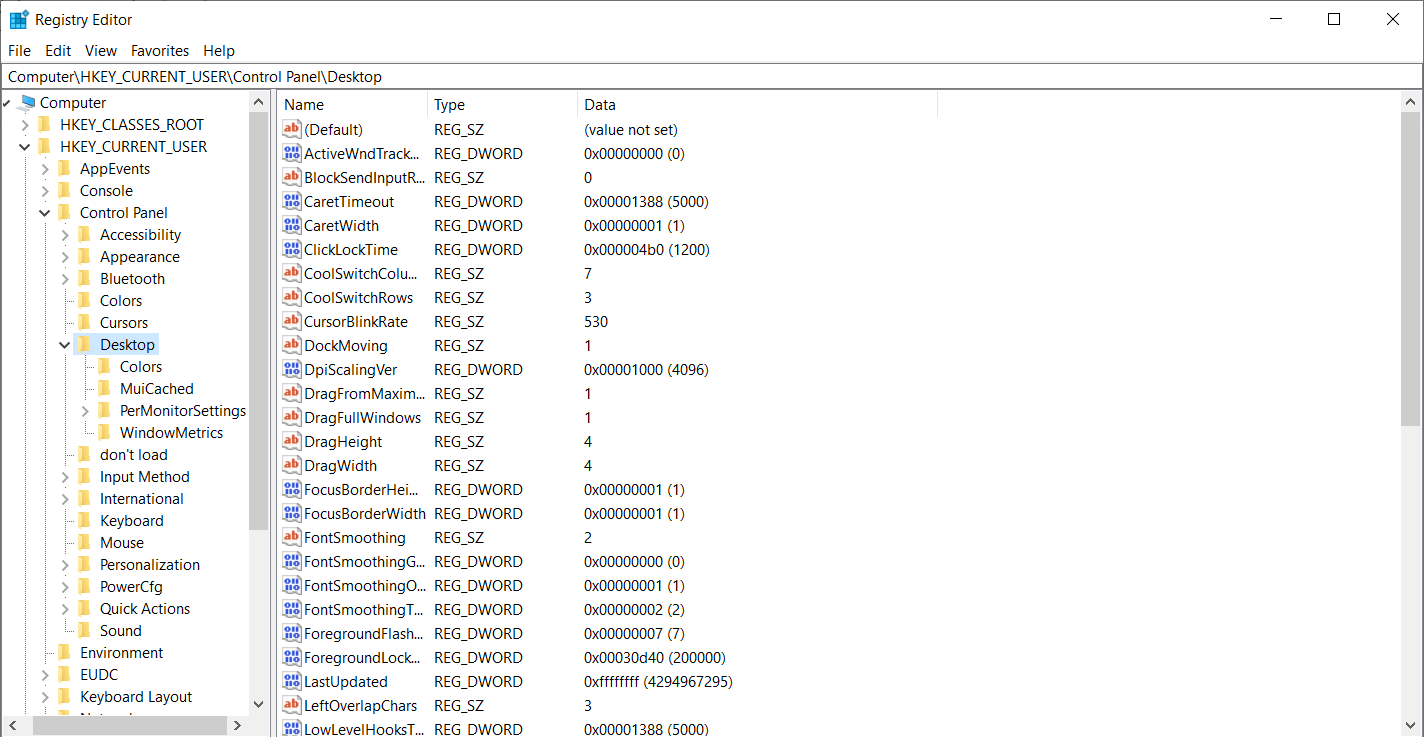
- Git HKLM\Software\Microsoft\Terminal Server Client ve ayarla DisableClipboardRedirection to 0.
- Eğer göremiyorsanız DisableClipboardRedirection, pencerenin sağ tarafındaki boş alana sağ tıklayın, "Yeni" seçeneğini seçin, ardından açılır menüden "DWORD (32-bit) Değeri"ni seçin.
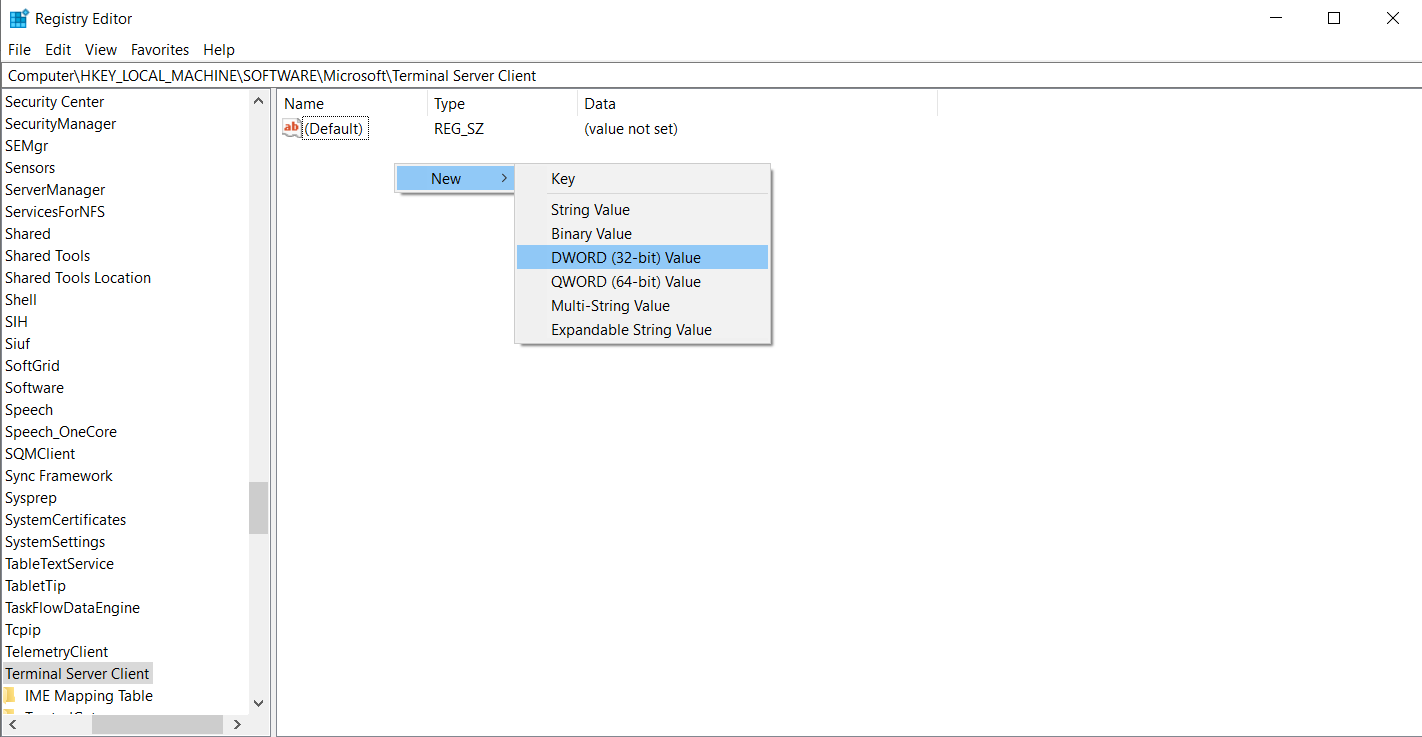
- Ardından, yeni DWORD değerine sağ tıklayarak adını DisableClipboardRedirection olarak değiştirin.
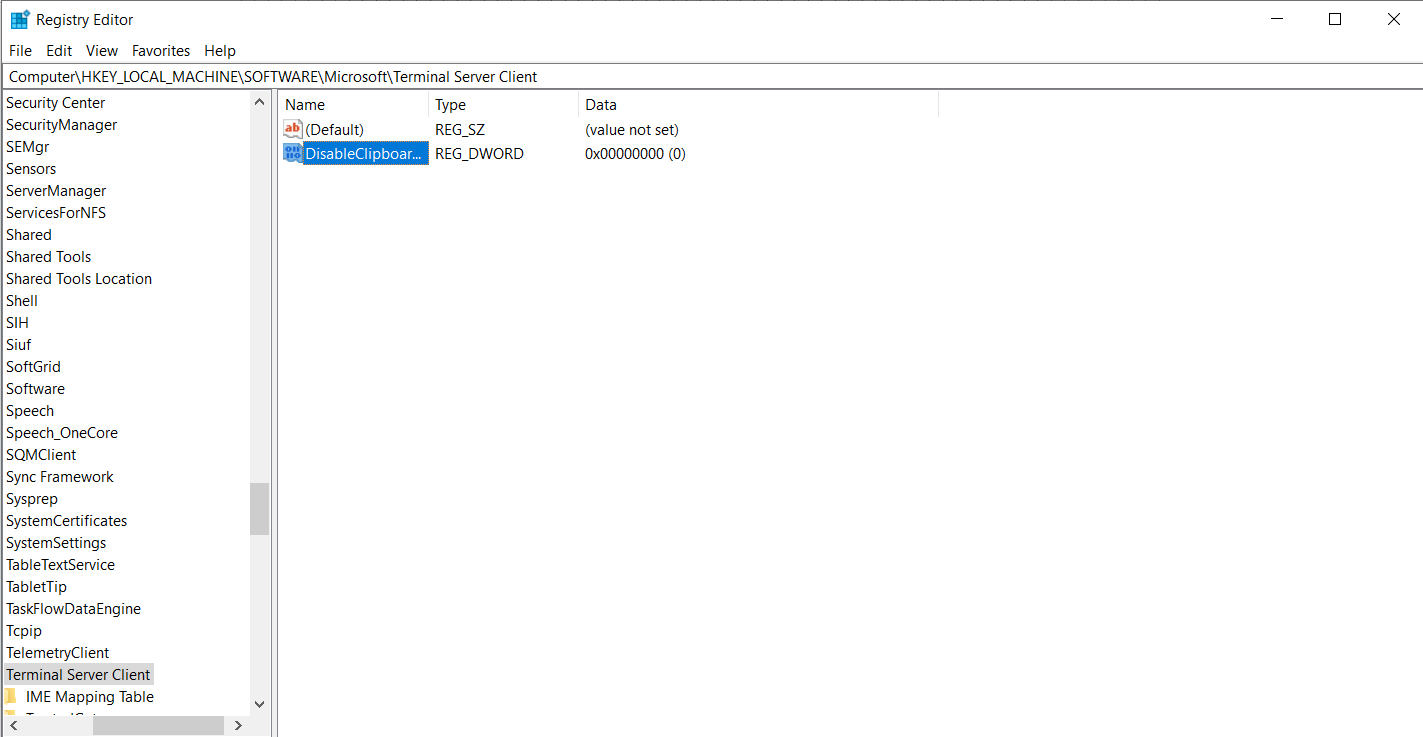
- Sağ tıklayın DisableClipboardRedirection, değiştir seçeneğini belirleyin ve DisableClipboardRedirection to 0
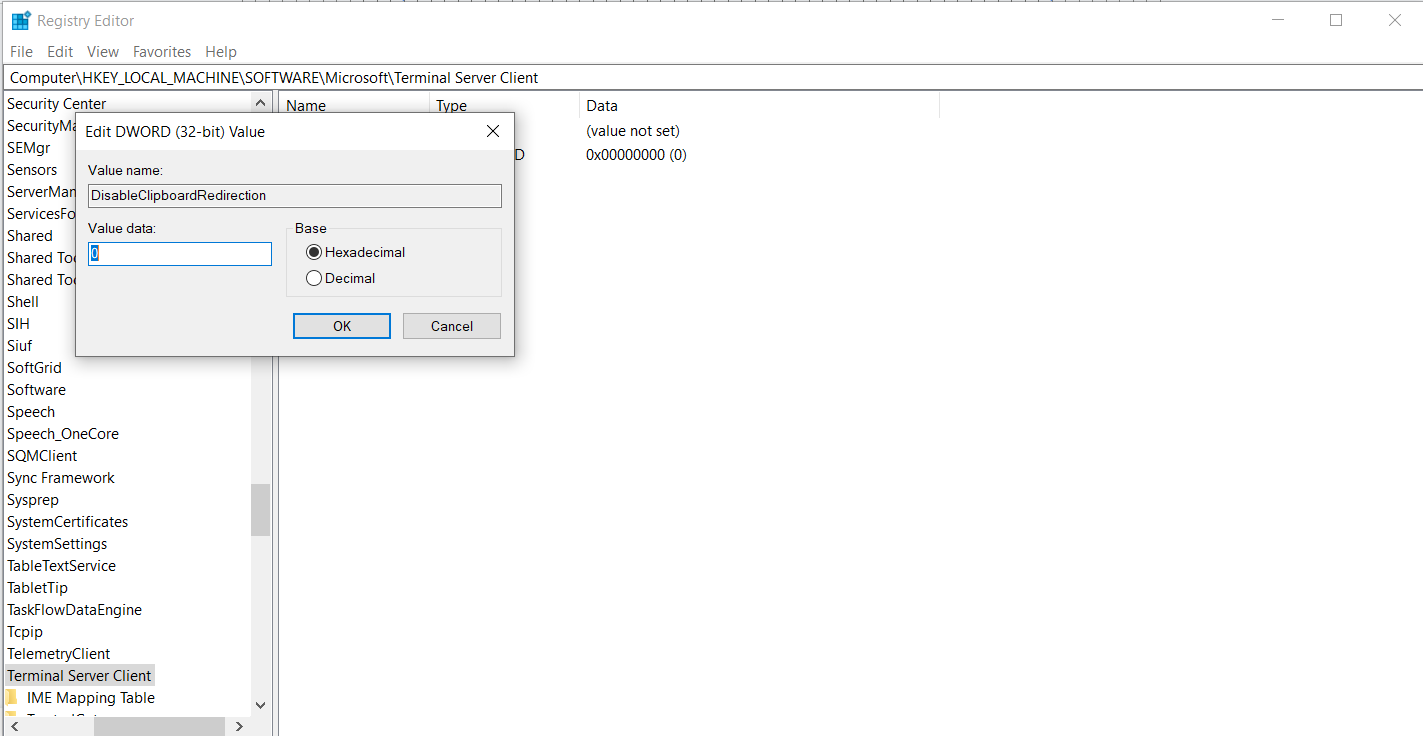
- Sunucuda, fDisableClip to 0 at HKLM\SYSTEM\CurrentControlSet\Control\Terminal Server\WinStations\RDP‑Tcp.
- Düzenleyiciyi kapatın ve her iki oturumu da yeniden başlatın.
Her iki ilke ve kayıt defteri yönlendirmeye izin vermesine rağmen uzak masaüstünde kopyala yapıştır çalışmıyor hatalar görünmeye devam ediyorsa, işletim sisteminizi ve sürücülerinizi güncellemek sorunu çözebilir. Güncel olmayan yazılımlar, ayarlar doğru olsa bile beklenmedik pano davranışlarına yol açabilir. Pano ve sürücülerin paylaşılması hassas verilere erişim sağladığından dikkatli olun.
Windows ve Ağ Sürücülerini Güncelleyin
Hem istemciyi hem de sunucuyu güncel tutmak kararlılığı artırır ve beklenmedik pano sorunlarını önler. Her makinede şu adımları izleyin:
- Açın Ayarlar → Windows Güncellemesi ve bekleyen güncellemeleri yükleyin.
- Basın Win+X ve seç Cihaz Yöneticisi.
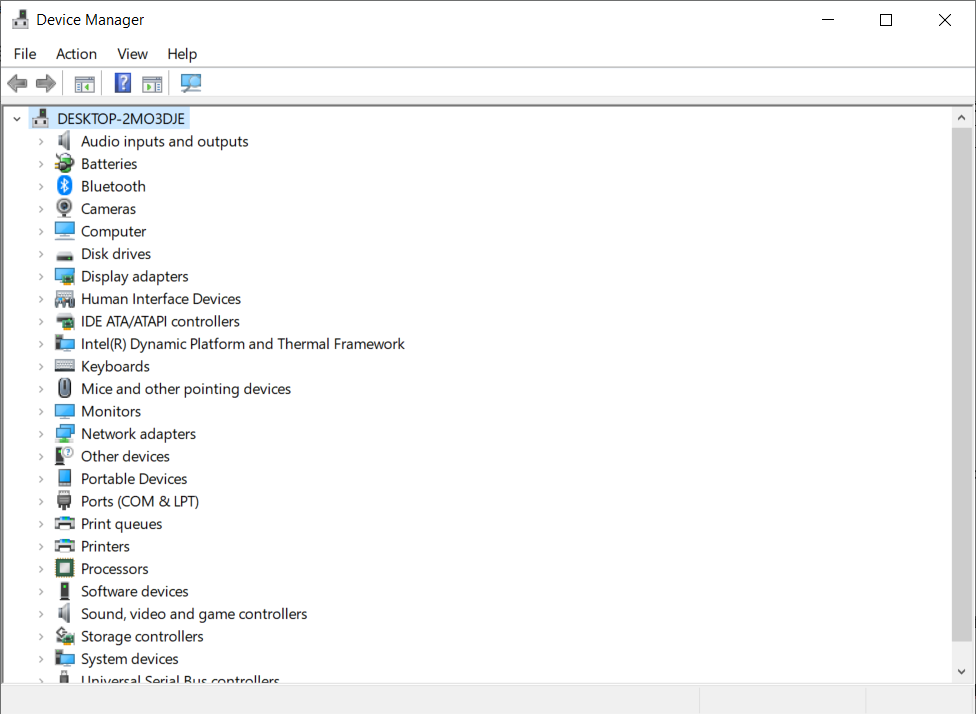
- Ağ arabirimi aygıtları listesini genişletin ve ağ donanımınıza sağ tıklayın.
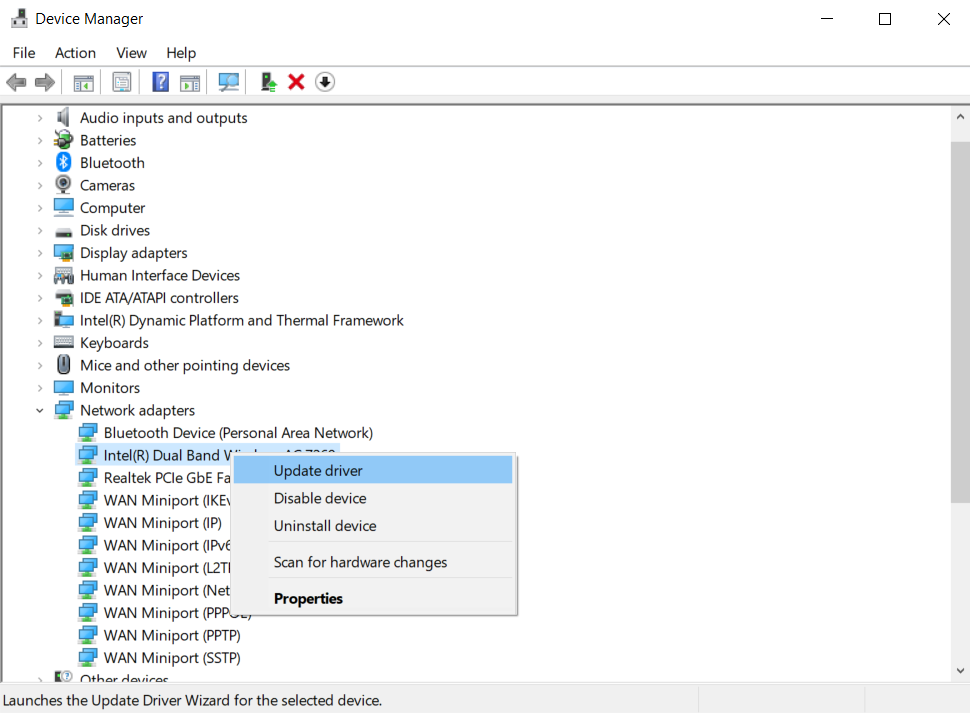
- Şunu seçin: Sürücüyü Güncelle, ardından Windows'nin otomatik arama yapmasına izin verin ya da üreticiden indirdiğiniz sürücüyü manuel olarak gösterin.
- Güncellemelerden sonra hem yerel bilgisayarı hem de sunucuyu yeniden başlatın.
Düzenli yama uygulaması, eski modüllerin yol açtığı RDP Kopyala Yapıştır Çalışmıyor hatalarıyla karşılaşma riskini azaltır. Güvenilir bir uzak masaüstü sağlayıcısı seçmek, bu güncellemelerin zamanında uygulanması anlamına da gelir; bunu 2025'te Güvenebileceğiniz En İyi Uzak Masaüstü Sağlayıcılarıincelememizde ele aldık. Ortamınızda pano sorunları devam ediyorsa, son bölüm alternatif çözümler sunuyor. Bu bakım adımları, güncel sistemlerdeki RDP Kopyala Yapıştır Çalışmıyor sorunların büyük bölümünü çözür.
Linux istemcilerinde de benzer pano sorunları yaşanabilir; uzak masaüstü, pano verilerini aktarmak için ek bileşenlere ihtiyaç duyar. Bağlantıyı onarmak için:
- Paket yöneticinizi (apt, dnf veya pacman) kullanarak gerekli bileşeni yükleyin veya güncelleyin. xorgxrdp ve xrdp-chansrv paketler
- Yeniden Başlat xrdp hizmet
- Bağlantıyı yeniden kurun ve kopyala-yapıştır işlevini tekrar test edin.
Bu bileşenleri sunucu sürümleriyle uyumlu tutmak, pano paylaşımını bozan sürüm uyumsuzluklarını önler.
Alternatifleri Değerlendirin: Cloudzy RDP ve Diğer Araçlar
Bazen RDP Kopyala Yapıştır Çalışmıyor sorununu çözmenin en kolay yolu, pano yönlendirmesini sizin yerinize halleden bir platforma geçmektir. Cloudzy'nin RDP VPS hizmeti tam bunun için tasarlandı: hızlı NVMe depolama üzerinde anında kurulum, düşük gecikme için dünyanın dört bir yanına dağılmış veri merkezleri, büyük dosya aktarımlarını aksatmayan adanmış bant genişliği ve kesintisiz güvenlik sertleştirmesi; tümü uygun bir fiyatla. Pano ve sürücü paylaşımı önceden yapılandırılmış olarak gelir; siz oturum açar ve doğrudan işe koyulursunuz. Bir şeyler ters giderse 7/24 uzman destek devreye girer.
Seçenekleriniz kısaca ⬇︎
- RDP hizmetleri - Cloudzy güncellemeleri, yamaları ve pano yönlendirmesini otomatik olarak yönetir; siz ayarlarla değil, işlerinizle ilgilenirsiniz.
- Yerel istemciler - Tam kontrol sizde, ama her politika, kayıt defteri anahtarı ve yönlendirme ayarı da sizin sorumluluğunuzda.
- Ücretsiz üçüncü taraf araçlar - Kurulumu hızlıdır, ancak çoğu şifrelemeyi atlar ya da sürücü paylaşımını desteklemez.
Güvenilir, özellik dolu bir kurulum için hazır olduğunuzda, RDP satın alın Cloudzy'ye geçin ve verimli çalışmaya geri dönün.
Son Sözler
Paylaşılan pano, uzak masaüstü deneyiminin küçük ama önemli bir parçasıdır. Windows VPS barındırma hizmetine dayanan geliştiricilerin, sistem yöneticilerinin ve diğer kullanıcıların iş akışını RDP Kopyala Yapıştır Çalışmıyor hataları sekteye uğratır.
Pano işlemini yeniden başlatarak, istemci seçeneklerini ayarlayarak, sunucu ilkelerini yapılandırarak, kayıt defteri değerlerini düzenleyerek ve hem işletim sistemlerini hem de sürücüleri güncelleyerek pano işlevselliğini geri kazanabilirsiniz.
Bu düzeltmeleri denedikten sonra hâlâ uzak masaüstüne kopyala-yapıştır yapamıyorsanız, Cloudzy gibi yönetilen bir RDP hizmeti güvenliği ve kullanım kolaylığını bir arada sunarak istikrarlı bir alternatif oluşturur.
Temel görevleri hata ayıklamaya zaman harcamamalısınız. Uzak oturumlarınızın kontrolünü elinize alın ve panoyu çalışır durumda tutun.



Tartışma
Yorumlar
Tartışmaya katılmak için giriş yapın.