

Microsoft'ın Uzak Masaüstü Protokolü (RDP) başka bir bilgisayarda, istediğiniz yerden çalışmanızı sağlar. Sistem yöneticileri ve uzaktan çalışanlar bu özelliği sağladığı esneklik nedeniyle tercih eder. Ancak grafik arayüzünün kullanılamadığı ya da çok yavaş kaldığı durumlarda konsola başvurmak gerekir. Bu kılavuz, güncel Windows sürümlerinde CMD üzerinden Uzak Masaüstü'nü nasıl etkinleştireceğinizi gösterirken güvenlik önrlemleri, sorun giderme ve alternatifler konularını da ele alır.
Uzak Masaüstü için Neden Komut Satırı Kullanılır?
Uzak Masaüstü, Windows Pro, Enterprise ve Education sürümlerinde yerleşik olarak gelir. Yapılandırıldığında, uzaktan oturum açmanıza olanak tanıyan 3389 numaralı bağlantı noktasını açar. Normalde bu özelliği Ayarlar üzerinden açarsınız, ancak konsola geçmek için geçerli nedenler vardır:
- Bozuk veya eksik grafik arayüzü, Ayarlar uygulaması bir güncellemeden sonra açılmıyorsa ya da yönetici tarafından devre dışı bırakıldıysa komut satırı sizi hızla çevrimiçi yapabilir.
- Hassas denetim, komut satırı araçları kayıt defteri anahtarlarını ayarlamanıza, hizmetleri başlatmanıza ve güvenlik duvarı kurallarını tam istediğiniz gibi yapılandırmanıza olanak tanır.
- Otomasyon ve uzaktan komut dosyası çalıştırma, birden fazla makineyi yöneten yöneticiler Windows'de tıklamak yerine komut dosyaları aracılığıyla RDP etkinleştirmeyi otomatikleştirir.
Başlamadan önce şunu belirtmek gerekir: Uzak Masaüstü yalnızca Windows 11 Pro, Enterprise ve Education sürümlerinde ve bunların Windows 10 karşılıklarında sunulur. Home sürümleri oturum barındıramaz ve üçüncü taraf araçlara ihtiyaç duyar. Ayrıca hedef makinede yönetici haklarına ve ağ erişimine sahip olmanız gerekir. Bu gereksinimler, öğreticinin geri kalanının temelini oluşturur. Birden fazla makinede RDP komut satırını etkinleştirmeyi planlıyorsanız her ana bilgisayarın bu koşulları karşıladığını mutlaka doğrulayın.
Sistem Gereksinimleri ve Güvenlik Konuları
RDP'yi etkinleştirmek için tek bir komut çalıştırmadan önce aşağıdaki ön koşulları doğrulayın. Bu adımları atlamak ileride bağlantı sorunlarına yol açabilir.
- Yönetici ayrıcalıkları: Sistem ayarlarını değiştirmek için tam yetkiye sahip bir hesapla oturum açın. Bu izinler olmadan kayıt defterini veya güvenlik duvarını değiştiremezsiniz.
- Kararlı ağ bağlantısı: Hem uzak hem de yerel bilgisayarların kararlı bir internet bağlantısına sahip olması gerekir. Kablolu bağlantı veya güçlü bir Wi‑Fi sinyali gecikmeyi en aza indirir.
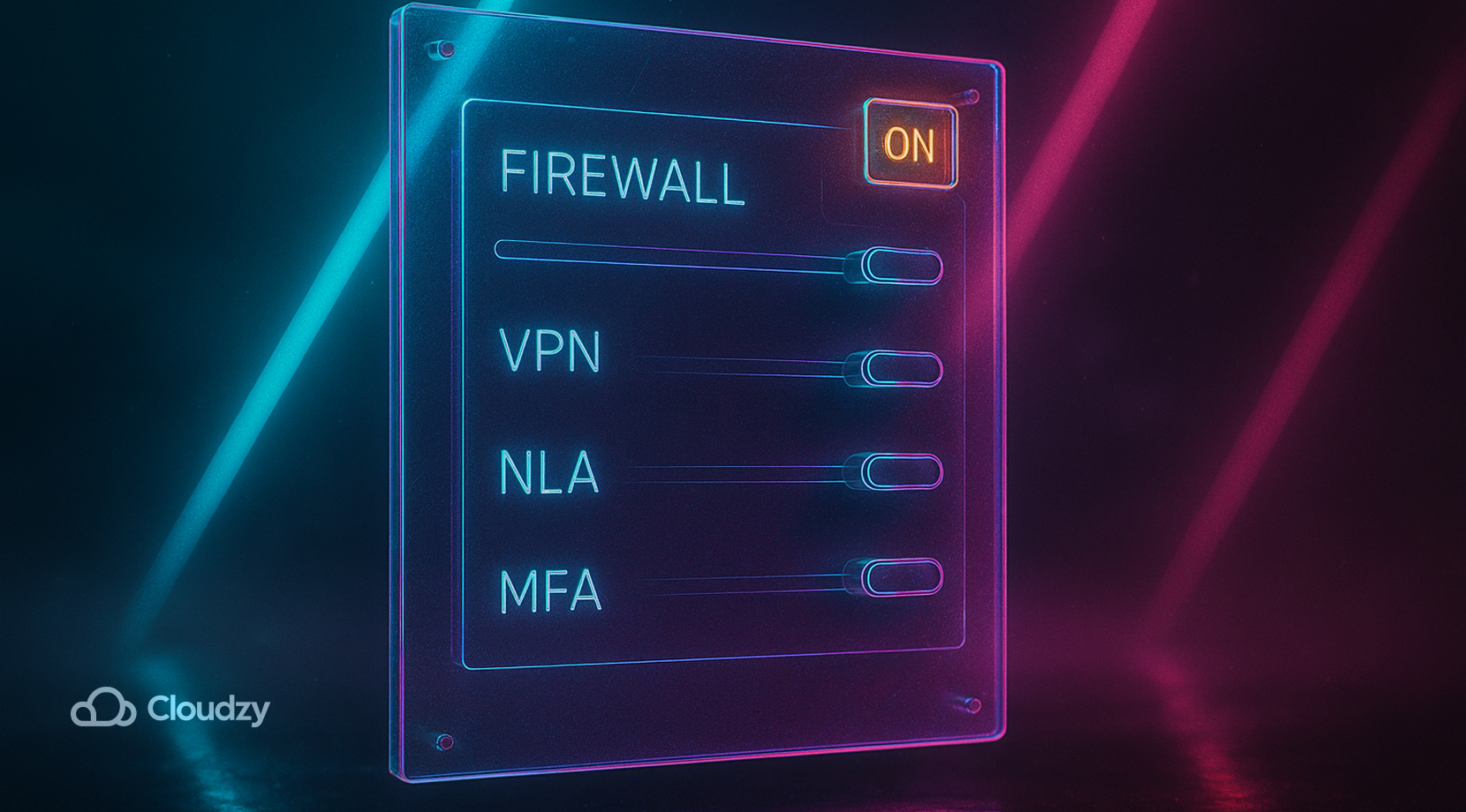
- Güvenlik duvarı erişimi: Windows Defender Firewall, RDP portundan gelen trafiğe izin verecek şekilde yapılandırılmış olmalıdır. Bunu ilerleyen adımlarda ayarlayacağız; ancak kuruluşunuz belirli portları engelliyorsa önce bunu kontrol etmeniz gerekir.
- Ağ Düzeyinde Kimlik Doğrulama ve MFA: Oturum başlamadan önce ek bir doğrulama katmanı sağlamak için Ağ Düzeyinde Kimlik Doğrulama (NLA) varsayılan olarak etkindir. Daha yüksek bir güvenlik düzeyi için Rublon gibi araçlar aracılığıyla Uzak Masaüstü'ne çok faktörlü kimlik doğrulama ekleyebilirsiniz.
Bu koşulları önceden gözden geçirmek, CMD üzerinden uzak masaüstünü etkinleştirdikten sonra karşılaşabileceğiniz hataları en baştan önler. Artık kayıt defterini düzenlemeye hazırsınız.

Anında kurulum, tam root erişimi ve NVMe depolamaya sahip bir RDP sunucusu edin.
RDP Satın AlCMD ile Uzak Masaüstünü Etkinleştirme: Adım Adım Kılavuz
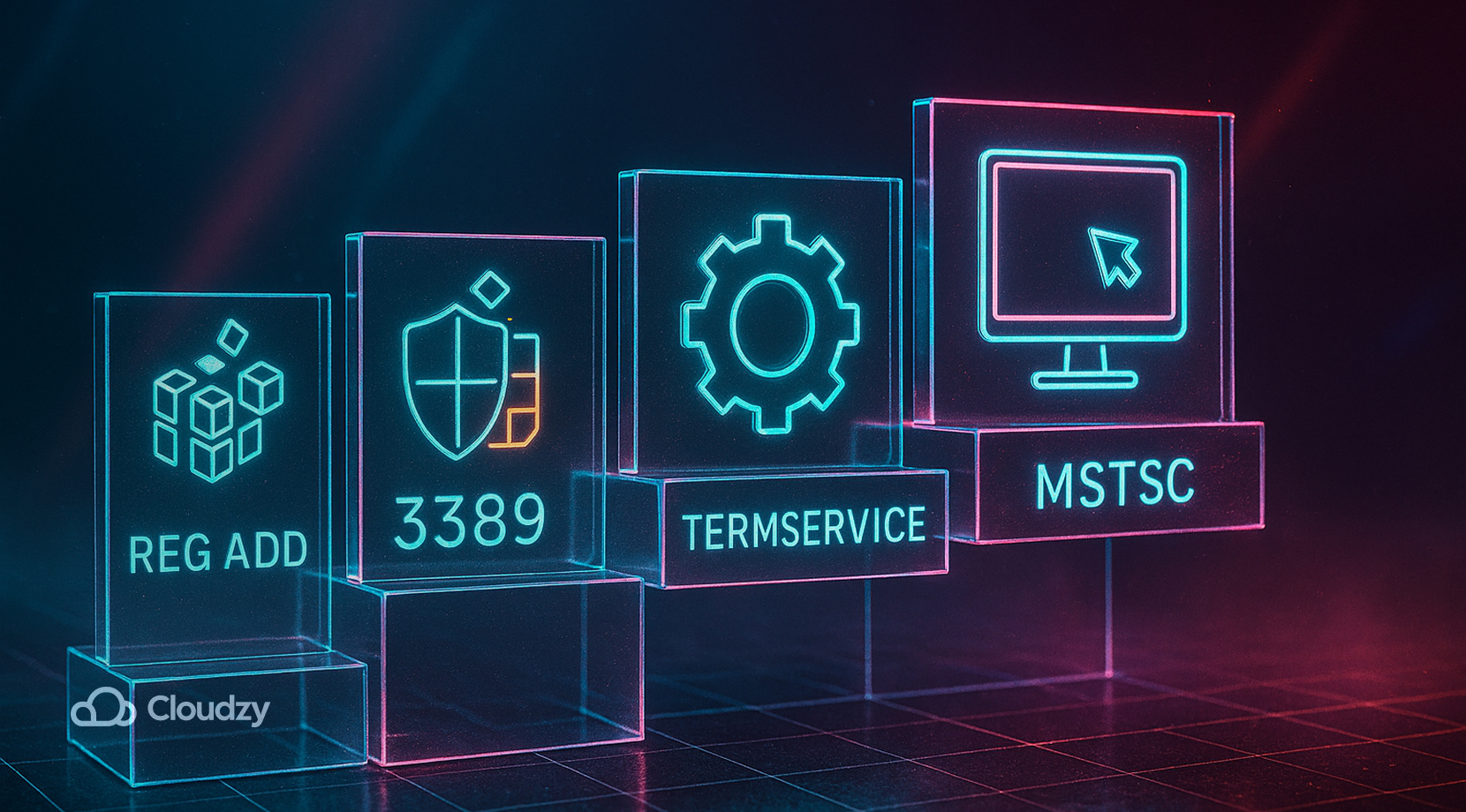
Komut satırı üzerinden RDP'yi etkinleştirmek, bir kayıt defteri değerini düzenlemeyi, bir güvenlik duvarı kuralı açmayı, bir hizmet başlatmayı ve değişiklikleri doğrulamayı kapsar. Kısacası, gelen bağlantıları kabul edecek şekilde CMD üzerinden uzak masaüstünüzü yapılandırıyorsunuz. Her adımda komutların ne yaptığını anlamanız için açıklama eklenmiştir.
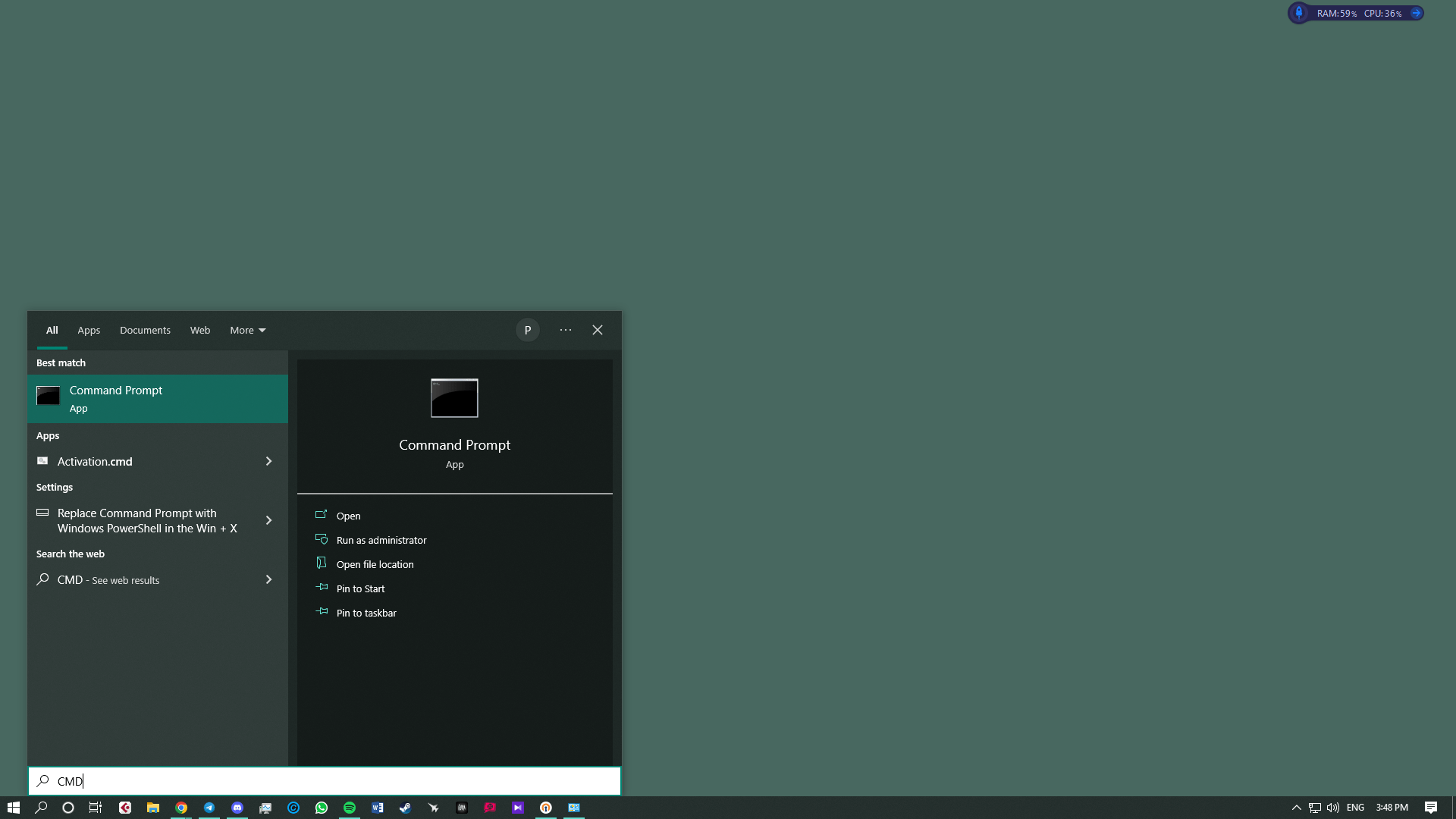
- Hesabınızı kontrol edin ve Komut İstemi'ni açın – Mevcut hesabınızın yönetici haklarına sahip olduğundan emin olun. Başlat'a tıklayın, CMDyazın, ardından sağ tıklayın Komut İstemi ve seç Yönetici olarak çalıştır. Kullanıcı Hesabı Denetimi sizi uyardığında, Evet.
- Kayıt defteri anahtarını değiştirin – Aşağıdaki komutu yazın veya yapıştırın ve Enter'a basın. Bu komut, RDP ana bilgisayar erişimini denetleyen anahtarı değiştirir ve bağlantılara izin verecek şekilde ayarlar:
reg add "HKEY_LOCAL_MACHINE\SYSTEM\CurrentControlSet\Control\Terminal Server" /v fDenyTSConnections /t REG_DWORD /d 0 /fBu komut, DWORD değerini yazar 0 içine fDenyTSConnections anahtarı, Windows'ye uzak masaüstü bağlantılarına izin vermesini söyler.
- Güvenlik duvarı üzerinden Uzak Masaüstü'ne izin verin – Güvenlik duvarı, varsayılan olarak gelen RDP trafiğini engelleyebilir. Uzak Masaüstü için önceden tanımlı kuralı etkinleştirmek üzere şu komutu çalıştırın:
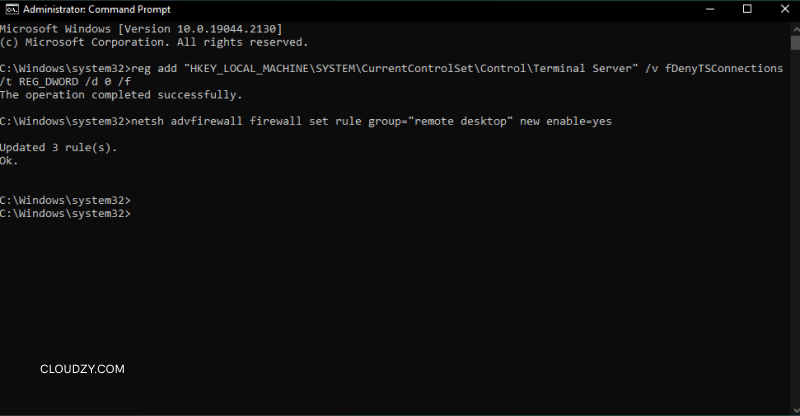
netsh advfirewall firewall set rule group="remote desktop" new enable=YesBu komut, Windows Defender Firewall'da hem özel hem de genel ağlar için 3389 portunu açar.
- Uzak Masaüstü Hizmetleri'ni başlatın – RDP'yi denetleyen hizmet durdurulmuşsa bağlantı kuramazsınız. Hizmetin çalışır durumda olduğunu doğrulamak için aşağıdaki komutu girin:
net start termservice
Bu adım, Windows 10 ve Windows 11'de TermService hizmetini başlatır. Hizmet zaten çalışıyorsa komut bunu size bildirir.
- Aktivasyonu onayla – Çalıştır iletişim kutusunu açın: Win + R ve yazın sysdm.cpl. Pencerede Sistem Özellikleri penceresinde Uzak sekmesini seçin ve şunu doğrulayın: Bu bilgisayara uzak bağlantılara izin ver seçeneğinin işaretli olduğundan emin olun. Ayrıca yalnızca yetkili kullanıcıların Kullanıcıları Seç.
PowerShell ile RDP'yi Etkinleştirme ve Doğrulama
PowerShell, Windows özelliklerini yönetmek için çok daha esnek bir ortam sunar ve desteklenen sistemlerde RDP komut satırını etkinleştirmek için alternatif bir yol sağlar. Aşağıdaki komutlar bir önceki bölümle aynı sonucu verir ve bir doğrulama adımı içerir.

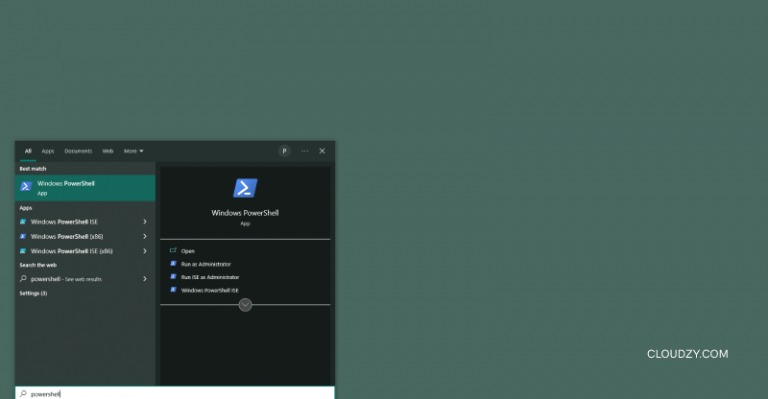
- PowerShell'i yönetici olarak başlatın – Ara PowerShell, sonuca sağ tıklayın ve Yönetici olarak çalıştırseçeneğini belirleyin. Kullanıcı Hesabı Denetimi istemini onaylayın.
- Kayıt defteri ayarını etkinleştirin – Aynı fDenyTSConnections değerini bir CMDlet aracılığıyla değiştirmek için aşağıdaki komutu çalıştırın:
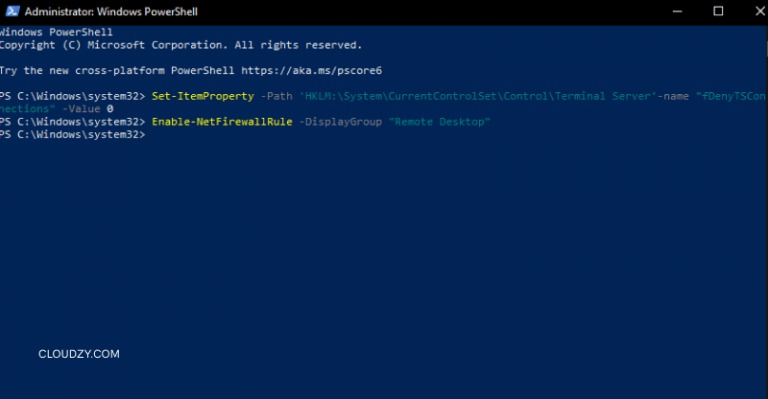
Set-ItemProperty -Path 'HKLM:\System\CurrentControlSet\Control\Terminal Server' -Name 'fDenyTSConnections' -Value 0 -Force- Güvenlik duvarı izinlerini yapılandırın – Windows Defender Firewall'da Uzak Masaüstü kuralına izin verin:
Enable-NetFirewallRule -DisplayGroup "Remote Desktop"- Hizmeti başlatın – TermService'in çalıştığından emin olun:
Start-Service -Name 'TermService'
Set-Service -Name 'TermService' -StartupType Automatic- Aktivasyonu doğrula – Değerin değiştiğini doğrulamak için şu komutu çalıştırın:
(Get-ItemProperty -Path 'HKLM:\System\CurrentControlSet\Control\Terminal Server').fDenyTSConnectionsKomut 0değerini döndürüyorsa uzak masaüstü etkinleştirilmiş demektir. PowerShell ile bu adımları betikler ve uzaktan yönetim işlevleri kullanarak birden fazla bilgisayara aynı anda uygulayabilirsiniz.
Komut Satırından Uzak Masaüstünü Devre Dışı Bırakma
Saldırı yüzeyini azaltmak için Uzak Masaüstü'nü devre dışı bırakmak isteyebilirsiniz. Özelliği kapatmak, etkinleştirmenin tam tersidir.
- Kayıt defteri değerini değiştirin – Yönetici olarak açılan Komut İstemi'nde şunu çalıştırın:
reg add "HKLM\SYSTEM\CurrentControlSet\Control\Terminal Server" /v fDenyTSConnections /t REG_DWORD /d 1 /fDWORD değerinin 1 olarak ayarlanması yeni RDP bağlantılarını engeller.
- Güvenlik duvarı kuralını engelle – Ardından, gelen trafiğe izin veren güvenlik duvarı kuralını devre dışı bırakın:
netsh advfirewall firewall set rule group="remote desktop" new enable=No- Servisi durdur – Son olarak, TermService servisini durdurun:
net stop termserviceBu üç adımın ardından makineye artık RDP üzerinden erişilemez. Bu komutları uzak erişime ihtiyaç duymadığınızda veya bir sunucuyu hizmet dışı bırakmadan önce kullanın.
Sorun Giderme ve Ek İpuçları
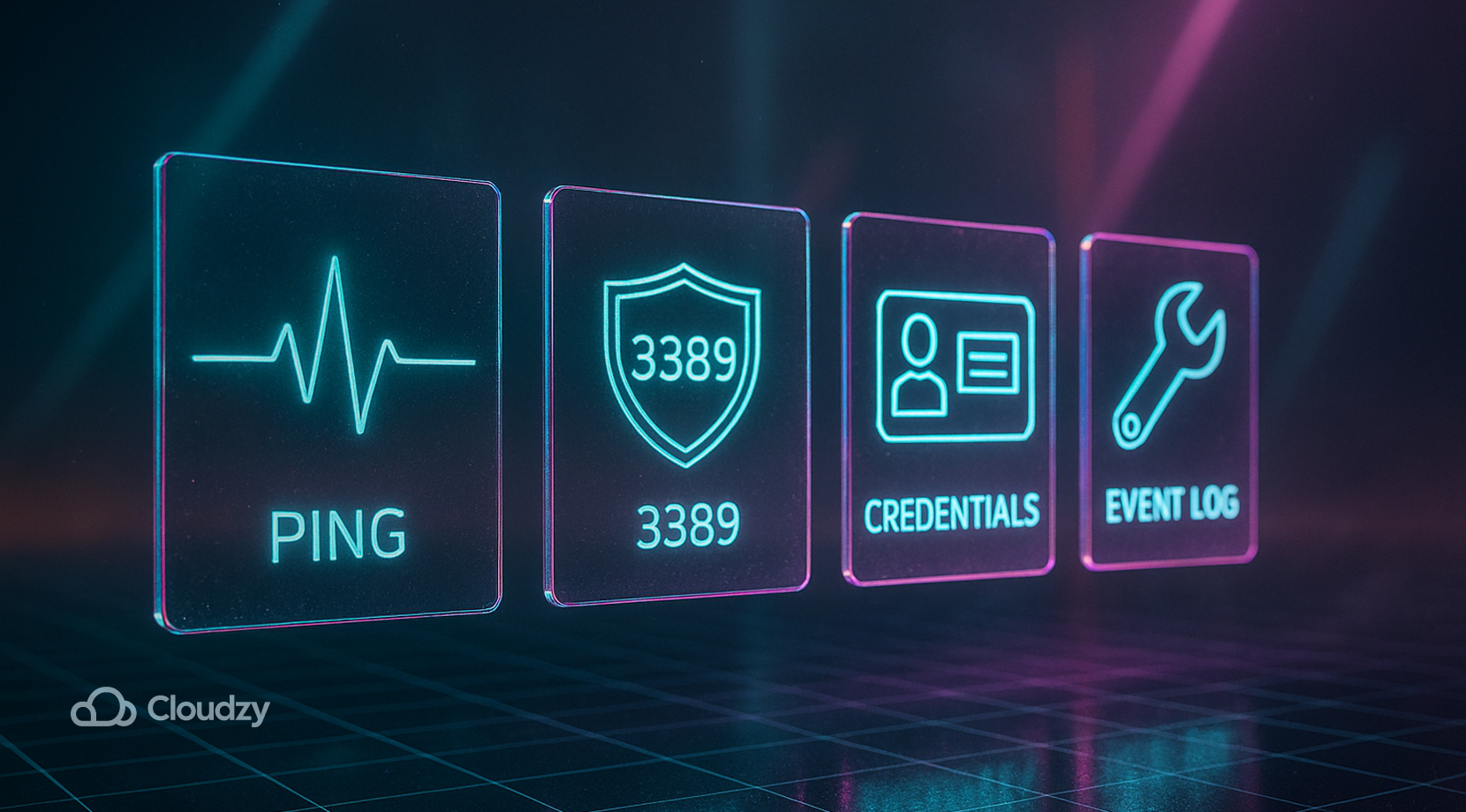
Komutları eksiksiz uygulamanıza rağmen bağlantı sorunlarıyla karşılaşabilirsiniz. Aşağıdaki tablo yaygın sorunları ve önerilen çözümleri listeler. Komutların başarısız olduğunu düşünmeden önce her zaman yerel kontrollerle başlayın.
| Sorun | Olası Neden | Nasıl Çözülür |
| Sunucuya bağlanılamıyor | Güvenlik duvarı 3389 portunu engelliyor veya yönlendirici bağlantıları iletmiyor | Güvenlik duvarı ayarlarını şuradan inceleyin: Denetim Masası > Windows Defender Güvenlik Duvarı ve Uzak Masaüstü kurallarının etkin olduğunu doğrulayın. İnternet üzerinden bağlanıyorsanız, yönlendiricinizde port yönlendirmeyi yapılandırın ve doğru harici adresi kullandığınızdan emin olun. |
| Servis çalışmıyor | TermService durdu veya çöktü | Yönetici olarak Komut İstemi'ni açın ve şunu çalıştırın: net start termservice Servis tekrar tekrar başarısız oluyorsa Event Viewer'ı kontrol edin. |
| Geçersiz kimlik bilgileri | Hatalı kullanıcı adı veya kullanıcıya izin verilmiyor | Yalnızca yöneticiler ve Remote Desktop Users grubundaki kullanıcılar oturum açabilir. Ek hesap eklemek için Sistem Özellikleri'ndeki Kullanıcıları seç düğmesini kullanın. |
| Yavaş performans veya bağlantı kesintileri | Zayıf ağ bağlantısı veya yüksek gecikme | Mümkünse kablolu bağlantı kullanın. Kablosuz bağlantılarda yönlendiriciye daha yakın bir konuma geçin veya ağdaki diğer trafiği azaltın. |
| Uzak Masaüstü seçeneği görünmüyor | Windows sürümü desteklenmiyor | Home sürümünden Pro'ya yükselt veya üçüncü taraf bir çözüm seç. |
Devam etmeden önce şunu aklınızda bulundurun: paylaşımlı bir host üzerinde birden fazla uzak kullanıcı çalıştırmak bant genişliği darboğazlarına yol açabilir. Konuyla ilgili makalemiz, RDP erişim türleri yönetici planına geçişin bu kısıtlamaları nasıl ortadan kaldırdığını ve tam kaynak kontrolü sağladığını açıklıyor.
İlk kez bağlanırken host bilgisayarın IP adresine ve bilgisayar adına ihtiyacınız olacak. Bunları host makinede hızlıca bulmak için şu komutu çalıştırın: CMD ve yazın ipconfig IPv4 adresini görüntülemek için. Bilgisayar adını bulmak için şunu açın: Ayarlar > Sistem > Hakkında ve şuraya bakın: Cihaz adı. Ardından yerel bilgisayarınızda Win + R, yazın mstsc, tuşlarına basın ve Uzak Masaüstü Bağlantısı penceresine host'un adını veya IP adresini girin.
Güvenlik de göz ardı edilemeyecek bir konudur. Uzak Masaüstü'nü varsayılan kimlik bilgileriyle açık bırakmak istenmeyen erişimlere davetiye çıkarır. Her zaman güçlü parolalar kullanın, sistemlerinizi güncel tutun ve çok faktörlü kimlik doğrulama eklemeyi düşünün. İnternetten yerel bir makineye erişmeniz gerekiyorsa, VPN üzerinden bağlanmak portunuzu genel tarayıcılardan gizlemenize yardımcı olabilir.
Doğru Uzak Masaüstü Çözümünü Seçmek
Yerleşik Uzak Masaüstü özelliği pratik ve uygun maliyetlidir, ancak tek seçenek değildir. CMD üzerinden uzak masaüstü bağlantısı kurulabiliyor olsa bile, bazı yöneticiler çok kullanıcılı oturum desteği veya mobil istemci sunan araçları tercih eder. Windows Home kullanıyorsanız ya da oturum kaydı veya platformlar arası destek gibi özelliklere ihtiyaç duyuyorsanız, üçüncü taraf bir araç düşünebilirsiniz. HelpWire ve DeskIn gibi programlar, tek tıklamayla bağlantı bağlantıları sunarak sürüm kısıtlamalarını aşar ve kurulum süresini kısaltır. Ancak bu araçlar çoğunlukla abonelik ücreti veya veri merkezi bağımlılığı gerektirir.
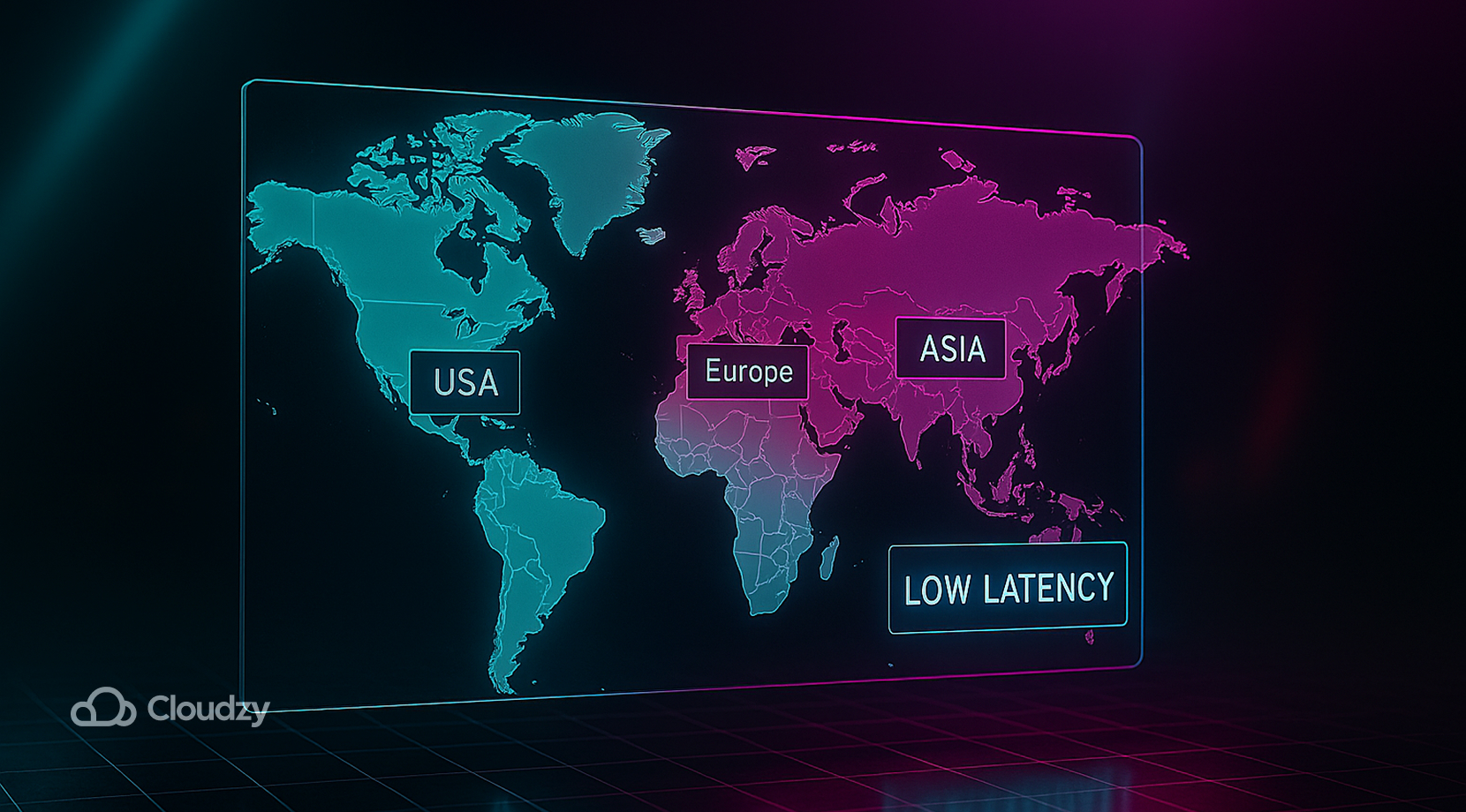
Cloudzy, düşük gecikme için optimize edilmiş, yüzde 99,95 çalışma süresi, DDoS koruması ve esnek faturalandırma seçenekleri sunan RDP sunucular sağlar. Kuzey Amerika'da New York, Chicago ve Dallas; Avrupa'da Frankfurt, Amsterdam ve Londra; Asya-Pasifik'te ise Singapur'dan oluşan stratejik konumdaki veri merkezleri sayesinde oturumunuz her zaman kullanıcılarınıza yakın kalır. Her plan; NVMe SSD depolama, 10 Gbps ölçümsüz bant genişliği, ücretsiz Windows lisansı, anlık yedekleme ve anında kaynak ölçeklendirme içerir; üstelik uygun bir fiyatla. Uzak masaüstünüz için güvenilir bir host aradığınızda Cloudzy'ye güvenebilirsiniz: RDP satın alın.
Ayrıca diğer önemli RDP sağlayıcılarına da göz atabilir ve ihtiyaçlarınıza en uygun hizmeti sunanı bulmak için bizimle karşılaştırabilirsiniz.
Ek Güvenlik ve Yönetim Uygulamaları
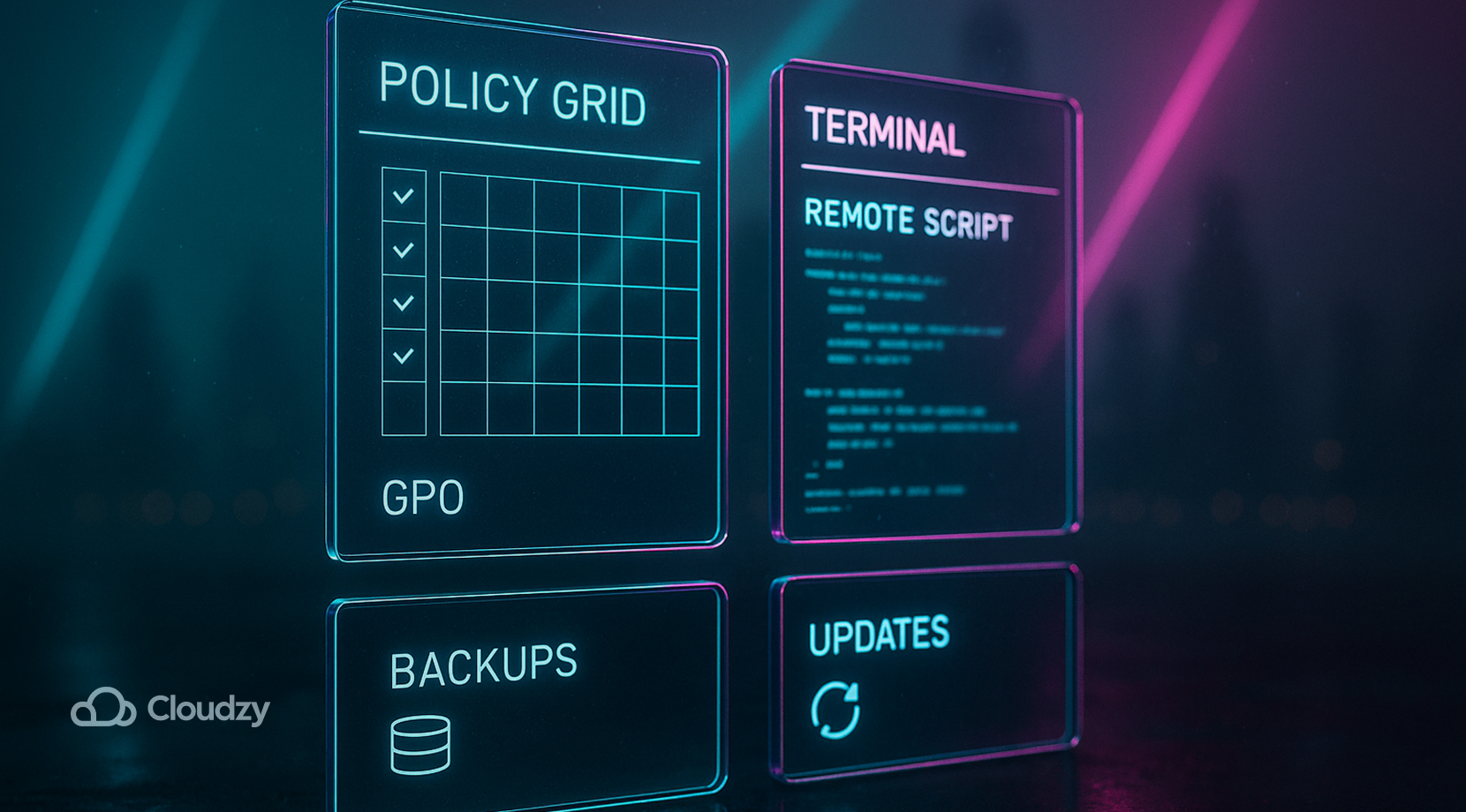
Sisteminiz uzak bağlantıları kabul eder hale geldikten sonra, bu oturumları zaman içinde nasıl yöneteceğinizi ve güvende tutacağınızı düşünün. Modern Windows ortamları macOS, Linux, iOS ve Android üzerinde platformlar arası istemcileri destekler; böylece telefon veya tabletten bağlanabilirsiniz. Uzak Masaüstü etkin olsa bile makinelerinizi düzenli olarak güncellemeli ve özelliğe artık ihtiyaç kalmadığında devre dışı bırakmalısınız.
Günlük yönetimi sade ve güvenli tutmak için şu görevlere odaklanın:
- Hemen Yaması Yap, yeni keşfedilen güvenlik açıklarını kapatmak için Windows güncellemelerini ve sürücü yamalarını yayımlanır yayımlanmaz uygulayın.
- Ayrılmış bir RDP kullanıcısı oluşturun, tam yönetici olarak giriş yapmak yerine sınırlı yetkiye sahip bir hesap açın.
- Dinamik DNS, genel IP adresiniz değişirse dinamik bir DNS hizmeti, her zaman doğru adrese ulaşmanızı sağlar.
- Dinleme portunu taşıyın, RDP'yi 3389'dan yüksek ve rastgele bir porta taşımak otomatik taramaları azaltır (güvenlik duvarı ve yönlendirici ayarlarınızı güncellemeyi unutmayın).
- Grup İlkesi yönetimi, tek bir konsoldan birden fazla makineye Uzak Masaüstü ayarlarını dağıtın; risk düzeyi yükseldiğinde hızlıca devre dışı bırakma seçeneği de dahildir.
- Betikle toplu dağıtım. PowerShell remoting veya PsExec ile her sunucuya ayrı ayrı bağlanmadan RDP'yi etkinleştirebilir ya da devre dışı bırakabilir, servisleri yeniden başlatabilir ve ayarları denetleyebilirsiniz.
RDP pürüzsüz bir grafik deneyimi sunsa da tek protokol değildir. Sanal Ağ İşlemi (VNC) Linux ortamlarında yaygın olarak kullanılır; ancak varsayılan olarak şifreleme sunmaz ve trafiği RDP kadar verimli sıkıştırmaz. Secure Shell (SSH) ise güçlü şifrelemeyle yalnızca metin tabanlı oturumlar sağlar. Performans ve güvenlik gereksinimlerinize uygun aracı seçin.
Son Sözler
CMD üzerinden uzak masaüstünü etkinleştirmek, grafik arayüzü çalışmadığında bile Windows sunucu ve iş istasyonlarını kontrol altında tutmanızı sağlar. Sistem gereksinimlerini karşılayarak, kayıt defterini düzenleyerek, güvenlik duvarını açarak ve servisi başlatarak RDP'yi birden fazla makinede tutarlı biçimde yapılandırabilirsiniz. PowerShell betik tabanlı bir alternatif sunar; ihtiyaç kalmadığında RDP'yi devre dışı bırakmak da aynı derecede kolaydır. Süreç boyunca güvenliği göz ardı etmeyin: güçlü parolalar kullanın, çok faktörlü kimlik doğrulamayı değerlendirin ve kullanıcı erişimini sınırlı tutun.
Öngörülebilir performansla adanmış uzak masaüstüne ihtiyaç duyan ekipler için Cloudzy, pek çok veri merkezi konumunda güvenilir bağlantı sunar. Uzak oturumlarınızı hızlı ve güvenli tutmak için hizmetimizi deneyin; çalışmalarınız bunu hak ediyor.



Tartışma
Yorumlar
Tartışmaya katılmak için giriş yapın.