

Bozuk Windows dosyaları bilgisayarınızı tamamen işlevsiz hale getirebilir. Yavaş performans, başarısız Windows güncellemeleri ya da en kötü durumda Windows'nin hiç açılmamasına yol açan bir mavi ekran (BSOD) ile karşılaşabilirsiniz. CHKDSK ve SFC gibi temel düzeltmeler işe yaramadığında, tam bir Windows yeniden yüklemesine geçmeden önce elinizde tek güçlü seçenek kalır.
Bu kılavuz, bozuk Windows 10 ve 11 sistem dosyalarını onarmak için DISM restore health komutunu nasıl kullanacağınızı gösterir. Her tanılama komutunun ne zaman kullanılacağını, onarımların gerçekte ne kadar sürdüğünü ve DISM takıldığında ne yapacağınızı öğreneceksiniz. Windows Update başarısız olduğunda kurulum medyasının nasıl kullanılacağını ve açılmayan sistemler için çevrimdışı onarım yöntemlerini de ele alacağız.
DISM nedir?
DISM, Windows 10 ve Windows 11'e yerleşik bir komut satırı aracıdır. Sistem yöneticileri tarafından Windows görüntülerini hazırlamak ve onarmak için kullanılır. Windows 10 desteğinin sona erdiğini unutmayın. Güvenli ve kararlı bir ortam için Windows 11'e geçmeniz önerilir.
Bu; Windows Setup, Windows Preinstallation Environment (Windows PE) ve Windows Recovery Environment (Windows RE) ortamlarını kapsar. Araç özellikle yönetimi kolaylaştırmak için kullanılır. Windows VPS yüksek kararlılık gerektiren ortamlar.
Peki DISM tam olarak nasıl çalışır? Windows bileşen deposundaki bozulmaları hedef alır. DISM, bu dosyaları Windows Update aracılığıyla veya belirttiğiniz bir kaynaktan onarır.
Araç, Windows'yi yeniden yüklemez. Bunun yerine, sistemin çalışması için gereken temel dosyaları bulur ve bileşen deposundaki bozulmaları onarır.
DISM, System File Checker (SFC) ile birlikte çalışır. SFC, bozuk Windows sistem dosyalarını tarayarak geri yükler ve belirli hataları giderir.
Ancak yerel görüntüdeki bir veya daha fazla sistem dosyası bozulduğunda SFC yetersiz kalır.
İşte bu noktada DISM devreye girer ve install.wim (Windows Image) ya da install.esd (Electronic Software Delivery) görüntü dosyalarından kurulum medyasını kullanarak görüntüyü onarır.
Araç ayrıca bakım ve onarım için birçok bağımsız işlev de sunar.
DISM'in amacını anladığınıza göre, Windows görüntünüzü onarmak için DISM restore health komutunun nasıl kullanılacağını inceleyelim.
CheckHealth Seçeneğiyle DISM Komutu
En hızlı tanılama yöntemiyle başlayalım. CheckHealth seçeneği, Windows görüntüsünün bozuk olarak işaretlenip işaretlenmediğini hızlıca değerlendirir.
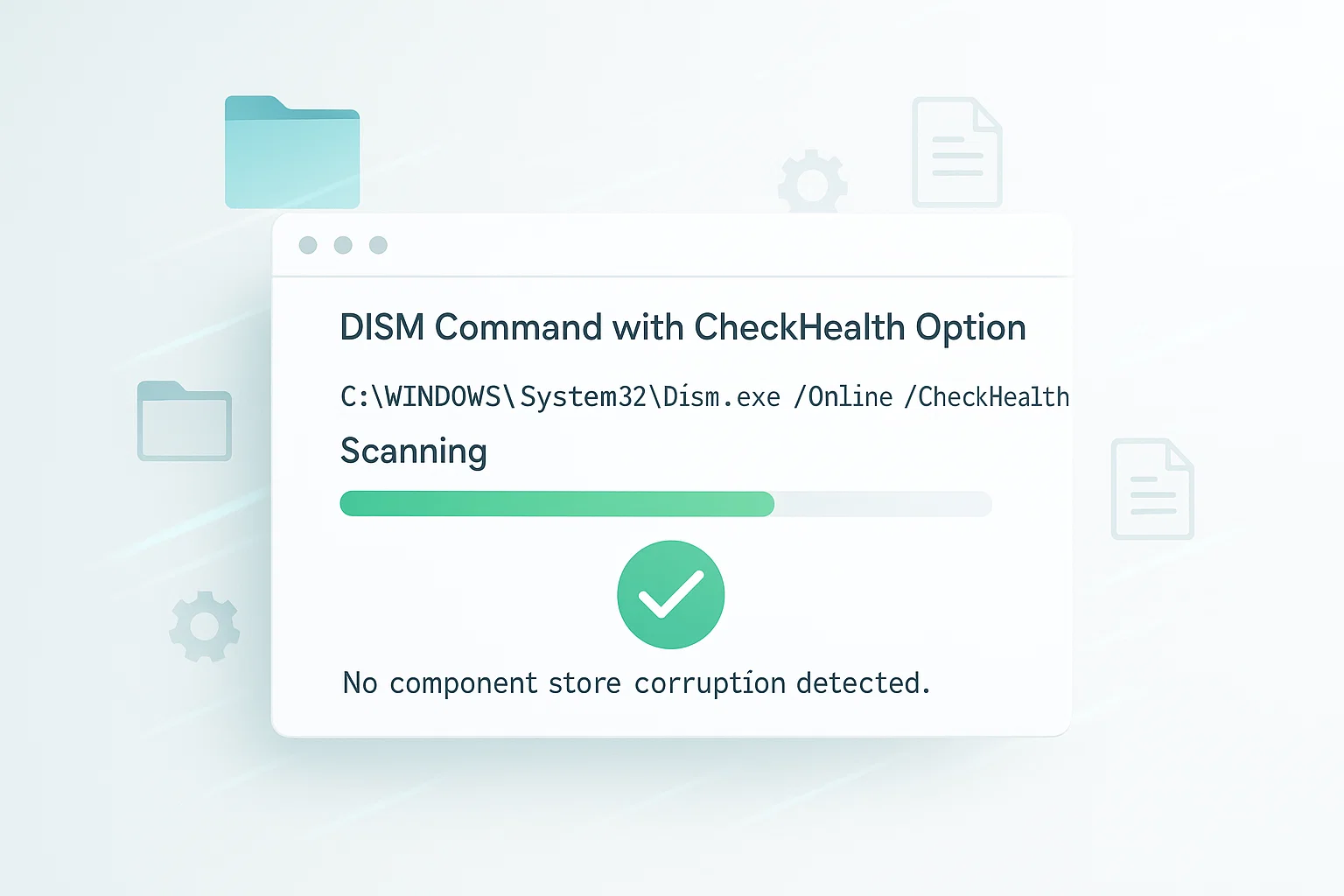
Bu tarama herhangi bir onarım yapmadan hızla tamamlanır. CheckHealth'i ilk tanılama adımı olarak kullanın.
Windows görüntü durumunu kontrol etmek için Komut İstemi'ni veya Windows PowerShell'i Yönetici olarak açın. Başlat'a tıklayın, Komut İstemi veya Windows PowerShell'i arayın, ardından Yönetici olarak çalıştır'ı seçin. Bu adımlar Windows 10 DISM işlemlerinde de aynı şekilde geçerlidir.
Aşağıdaki komutu çalıştırın:
DISM /Online /Cleanup-Image /CheckHealthCheckHealth taraması birkaç saniye içinde tamamlanır. Bozulma tespit edilirse daha kapsamlı ScanHealth seçeneğine geçin.
DISM Komutu ile ScanHealth Seçeneği
CheckHealth sorun tespit ederse daha derin bir analiz gerekir. ScanHealth, Windows imajınızdaki bozulmaları tespit etmek için kapsamlı bir tarama yapar.
Bu DISM onarım işlemi CheckHealth'e kıyasla çok daha uzun sürer, ancak bozulmaları ayrıntılı biçimde raporlar.
Komut İstemi'ni veya Windows PowerShell'i Yönetici olarak açın ve şu komutu çalıştırın:
DISM /Online /Cleanup-Image /ScanHealthKaynak göre Microsoft belgeleri, ScanHealth kapsamlı taramayı tamamlamak için birkaç dakika sürebilir.
DISM Komutu ile RestoreHealth Seçeneği
CheckHealth veya ScanHealth bir bozulma tespit ettiğinde, hasarlı dosyaları otomatik olarak onarmak için DISM RestoreHealth'i kullanın. Bu üç DISM tanılama ve onarım seçeneği arasındaki farkları bilmek, durumunuza en uygun yöntemi seçmenizi kolaylaştırır.

Üç ana DISM sağlık komutunun hızlı bir karşılaştırması:
| Komut | Amaç | Süre | Onarımları Yapır |
| CheckHealth | Hızlı bozulma kontrolü | Birkaç saniye | No |
| ScanHealth | Kapsamlı bozulma taraması | Birkaç dakika | No |
| RestoreHealth | Bozulmaları tara ve onar | 10-30 dakika (veya daha uzun) | Evet |
DISM.exe Çevrimiçi Temizle Görüntü Onarhealth
Devam etmeden önce, bilgisayarınızın Windows'e önyüklendiğinden ve normal şekilde oturum açabildiğinizden emin olun. DISM online cleanup-image restorehealth komutu düzgün çalışabilmek için etkin bir Windows oturumu gerektirir.
Windows Sistem Dosyalarının Durumunu Kontrol Edin
Komut İstemi'ni veya Windows PowerShell'i Yönetici olarak açın. Her iki tanılama taramasını da çalıştırın:
DISM /Online /Cleanup-Image /CheckHealth

DISM /Online /Cleanup-Image /ScanHealth
Bozuk dosyaları tespit ettikten sonra onarmak için DISM restore health komutunu kullanın. Bu komut, aşağıdakiler dahil çeşitli Windows hatalarına yol açabilen sistem dosyası bozulmalarını gidermede özellikle etkilidir: çekirdek güvenlik kontrolü başarısız sorunlar:
DISM /Online /Cleanup-Image /RestoreHealthDISM Restore Health Ne Kadar Sürer
DISM restore health işlemi sabır gerektirir. tipik tamamlanma süresi 10 ila 30 dakika arasında değişir; ancak bu süre çeşitli faktörlere bağlı olarak farklılık gösterebilir.

İlerleme çubuğu belirli yüzdelerde takılmış gibi görünebilir, özellikle %20, %62,3'te, veya diğer noktalarda takılı kalabilir. Bu davranış normaldir. Kapsamlı bozulmalar veya yavaş sistemlerde işlem birkaç saate kadar uzayabilir.
Sistemin hızı, bozulmanın boyutu, mevcut RAM ve internet bağlantı hızı tamamlanma süresini etkiler. Windows 11 için 4GB of RAM, Windows 10 ise 2GB ile çalışır. Düşük bellek aracın donmasına neden olabilir.
Ne olursa olsun, ilerleme çubuğu %100'e ulaşıp tamamlanma mesajı gösterene kadar işlemi kesmeyin.
İlerleme durmuş gibi görünse de DISM, bozuk dosyaları indirip değiştirmek için arka planda çalışmaya devam eder.
DISM Restore Health Nasıl İptal Edilir
Restore health DISM işlemini durdurmak istiyorsanız Command Prompt veya PowerShell penceresini kapatabilirsiniz. Bu, DISM işlemini hemen sonlandırır.
Ancak pencereyi kapatmak onarımı ilerleme kaydedilmeden durdurur. DISM'i daha sonra yeniden başlatırsanız tüm işlem baştan başlar.
En iyi yaklaşım işlemin doğal olarak tamamlanmasını beklemektir. DISM işlemi yarıda kesilirse sisteminize zarar vermez; ancak Windows imajını onarmak için işlemi baştan çalıştırmanız gerekir.
Bilgisayarınızı Onarmak için Kurulum Medyası Kullanın
Windows restore health işlemleri, Windows Update kullanarak Windows kurulumunuzu onaramazsa kurulum dosyalarınız büyük olasılıkla çok fazla bozulmuştur. Bu durumda Windows dosyalarını onarmak için alternatif bir kurulum kaynağına ihtiyacınız vardır; örneğin bir Özel ISO VPS görüntü.
install.wim İmajı ile DISM Sorunlarını Giderme
İndir en güncel Windows kurulum medyası Microsoft'tan Windows sürümünüzle eşleşen. Kurulum medyası oluşturmak için şu adımları izleyin:
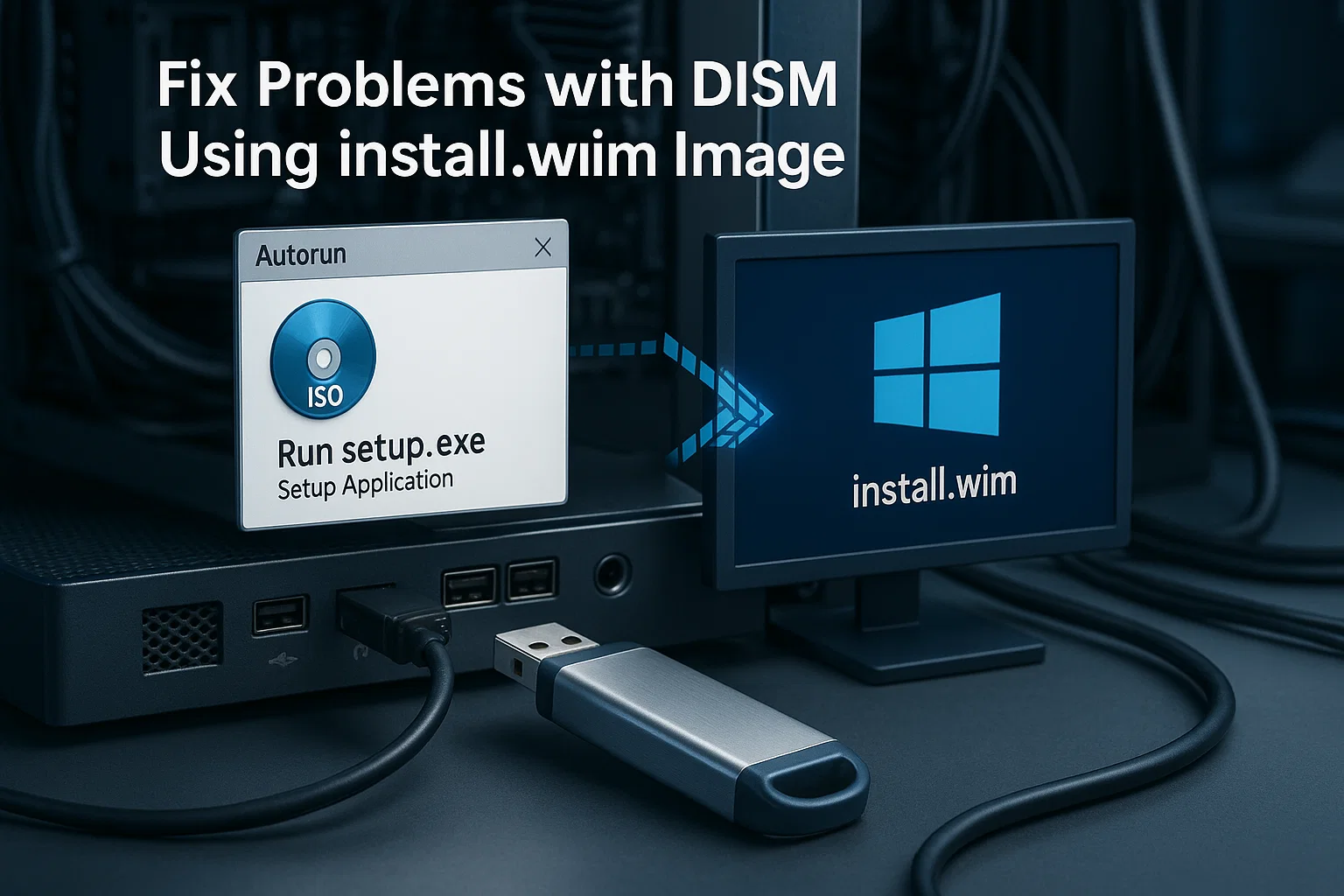
- Media Creation Tool'u başlatın ve koşulları kabul edin
- "Başka bir bilgisayar için kurulum medyası oluştur (USB flash sürücü, DVD veya ISO dosyası)" seçeneğini belirleyin.
- Sisteminize uygun dil, sürüm ve mimariyi seçin
- Tercih ettiğiniz format olarak USB flash sürücü veya ISO dosyasını seçin
- Aracın indirme ve oluşturma işlemini tamamlamasını bekleyin
Windows erişiminiz varsa Windows ISO dosyasını indirip çift tıklayarak bağlayabilirsiniz. Bu, USB sürücüye olan ihtiyacı ortadan kaldırır.
Kurulum kaynağınız hazır olduğunda, sağlıklı Windows 10 sistemlerini geri yüklemek için kullanılacak komut şudur:
DISM /Online /Cleanup-Image /RestoreHealth /Source:wim:D:\Sources\install.wim:1 /LimitAccessDeğiştir D:\ bağladığınız ISO veya USB sürücüsünün gerçek sürücü harfiyle değiştirin.
ESD İmajı ile DISM Sorunlarını Giderme
Daha yeni Windows kurulumları çoğunlukla WIM dosyaları yerine sıkıştırılmış ESD (Electronic Software Delivery) dosyaları kullanır. Kurulum medyanızda install.wim yerine install.esd varsa şu komutu kullanın:
DISM /Online /Cleanup-Image /RestoreHealth /Source:esd:D:\Sources\install.esd:1 /LimitAccessTekrar, değiştir D:\ ISO veya USB sürücü harfiyle değiştirin. /LimitAccess parametresi, DISM çevrimiçi onarımının Windows Update ile iletişim kurmasını engeller ve yalnızca yerel kaynağınıza başvurur.
DISM ile Windows 11 Çevrimdışı Onarım Nasıl Yapılır
Windows 11 açılmıyorsa, Windows Kurtarma Ortamı üzerinden DISM komutuyla restorehealth çalıştırarak sistemi yine de onarabilirsiniz. Bu çevrimdışı onarım yöntemi, sistem yanıt vermediğinde işe yarar ve özellikle şu durumlarda kullanışlıdır: Windows 11 VPS ortamlar.
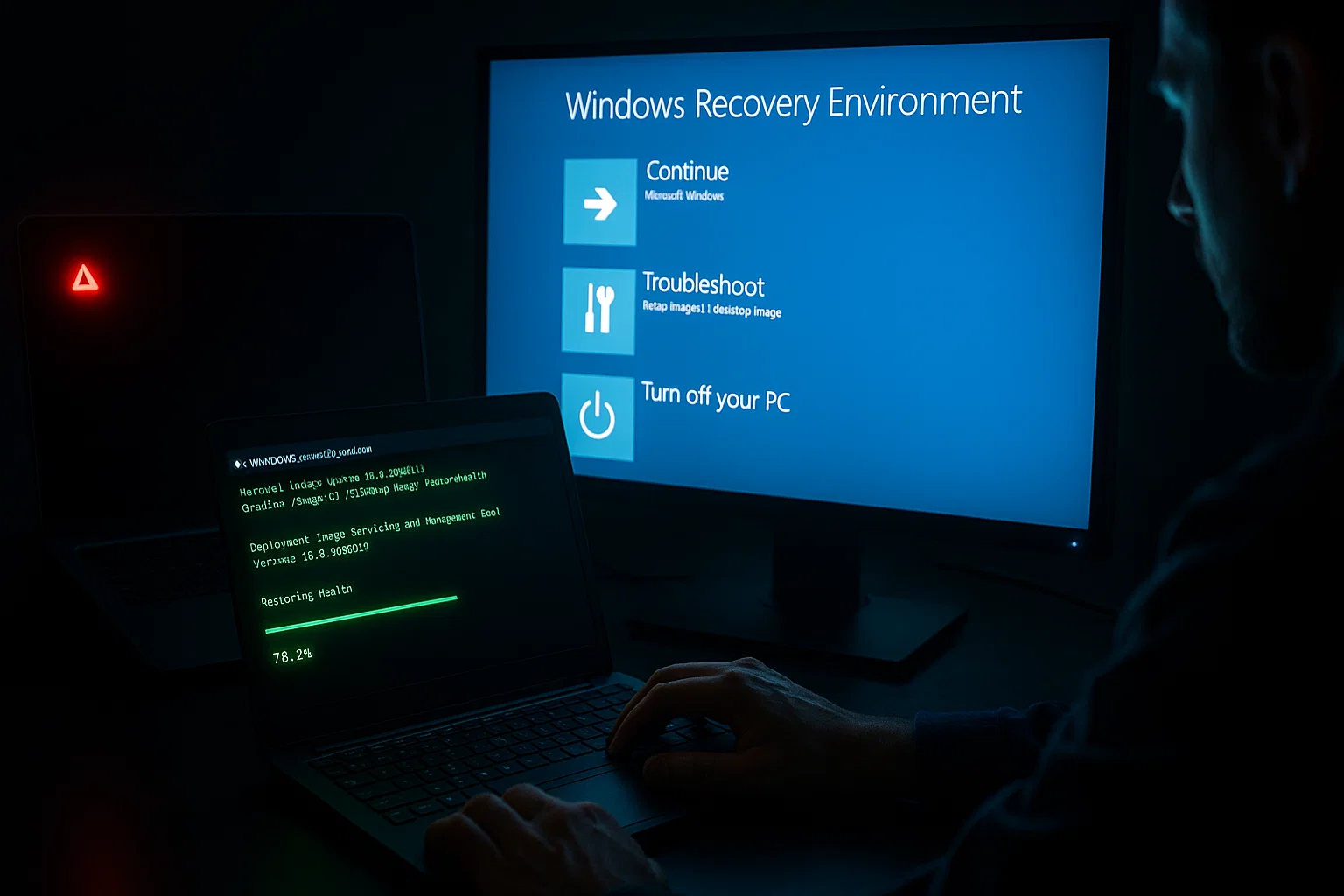
Windows 11 kurulum USB veya DVD'nizden başlatın. Windows yüklemek yerine "Bilgisayarınızı onarın" seçeneğini seçin. Troubleshoot, ardından Advanced Options ve son olarak Command Prompt'a gidin.
Kurtarma Ortamı'nda Windows'nin hangi sürücüde bulunduğunu belirleyin:
diskpart

list volume

exit
Windows kurulumunuza atanan sürücü harfini not edin (kurtarma modunda genellikle C: değildir). Ardından DISM'i çevrimdışı kuruluma karşı çalıştırın:
DISM /Image:C:\ /Cleanup-Image /RestoreHealth /Source:wim:E:\Sources\install.wim:1 /LimitAccessDeğiştir C:\ Windows sürücü harfiyle, E:\ kurulum medyasının sürücü harfiyle değiştirin.
SFC ile Windows Kurulumunu Onarma
DISM bileşen deposunu onardı. Bu alan, Windows dosyalarınızın kaynak kopyalarını barındırır. Şimdi bu kaynağı kullanan aktif sistem dosyalarını da düzeltmeniz gerekiyor. Kurulumun kendisi bozuk kalmaya devam edebileceğinden sorunlar sürebilir.
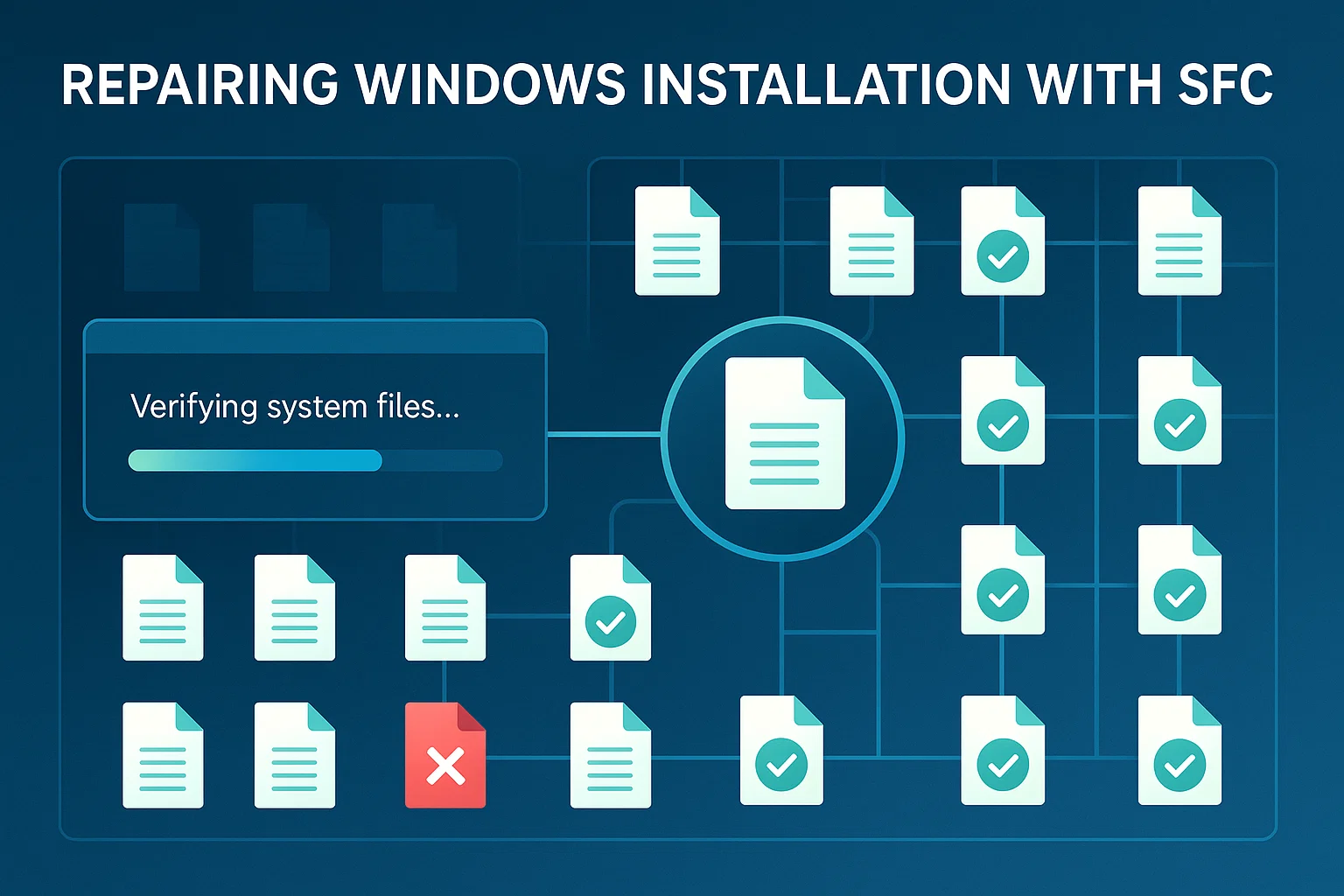
SFC komutu onarım sürecini tamamlar. Command Prompt veya PowerShell'i Yönetici olarak açın ve şunu çalıştırın:
sfc /scannowSFC, korunan tüm sistem dosyalarını tarar ve bozuk olanları onarılmış Windows imajındaki sağlıklı kopyalarla değiştirir. Sorunlar devam ederse bu komutu birkaç kez çalıştırmanız gerekebilir.
İsteğe Bağlı DISM Özellikleri
DISM yalnızca onarım işlemleriyle sınırlı değildir; isteğe bağlı Windows özelliklerini de yönetir. Features on Demand (FoD), kurulumdan sonra istediğiniz zaman ekleyebileceğiniz Windows özellikleridir.
Bunlar arasında dil kaynakları, el yazısı tanıma ve .NET Framework yer alır. Sistem durumu geri yükleme komutu bu kurulumları etkin biçimde yönetir.
Windows 10 veya Windows 11 yeni bir özelliğe ihtiyaç duyduğunda, özellik paketini otomatik olarak Windows Update'ten ister. Sistem yöneticileri de DISM kullanarak FoD'ları önceden kurabilir ve özelliklerin kullanıcılar ihtiyaç duyduğu anda hazır olmasını sağlayabilir.
DISM, Features on Demand yönetimini /Add-Capability komutuyla yapar. Windows Update'e bağlı çevrimiçi sistemlerde bu komut özellikleri doğrudan indirir ve kurar. Çevrimdışı sistemlerde veya özel dağıtımlarda yöneticiler, gerekli özellikleri içeren yerel kaynak dosyalarını belirtebilir.
WSUS bu özellik dosyalarını yerel olarak barındıramaz. Sistemlerinizin Windows Update'e veya bir ağ paylaşımına erişmesi gerekir. Bunu Grup İlkesi ile yapılandırabilirsiniz. Bu sayede düzenli güncellemeler WSUS üzerinden gelirken belirli özellikler doğrudan Microsoft'tan indirilmeye devam eder.
DISM ile Disk Alanı Kazanma
Sisteminiz onarılıp sağlıklı hale geldikten sonra disk alanı kazanmak isteyebilirsiniz. Windows, sorun çıktığında geri alabilmek için yüklenen tüm güncellemelerin kopyalarını saklar.
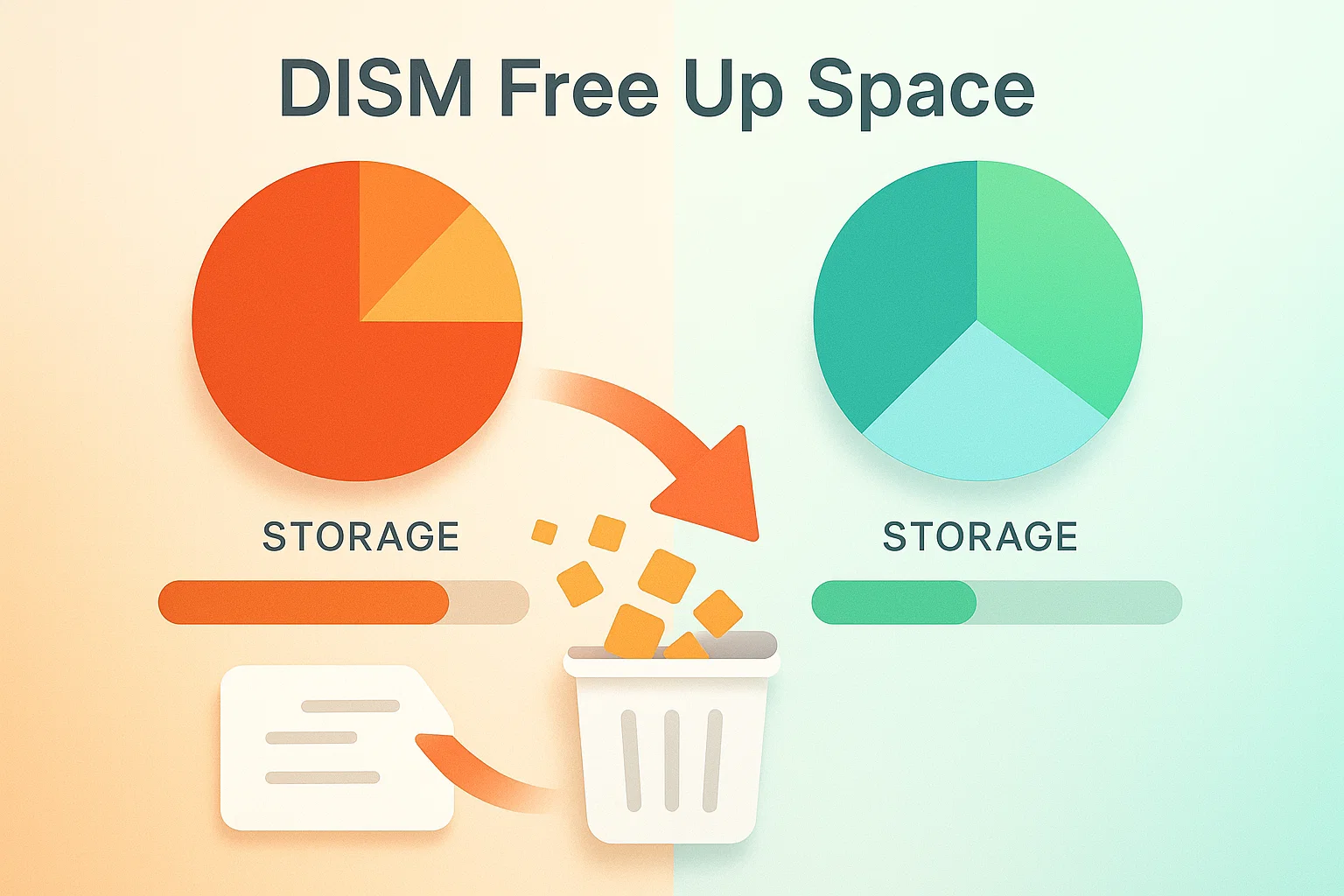
Bu kopyalar zamanla önemli miktarda disk alanı kaplar ve çoğu kullanıcı için genellikle gerekli değildir. DISM bileşen temizleme komutları bu depolama alanını yönetmenize yardımcı olur.
DISM, eski güncelleme yedeklerini kaldırmak ve disk alanını geri kazanmak için çeşitli komutlar sunar. Bu kopyaları silmek kalıcıdır; sildiğinizde Windows güncellemelerini daha sonra kaldıramazsınız.
Üç temel temizleme seçeneği, agresiflik düzeyi ve güncelleme geri alma kapasitesi üzerindeki etkileri bakımından birbirinden ayrılır:
| DISM Temizleme Komutu | Amaç | Sonrasında Güncelleme Geri Alınabilir mi |
| AnalyzeComponentStore | Alan kullanımını ve temizleme önerilerini kontrol et | Evet (yalnızca analiz) |
| StartComponentCleanup | Gereksiz güncelleme dosyalarını kaldır | Evet |
| StartComponentCleanup /ResetBase | Maksimum alan kurtarma, geçerliliği kalmamış tüm bileşenleri kaldır | No |
Bileşen Deposunu Analiz Et
Önce Windows Update bileşen deposunu analiz edin. Bu işlem, DISM temizleme operasyonlarıyla ne kadar alan kurtarabileceğinizi gösterir. Başlat'a sağ tıklayın ve Windows PowerShell ya da Windows Terminal'i Yönetici olarak açın.
Şu komutu girin:
DISM /Online /Cleanup-Image /AnalyzeComponentStoreAnaliz tamamlandığında DISM, bileşen deposunun boyutunu raporlar ve temizlemenin gerekip gerekmediğini önerir.
Bileşen Temizliğini Başlat
Derin temizlik için ResetBase parametresini kullanın. Bu, bileşen deposundaki her bileşenin geçerliliği kalmamış tüm sürümlerini kaldırır.
DISM /Online /Cleanup-Image /StartComponentCleanup /ResetBaseUyarı: Bu işlem çalıştıktan sonra mevcut güncellemeleri kaldıramazsınız. Yalnızca disk alanı kurtarmanız gerektiğinde kullanın.
DISM Sorunlarını Giderme
Doğru komutları kullansanız bile sorunlar çıkabilir. DISM restore health komutlarını çalıştırırken çeşitli hatalarla karşılaşabilir ya da işlemin beklendiği gibi ilerlemediğini görebilirsiniz.
Yaygın sorunları ve çözümlerini bilmek, problemleri hızla çözmenize ve onarımı başarıyla tamamlamanıza yardımcı olur.
Aşağıdaki tablo, sık karşılaşılan DISM sorunlarını, nedenlerini ve kanıtlanmış çözümlerini özetlemektedir:
| Hata/Sorun | Neden | Çözüm |
| DISM %20 veya %62.3'de takılı kaldı | Dosya doğrulama sırasında normal davranış | Kesintiye geçmeden önce 30-60 dakika bekleyin |
| Hata 0x800f081f | Kaynak dosyalar bulunamadı | Eşleşen ISO ile /Source parametresini kullanın |
| DISM internet bağlantısı olmadan başarısız oluyor | Windows Güncellemesine erişilemiyor | Yerel install.wim veya install.esd kullanın |
| Yetersiz RAM hatası | RAM 2GB'den az (Win10) veya 4GB'den az (Win11) | Uygulamaları kapatın veya bellek ekleyin |
| Dil uyuşmazlığı hatası | ISO dili Windows ile eşleşmiyor | Eşleşen dildeki ISO'yu indirin |
Görüntü Uyuşmazlığı Hataları
DISM, RestoreHealth komutunu çalıştırırken sorunla karşılaşıyorsa, çalışan görüntü ile onarım kaynağı arasında bir uyuşmazlık olabilir. Bu uyuşmazlıklar; işletim sistemi sürümü, mimari (x64 veya x86) ya da varsayılan dil farklı olduğunda ortaya çıkar.
Örneğin, İngilizce (UK) Windows kurduysanız ancak İngilizce (US) kurulum medyası indirdiyseniz DISM hata bildirir. Çevrimiçi görüntünüzün dil ayarlarını kontrol edin:
DISM /Online /Get-IntlÇevrimdışı onarım kaynakları için dil ayarlarını şu komutla kontrol edin:
DISM /Image:<path_to_offline_image_directory> /Get-IntlYolu gerçek ISO veya USB sürücü konumunla değiştir.
Dil uyuşmazlıkları varsa bunları belirli DISM komutlarıyla düzeltebilirsiniz. Bu komutlar arasında /Set-UILang, /Set-UILangFallback, /Set-UserLocale ve /SetInputLocale bulunur.
Daha kolay çözüm, Windows sürümünüze, sürüm adınıza ve dilinize tam olarak uyan kurulum medyasını indirmektir.
DISM Restore Health Nasıl Çalıştırılır
DISM çevrimiçi onarımını doğru biçimde çalıştırmak için yönetici ayrıcalıkları ve doğru sözdizimi gerekir. DISM komutlarını çalıştırmadan önce Komut İstemi'ni veya Windows PowerShell'i her zaman Yönetici olarak açın.
Kaynak belirtmeden temel RestoreHealth komutunu kullanırken kararlı bir internet bağlantınızın olduğundan emin olun. DISM, yedek dosyaları otomatik olarak Windows Update üzerinden indirir.
İnternet erişimi olmayan sistemlerde veya Windows Update kullanılamadığında, /Source parametresiyle her zaman yerel bir kaynak belirtin. Bu sayede DISM, onarım için gereken dosyalara erişebilir.
DISM Restore Health Ne İşe Yarar
DISM /online /cleanup-image /restorehealth komutu, Windows bileşen deposunu (WinSxS klasöründe yer alır) bozulma açısından tarar. Hasarlı veya eksik dosyalar bulduğunda, yedek dosyaları Windows Update'ten indirir ya da belirtilen yerel kaynaktaki dosyaları kullanır.
Komut, bileşen deposunu onarırken kişisel dosyalarınıza, yüklü uygulamalarınıza veya sistem ayarlarınıza dokunmaz. Görüntü düzeyinde çalışarak Windows'nin düzgün çalışmasını sağlayan temeli düzeltir.
DISM bileşen deposunu onardıktan sonra SFC çalıştırmak, Windows genelindeki tüm sistem dosyalarının artık sağlıklı olan bileşen deposundaki doğru sürümlerle eşleştiğini doğrular.
DISM'in Ek Özellikleri
DISM, Windows onarımının ötesinde pek çok teknik işlemi de üstlenir. Bunlar arasında sabit disk bölüm görüntülerini yakalama ve uygulama, Windows görüntülerini bağlama ve değiştirme, tek .WIM dosyalarıyla çalışma ve veri görüntüleri oluşturma yer alır.
Sistem yöneticileri ve BT uzmanları, bu gelişmiş DISM özelliklerini birden fazla sistemde dağıtım, bakım ve sorun giderme amacıyla düzenli olarak kullanır. Bu araçlar hakkında daha fazla bilgiyi şurada bulabilirsiniz: resmi Microsoft DISM belgeleri.
DISM'i Cloudzy Windows VPS üzerinde çalıştırın
Cloudzy'de, bizim Windows VPS planlar size tam yönetici erişimi sağlar. DISM komutlarını ihtiyaç duyduğunuzda çalıştırabilirsiniz. Windows 10 mu yoksa Windows 11 VPS örnekler
40 Gbps'ye varan ağ hızlarıyla ayrılmış kaynaklar elde edersiniz. Ayrıca 13 bölgede veri merkezlerimiz var. Ortamlarımız anlık görüntü araçları içerir. Ayrıca, sistem onarımları çalıştırmadan önce yedekler oluşturabilirsiniz. Bir DISM işlemi başarısız olursa, anında geri alabilirsiniz.
Ayrıca, bizim Özel ISO VPS seçeneği, kendi kurulum medyanızı yüklemenize olanak tanır. Windows Update'e bağımlı kalmadan çevrimdışı sistemleri onarabilirsiniz.
7/24 destek de sunuyoruz. Ekibimiz, DISM işlemleri ve sorun giderme konularında size rehberlik edebilir. Ayrıca daha hızlı taramalar için NVMe depolama alanı elde edersiniz.
Sonuç
Sisteminize hızlı bir tanılama bakışı için CheckHealth ile başlayın. Hata görürseniz, görüntünün ayrıntılı taraması için ScanHealth'e geçin. Tespit ettiğiniz bozulmaları gidermek için RestoreHealth'i çalıştırın. Windows Update başarısız olursa kurulum medyasını kullanın. Çevrimdışı onarım yöntemi, önyükleme yapamayan sistemler için de geçerlidir.
DISM bileşen deposunu onarır; bu nedenle gerçek Windows kurulumunu düzeltmek için ardından SFC çalıştırmanız gerekir. Sisteminiz sağlıklı hale geldiğinde, eski güncelleme dosyalarını kaldırmak ve disk alanı kazanmak için temizleme komutlarını kullanın. Bu sayede tam ve karmaşık bir yeniden kurulum yapmadan sistem hatalarını çözebilirsiniz.



Tartışma
Yorumlar
Tartışmaya katılmak için giriş yapın.