

Sunucu yönetmek zor olmak zorunda değil. Doğru araçlara ihtiyacınız var. DirectAdmin, hızlı, hafif ve verimli yapısıyla Linux için en iyi kontrol panelleri arasında öne çıkıyor. Ubuntu ve AlmaLinux üzerinde sorunsuz çalışarak karmaşık görevleri grafik arayüzle yönetmenizi sağlıyor.
Kontrol panelini manuel olarak kurmak, sunucunuzun yapılandırması üzerinde tam kontrol sağlar. Hangi servislerin çalışacağına ve güvenliğin nasıl yönetileceğine varsayılan ayarlara bel bağlamak yerine siz karar verirsiniz. Bu rehber, ortamınızı tam istediğiniz şekilde kurmanız için kurulum sürecinin tamamını adım adım anlatıyor.
DirectAdmin için Sistem Gereksinimleri
DirectAdmin'in sistem gereksinimlerini karşılamak, sorunsuz bir kurulum ve en iyi performans için gereklidir.
ÖNEMLİ: Temiz Bir Sunucuyla Başlayın. DirectAdmin kurulumundan önce Apache, PHP, MySQL veya Sendmail gibi servisleri yüklemeyin. Kurulum betiği bu servisleri kontrol paneli için derleyip yapılandırır. Önceden kurulu servisler çakışmalara ve kurulum hatalarına yol açar.
Donanım Gereksinimleri
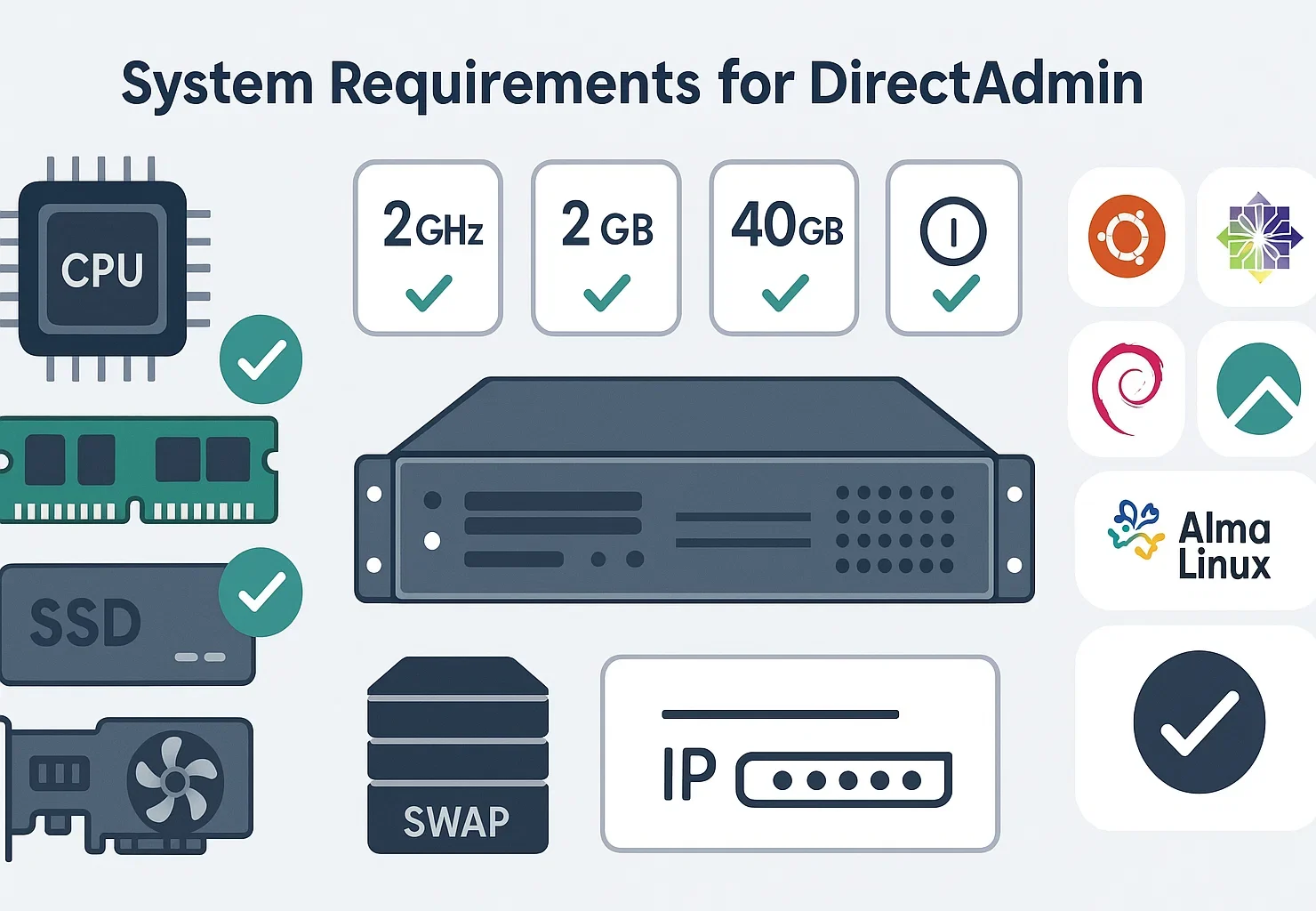
DirectAdmin'in hafif yapısı sayesinde mütevazı donanımlı sunucular da kontrol panelini sorunsuz çalıştırabilir. Resmi DirectAdmin sistem gereksinimlerisayfasına göre belirli donanım kriterleri şu şekildedir.
Linux Sunucuları için DirectAdmin Donanım Gereksinimleri:
| Bileşen | Minimum Gereksinimler | Önerilen |
| İşlemci | 500 MHz | Çok çekirdekli, 1+ GHz |
| RAM | 4 GB | 8 GB or more |
| Takas Belleği | 4 GB | 4 GB+ |
| Depolama | 2 GB free space | 10+ GB SSD |
| IP Adresi | 1 statik IPv4 | DNS kontrolü için 2+ GB |
DirectAdmin, en az 4 GB swap belleğiyle birlikte minimum 4 GB RAM gerektirir. Birden fazla web sitesi barındıran sunucularda daha fazla bellek ve işlem gücü ayırın.
Intel ve AMD işlemcilerin ikisi de iyi çalışır.
Önemli donanım notu: En iyi DirectAdmin performansı için geleneksel sabit diskler yerine SSD depolama tercih edilmesi önerilir.
İşletim Sistemi Uyumluluğu
DirectAdmin birçok Linux dağıtımını destekler. Temiz bir işletim sistemi kurulumundan başlayın.
Cloudzy'de, bizim Linux VPS %99,95 çalışma süresi ve 13 bölgede veri merkezleri ile sağlam bir temel sağlar. AMD Ryzen 9 işlemciler ve NVMe depolama kullanırız, böylece DirectAdmin paneliniz hızlı çalışır.
Desteklenen Dağıtımlar: Red Hat Enterprise Linux, AlmaLinux (RHEL uyumluluğu için önerilen), Rocky Linux, CentOS Stream, CloudLinux, Debian, Ubuntu (20.04 LTS, 22.04 LTS, 24.04 LTS).
Not: CentOS 7, Haziran 2024 itibarıyla kullanım ömrünü tamamladı. RHEL tabanlı sistemler için bunun yerine AlmaLinux 9 veya Rocky Linux 9 kullanın.
Ubuntu kurulumlarında DirectAdmin en iyi Uzun Süreli Destek sürümlerinde çalışır. İkisi arasındaki farklar hakkında daha fazla bilgi almak için CentOS ile Ubuntu karşılaştırma rehberimize.
Lisans ve Alan Adı Gereksinimleri
Kurulumu başlatmak için geçerli bir DirectAdmin lisans anahtarına ihtiyacınız var. Web tabanlı kurulum sihirbazı bu anahtarı doğrudan ister. IP kilitleme isteğe bağlı bir güvenlik özelliği olarak kullanılabilir; ancak asıl gereksinim lisans anahtarıdır. Ayrıca sunucunuzun ana bilgisayar adı için tam nitelikli bir alan adına da ihtiyacınız vardır.
Bu ana bilgisayar adının DNS üzerinden çözümleniyor olması gerekir.
Gerekli Erişim
DirectAdmin kurulumu için sunucunuza root erişimi zorunludur. Kurulum süreci sistem yapılandırmalarını değiştirir ve root yetkisi gerektiren çeşitli servisler yükler.
Gereksinimler karşılandıktan sonra kurulum sürecine başlamaya hazırsınız. Aşağıdaki bölümlerde hem Ubuntu hem de CentOS 7 için adım adım kurulum talimatları yer almaktadır.
Kurulum zahmetiyle uğraşmak istemiyorsanız Cloudzy'nin DirectAdmin VPS barındırması. Maksimum performans için önceden yapılandırılmış olarak gelir. Komut satırına dokunmadan web sitelerinizi hemen yönetmeye başlayabilirsiniz. Bu sayede sunucu yapılandırması yerine içeriğinize odaklanabilirsiniz.
Ubuntu'ye DirectAdmin Nasıl Kurulur
Bu adımları dikkatli takip ettiğinizde Ubuntu üzerine DirectAdmin kurmak oldukça basittir. En iyi kararlılık ve performans için bir Cloudzy kullanmanızı öneririz Ubuntu VPS 20.04 LTS, 22.04 LTS veya 24.04 LTS sürümlerinden birini çalıştıran.
# Update package lists and upgrade all packages
apt update && apt upgrade -y
1. Adım: Sisteminizi Güncelleyin
Her şeyden önce root kullanıcısına geçin. Çalıştırın: sudo -i root kabuğu açmak için. Bu Ubuntu bölümündeki tüm komutlar o root kabuğundan çalıştırılır; dolayısıyla önlerine sudo.
# Update package lists and upgrade all packages
apt update && apt upgrade -y
Güncelleme tamamlandıktan sonra, çekirdek güncellemelerini uygulamak için sunucunuzu yeniden başlatın:
# Reboot the server
reboot
2. Adım: Gerekli Bağımlılıkları Kurun
Yükleyici kurulum sırasında kendi bağımlılıklarını çeker. Betiği çalıştırmak için önceden yalnızca curl kurulu olması yeterlidir:
apt install curl -ySorun giderme, eksik paketler: setup.sh kurulum ortasında eksik bir paket bildirirse, yalnızca o paketi adıyla kurun ve ardından betiği yeniden çalıştırın.
Ubuntu 24.04 depolarında artık bulunmayan iki paket şunlardır: libaio1 (ile değiştirildi libaio1t64) ve libperl4-corelibs-perl (tamamen kaldırılmıştır). Harici kılavuzlardan tam bir ön bağımlılık listesi kurmaya çalışmayın. Neye ihtiyaç duyduğunu setup.sh kendisi çözsün.
3. Adım: DirectAdmin Kurulum Betiğini Çalıştırın
1. Adım'daki root kabuğunda hâlâ olduğunuzdan emin olun. Çıktıysanız, devam etmeden önce tekrar çalıştırın: sudo -i ardından kurulum betiğini çalıştırın:
# Run DirectAdmin installation script
sh <(curl -fsSL https://download.directadmin.com/setup.sh)
Bunu sudo sh <(curl …)olarak çalıştırmayın. Doğrudan root kabuğunun içinden çalıştırın. sudo kullanmak, root olmayan bir kabukta betiğin kurulum ortasında hata vermesine yol açabilir.
Betik başlangıç sistem kontrollerini gerçekleştirir ve kurulumu web tarayıcınız üzerinden tamamlamanız için bir URL sağlar.
URL şuna benzer görünecektir: http://YOUR_SERVER_IP:35222/?key=UNIQUE_INSTALLATION_KEY. Kurulumu DirectAdmin'in web tabanlı yükleyicisi aracılığıyla tamamlamak için bu URL'yi tarayıcınızda açın.
Kurulum sırasında web yükleyicisi sizden lisans anahtarınızı, sunucu ana bilgisayar adını, yönetici kullanıcı adı ve parolasını, ağ bağdaştırıcısı seçimini ve yazılım yığını tercihlerini ister.
Kurulum süreci, sunucunuzun performansına ve internet bağlantı hızınıza bağlı olarak genellikle 30-60 dakika sürer.
Adım 4: Güvenlik Duvarı Ayarlarını Yapılandırın
Güvenlik duvarı kullanıyorsanız, DirectAdmin'in varsayılan portlarına izin verecek şekilde yapılandırın. DirectAdmin, kontrol paneli arayüzü için 2222 numaralı portu kullanır.
Güvenlik duvarı erişimini doğru yapılandırmak için UFW komutlarını çalıştır.
# Allow DirectAdmin control panel access
ufw allow 2222/tcp
# Allow HTTP web traffic
ufw allow 80/tcp
# Allow HTTPS-encrypted web traffic
ufw allow 443/tcp
ufw allow 35222/tcp
# Apply firewall changes
ufw reload
Bağlantı Noktası 2222 DirectAdmin kontrol paneline erişim sağlar; 80 ve 443 numaralı portlar ise barındırılan siteleriniz için HTTP ve HTTPS web trafiğini yönetir.
Adım 5: DirectAdmin'e Erişin
Kurulum tamamlandığında, web tarayıcınızı açıp şu adrese giderek DirectAdmin'e erişebilirsiniz:
http://YOUR_SERVER_IP:2222Kurulum sırasında oluşturduğunuz yönetici kimlik bilgileriyle giriş yapın.
CentOS 7 Üzerine DirectAdmin Kurulumu (Yalnızca Eski Sistemler)
Önemli: Bunu yeni sunucular için kullanmayın.
CentOS 7, 2024 yılında kullanım ömrünü tamamladı. DirectAdmin da RHEL 7 sistemleri için desteği sonlandırdı. Bu adımları yalnızca eski CentOS VPS barındırma ortamlar.
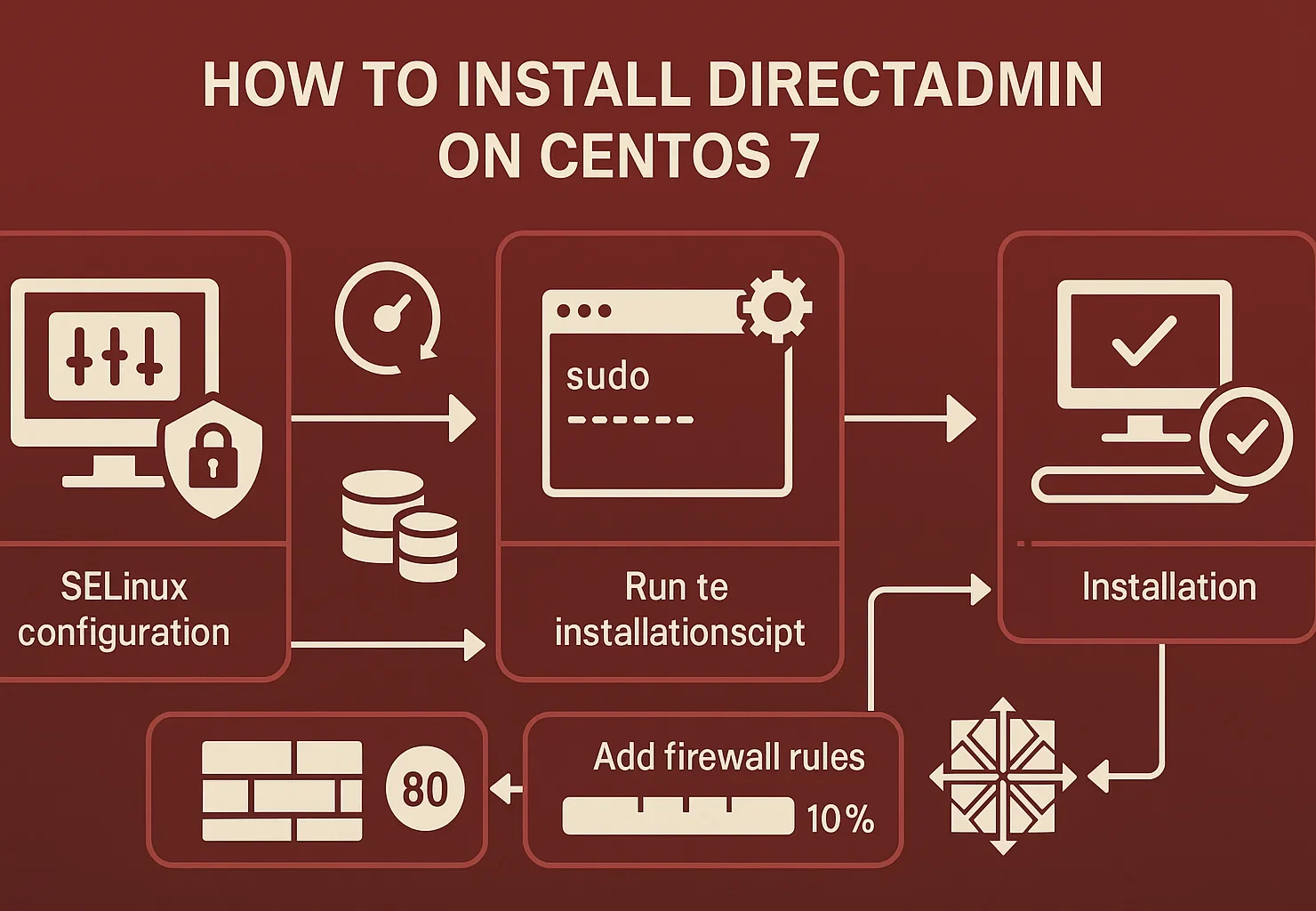
2026'da yapılacak tüm yeni kurulumlarda AlmaLinux 9 kullanmanız zorunludur. CentOS 7 ile devam ederseniz güvenlik açıklarıyla karşılaşabilir ve güncelleme betikleri düzgün çalışmayabilir.
Adım 1: Sistemi Hazırlayın
Başlamadan önce root kabuğuna geçin. sudo -i komutunu çalıştırarak bir tane açın. Tek tek komutların önünde sudo kullanmayın. Komutları doğrudan root kabuğu içinden çalıştırın.
sudo -iÖnce kurulum işlemi için SELinux'yi geçici olarak devre dışı bırakın. SELinux, DirectAdmin'in kurulum betiklerine müdahale edebilir:
# Temporarily disable SELinux
setenforce 0
# Permanently disable SELinux on reboot
sed -i 's/enforcing/disabled/g' /etc/selinux/config
Sistem paketlerinizi güncelleyin:
# Update all system packages
yum update -y

Reboot the server after updates complete:

# Reboot to apply updates
reboot
Adım 2: DirectAdmin Kurulum Betiğini Çalıştırın
Adım 1'den itibaren zaten root kabuğundasınız. Kurulum betiğini doğrudan çalıştırın:
sh <(curl -fsSL https://download.directadmin.com/setup.sh)Kullanmayın sudo sh <(curl …). Yalnızca root kabuğu içinden çalıştırın. Kurulum sihirbazı sizi yapılandırma sürecinde yönlendirecektir. DirectAdmin lisans bilgilerinize ihtiyacınız olacak ve temel sunucu ayarlarını yapılandıracaksınız.
Adım 3: Güvenlik Duvarı Kurallarını Yapılandırın
CentOS 7, güvenlik duvarı yönetimi için firewalld kullanır. Gerekli portları açın:
# Allow DirectAdmin control panel (port 2222)

firewall-cmd --permanent --add-port=2222/tcp

# Allow HTTP traffic (port 80)

firewall-cmd --permanent --add-port=80/tcp

# Allow HTTPS traffic (port 443)

firewall-cmd --permanent --add-port=443/tcp
# Allow Installation Port
firewall-cmd --permanent --add-port=35222/tcp

# Reload firewall to apply changes

firewall-cmd --reload
Bu komutlar, DirectAdmin'in kontrol panelinin ve web servislerinin gelen bağlantıları kabul etmesini sağlar.
Adım 4: Kurulumu Tamamlayın
Kurulum süreci, seçtiğiniz web sunucusu, PHP ve veritabanı sistemi dahil olmak üzere gerekli tüm servisleri yükler ve yapılandırır. Hata veya uyarı olup olmadığını görmek için kurulum çıktısını takip edin.
Kurulum tamamlandıktan sonra DirectAdmin'e şu adresten erişin:
http://YOUR_SERVER_IP:2222Hosting ortamınızı yapılandırmaya başlamak için yönetici kimlik bilgilerinizle giriş yapın.
AlmaLinux 9'a DirectAdmin Nasıl Kurulur (Önerilen Alternatif)
AlmaLinux 9, CentOS 7 için önerilen geçiş seçeneğidir. Tam RHEL uyumluluğu ve aktif uzun vadeli desteğiyle öne çıkar. DirectAdmin, AlmaLinux'yi resmi olarak desteklediğinden 2026 sonrası yeni kurulumlar için en iyi tercih budur.
Kurulum süreci, CentOS 7 ile neredeyse aynıdır; yalnızca modern paket yönetimiyle gelir. İşte doğrudan uygulanabilir adımlar:
Hızlı Kurulum Adımları
Önce root kabuğuna geçin, ardından sisteminizi güncelleyin:
sudo -i

# Update system packages
dnf update -y
Kurulum betiğini doğrudan root kabuğundan çalıştırın. Başına sudo sh <(curl …):
# Run DirectAdmin installation script
sh <(curl -fsSL https://download.directadmin.com/setup.sh)
Betiği doğrudan root kabuğundan çalıştırın. Başına sudo.
Güvenlik duvarını firewalld ile yapılandırın:
# Allow necessary ports

firewall-cmd --permanent --add-port=2222/tcp

firewall-cmd --permanent --add-port=80/tcp

firewall-cmd --permanent --add-port=443/tcp

firewall-cmd --permanent --add-port=35222/tcp

firewall-cmd --reload
DirectAdmin panelinize şu adresten erişin: http://YOUR_SERVER_IP:2222 kurulum tamamlandıktan sonra. AlmaLinux 9, daha iyi güvenlik, aktif güncellemeler ve 2032'ye kadar resmi DirectAdmin desteği sunar.
Kurulum Sonrası Yapılandırma
DirectAdmin'i başarıyla kurduktan sonra, kurulumunuzu güvence altına almak ve iyileştirmek için şu önemli adımları tamamlayın.
Güvenlik yapılandırması
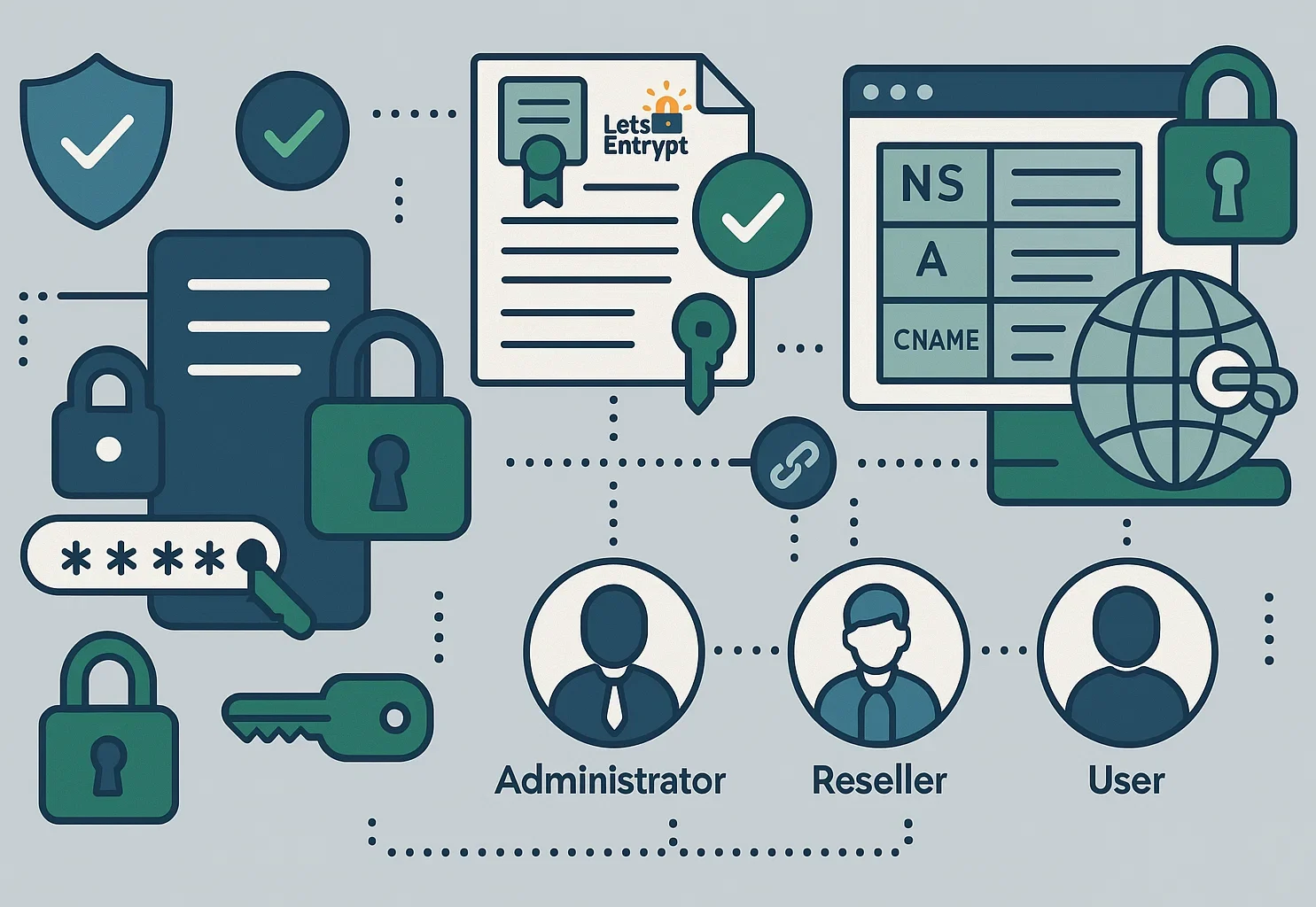
Giriş yaptıktan hemen sonra yönetici parolanızı değiştirin. Kurulum aracı rastgele kimlik bilgileri oluşturur; bu nedenle özel bir parola hemen belirlenmelidir. DirectAdmin arayüzünde Account Manager bölümüne gidin ve kimlik bilgilerinizi güncelleyin.
DirectAdmin kontrol panelinin kendisi için SSL/TLS sertifikalarını etkinleştirin. DirectAdmin, ücretsiz SSL sertifikaları için Let's Encrypt'i destekler. Bunu SSL Certificates bölümünden yapılandırabilirsiniz.
DNS yapılandırması
DirectAdmin'in DNS Management bölümünden ad sunucularınızı ayarlayın. Doğru DNS yapılandırması, alan adlarınızın düzgün çözümlenmesini ve e-posta iletiminin sorunsuz çalışmasını sağlar.
Kullanıcı Hesabı Kurulumu
DirectAdmin üç erişim düzeyi üzerinde çalışır:
- Yöneticiler tam sunucu kontrolüne sahip olur
- Satıcılar kullanıcı hesapları oluşturabilir ve yönetebilir
- Kullanıcılar kendi web sitelerini ve e-posta hesaplarını yönetebilir
Yazılım Kurulumu
Web sunucuları, PHP sürümleri ve veritabanı sistemleri gibi yazılım paketlerini yüklemek veya güncellemek için DirectAdmin'in CustomBuild özelliğini kullanın.
DirectAdmin'in Avantajları ve Sınırlılıkları
DirectAdmin'i kurmadan önce güçlü ve zayıf yönlerini değerlendirmeniz gerekir. En büyük avantaj fiyatıdır. Standart lisans aylık yalnızca 29 dolar tutar; bu, cPanel'den çok daha düşüktür. Birden fazla sunucu yönetiyorsanız ciddi tasarruf sağlar.

Bir diğer önemli artı ise performanstır. Panel hafif yapıdadır. 500 MHz CPU'lerde bile düzgün çalışır. Bu sayede RAM ve işlem gücünün büyük kısmı web sitelerinize kalır. Otomatik kilitlenme kurtarma sayesinde kararlı biçimde çalışmayı sürdürür.
Öte yandan bazı tavizler de söz konusudur. cPanel ile kıyaslandığında yerleşik özellikler daha azdır. Eklenti ekosistemi de çok daha küçüktür. Diğer panellerin sunduğu geniş üçüncü taraf araç yelpazesini burada bulamayabilirsiniz. Bu durum, belirli özelleştirmeler için yardım almayı gerektirebilir.
DirectAdmin yalnızca Linux sistemlerinde çalışır. Windows kullanıcıları bu paneli kullanamaz. Kullanıcı topluluğu daha küçük olduğundan nadir hatalara çözüm bulmak daha uzun sürebilir. Bununla birlikte, geniş bir uygulama pazarı yerine hız ve düşük maliyet arıyorsanız bu panel sağlam bir seçenektir.
DirectAdmin - cPanel Karşılaştırması
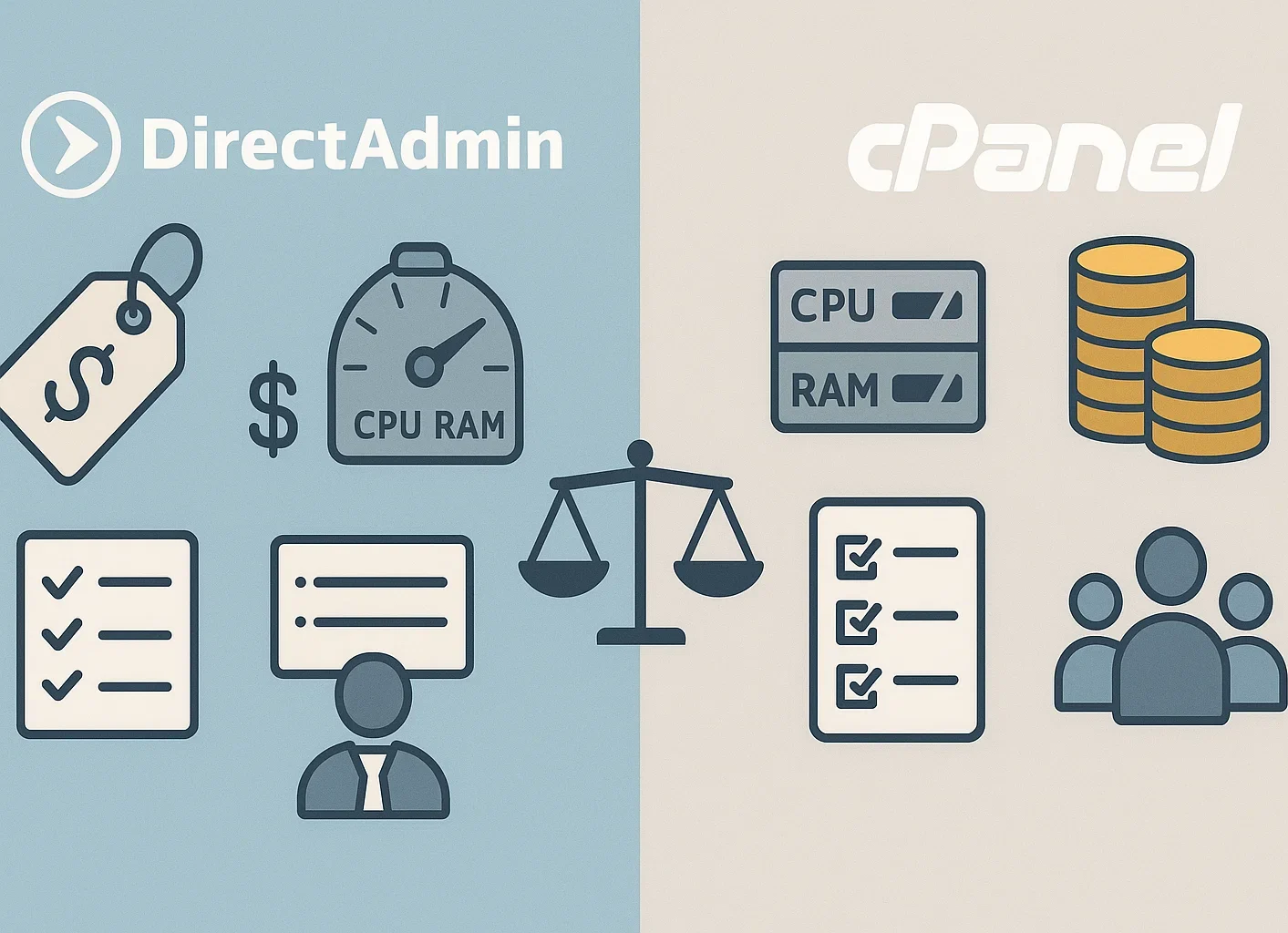
DirectAdmin'in cPanel ile farkını bilmek, bilinçli bir karar vermenizi sağlar.
Fiyatlandırma: DirectAdmin'in Standart paketi aylık 29 dolar iken cPanel, karşılaştırılabilir özellikler için çok daha yüksek bir fiyat sunar. Özellikle birden fazla sunucu yöneten barındırma sağlayıcıları için DirectAdmin kayda değer bir maliyet avantajı sunar.
Kaynak Kullanımı: DirectAdmin, cPanel'ye kıyasla daha az sistem kaynağı tüketir. Bu da onu VPS ve paylaşımlı barındırma ortamları için daha uygun bir seçenek haline getirir.
Özellikler: cPanel daha fazla yerleşik özellik ile daha geniş bir eklenti ve entegrasyon ekosistemine sahiptir. DirectAdmin ise temel barındırma yönetim araçlarını daha sade bir özellik setiyle sunar.
Alternatifleri değerlendiriyorsanız şu rehberimize göz atın: "cPanel'yi Ubuntu'ye nasıl kurulur”.
Öğrenme Eğrisi: Her iki panel de yeni başlayanlar için uygundur; ancak cPanel'nin kapsamlı belgeleri ve daha büyük kullanıcı topluluğu çok daha fazla öğrenme kaynağı sunar.
Sonuç
DirectAdmin'i Linux'ye nasıl kuracağınızı öğrenmek, sunucu yönetimi için güvenilir ve maliyet açısından verimli bir çözüm sunar. Hafif yapısı, sezgisel arayüzü ve uygun fiyatlandırmasıyla barındırma sağlayıcıları için güçlü bir tercih olduğunu kanıtlar.
DirectAdmin'i Ubuntu, CentOS 7 ve AlmaLinux 9 üzerine kurmak, doğru adımlar izlendiğinde oldukça kolaydır. Sistemin en az 4 GB RAM ve 4 GB takas belleği gereksinimini karşıladığından emin olun, geçerli bir lisans edinin ve DirectAdmin'in varsayılan 2222 portuna izin verecek şekilde güvenlik duvarınızı yapılandırın.
DirectAdmin, cPanel kadar fazla özellik sunmayabilir; ancak temel barındırma işlevlerine, kararlılığa ve kaynak verimliliğine odaklanması onu pek çok kullanım senaryosu için son derece uygun bir seçenek yapar.



Tartışma
Yorumlar
Tartışmaya katılmak için giriş yapın.